Как очеловечить документ Word (.docx) за одну загрузку с TextPulse
Document Humanizer в TextPulse переписывает весь документ Word за одну загрузку. До 15,000 слов, при этом заголовки, таблицы, рисунки и ссылки сохраняются дословно, а для загрузки доступен файл с чистым текстом или с отслеживанием изменений.
Гуманизируйте документ Word за одну загрузку с помощью Document Humanizer в TextPulse. Загрузите .docx и получите гуманизированные основные абзацы с использованием ваших настроек AI Humanizer. Скачайте готовый документ как чистый документ Word или как документ Word с отслеживанием изменений. Заголовки, списки, таблицы, рисунки, подписи, уравнения и список литературы сохраняются дословно. Он принимает документы объемом до 15,000 слов и входит в план Plus.
| Document Humanizer | Краткий обзор |
|---|---|
| Вход | Документ Word (.docx) объемом менее 4.5 MB, на английском языке, без отслеживаемых изменений |
| Длина | До 15,000 слов на документ |
| Настройки | Скопированы из вкладки AI Humanizer и применяются ко всему документу |
| Скачивания | Чистый .docx, .docx с отслеживанием изменений, обычный текст (.txt) |
| Хранение | 30 дней, последние 20 документов перечислены в Humanized Docs |
| Списывается | За каждый доставленный раздел, из того же лимита слов, что и у AI Humanizer |
| Тариф | Plus |
Зачем нужен гуманизатор для всего документа
AI Humanizer обрабатывает до 1,000 слов за один раз. Глава диссертации на 12,000 слов означает дюжину операций копирования и вставки и дюжину возвратов в отформатированный файл. Заголовки, таблицы и подписи приходится сначала вырезать, потому что гуманизатор рассматривает все, что получает, как основной текст. То же самое относится к случаю, когда вы гуманизируете главу диссертации или дипломной работы по главам.
Document Humanizer устраняет эту работу. Он классифицирует каждый абзац файла Word, отправляет на гуманизацию только основные абзацы и записывает гуманизированный текст обратно в тот же файл с исходным форматированием. Один файл загружается, один файл получается на выходе.
Что нужно перед загрузкой
Всплывающее окно проверяет шесть параметров, прежде чем будет начислена какая-либо плата. Документ, который не проходит проверку, отклоняется с указанием причины, и слова не списываются.
- Документ Word в формате .docx. Сохраните файлы .doc, .odt и PDF как .docx в Word сначала.
- Файл размером менее 4.5 MB. Крупные изображения обычно являются причиной превышения лимита, функция Compress Pictures в Word позволяет большинству файлов уложиться в него.
- Текст на английском языке. Документы на других языках проходят через вкладку AI Humanizer, которая обрабатывает более 60 языков по 1,000 слов за раз.
- Без отслеживаемых изменений. Примите или отклоните все изменения в Word и сохраните файл перед загрузкой.
- Менее 15,000 слов. Разделите более длинный документ по главам и загружайте каждую часть отдельно.
- Достаточно слов в вашем плане. Во всплывающем окне до подтверждения указывается точная стоимость, например "Humanizing this document will cost 4,822 words".
Как пошагово humanize документ Word
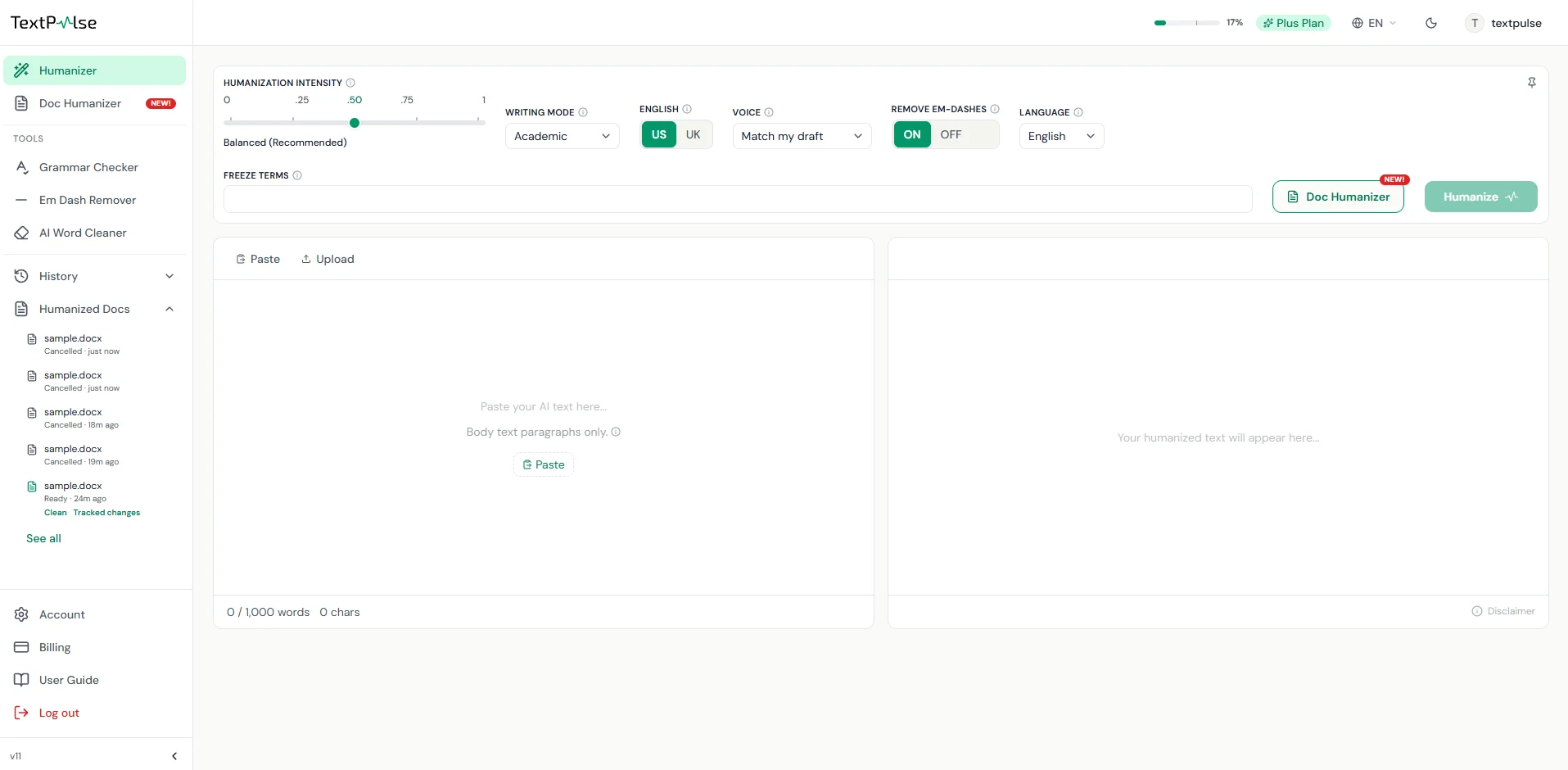
- Откройте Doc Humanizer в разделе Tools на левой боковой панели панели управления или нажмите кнопку Doc Humanizer рядом с кнопкой Humanize на вкладке AI Humanizer. Эта функция входит в план Plus.
- Задайте параметры humanization в верхней части всплывающего окна. Intensity, writing mode, US or UK English, Voice, Remove em-dashes и Freeze terms предварительно заполнены из вашей вкладки AI Humanizer и применяются ко всему документу.
- Перетащите .docx в область загрузки или выберите его на своем компьютере.
- Нажмите Check document. Контрольный список подтверждает файл, а всплывающее окно указывает стоимость в словах. Пока ничего не списывается.
- Нажмите Humanize document. Всплывающее окно показывает ход обработки по разделам, например "Humanizing section 3 of 12". Вы можете продолжать работать в панели управления или покинуть страницу, а когда документ будет готов, вы получите уведомление по электронной почте.
- Скачайте чистый файл Word, файл Word с отслеживаемыми изменениями или обычный текст. Документ также отображается в разделе Humanized Docs в течение 30 days.
Очеловечить свою работу
Преобразуйте текст, созданный с помощью AI, и сделайте его более естественным, не затрагивая важные слова или цитаты.
Что сохраняется и что переписывается
Переписываются только абзацы основного текста. Каждый абзац в файле классифицируется до того, как что-либо отправляется. Заголовки, названия, списки, ячейки таблиц, подписи к рисункам и таблицам, а также формулы, набранные отдельной строкой, останутся без изменений. Ссылки на источники, сноски, колонтитулы, оглавление и короткие строки, такие как подписи, также останутся без изменений.
Внутри абзаца основного текста встроенные формулы, знаки сносок, гиперссылки, изображения и коды полей сохраняются на своих местах. Жирное, курсивное и выделенное форматирование окружающего текста также остается прежним. Цитаты, числа, имена и ваши закрепленные термины сохраняются дословно, как в AI Humanizer. Выбранный вами режим письма и голос также применяются ко всем разделам.
Файл перестраивается на основе оригинала, поэтому стили, нумерация, изображения и разметка страницы не изменяются. Word может перенести разрыв страницы, если абзац стал длиннее или короче.
Чистая копия или отслеживаемые изменения
Чистый файл представляет собой гуманизированный документ, готовый к сдаче или дальнейшему редактированию. Файл с отслеживаемыми изменениями показывает каждое слово, которое было удалено или вставлено, как правку Word от автора TextPulse. Откройте его в Word, перейдите в Review и принимайте или отклоняйте каждое изменение по одному, либо примите все сразу. Если выбрать Reject All, ваш исходный текст будет восстановлен.
Научные руководители и соавторы, которые просматривают документ в Word, могут видеть, что изменилось, без отдельного режима сравнения, так же, как они проверяют вычитанный .docx с отслеживаемыми изменениями. Файл с обычным текстом (.txt) содержит гуманизированный основной текст без форматирования.
Как учитываются слова
Document Humanizer использует тот же лимит слов, что и AI Humanizer. Перед началом всплывающее окно показывает общее количество слов в документе, который нужно гуманизировать. Документ гуманизируется по разделам, и с вашего аккаунта списывается плата за каждый раздел по мере его выдачи. Когда документ обрабатывается, если вы решите отменить его, будет списана плата только за те разделы, которые уже были выданы.
Где хранятся ваши документы
Готовые документы перечислены в разделе Humanized Docs в левой боковой панели и на странице Humanized Docs. Документы остаются доступными для скачивания в течение 30 дней. Всегда отображаются последние 20 гуманизированных документов. В каждом аккаунте одновременно может выполняться только один гуманизированный документ. Вы можете запустить следующий после того, как текущий завершится или будет отменён.
Часто задаваемые вопросы
Нет. Сначала сохраните файл в формате .docx в Word, File, Save As, Word Document. PDF, преобразованный в Word, часто содержит поврежденные абзацы и жесткие разрывы строк, поэтому проверьте преобразованный файл перед загрузкой и примите все отслеживаемые изменения, оставшиеся после преобразования. Затем Document Humanizer читает .docx и сохраняет его структуру.
PhD in natural language processing, with years spent building NLP applications end to end. Moe works on text analysis: lexical and syntactic structure, and what separates machine-generated prose from human prose statistically. He has been experimenting with computational linguistics since the early days of NLTK, spaCy and WordNet, and still writes most of his tooling in Python.