Руководство пользователя TextPulse
TextPulse перерабатывает черновики с помощью ИИ в естественные человеческие формулировки, сохраняя смысл, цитаты, числа и технические термины. Это руководство проходит по всем элементам управления на панели и объясняет, что показывает каждая метрика.
Рабочая область humanizer
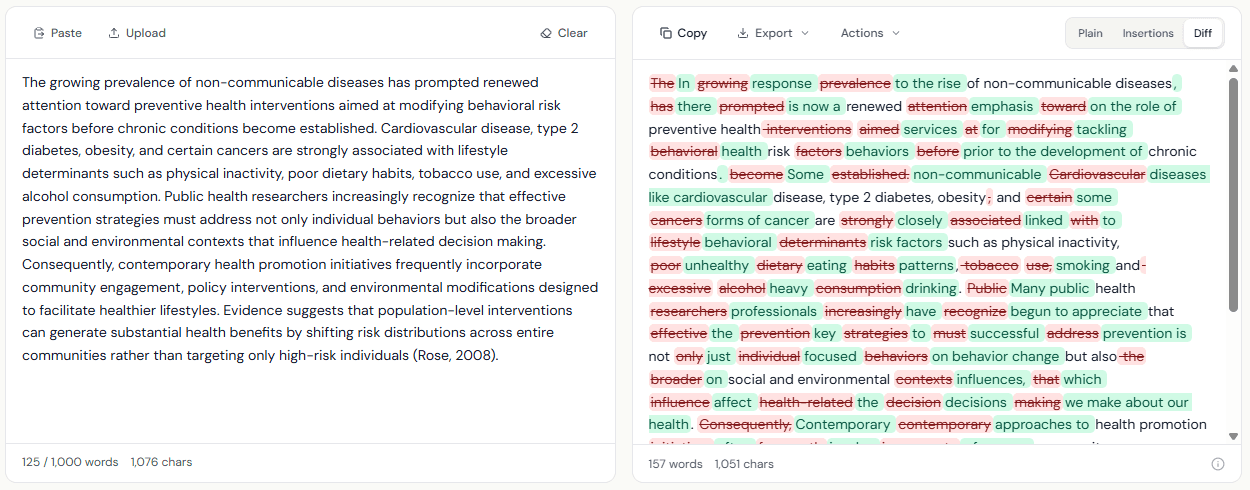
Рабочая область состоит из трех частей: верхней панели управления, где задается поведение переписывания, левой панели ввода для исходного текста и правой панели вывода, где появляется humanized-версия. После каждого запуска внизу появляется панель метрик.
Добавление текста
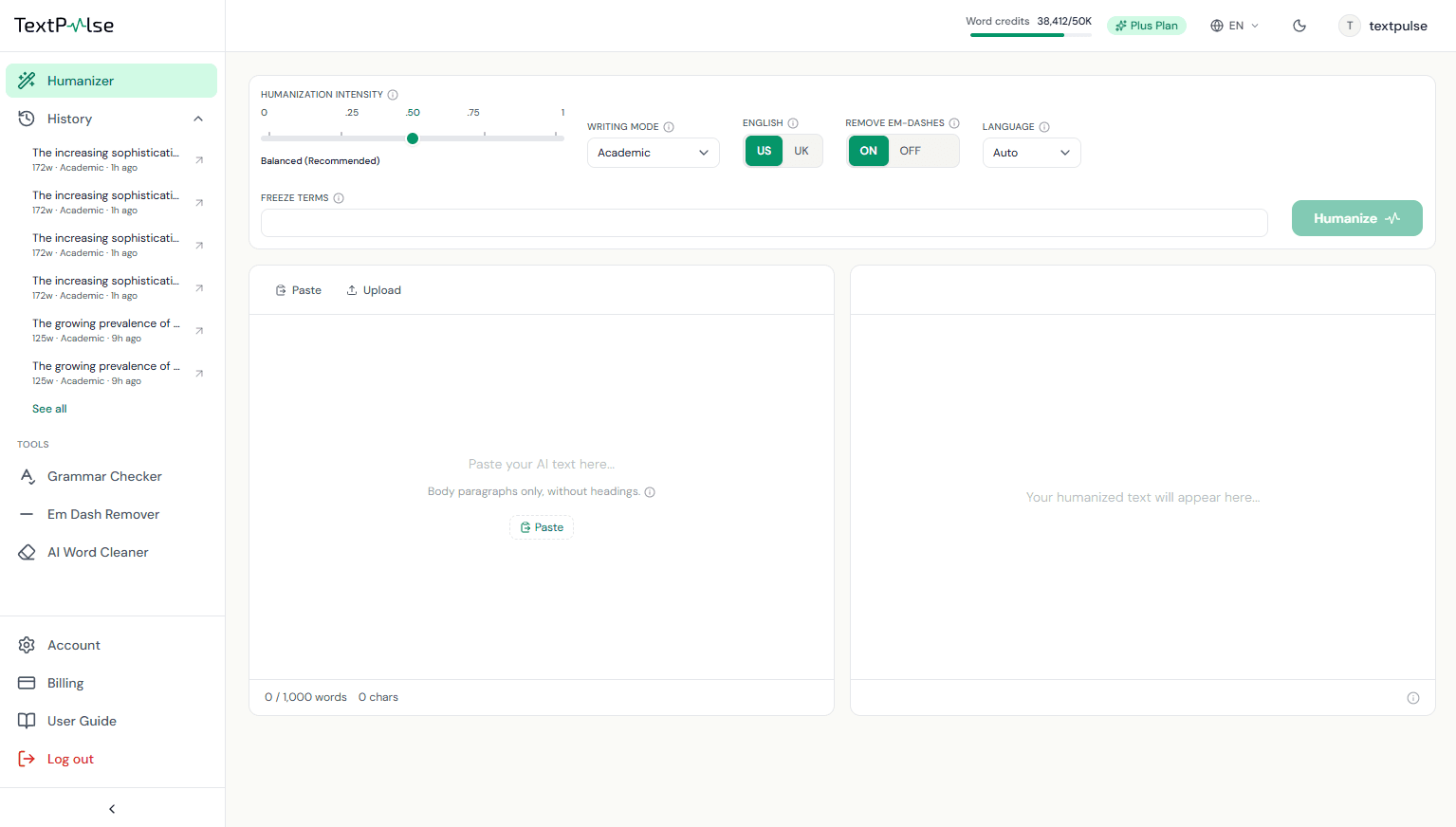
Вставьте текст кнопкой Paste или через Ctrl+V, либо загрузите файл .docx или .txt кнопкой Upload. Вставляйте только основные абзацы: заголовки, таблицы и подписи к рисункам возвращаются как обычный текст абзацев, поэтому сначала удалите их. Счетчик под полем ввода показывает Ваши слова относительно лимита на одну humanization для Вашего плана (500 в Pro, 1,000 в Plus), при минимуме 50 слов.
Режимы письма
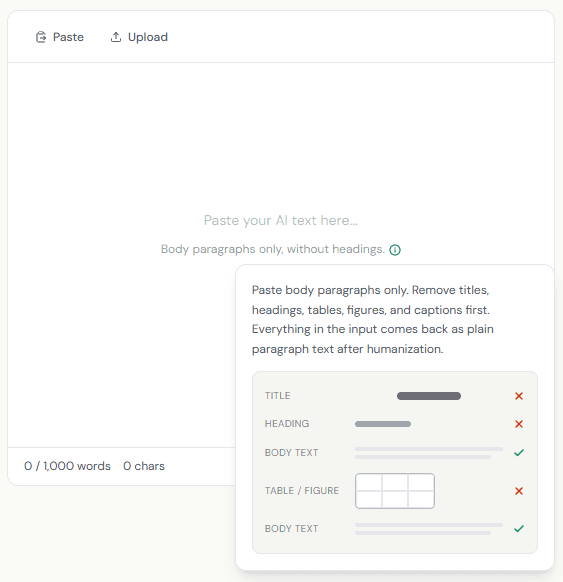
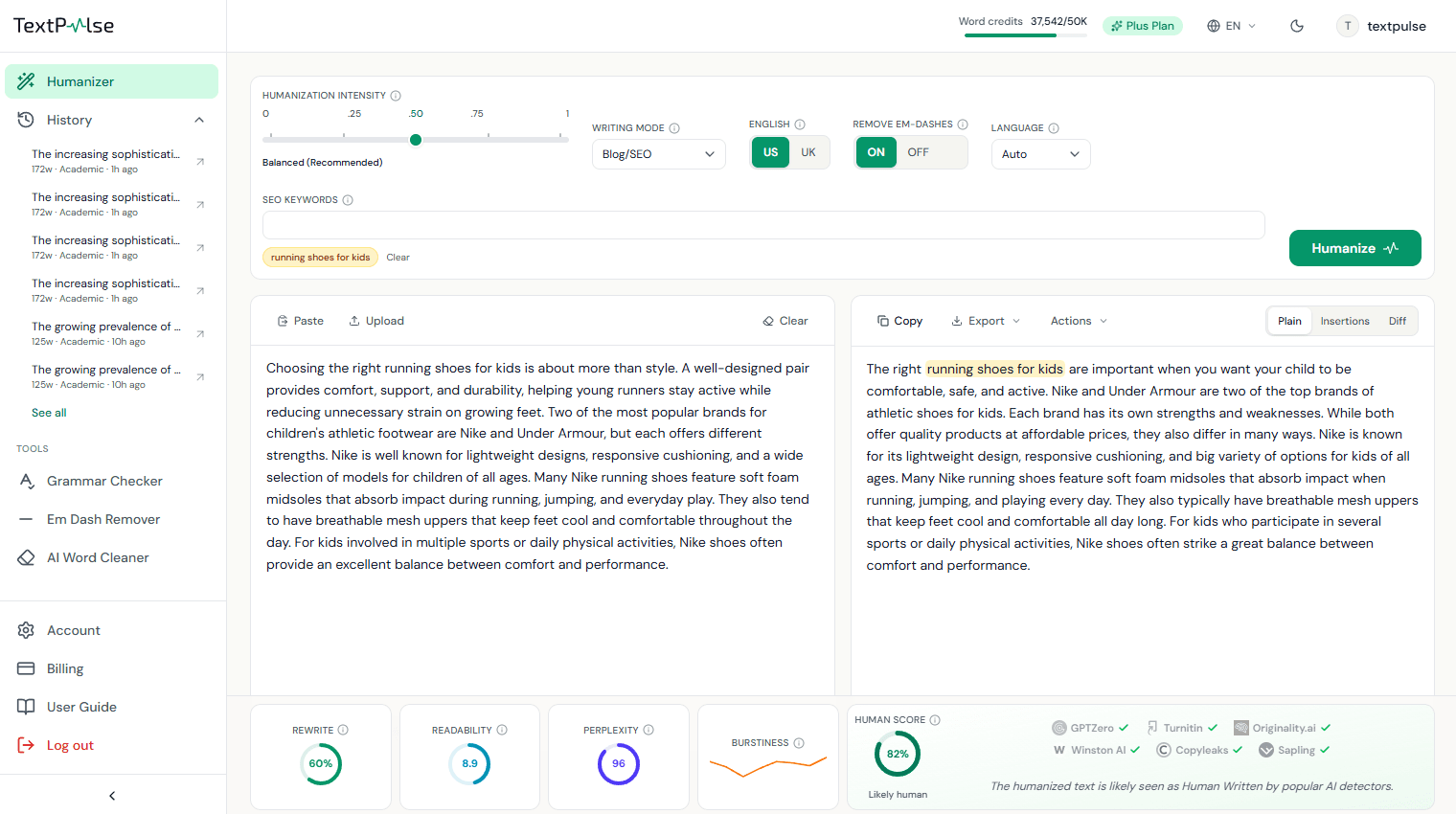
Режим письма задает тон переписывания. General сохраняет нейтральный повседневный регистр с сокращениями. Academic выдерживает формальный академический тон, сохраняет внутритекстовые цитаты и раскрывает сокращения. Corporate использует выверенный деловой стиль. Creative сохраняет более живую, повествовательную прозу. Blog/SEO пишет разговорно и рассматривает список ключевых слов как неприкосновенный. Academic доступен на всех платных планах; остальные режимы относятся к функциям Plus.
Фильтр «Голос»
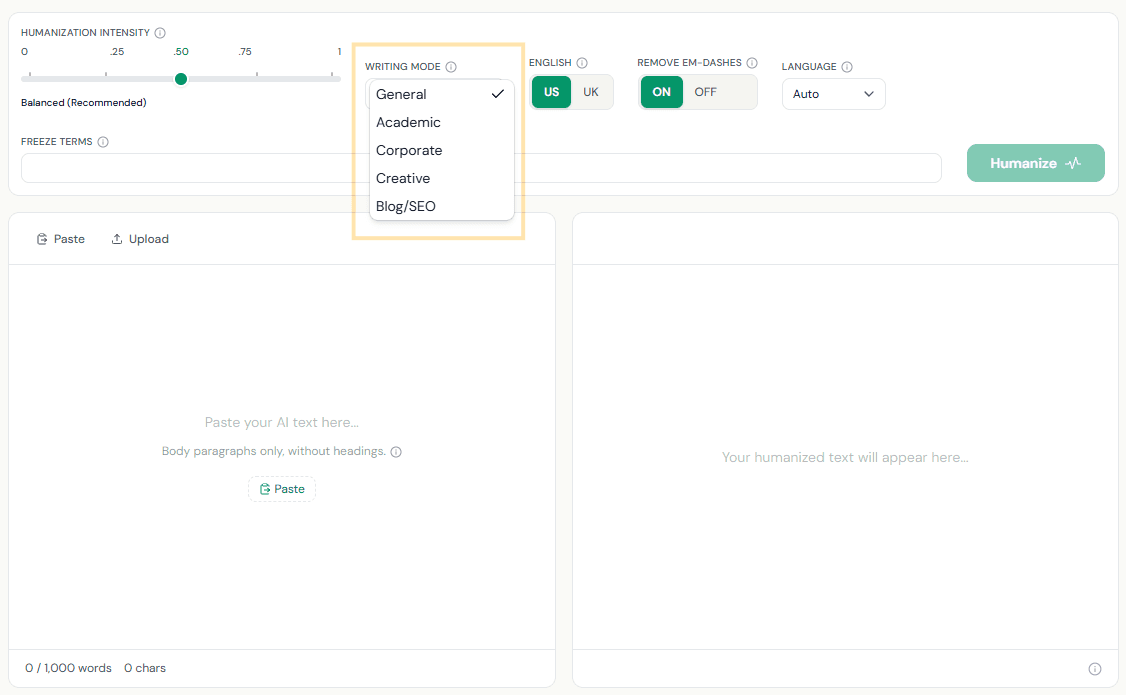
Контроль Голос расположен на панели рядом с режимом письма и определяет, какое грамматическое лицо может использовать результат. Он фильтрует уже имеющийся в вашем черновике голос, поэтому напишите черновик в нужном вам голосе и выберите вариант, который его обозначает.
Сопоставить мой черновик сохраняет голос в том виде, в каком он написан. Формально-академический поддерживает нейтральный регистр и не допускает ни первого, ни второго лица. Только от первого лица сохраняет я и мы и блокирует второе лицо. Только от второго лица сохраняет вы и блокирует первое лицо. Параметр применяется ко всему процессу гуманизации. Голос является функцией Plus.
Интенсивность humanization
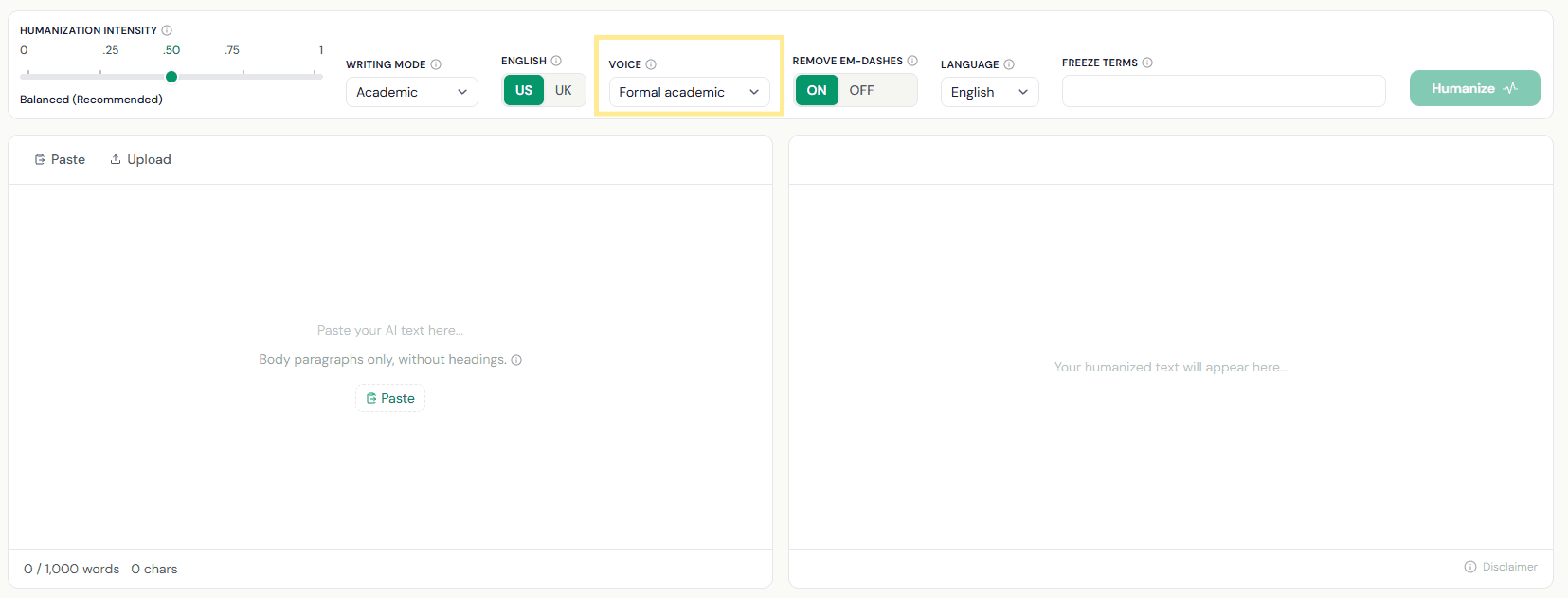
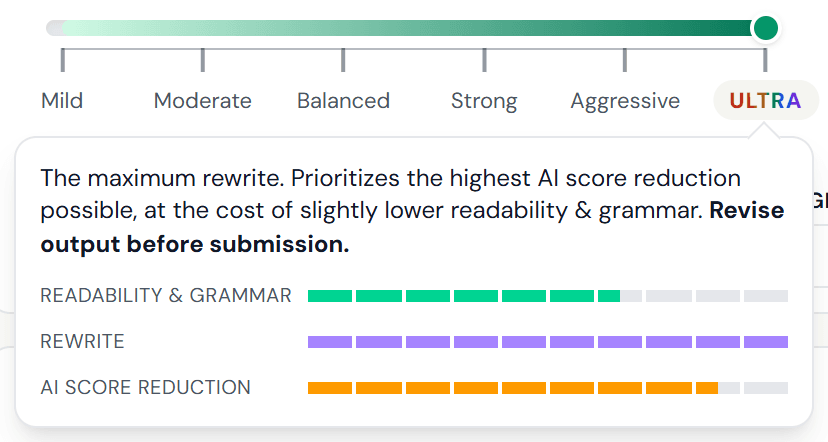
Ползунок имеет шесть настроек, от Слабый до ULTRA. Слабый максимально сохраняет вашу исходную формулировку и звучит наиболее плавно. Сбалансированный, рекомендуемое значение по умолчанию, предполагает немного больше переработки ради результата, который читается более естественно и последовательно по-человечески. Агрессивный глубоко перерабатывает текст, а ULTRA, это максимальная переработка. План Pro использует только интенсивность Сбалансированный. Полный спектр интенсивности гуманизации доступен в плане Plus.
Наведите курсор на настройку, чтобы увидеть, что она делает. Краткое описание и три шкалы для удобочитаемости и грамматики, переписывания и снижения AI-оценки. ULTRA в первую очередь обеспечивает максимально возможное снижение AI-оценки ценой немного более низких показателей удобочитаемости и грамматики, поэтому перед отправкой пересмотрите результат. ULTRA работает с английским текстом. Для других языков наивысшая настройка мультиязычного гуманизатора - Агрессивный. Во всплывающем окне Doc Humanizer также используется тот же спектр интенсивности гуманизации.
Заморозка терминов и SEO-ключевых слов
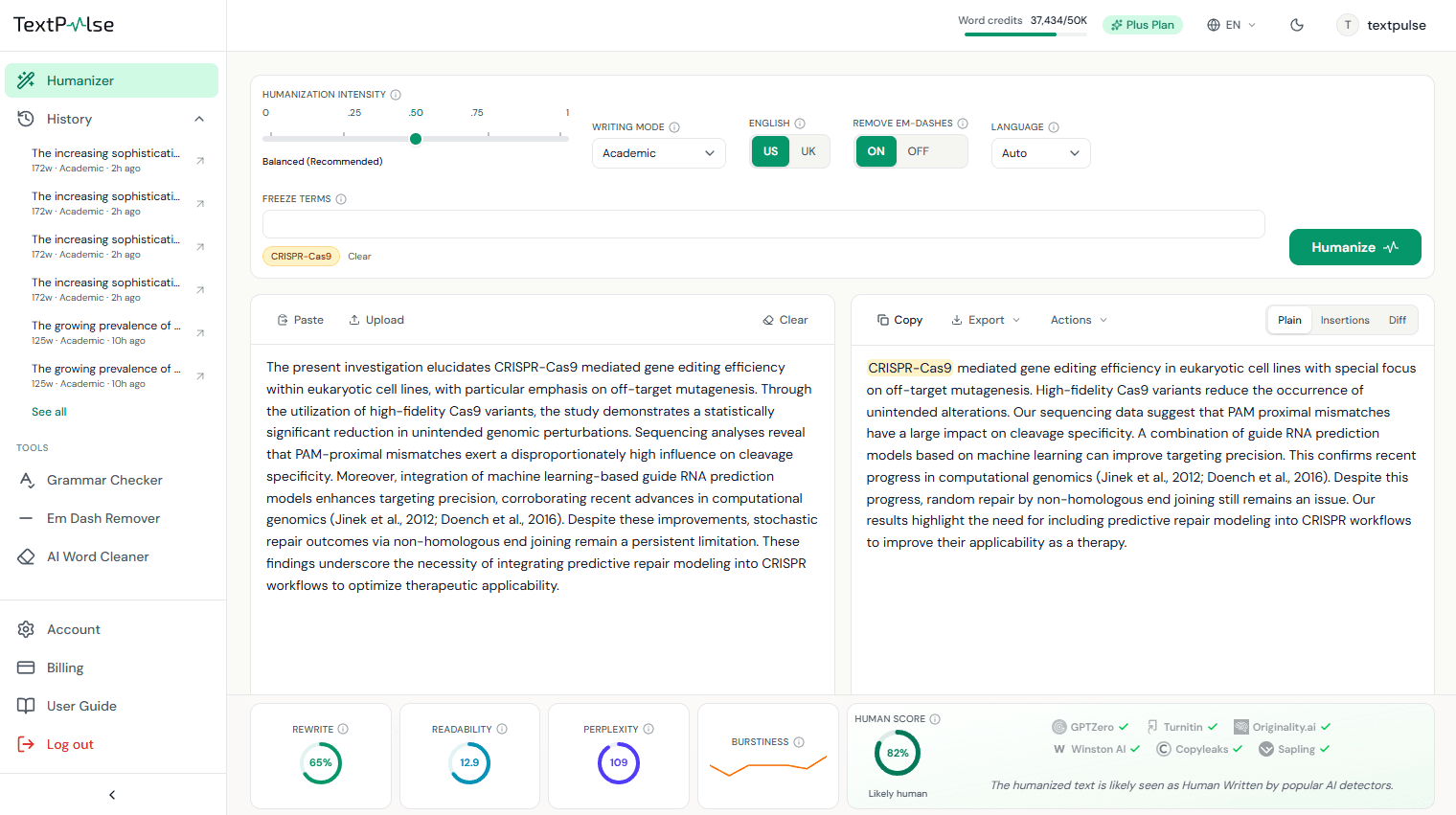
Freeze terms — это слова или фразы, которые переписывание должно сохранить в точности как написано: имена авторов, статистика, химические формулы, техническая лексика. Добавьте до 10, разделяя запятыми или Enter. Термины, которые вы недавно использовали, снова появляются в виде чипов для быстрого выбора. В режиме Blog/SEO этот же элемент называется SEO keywords — для фраз, которые ваша страница должна сохранить дословно.
Язык и английский US/UK
Автоматически определяет язык вашего текста. English работает на движке TextPulse; другие языки (60+) проходят переписывание на большой модели и доступны в Plus. Для английского текста переключатель US/UK выбирает орфографическую разновидность, например color в отличие от colour.
Удалить тире
Черновики ИИ часто перегружены тире, и читатели это замечают. При включённом переключателе переписывание заменяет их запятыми или перестроенными предложениями. Оставьте его включённым, если ваш style guide не требует тире.
Запуск humanization
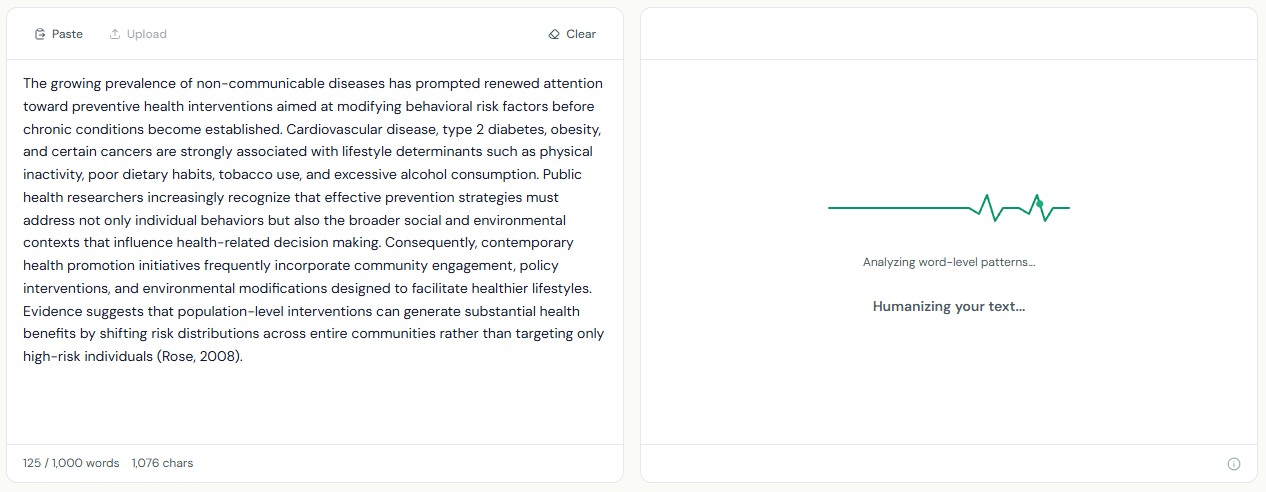
Нажмите Humanize (или Ctrl+Enter). Типичный проход занимает от 15 до 45 секунд; длинные проходы могут занять несколько минут, поэтому держите вкладку открытой. Слова списываются с Вашего лимита в зависимости от длины ввода. Если humanization не удается или превышает время ожидания, слова автоматически возвращаются, и появляется кнопка Retry. За один раз для одной учетной записи выполняется только один проход.
Чтение результатов
Три представления вывода: Plain показывает только humanized text. Insertions выделяет слова, которые humanizer добавил, зелёным цветом. Diff показывает полное редактирование: удалённые фрагменты зачёркнуты красным, а вставки выделены зелёным, чтобы вы могли проверить каждое изменение перед использованием текста.
Панель метрик
После каждого запуска четыре плитки и карточка Human Score кратко показывают результат переписывания:
- Rewrite — это доля вывода, которая отличается от вашего исходного текста.
- Readability — это уровень по шкале Flesch-Kincaid. Обычно академическая проза человека находится примерно в диапазоне 10–16 классов.
- Perplexity оценивает, насколько предсказуемы формулировки, по знакомой шкале в стиле GPT-2. Обычно академическое письмо человека набирает выше 40.
- Burstiness показывает длины ваших предложений. Зубчатая линия зелёного цвета означает здоровое сочетание коротких и длинных предложений; по мере выравнивания ритма линия меняется на янтарную и оранжевую.
- Human Score оценивает, насколько детекторы склонны читать текст как написанный человеком, исходя из глубины переписывания, разнообразия словаря, распределения токенов и вариативности предложений. Это оценка для одного документа, вычисляемая локально, а не фактический результат работы детектора.

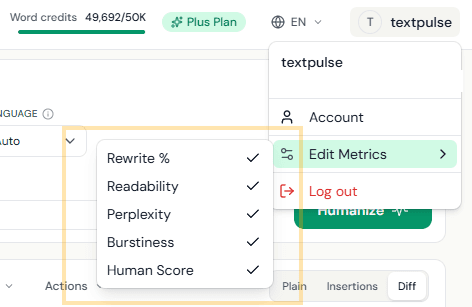
Выбор отображаемых метрик
Откройте меню пользователя в правом верхнем углу и используйте Edit Metrics, чтобы включать или отключать отдельные плитки. Ваш выбор запоминается на этом устройстве.
Экспорт
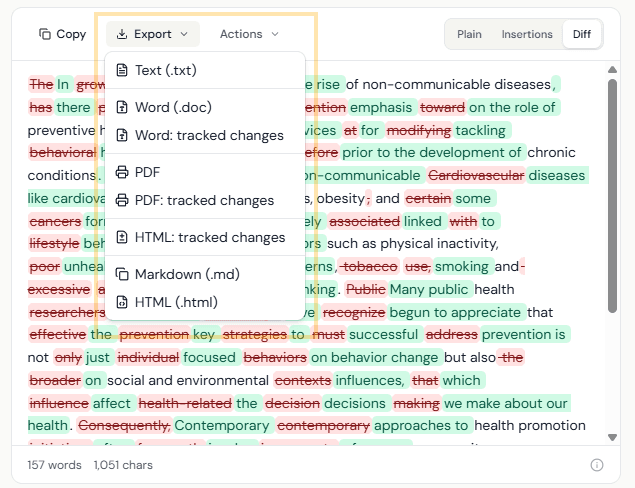
Меню Export на панели результата предлагает: обычный текст (.txt), Word (.doc), Word с отслеживанием изменений (открывается в Word как реальные правки, которые можно принять или отклонить), PDF, PDF с отслеживанием изменений, отдельный HTML с отслеживанием изменений, Markdown (.md) и чистый HTML для редакторов CMS. Экспорты с отслеживанием изменений и PDF — функции Plus; просмотры различий на экране доступны для любого плана.
Re-humanize
Re-humanize в меню Actions отправляет текущий результат обратно на еще одну humanization, сохраняя те же freeze terms. Используйте это, когда нужен более глубокий пересмотр, чем дает одна humanization. Каждая humanization расходует слова из Вашего лимита. Функция Plus.
Declare AI Use
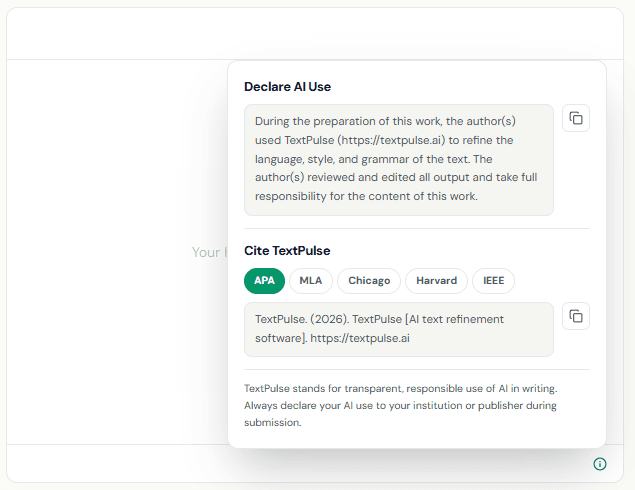
Небольшой круг в правом нижнем углу панели результата открывает карточку Declare AI Use: готовую к вставке декларацию об использовании AI для вашей рукописи и блок Cite TextPulse с форматами APA, MLA, Chicago, Harvard и IEEE. TextPulse выступает за прозрачное и ответственное использование AI; если ваше учреждение или издатель требует раскрытия информации, эта карточка даёт точную формулировку.
Проверка грамматики
Plus включает три вспомогательных инструмента для доработки humanized текста, перечисленных в Tools в левой боковой панели: Grammar Checker, Em Dash Remover и AI Word Cleaner. Каждый обрабатывает до 1,000 слов за один проход.
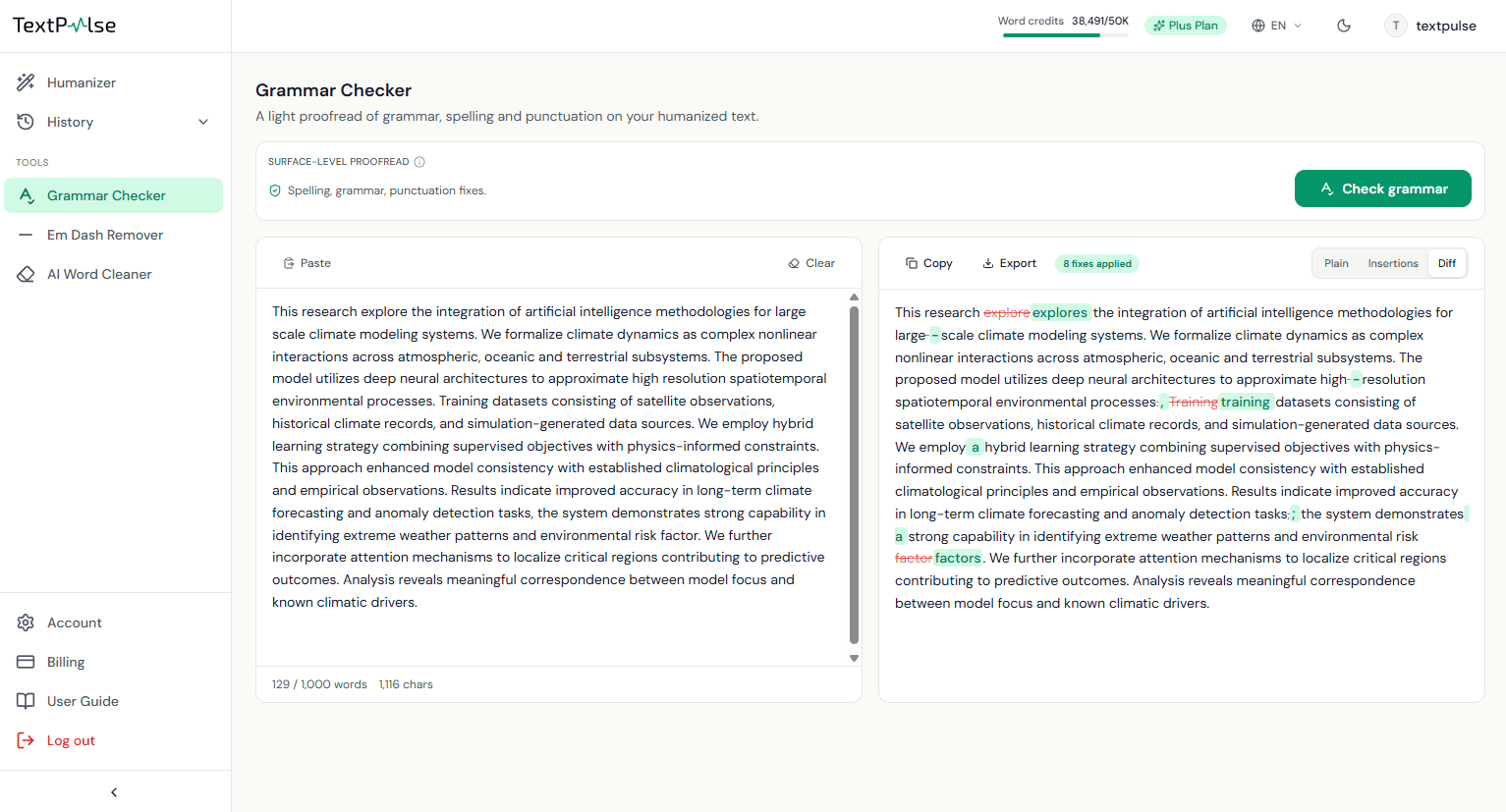
Grammar Checker — это лёгкая, безопасная для детекторов вычитка вашего гуманизированного текста. Он исправляет только явные, однозначные ошибки: пропущенные запятые, согласование подлежащего и сказуемого, артикли, притяжательные формы, предложения с чрезмерным нагромождением, неполные предложения, повторяющиеся слова, орфографические ошибки и нарушенную пунктуацию. Он никогда не перефразирует и не сглаживает предложения, потому что именно сильная переработка повышает оценки детекторов. Детерминированные ограничения означают, что он не может добавлять em dash и не затрагивает цитаты, числа или текст в кавычках; худшее, что может сделать неудачная рекомендация, — быть пропущенной. Просмотрите результат как обычный текст или как diff на уровне слов, затем скопируйте его или экспортируйте как text, Word или Word с tracked changes. Проходы расходуют ваши word credits по числу слов во входе, так же как и humanizer.
Удаление em dash
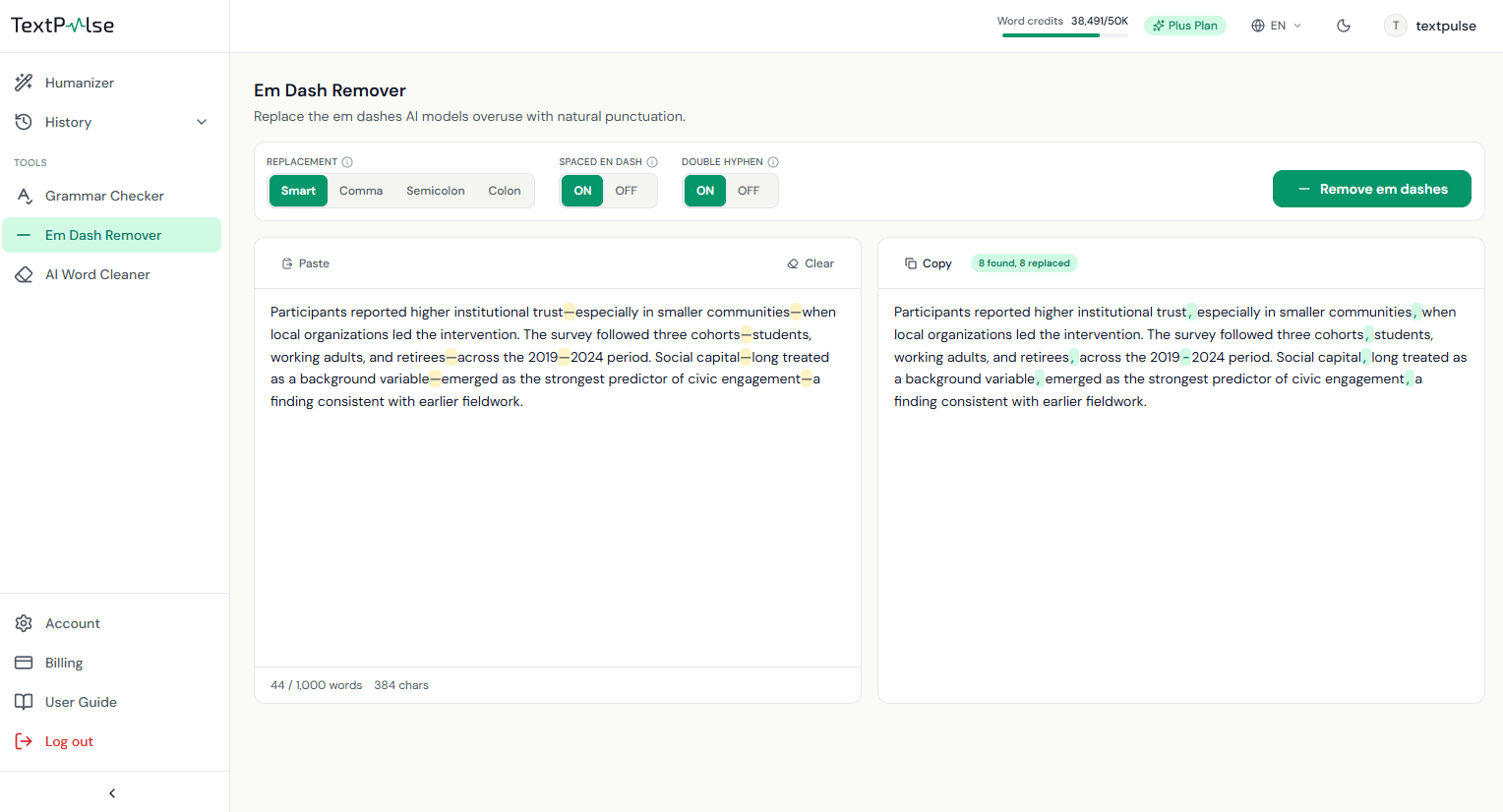
Отдельная версия опции humanizer по удалению em dash для любого текста, который вы вставляете. Каждый em dash подсвечивается янтарным цветом по мере ввода, а под полем ввода отображается счётчик в реальном времени. Плашки Replacement задают, во что превращается каждый знак: Smart выбирает запятую, двоеточие, точку или полное удаление в зависимости от контекста предложения (рекомендуется), либо принудительно везде ставит запятые, точку с запятой или двоеточия. Два переключателя расширяют обработку на spaced en dash и введённые двойные дефисы; диапазоны чисел вроде 2019–2024 никогда не затрагиваются. В результате каждое замещение подсвечивается, чтобы вы могли просмотреть изменения. Инструмент работает мгновенно в браузере и никогда не расходует ваши word credits.
Очистка AI-слов
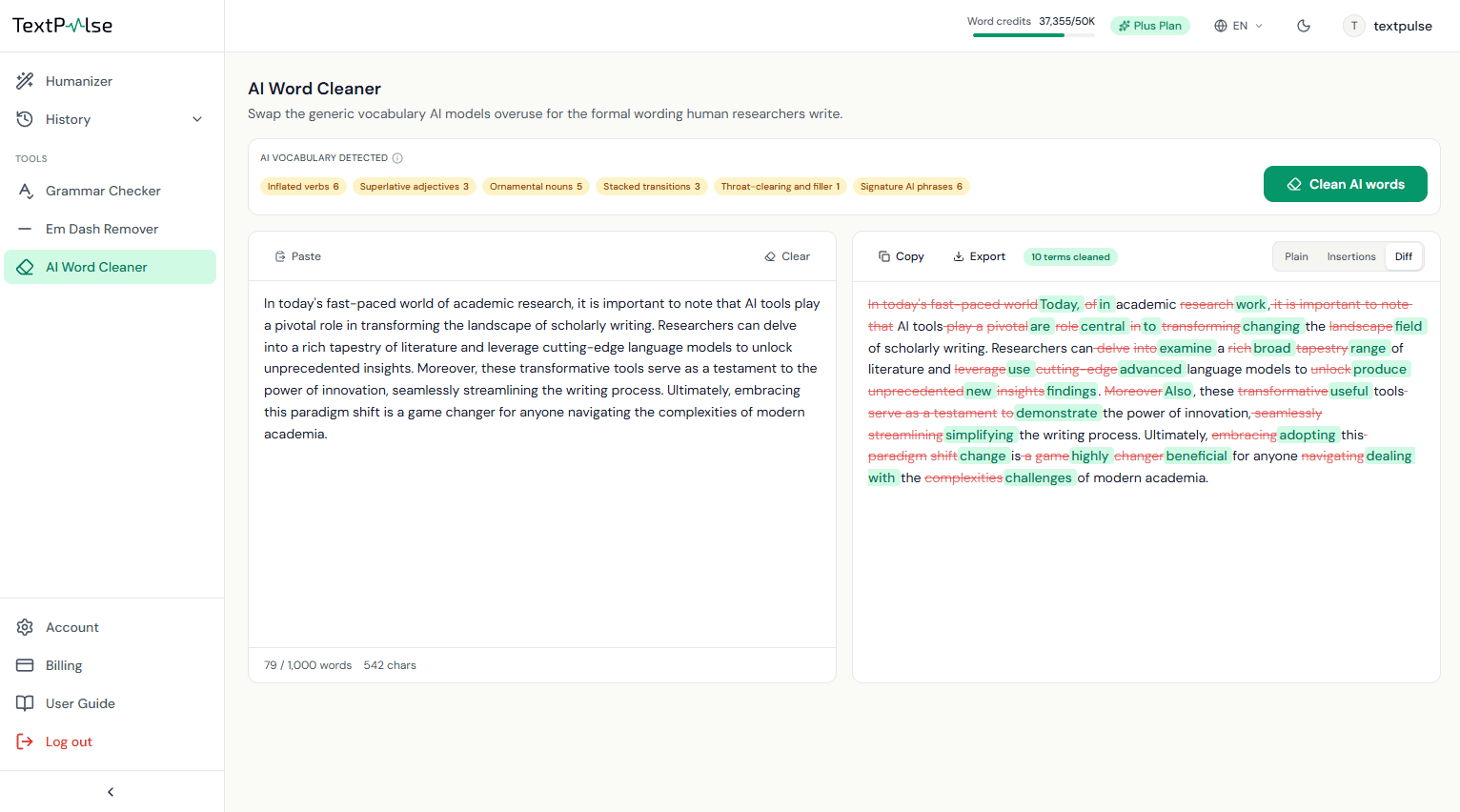
Заменяет лексику, которую AI-модели статистически используют слишком часто (delve, pivotal, landscape, tapestry, underscores), на простые формальные формулировки, которые действительно пишут исследователи-люди. По мере ввода лексикон из более чем 900 терминов, составленный на основе исследовательских источников, в реальном времени помечает кандидатов янтарными чипами категорий. Когда вы запускаете инструмент, контекстно-ориентированная модель проверяет каждый помеченный термин в его предложении и заменяет только действительно неуместные, соединяя фразу минимально необходимыми словами, чтобы предложение оставалось грамматически корректным. Слова, употреблённые в законном предметном значении, сохраняются, поэтому в статье по финансам leverage никогда не затрагивается, а цитаты, числа и технические термины проходят без изменений. Проверьте замены в режиме diff, затем экспортируйте как текст, Word или Word с tracked changes. При каждом проходе используются ваши word credits по числу входных слов.
Document Humanizer
Document Humanizer принимает весь документ Word за одну загрузку. Он предназначен для диссертаций, магистерских и докторских работ, рукописей для журналов, отчётов и любых других длинных документов, где медленной частью является вставка по 1 000 слов за раз и последующее восстановление форматирования. Основные абзацы гуманизируются с вашими настройками Гуманизатора, заголовки, списки, таблицы, рисунки, подписи, формулы, сноски и список литературы сохраняются дословно. Document Humanizer входит в план Plus.
Быстрый старт:
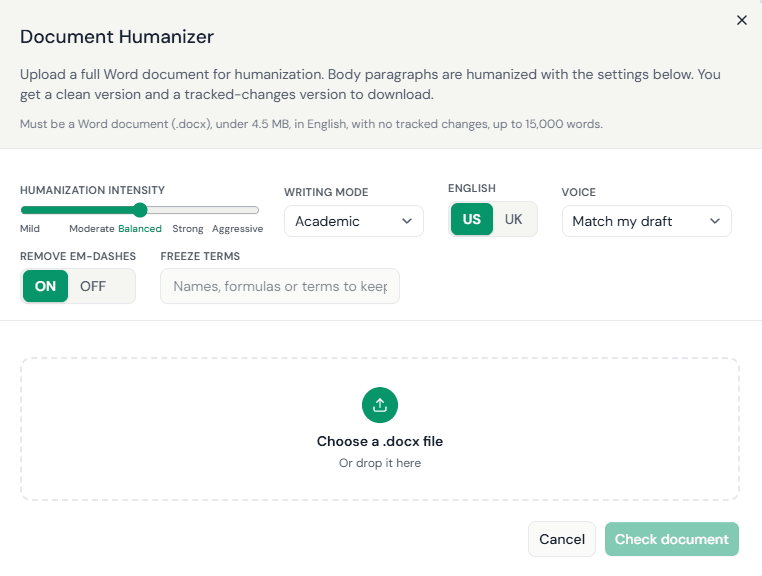
- Шаг 1 Откройте Doc Humanizer в разделе «Инструменты» на левой боковой панели или нажмите кнопку Doc Humanizer рядом с кнопкой Humanize на вкладке «Гуманизатор».
- Шаг 2 Проверьте параметры гуманизации в верхней части всплывающего окна. Интенсивность, режим письма, английский язык США или Великобритании, голос, удаление длинных тире и закрепление терминов предварительно заполнены на вкладке Гуманизатор и применяются ко всему документу.
- Шаг 3 Перетащите ваш .docx в область загрузки или нажмите на неё, чтобы выбрать файл.
- Шаг 4 Нажмите «Проверить документ». Контрольный список подтверждает файл, а во всплывающем окне показывается стоимость в кредитах за слово. На этом этапе списание не производится.
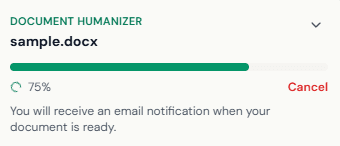
- Шаг 5 Нажмите «Гуманизировать документ». Всплывающее окно закроется, и плавающее окно покажет ход обработки по разделам, с индикатором прогресса.
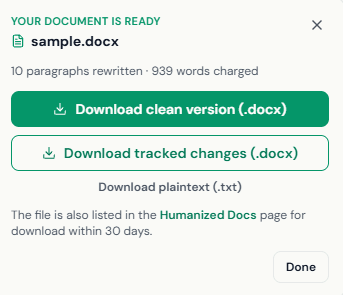
- Шаг 6 Когда документ будет готов, скачайте его из окна, из письма, которое вы получите, или из Гуманизированные документы в левой боковой панели.
Требования и настройки документа
Проверить документ проверяет шесть параметров, прежде чем будет списана какая-либо плата. Документ, не прошедший проверку, отклоняется с указанием причины, и слова не списываются.
Настройки применяются ко всем разделам документа. Они копируются из вкладки Гуманизатор при открытии всплывающего окна, поэтому сначала задайте на вкладке интенсивность, режим письма или голос, которые вы хотите использовать для этого документа. Замороженные термины сохраняются в точности в том виде, в каком они написаны, во всех разделах, где они встречаются.
- Формат Документ Word (.docx). Сначала сохраните файлы .doc, .odt и PDF как .docx в Word.
- Размер Менее 4,5 МБ. Большие изображения обычно являются причиной того, что файл превышает лимит; используйте Compress Pictures в Word и сохраните снова.
- Язык Английский текст. Для других языков используйте вкладку «Гуманизатор», которая гуманизирует более 60 языков по 1 000 слов за раз.
- Отслеживаемые изменения Нет. Сначала примите или отклоните все изменения в Word, сохраните, затем загрузите снова.
- Длина Менее 15 000 слов. Разделите более длинный документ по главам и загрузите каждую часть отдельно.
- Слова В вашем плане достаточно слов. Стоимость указана до начала, пакет кредитов покрывает нехватку.
Прогресс, загрузки и Гуманизированные документы
Плавающее окно показывает текущий раздел ("Гуманизация раздела 3 из 12") и индикатор прогресса. Вы можете свернуть его и продолжить работу в панели управления или покинуть страницу, документ продолжит обрабатываться на наших серверах, и вы получите письмо, когда он будет готов.
Отмена останавливает документ после текущего раздела. За уже доставленные разделы взимается плата, а за оставшиеся разделы возвращаются средства.
Загрузки:
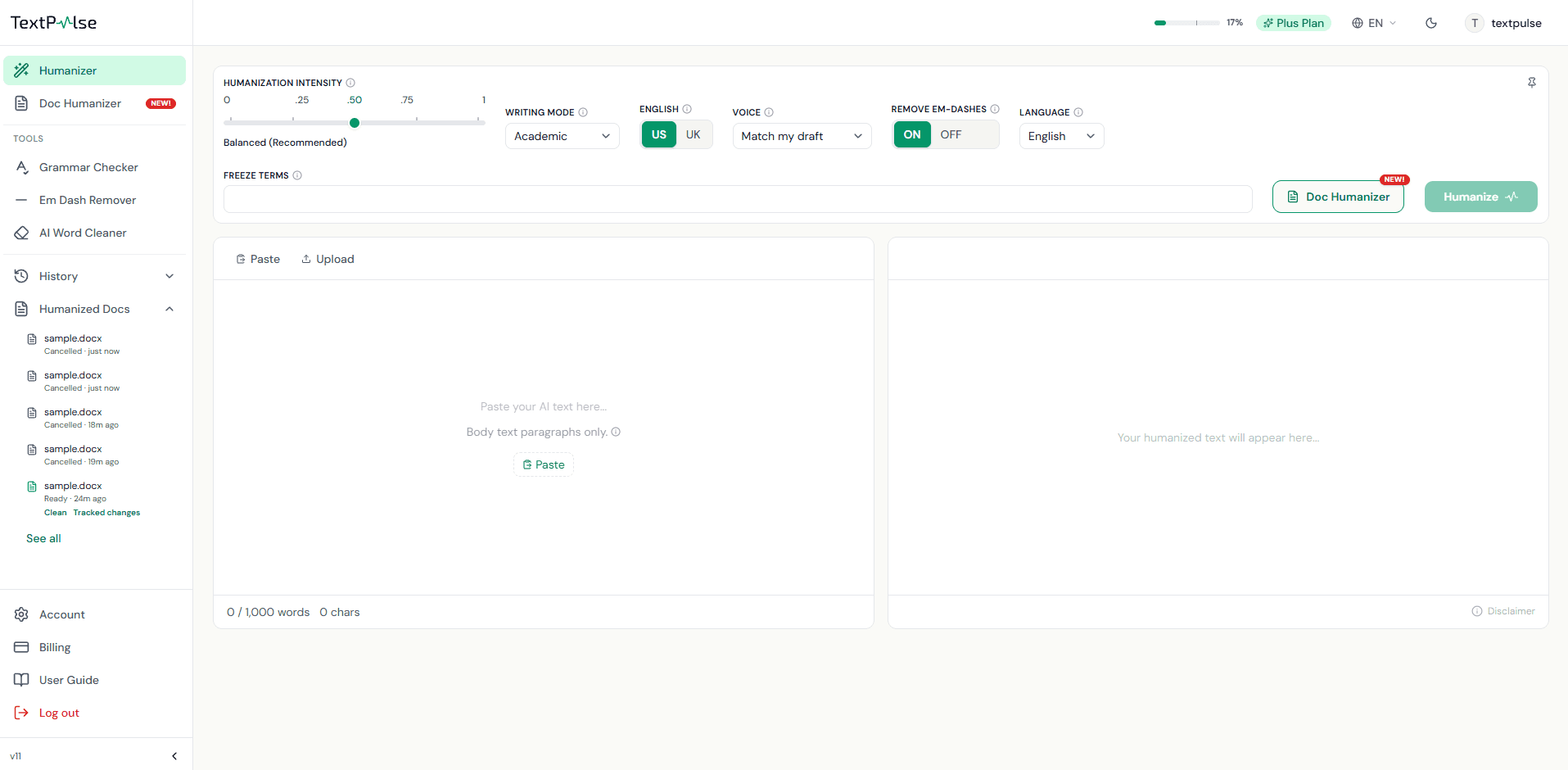
Все три загрузки остаются доступны на странице Гуманизированные документы в течение 30 дней. Раздел Гуманизированные документы в левой боковой панели показывает ваши последние документы с их статусом и ссылками для скачивания, а See all открывает полную страницу. Каждый документ остаётся доступным в течение 30 дней, и последние 20 документов всегда отображаются в списке.
Лимиты и списание:
- Чистый файл Word (.docx) Гуманизированный документ с сохранённым форматированием, готовый к отправке или дальнейшему редактированию.
- Отслеживаемые изменения (.docx) Тот же документ, в котором каждое удаление и вставка отмечены как правка Word. Откройте его в Word, перейдите в Review и принимайте или отклоняйте изменения по одному или все сразу.
- Обычный текст (.txt) Основной текст после гуманизации без форматирования.
- Длина До 15 000 слов на документ. Разделяйте более длинные документы по главам.
- По одному за раз По одному документу на аккаунт одновременно. Следующая загрузка начнётся после завершения текущего документа или его отмены.
- Зарядка Слова списываются из вашего ежемесячного лимита по той же ставке, что и у AI Humanizer, по разделам, по мере доставки каждого из них.
История гуманизации и возврат
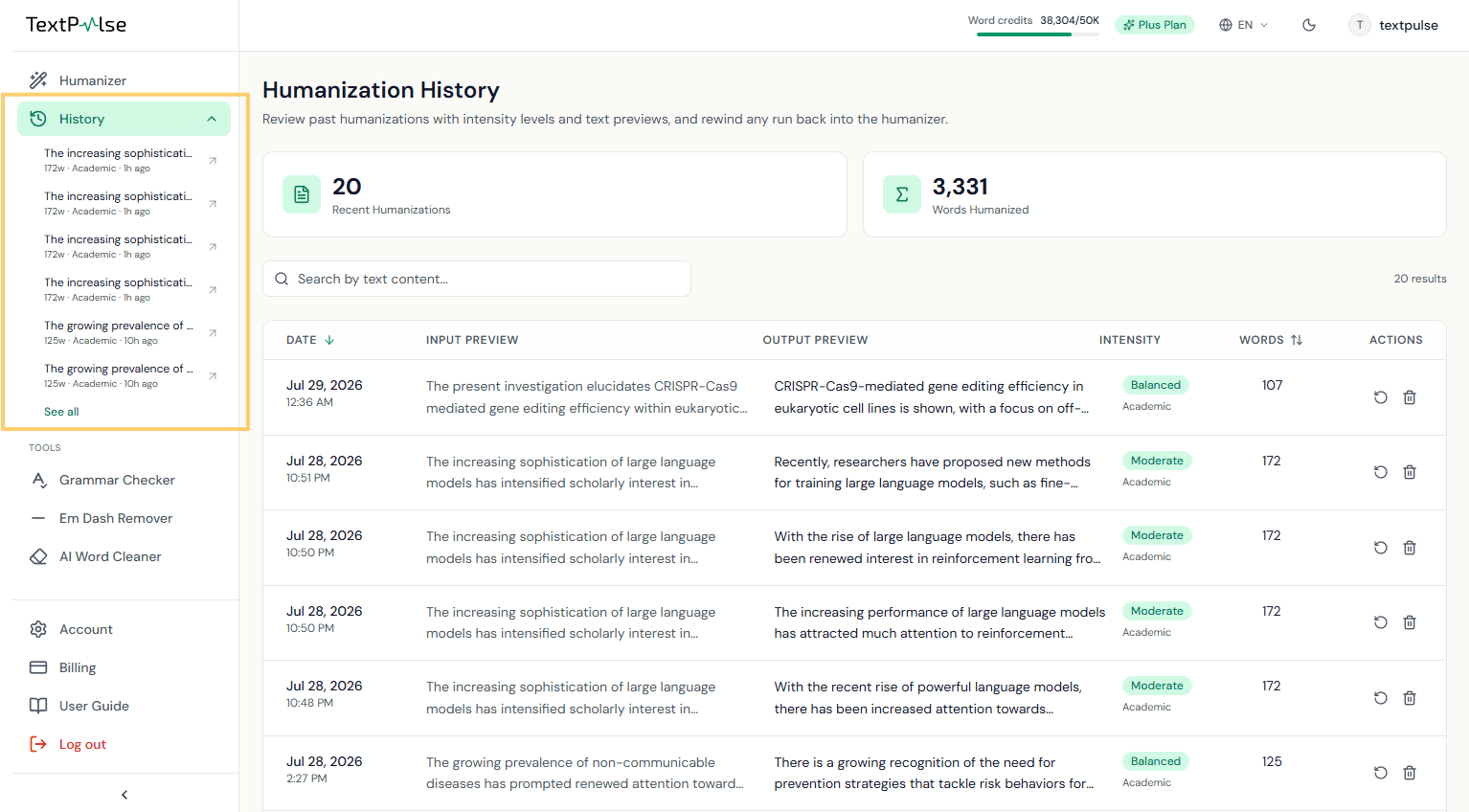
Каждый успешный запуск сохраняется в Истории гуманизации: последние 3 в Pro, последние 20 в Plus. Страница «История гуманизации» поддерживает поиск и сортировку, а Rewind загружает любой прошлый запуск обратно в humanizer. Пункт «История гуманизации» в левой боковой панели раскрывается на месте, показывая ваши самые последние запуски для возврата в один клик.
Аккаунт, кредиты и оплата
Word credits бывают двух типов: ежемесячный лимит вашего плана, который пополняется каждый цикл, и купленные пакеты кредитов, которые никогда не истекают и расходуются после лимита. Страница Billing позволяет изменять план, покупать пакеты и отменять подписку через клиентский портал Stripe. Удаление аккаунта требует сначала отменить любую активную подписку; после удаления аккаунт закрывается окончательно.

На какие вопросы этот guide не отвечает? Читать FAQs или связаться с нами.