Cum să umanizezi un document Word (.docx) într-o singură încărcare cu TextPulse
Document Humanizer din TextPulse rescrie un document Word întreg într-o singură încărcare. Până la 15.000 de cuvinte, cu titluri, tabele, figuri și referințe păstrate verbatim, și un fișier curat sau cu modificări urmărite pentru descărcare.
Umanizați un document Word într-o singură încărcare cu Document Humanizer din TextPulse. Încărcați fișierul .docx și lăsați paragrafele de corp să fie umanizate folosind setările dvs. AI Humanizer. Descărcați documentul finalizat ca document Word curat sau ca document Word cu modificări urmărite. Titlurile, listele, tabelele, figurile, legendele, ecuațiile și lista de referințe sunt păstrate verbatim. Acceptă documente de până la 15,000 de cuvinte și este inclus în planul Plus.
| Document Humanizer | Pe scurt |
|---|---|
| Intrare | Un document Word (.docx) sub 4.5 MB, în limba engleză, fără modificări urmărite |
| Lungime | Până la 15,000 de cuvinte per document |
| Setări | Copiate din fila dvs. AI Humanizer și aplicate întregului document |
| Descărcări | .docx curat, .docx cu modificări urmărite, text simplu (.txt) |
| Păstrate | 30 de zile, cele mai recente 20 de documente sunt listate sub Humanized Docs |
| Taxare | Per secțiune livrată, din aceeași alocare de cuvinte ca AI Humanizer |
| Plan | Plus |
De ce un umanizator pentru întregul document
AI Humanizer preia până la 1,000 de cuvinte odată. Un capitol de teză de 12,000 de cuvinte înseamnă o duzină de operații copy-paste și o duzină de copii reintroduse în fișierul formatat. Titlurile, tabelele și legendele trebuie mai întâi eliminate, deoarece humanizerul tratează tot ceea ce primește ca text de corp. Același lucru se aplică atunci când umanizați un capitol de teză sau de disertație capitol cu capitol.
Document Humanizer elimină această muncă. Clasifică fiecare paragraf al fișierului Word, trimite pentru umanizare doar paragrafele de corp și scrie textul umanizat înapoi în același fișier, cu formatarea originală. Un fișier intră și un fișier iese.
Ce aveți nevoie înainte de încărcare
Fereastra pop-up verifică șase lucruri înainte ca orice să fie taxat. Un document care nu trece o verificare este refuzat cu motivul aferent, iar niciun cuvânt nu este dedus.
- Un document Word în format .docx. Salvați fișierele .doc, .odt și PDF ca .docx în Word mai întâi.
- Un fișier sub 4.5 MB. Imaginile mari sunt, de obicei, motivul pentru care un fișier depășește limita, iar Compress Pictures în Word aduce majoritatea fișierelor sub aceasta.
- Text în engleză. Documentele în alte limbi trec prin fila AI Humanizer, care gestionează peste 60 de limbi, câte 1,000 de cuvinte odată.
- Fără modificări urmărite. Acceptați sau respingeți toate modificările în Word și salvați înainte de a încărca.
- Sub 15,000 de cuvinte. Împărțiți un document mai lung pe capitole și încărcați fiecare parte separat.
- Suficiente cuvinte în planul dumneavoastră. Fereastra pop-up indică exact costul, de exemplu "Humanizing this document will cost 4,822 words", înainte să confirmați.
Cum să humanizați un document Word pas cu pas
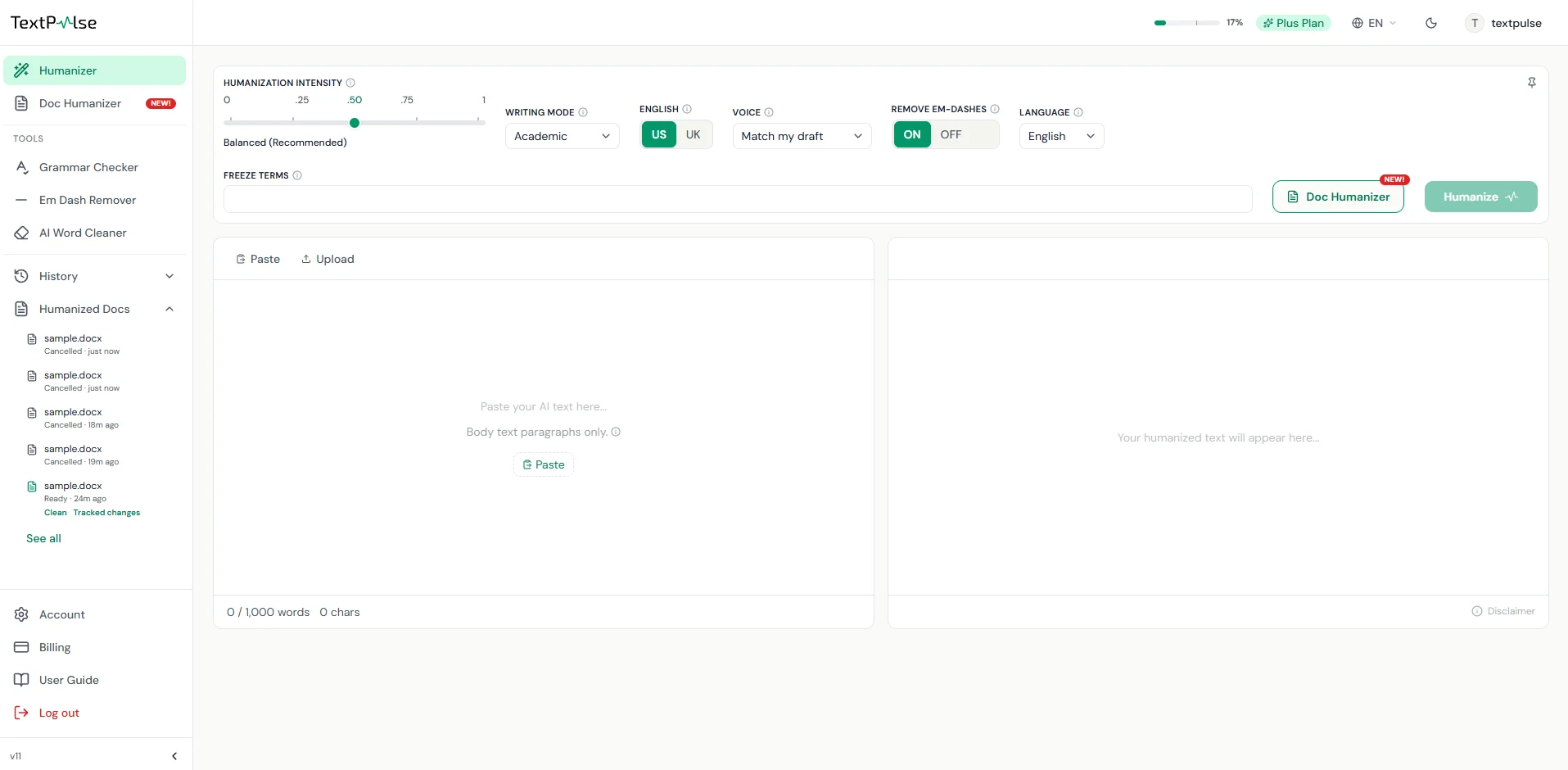
- Deschideți Doc Humanizer din Tools din bara laterală stângă a tabloului de bord, sau faceți clic pe butonul Doc Humanizer de lângă butonul Humanize din fila AI Humanizer. Funcția este inclusă în planul Plus.
- Setați opțiunile de humanizare în partea de sus a ferestrei pop-up. Intensity, writing mode, US or UK English, Voice, Remove em-dashes și Freeze terms sunt precompletate din fila AI Humanizer și se aplică întregului document.
- Trageți fișierul .docx în zona de încărcare sau alegeți-l de pe computer.
- Faceți clic pe Check document. Lista de verificare confirmă fișierul, iar fereastra pop-up indică costul în cuvinte. Nimic nu este taxat încă.
- Faceți clic pe Humanize document. O fereastră flotantă arată progresul secțiune cu secțiune, de exemplu "Humanizing section 3 of 12". Puteți continua să lucrați în tabloul de bord sau să părăsiți pagina, iar când documentul este gata primiți o notificare prin e-mail.
- Descărcați fișierul Word curat, fișierul Word cu modificări urmărite sau textul simplu. Documentul este, de asemenea, listat în Humanized Docs timp de 30 days.
Umanizează-ți propria lucrare
Transformă textul tău asistat de AI și fă-l să sune uman, fără a atinge cuvintele importante sau citările.
Ce este păstrat și ce este rescris
Doar paragrafele din corpul textului sunt rescrise. Fiecare paragraf din fișier este clasificat înainte de a fi trimis ceva. Titlurile, listele, celulele din tabel, legendele figurilor și ale tabelelor și ecuațiile afișate vor fi păstrate neschimbate. Intrările din bibliografie, notele de subsol, anteturile și subsolurile, cuprinsul și liniile scurte, cum ar fi etichetele, vor fi de asemenea păstrate neschimbate.
În interiorul unui paragraf din corpul textului, ecuațiile inline, marcajele de notă de subsol, hyperlinkurile, imaginile și codurile de câmp sunt păstrate la locul lor. Formatul cu aldine, italice și evidențiere al textului din jur rămâne, de asemenea, același. Citările, numerele, numele și termenii dumneavoastră fixați sunt păstrate textual, ca în AI Humanizer. Modul de redactare și vocea alese se aplică, de asemenea, tuturor secțiunilor.
Fișierul este reconstruit din original, astfel încât stilurile, numerotarea, imaginile și aspectul paginii rămân neschimbate. Word poate reîncadra un sfârșit de pagină dacă un paragraf a devenit mai lung sau mai scurt.
Copie curată sau modificări urmărite
Fișierul curat este documentul umanizat, gata de predare sau de continuare a editării. Fișierul cu modificări urmărite arată fiecare cuvânt care a fost șters sau inserat ca o revizie Word de la autorul TextPulse. Deschideți-l în Word, mergeți la Review și acceptați sau respingeți fiecare modificare pe rând, sau acceptați-le pe toate odată. Alegerea Reject All restaurează textul original.
Coordonatorii și coautorii care revizuiesc în Word pot vedea ce s-a schimbat fără o vizualizare separată de comparație, la fel cum revizuiesc un .docx corectat cu modificări urmărite. Un fișier text simplu (.txt) păstrează textul din corpul documentului umanizat fără formatare.
Cum sunt taxate cuvintele
Document Humanizer folosește aceeași alocare de cuvinte ca AI Humanizer. Înainte să începeți, fereastra pop-up afișează numărul total de cuvinte al documentului care trebuie umanizat. Documentul este umanizat în secțiuni, iar contul dumneavoastră este taxat pe secțiune pe măsură ce fiecare este livrată. Când documentul rulează, dacă decideți să îl anulați, vor fi taxate doar secțiunile care au fost livrate.
Unde sunt păstrate documentele dumneavoastră
Documentele finalizate sunt listate în Humanized Docs în bara laterală din stânga și pe pagina Humanized Docs. Documentele rămân disponibile pentru descărcare timp de 30 days. Ultimele 20 de documente umanizate sunt afișate întotdeauna. Fiecare cont are doar un singur document umanizat în curs de rulare la un moment dat. Puteți începe următorul după ce acesta se finalizează sau este anulat.
Întrebări frecvente
Nu. Salvează mai întâi fișierul ca .docx în Word (File, Save As, Word Document). Un PDF convertit în Word are adesea paragrafe rupte și întreruperi de linie forțate, așa că verifică fișierul convertit înainte să îl încarci și acceptă orice modificări urmărite lăsate de conversie. Apoi Document Humanizer citește .docx și îi păstrează structura.
PhD in natural language processing, with years spent building NLP applications end to end. Moe works on text analysis: lexical and syntactic structure, and what separates machine-generated prose from human prose statistically. He has been experimenting with computational linguistics since the early days of NLTK, spaCy and WordNet, and still writes most of his tooling in Python.