TextPulse Ghid de utilizare
TextPulse rescrie schițele asistate de AI în formulări naturale, umane, păstrând sensul, citările, numerele și termenii tehnici. Acest ghid parcurge fiecare control din panou și explică ce indică fiecare metrică.
Spațiul de lucru al humanizerului
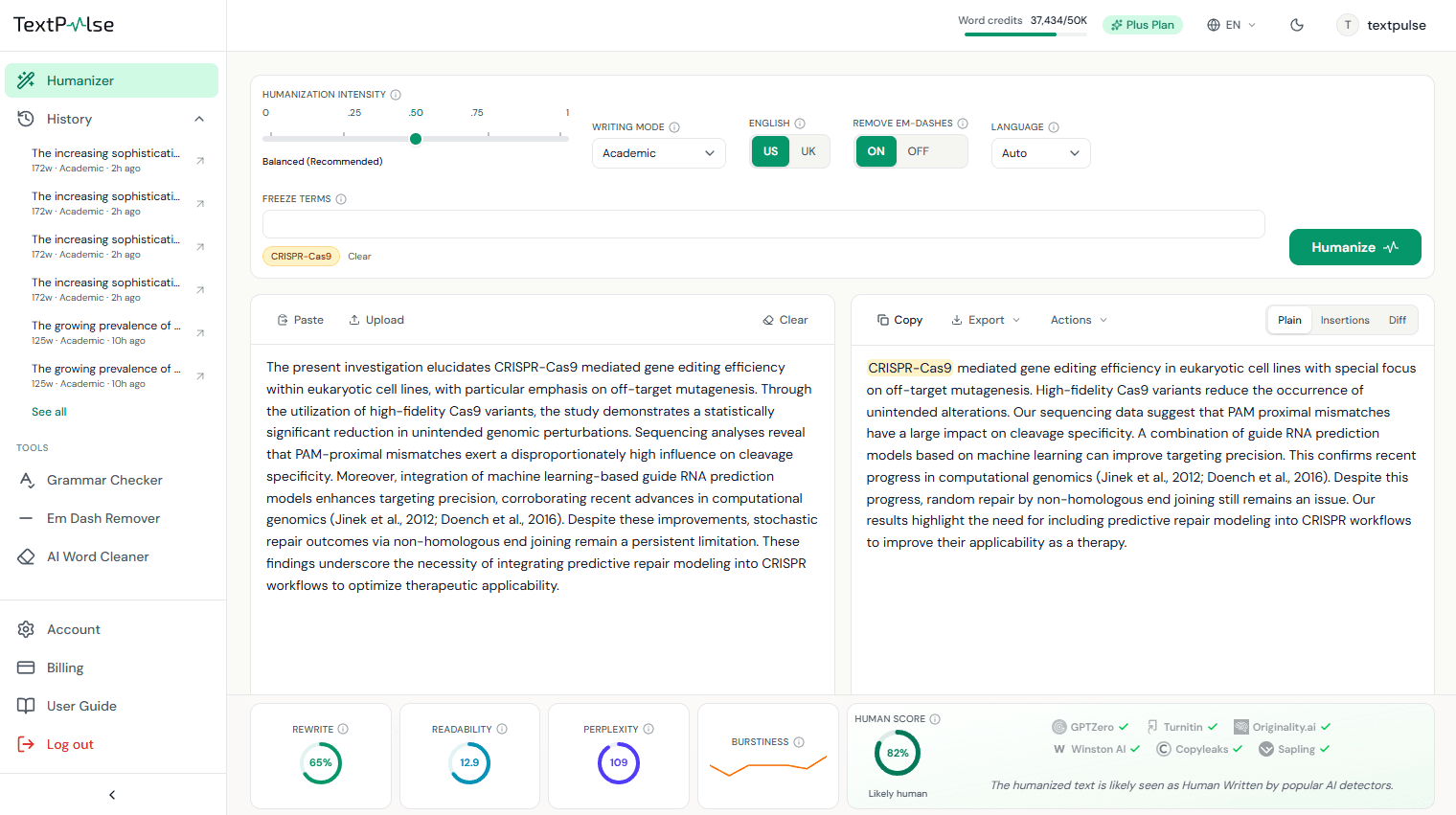
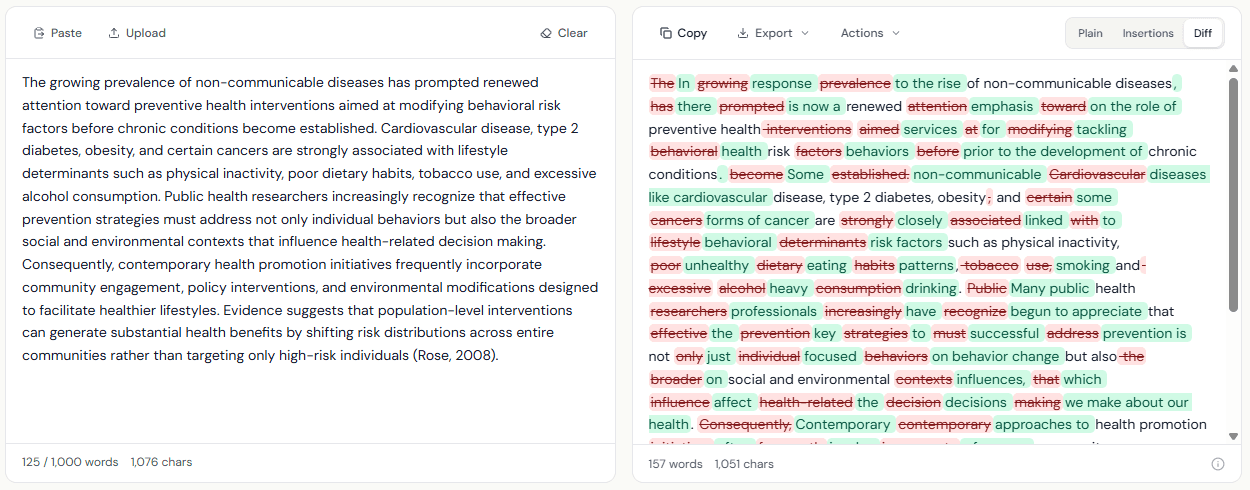
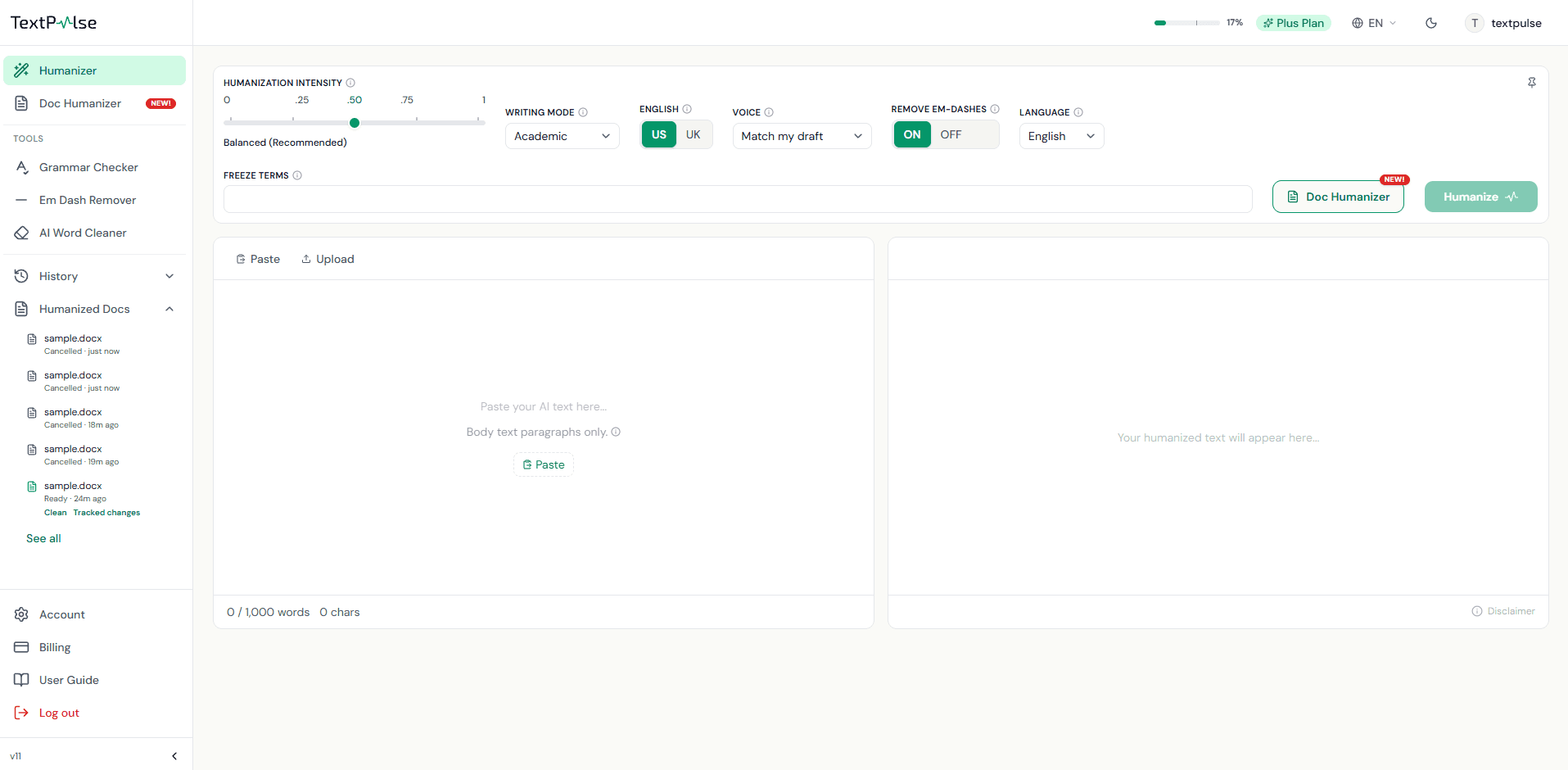
Spațiul de lucru are trei părți: o bară de control sus, unde setați modul în care se comportă rescrierea, un panou de intrare în stânga pentru textul original și un panou de ieșire în dreapta, unde apare versiunea humanizată. O bară de metrici apare în partea de jos după fiecare rulare.
Adăugarea textului
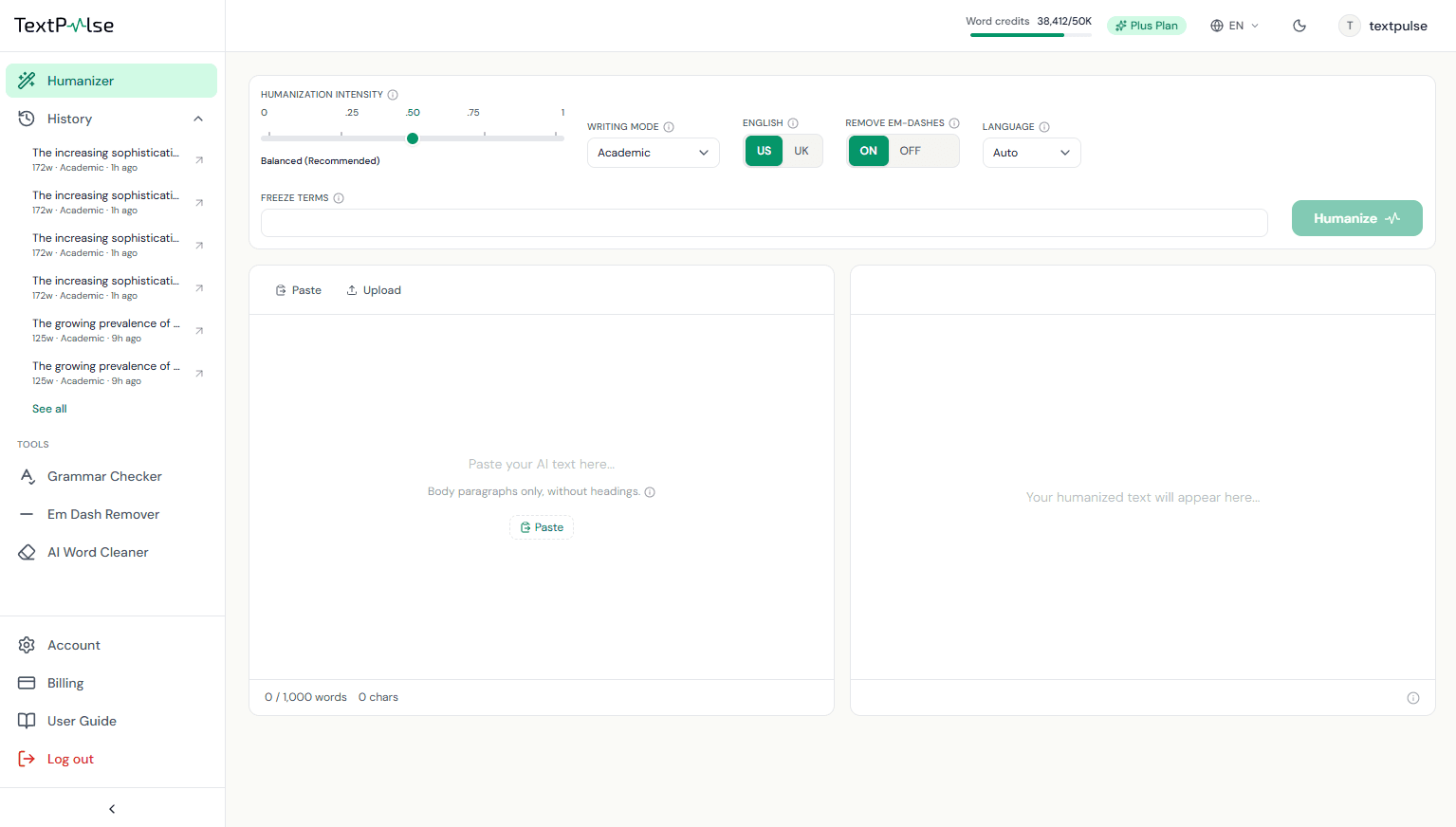
Lipește text cu butonul Paste sau Ctrl+V, sau încarcă un fișier .docx sau .txt cu butonul Upload. Lipește numai paragrafele din corp: titlurile, subtitlurile, tabelele și legendele figurilor revin ca text simplu de paragraf, așa că elimină-le mai întâi. Contorul de sub zona de introducere îți arată cuvintele față de limita de umanizare pentru planul tău (500 la Pro, 1,000 la Plus), cu un minim de 50 de cuvinte.
Moduri de scriere
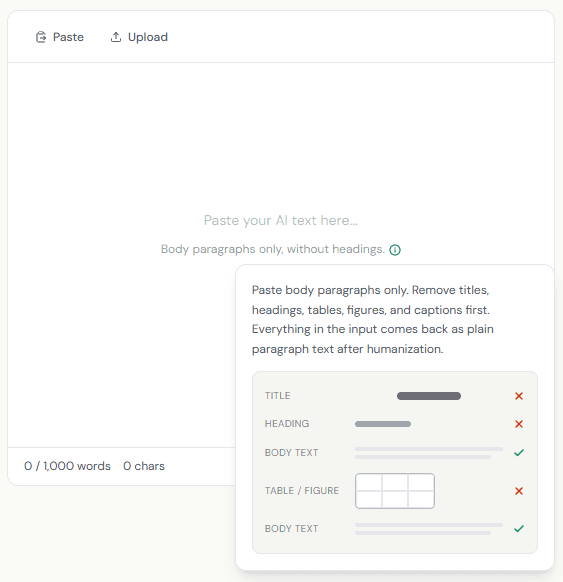
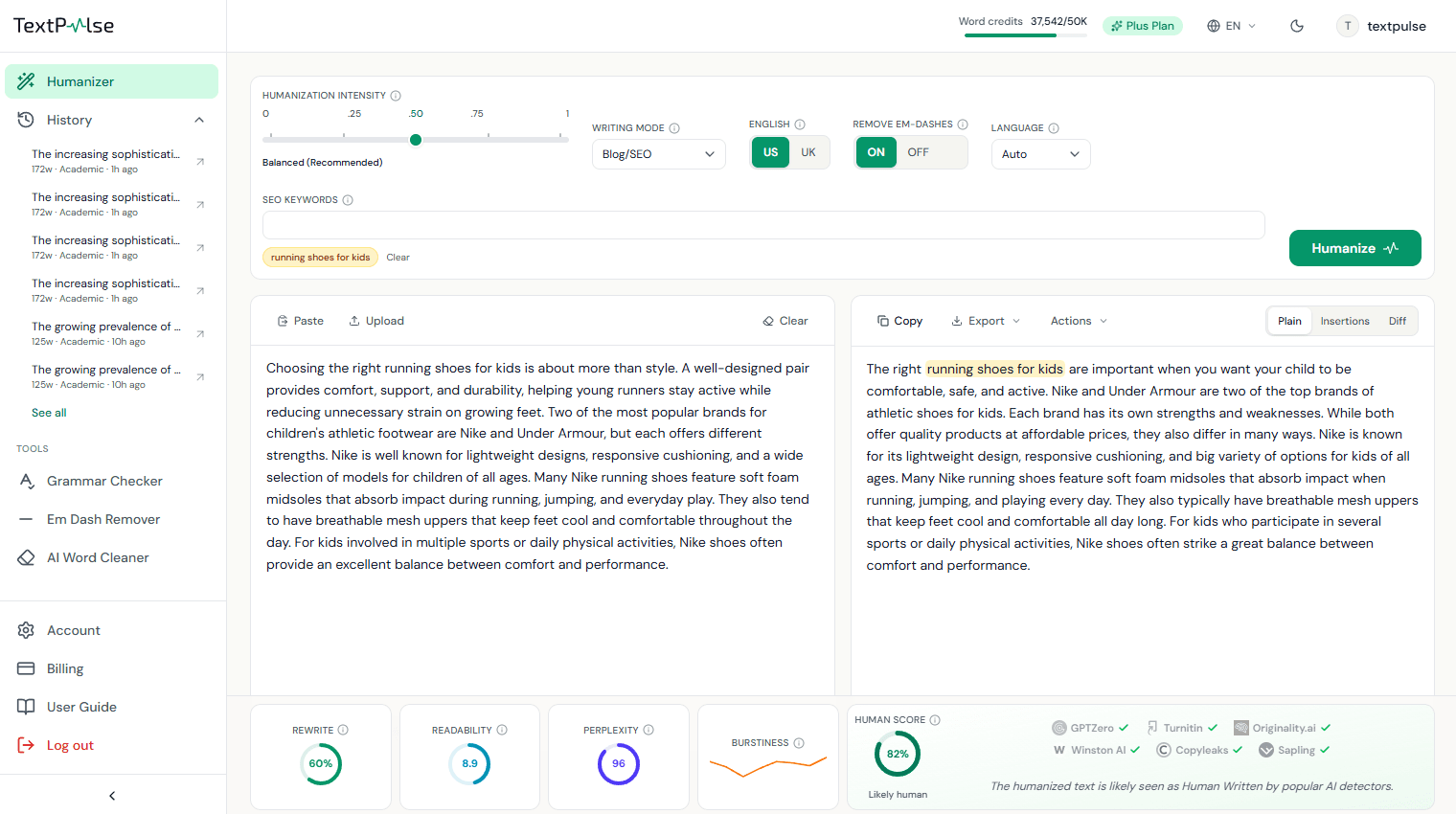
Modul de scriere stabilește tonul rescrierii. General păstrează un registru neutru, cotidian, cu contracțiile menținute. Academic păstrează un ton formal, academic, protejează citările din text și extinde contracțiile. Corporate folosește o voce de afaceri rafinată. Creative păstrează o proză mai vie, narativă. Blog/SEO scrie conversațional și tratează lista de cuvinte cheie ca intangibilă. Academic este disponibil pe orice plan plătit, celelalte moduri sunt funcții Plus.
Filtrul Voce
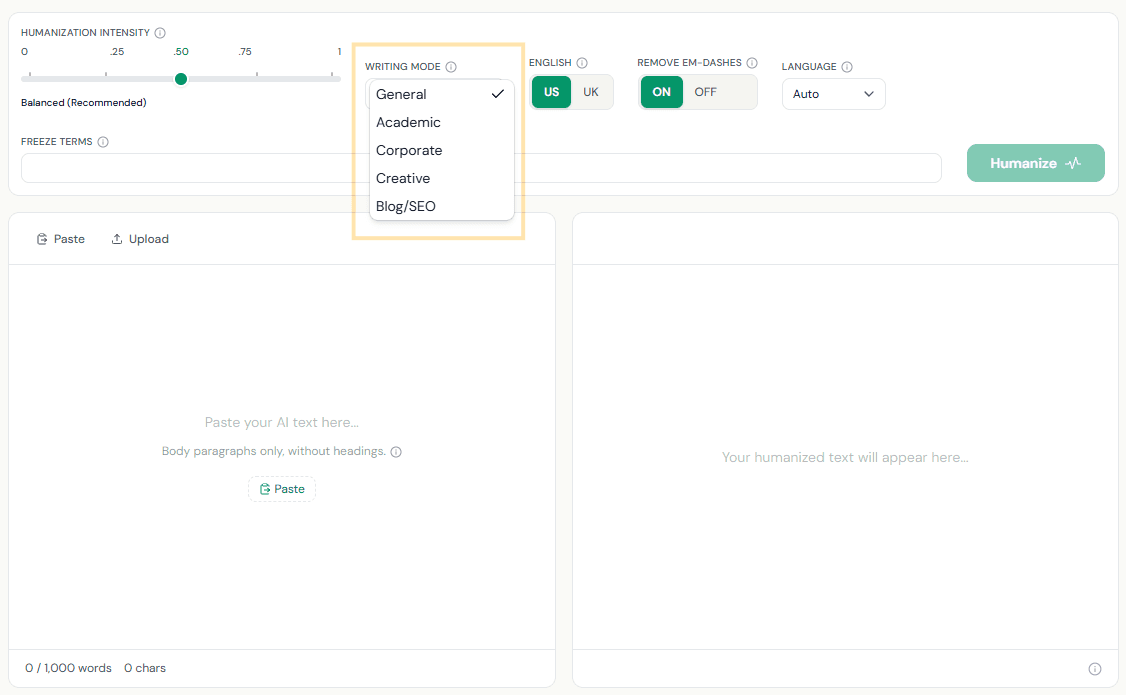
Controlul Voce se află pe panoul lateral, lângă modul de redactare, și stabilește ce persoană gramaticală poate utiliza rezultatul. El filtrează vocea pe care schița dumneavoastră o are deja, așadar scrieți schița în vocea pe care o doriți și alegeți opțiunea care o denumește.
Potrivește cu proiectul meu păstrează vocea așa cum este redactată. Academică, formală păstrează un registru neutru și nu permite nici persoana I, nici persoana a II-a. Doar persoana I păstrează eu și noi și blochează persoana a II-a. Doar persoana a II-a păstrează tu și blochează persoana I. सेटarea se aplică întregii umanizări. Vocea este o funcție Plus.
Intensitatea humanizării
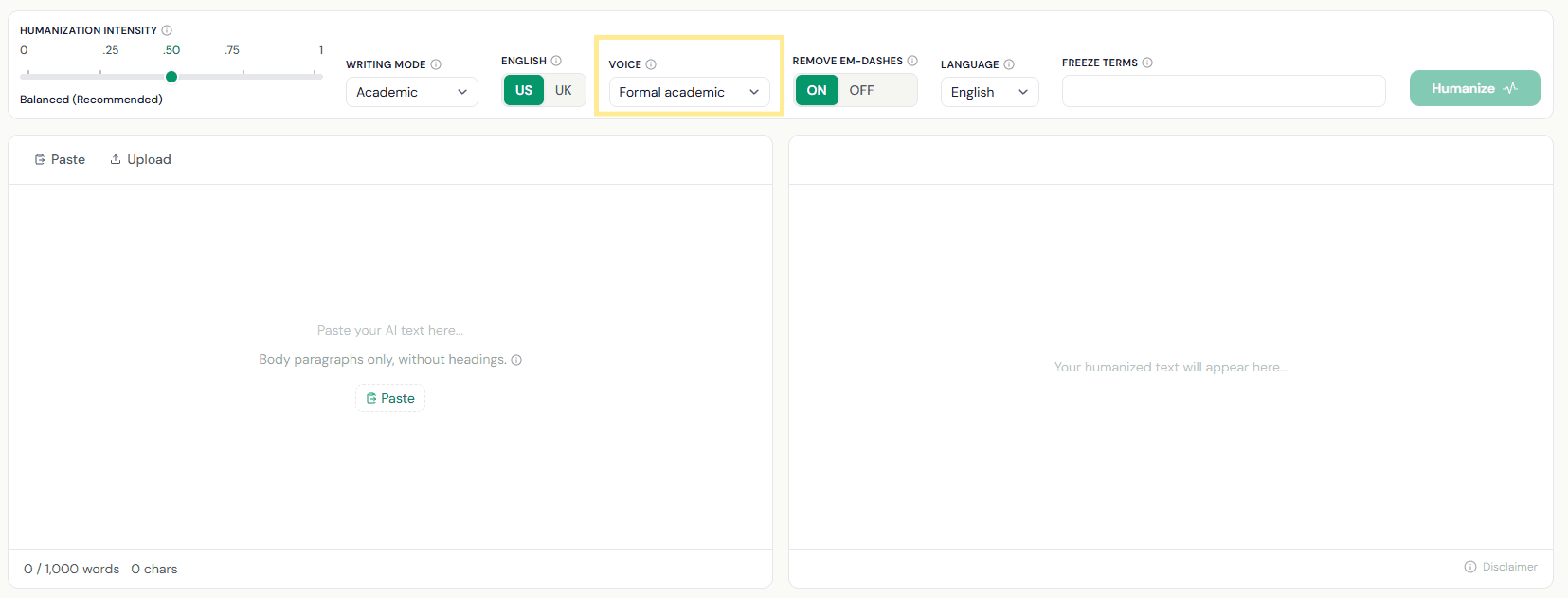
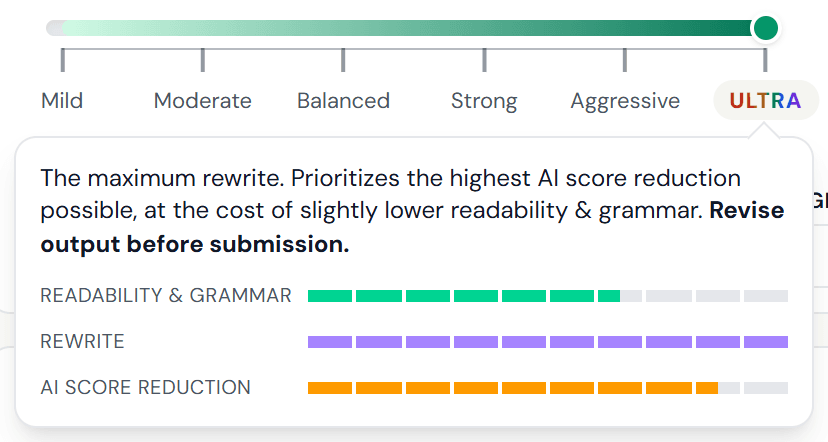
Glisorul are șase setări, de la Ușor la ULTRA. Ușor rămâne cel mai aproape de formularea ta originală și se citește cel mai fluent. Echilibrat, setarea implicită recomandată, acceptă puțin mai multă rescriere pentru un rezultat care se citește mai consecvent ca fiind uman. Agresiv rescrie în profunzime, iar ULTRA este rescrierea maximă. Planul Pro folosește doar intensitatea Echilibrat. Spectrul complet al intensității de umanizare este o funcție a planului Plus.
Plasați cursorul peste o setare pentru a vedea ce face. O scurtă descriere și trei bare pentru lizibilitate și gramatică, rescriere și reducerea scorului AI. ULTRA prioritizează cea mai mare reducere posibilă a scorului AI, cu prețul unei lizibilități și gramatici ușor mai scăzute, așa că revizuiți rezultatul înainte de trimitere. ULTRA funcționează pe text în limba engleză. În alte limbi, cea mai înaltă setare a humanizerului multilingv este Agresiv. Fereastra pop-up Doc Humanizer folosește, de asemenea, același spectru de intensitate a umanizării.
Termeni fixați și cuvinte cheie SEO
Termenii fixați sunt cuvinte sau expresii pe care rescrierea trebuie să le păstreze exact așa cum sunt scrise: nume de autori, statistici, formule chimice, vocabular tehnic. Adăugați până la 10, separate prin virgule sau Enter. Termenii folosiți recent reapar sub formă de chipuri cu un singur clic. În modul Blog/SEO, același control este etichetat SEO keywords, pentru expresiile pe care pagina dvs. trebuie să le păstreze cuvânt cu cuvânt.
Limba și engleza US/UK
Detectează automat limba textului dvs. Engleza rulează pe motorul TextPulse, celelalte limbi (60+) rulează pe o rescriere cu model mare și reprezintă o funcție Plus. Pentru textul în engleză, comutatorul US/UK alege familia de ortografie, de exemplu color față de colour.
Elimină liniuțele de dialog
Schițele AI se bazează mult pe liniuțe de dialog, iar cititorii observă acest lucru. Cu comutatorul activat, rescrierea le înlocuiește cu virgule sau cu propoziții restructurate. Lăsați-l activat, cu excepția cazului în care ghidul dvs. de stil cere liniuțe de dialog.
Rularea unei umanizări
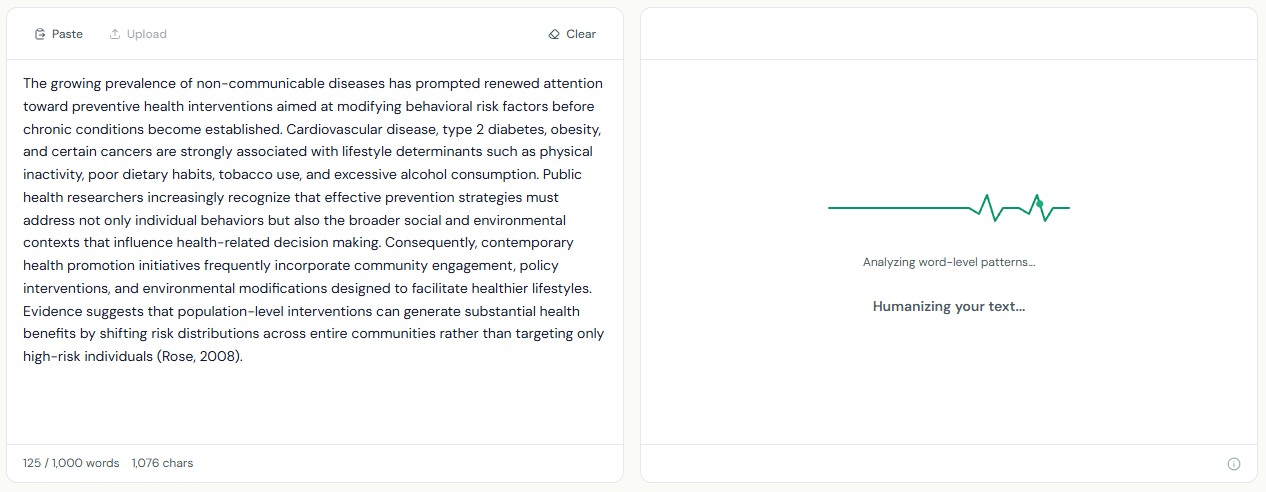
Apasă Humanize (sau Ctrl+Enter). O trecere tipică durează 15 până la 45 de secunde; trecerile lungi pot dura câteva minute, deci ține fila deschisă. Cuvintele sunt taxate din alocația ta, pe baza lungimii inputului. Dacă o umanizare eșuează sau expiră, cuvintele sunt returnate automat, iar apare un buton Retry. O singură trecere rulează odată per cont.
Citirea rezultatelor
Trei vizualizări ale rezultatului: Plain afișează doar textul umanizat. Insertions evidențiază cu verde cuvintele adăugate de humanizer. Diff afișează editarea completă, cu ștergerile tăiate cu roșu și inserțiile cu verde, astfel încât să puteți revizui fiecare modificare înainte de a folosi textul.
Bara de metrici
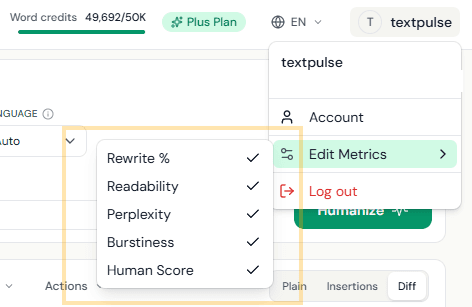
După fiecare rulare, patru casete și cardul Human Score rezumă rescrierea:
- Rescriere reprezintă proporția din rezultat care diferă de textul dvs. original.
- Lizibilitate este nivelul de grad Flesch-Kincaid. Proza academică umană se încadrează de obicei între clasele 10 și 16.
- Perplexitate estimează cât de previzibilă este formularea, pe scara familiară de tip GPT-2. Scrierea academică umană, de obicei, obține peste 40.
- Burstiness reprezintă grafic lungimile propozițiilor dvs. O linie zimțată care apare verde înseamnă un amestec sănătos de propoziții scurte și lungi, iar linia trece în chihlimbar și portocaliu pe măsură ce ritmul se uniformizează.
- Human Score estimează cât de probabil este ca detectoarele să citească textul ca fiind scris de un om, pe baza profunzimii rescrierii, diversității vocabularului, distribuției tokenilor și variației propozițiilor. Este o estimare per document, calculată local, niciodată un rezultat real al unui detector.

Alegerea metricilor afișate
Deschideți meniul utilizatorului din colțul din dreapta sus și folosiți Edit Metrics pentru a activa sau dezactiva metricile individuale. Alegerea dvs. este memorată pe acest dispozitiv.
Exporturi
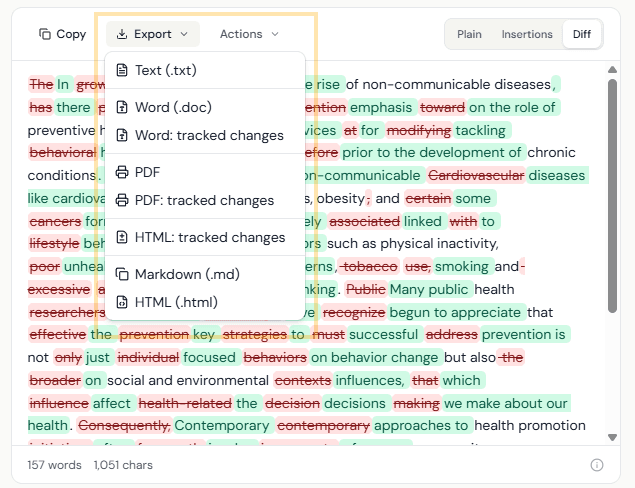
Meniul Export din panoul de ieșire oferă: text simplu (.txt), Word (.doc), Word cu modificări urmărite (se deschide în Word ca revizuiri reale pe care le puteți accepta sau respinge), PDF, PDF cu modificări urmărite, HTML autonom cu modificări urmărite, Markdown (.md) și HTML curat pentru editorii CMS. Exporturile cu modificări urmărite și PDF sunt funcții Plus, iar vizualizările diff de pe ecran sunt disponibile pentru orice plan.
Re-humanize
Umanizează din nou, sub meniul Actions, iar rezultatul curent este introdus înapoi pentru o altă umanizare, păstrând aceiași termeni de înghețare. Folosește-o când vrei o rescriere mai profundă decât oferă o singură umanizare. Fiecare umanizare consumă cuvinte din alocația ta. Funcție Plus.
Declare AI Use
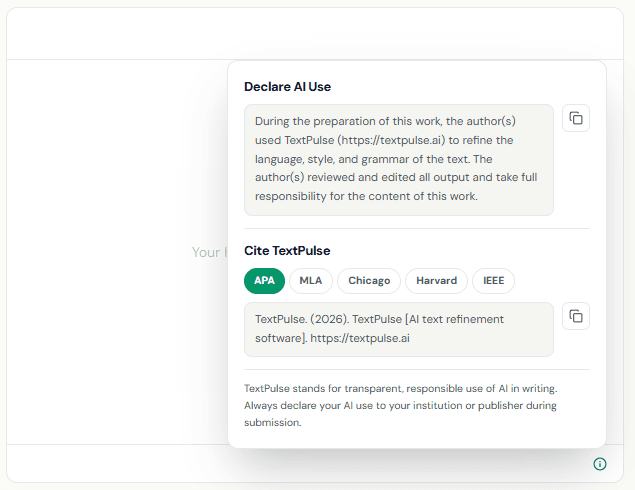
Micul cerc din colțul din dreapta jos al panoului de ieșire deschide cardul Declare AI Use: o declarație gata de lipit privind asistența AI pentru manuscrisul dumneavoastră și un bloc Cite TextPulse cu formate APA, MLA, Chicago, Harvard și IEEE. TextPulse susține utilizarea transparentă și responsabilă a AI; dacă instituția sau editorul dumneavoastră solicită divulgarea, acest card vă oferă formularea exactă.
Grammar Checker
Plus include trei instrumente companion pentru finisarea textului umanizat, listate sub Tools în bara laterală din stânga: Grammar Checker, Em Dash Remover și AI Word Cleaner. Fiecare gestionează până la 1,000 de cuvinte per rulare.
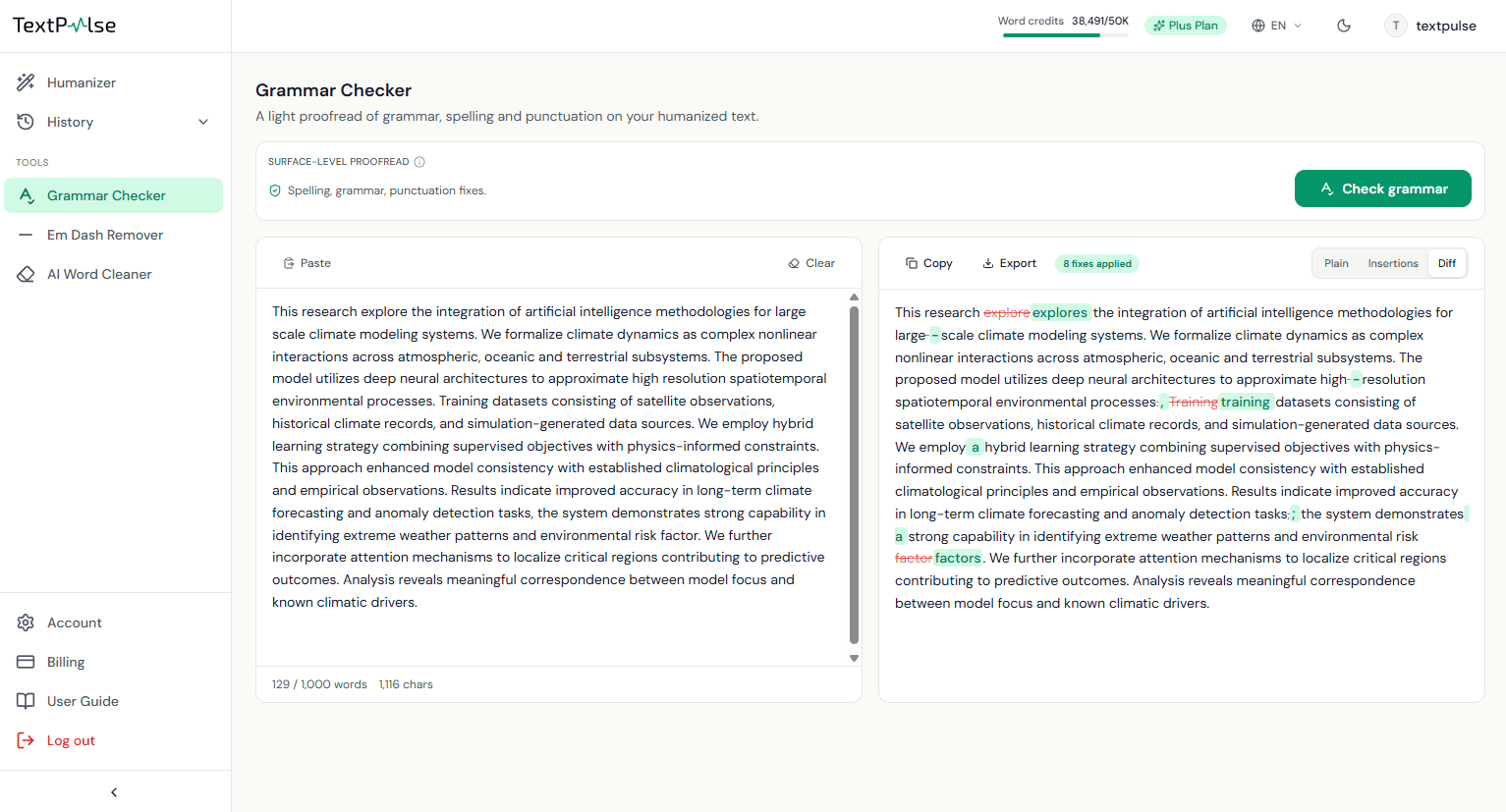
Grammar Checker este o corectură ușoară, sigură pentru detectoare, pentru textul dumneavoastră umanizat. Corectează doar erori clare, neechivoce: virgule lipsă, acordul subiectului cu predicatul, articole, posesive, propoziții lungi fără pauză, fragmente de propoziție, cuvinte dublate, greșeli de ortografie și punctuație defectuoasă. Nu reformulează și nu netezește propozițiile, deoarece rescrierea excesivă este exact ceea ce împinge scorurile detectorului în sus. Măsurile de protecție deterministe înseamnă că nu poate introduce liniuțe de pauză sau modifica citatele, numerele ori textul citat; cel mai rău lucru pe care îl poate face o sugestie greșită este să fie omisă. Revizuiți rezultatul ca text simplu sau ca diff la nivel de cuvânt, apoi copiați-l sau exportați-l ca text, Word sau Word cu modificări urmărite. Trecerea consumă creditele dumneavoastră de cuvinte pe baza numărului de cuvinte din intrare, la fel ca humanizerul.
Em Dash Remover
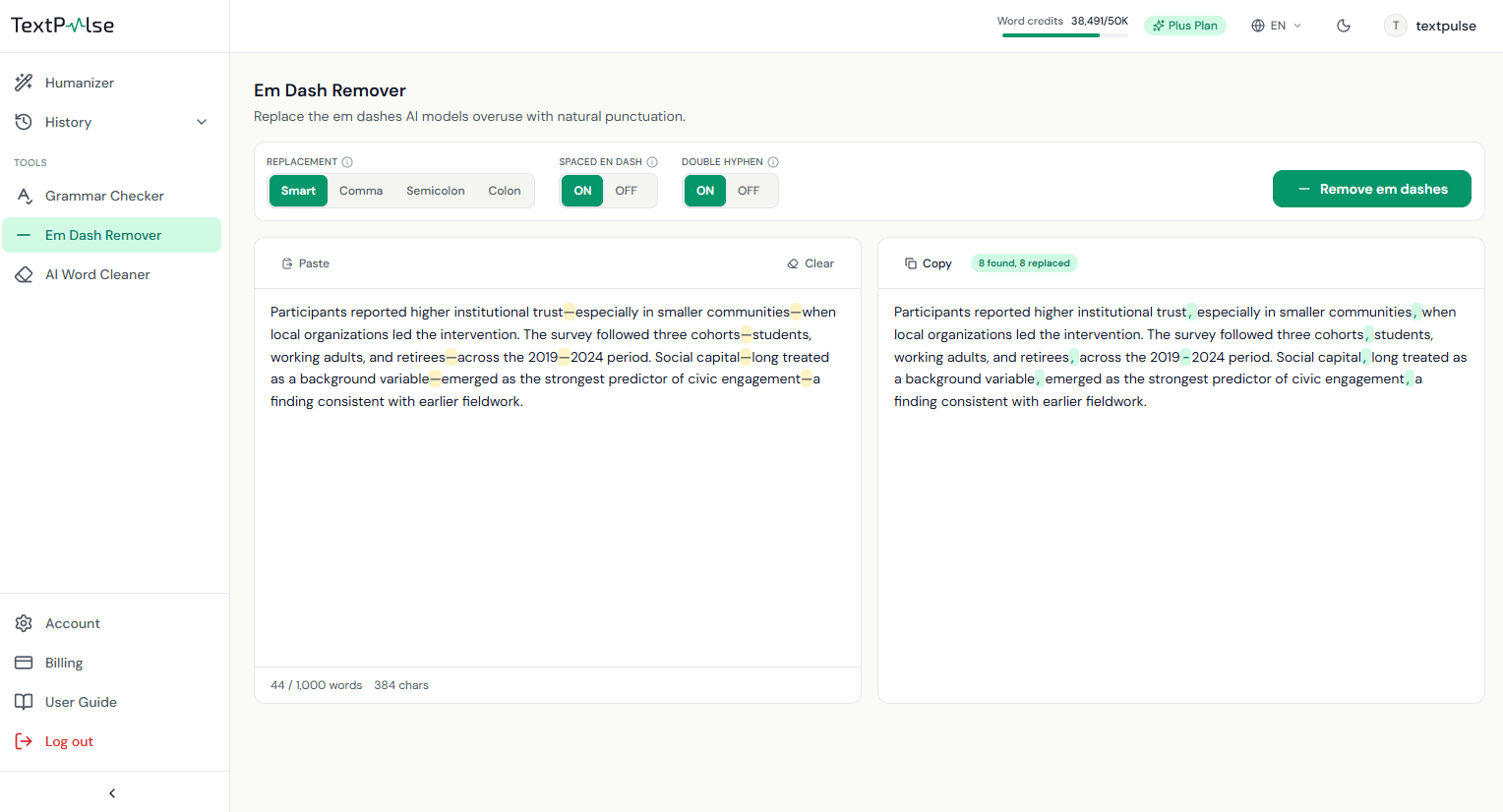
O versiune independentă a opțiunii de eliminare a liniuțelor de pauză din humanizer, pentru orice text pe care îl lipiți. Fiecare liniuță de pauză este evidențiată în chihlimbar pe măsură ce tastați, cu un contor live sub câmpul de intrare. Pastilele Replacement stabilesc în ce devine fiecare: Smart alege o virgulă, două puncte, punct sau eliminare curată în funcție de contextul propoziției, recomandat, sau forțează peste tot virgule, punct și virgulă ori două puncte. Două comutatoare extind analiza la liniuțele de pauză spațiate și la cratimele duble tastate; intervalele numerice precum 2019–2024 nu sunt niciodată atinse. Ieșirea evidențiază fiecare înlocuire, astfel încât să puteți verifica ce s-a schimbat. Rulează instantaneu în browserul dumneavoastră și nu folosește niciodată creditele de cuvinte.
AI Word Cleaner
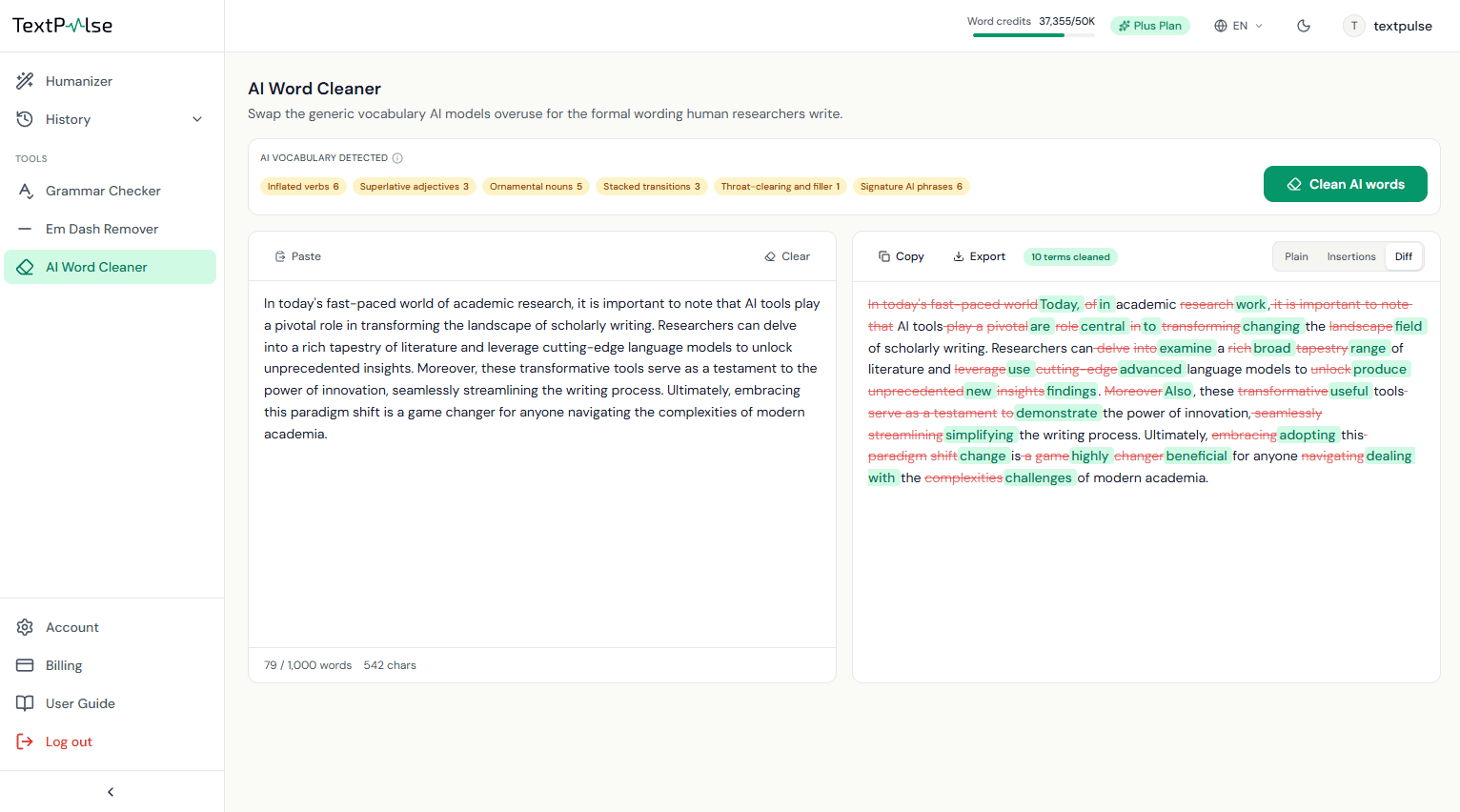
Înlocuiește vocabularul pe care modelele AI îl folosesc statistic în exces, precum delve, pivotal, landscape, tapestry, underscores, cu formularea formală simplă pe care o folosesc efectiv cercetătorii umani. Pe măsură ce lipiți textul, un lexicon bazat pe surse de cercetare, cu peste 900 de termeni, marchează candidații în timp real sub formă de etichete de categorie chihlimbar. Când rulați instrumentul, o trecere a modelului, sensibilă la context, verifică fiecare termen marcat în propoziția sa și înlocuiește doar elementele cu adevărat problematice, făcând legătura cu formulări minime astfel încât propoziția să rămână corectă gramatical. Cuvintele folosite într-un sens legitim de domeniu rămân, astfel încât levierul dintr-o lucrare de finanțe nu este niciodată atins, iar citările, numerele și termenii tehnici trec neatinși. Revizuiți înlocuirile în vizualizarea diff, apoi exportați ca text, Word sau Word cu tracked changes. Trecerea consumă creditele de cuvinte în funcție de numărul de cuvinte din intrare.
Document Humanizer
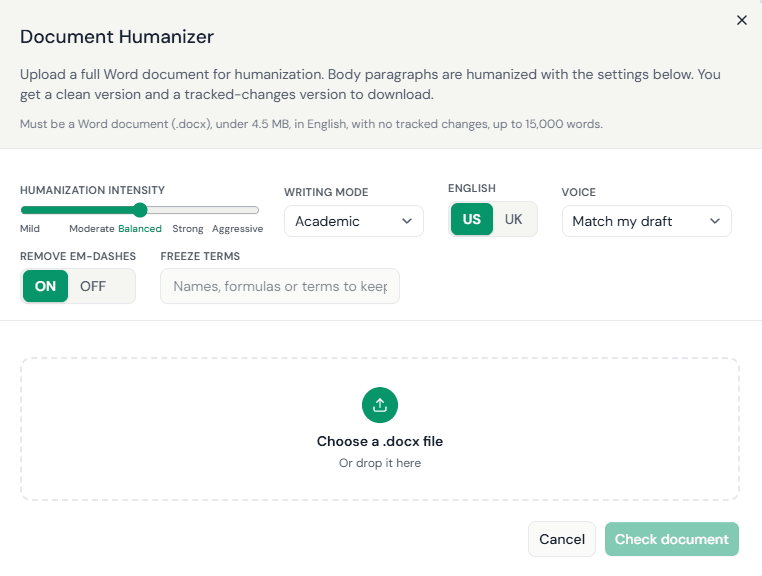
Document Humanizer preia un document Word complet într-o singură încărcare. Este destinat tezelor, disertațiilor, manuscriselor pentru reviste, rapoartelor și oricărui alt document lung în care lipirea a câte 1.000 de cuvinte și refacerea formatării ulterior reprezintă partea lentă. Paragrafele din corpul textului sunt umanizate cu setările tale Humanizer, iar titlurile, listele, tabelele, figurile, legendele, ecuațiile, notele de subsol și lista de referințe sunt păstrate identic. Document Humanizer este inclus în planul Plus.
Pornire rapidă:
- Pasul 1 Deschide Doc Humanizer din Instrumente în bara laterală din stânga sau fă clic pe butonul Doc Humanizer de lângă butonul Humanize din fila Humanizer.
- Pasul 2 Verifică opțiunile de umanizare din partea de sus a ferestrei pop-up. Intensitatea, modul de scriere, engleza americană sau britanică, Vocea, Elimină liniile de pauză și Îngheață termenii sunt precompletate din fila Humanizer și se aplică întregului document.
- Pasul 3 Trage fișierul .docx în zona de încărcare sau fă clic pe ea pentru a alege fișierul.
- Pasul 4 Apasă pe Verifică documentul. Lista de verificare confirmă fișierul, iar fereastra pop-up afișează costul în credite al cuvântului. Nimic nu este taxat la acest pas.
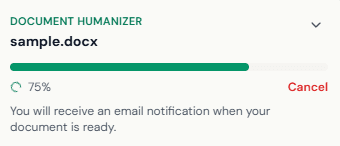
- Pasul 5 Apasă pe Umanizează documentul. Fereastra pop-up se închide, iar o fereastră flotantă afișează progresul secțiune cu secțiune, cu o bară de progres.
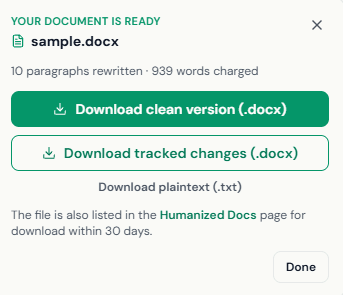
- Pasul 6 Când documentul este gata, descarcă-l din fereastră, din e-mailul pe care îl primești sau din Documente umanizate din bara laterală din stânga.
Cerințe și setări ale documentului
Verifică documentul testează șase lucruri înainte de a fi taxat orice. Un document care nu trece un test este refuzat cu motivul, iar nicio cuvânt nu este dedus.
Setările se aplică fiecărei secțiuni a documentului. Ele sunt copiate din fila Humanizer când se deschide fereastra pop-up, așa că setați mai întâi pe filă intensitatea, modul de scriere sau vocea dorită pentru acest document. Termenii blocați sunt păstrați exact așa cum sunt scriși în fiecare secțiune în care apar.
- Formată Un document Word (.docx). Salvați mai întâi fișierele .doc, .odt și PDF ca .docx în Word.
- Dimensiune Sub 4,5 MB. Imaginile mari sunt, de obicei, motivul pentru care un fișier depășește limita; folosește Compress Pictures în Word și salvează din nou.
- Limbă Text în engleză. Pentru alte limbi, folosește fila Humanizer, care umanizează peste 60 de limbi, câte 1.000 de cuvinte odată.
- Modificări urmărite Niciuna. Acceptă sau respinge mai întâi toate modificările în Word, salvează, apoi încarcă din nou.
- Lungime Sub 15.000 de cuvinte. Împarte un document mai lung pe capitole și încarcă fiecare parte separat.
- Cuvinte Suficiente cuvinte în planul tău. Costul este afișat înainte să începi; un pachet de credite acoperă un deficit.
Progres, descărcări și documente umanizate
Fereastra flotantă afișează secțiunea curentă („Secțiunea de umanizare 3 din 12”) și o bară de progres. O poți minimiza și poți continua să lucrezi în dashboard sau poți părăsi pagina, documentul continuă pe serverele noastre, iar când este gata primești un e-mail.
Anularea oprește documentul după secțiunea curentă. Secțiunile deja livrate sunt taxate, iar secțiunile rămase sunt rambursate.
Descărcări:
Toate cele trei descărcări rămân disponibile pe pagina Documente umanizate timp de 30 de zile. Secțiunea Documente umanizate din bara laterală din stânga afișează cele mai recente documente, împreună cu starea lor și linkurile de descărcare, iar See all deschide pagina completă. Fiecare document rămâne disponibil timp de 30 de zile, iar cele mai recente 20 de documente sunt afișate întotdeauna.
Limite și taxare:
- Fișier Word curat (.docx) Documentul umanizat, cu formatarea sa, gata de trimis sau de continuat editarea.
- Modificări urmărite (.docx) Același document, cu fiecare ștergere și inserare marcate ca o revizie Word. Deschide-l în Word, mergi la Review și acceptă sau respinge modificările una câte una sau pe toate deodată.
- Text simplu (.txt) Textul principal umanizat, fără formatare.
- Lungime Până la 15.000 de cuvinte per document. Împarte documentele mai lungi pe capitole.
- Unul câte unul Un singur document per cont, la un moment dat. Următoarea încărcare începe după ce documentul curent se termină sau este anulat.
- Taxare Cuvintele sunt deduse din alocația ta lunară la aceeași rată ca AI Humanizer, secțiune cu secțiune, pe măsură ce fiecare este livrată.
Istoric de umanizare și revenire
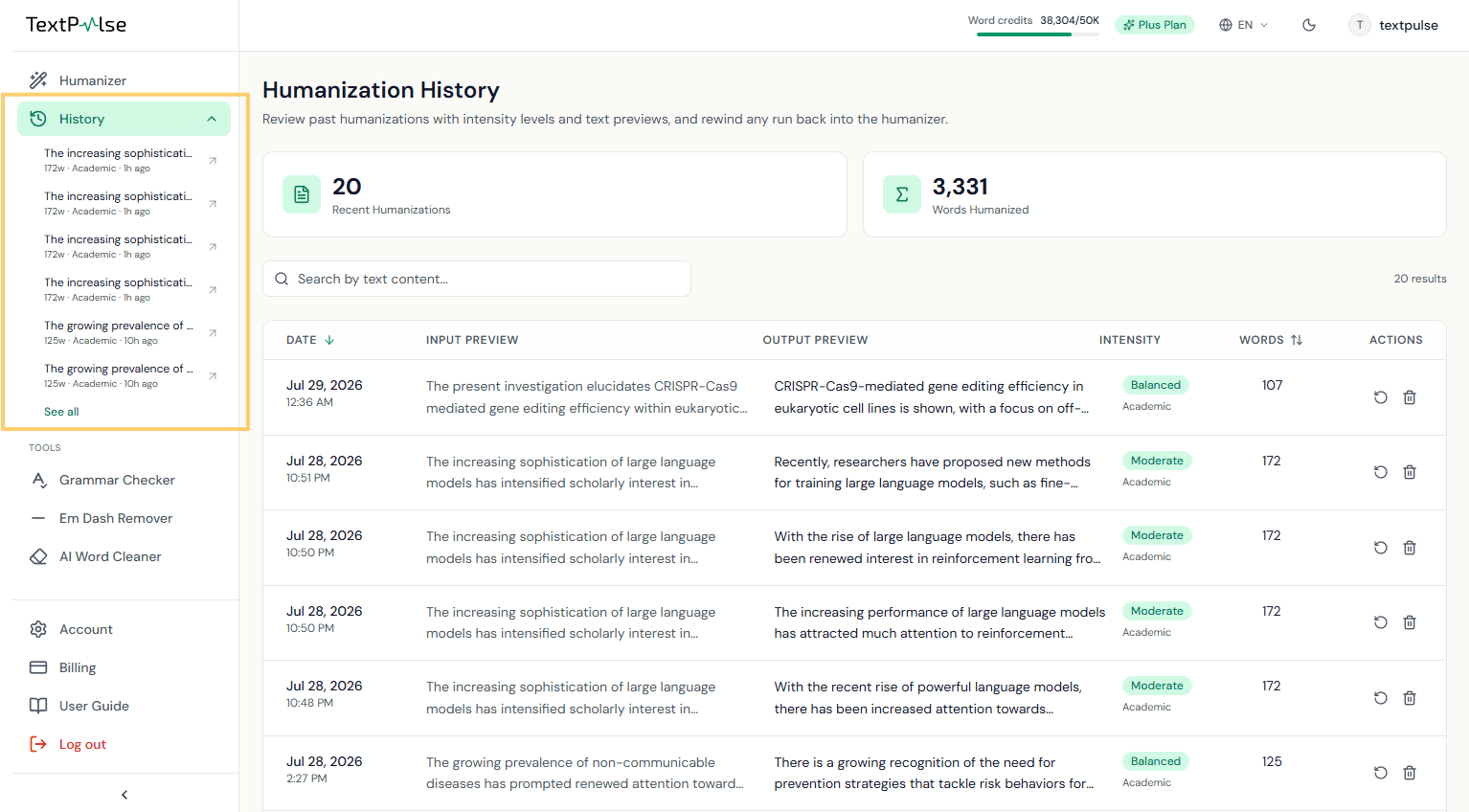
Fiecare rulare reușită este salvată în Istoric de umanizare, ultimele 3 în Pro, ultimele 20 în Plus. Pagina Istoric de umanizare acceptă căutare și sortare, iar Rewind încarcă orice rulare anterioară înapoi în humanizer. Elementul Istoric de umanizare din bara laterală din stânga se extinde la locul lui pentru a afișa cele mai recente rulări, pentru revenire cu un singur clic.
Cont, credite și facturare
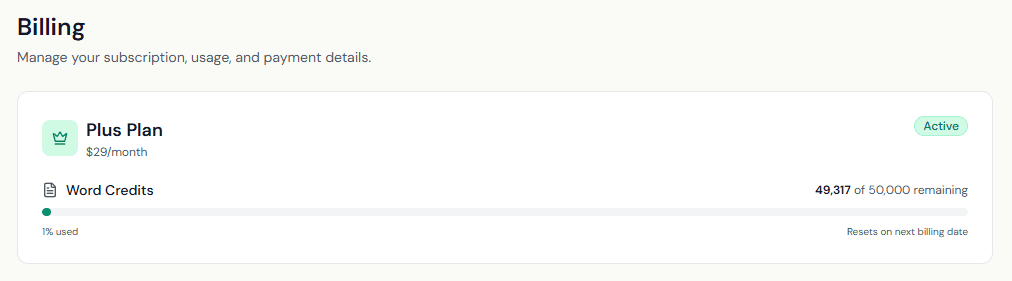
Creditele de cuvinte vin în două categorii, alocația lunară din planul dvs., care se reînnoiește la fiecare ciclu, și pachetele de credite achiziționate, care nu expiră niciodată și sunt consumate după alocație. Pagina Billing gestionează schimbările de plan, pachetele și anularea prin portalul pentru clienți Stripe. Ștergerea contului dvs. necesită mai întâi anularea oricărui abonament activ, ștergerea închide contul definitiv.
Întrebări la care acest ghid nu răspunde? Citiți FAQ sau contactați-ne.