TextPulse 사용자 가이드
TextPulse는 AI 보조 초안을 의미, 인용, 숫자, 기술 용어를 유지한 채 자연스러운 사람의 표현으로 다시 씁니다. 이 가이드는 대시보드의 모든 제어 항목을 살펴보고 각 지표가 무엇을 알려 주는지 설명합니다.
humanizer 작업 공간
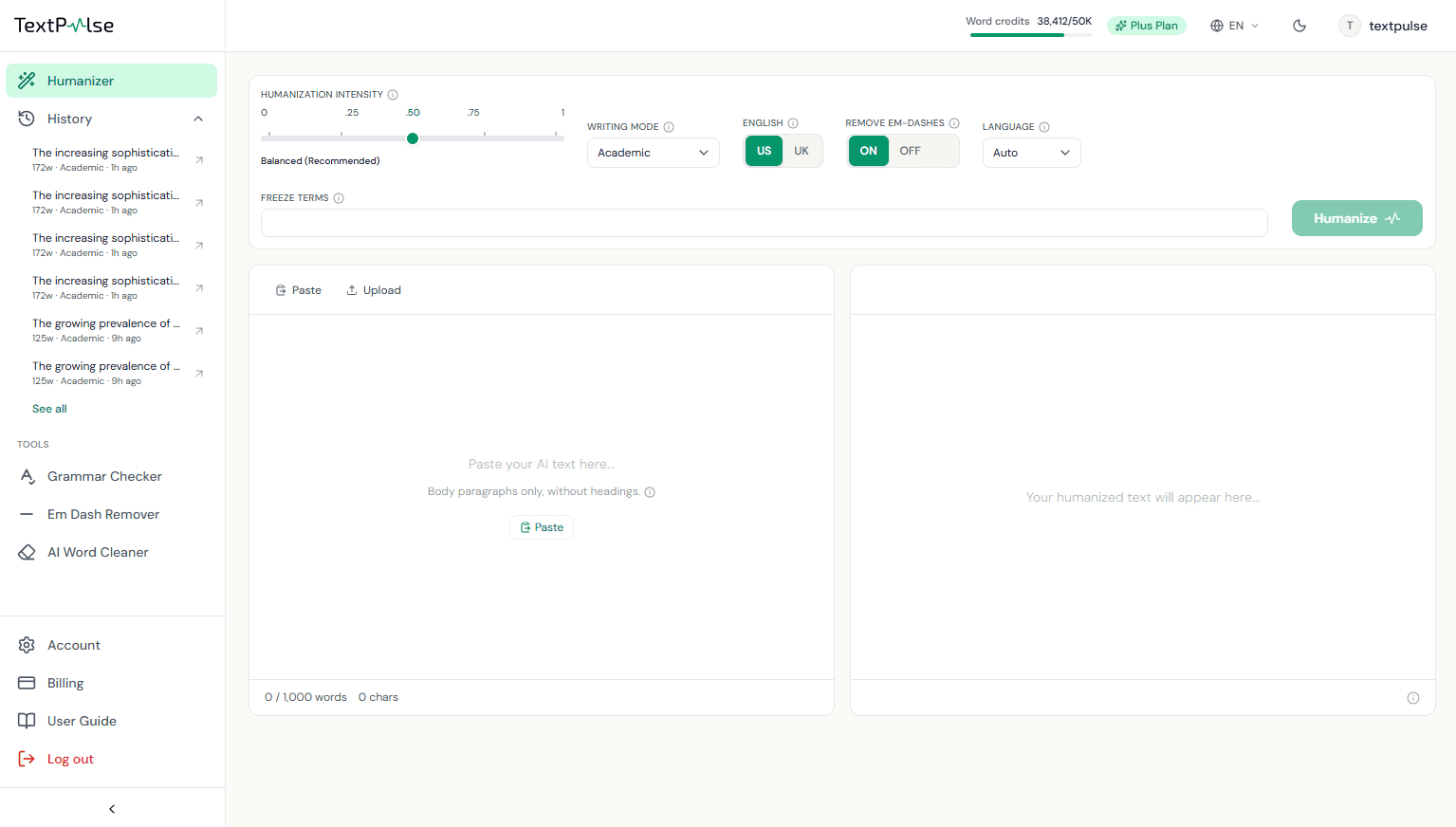
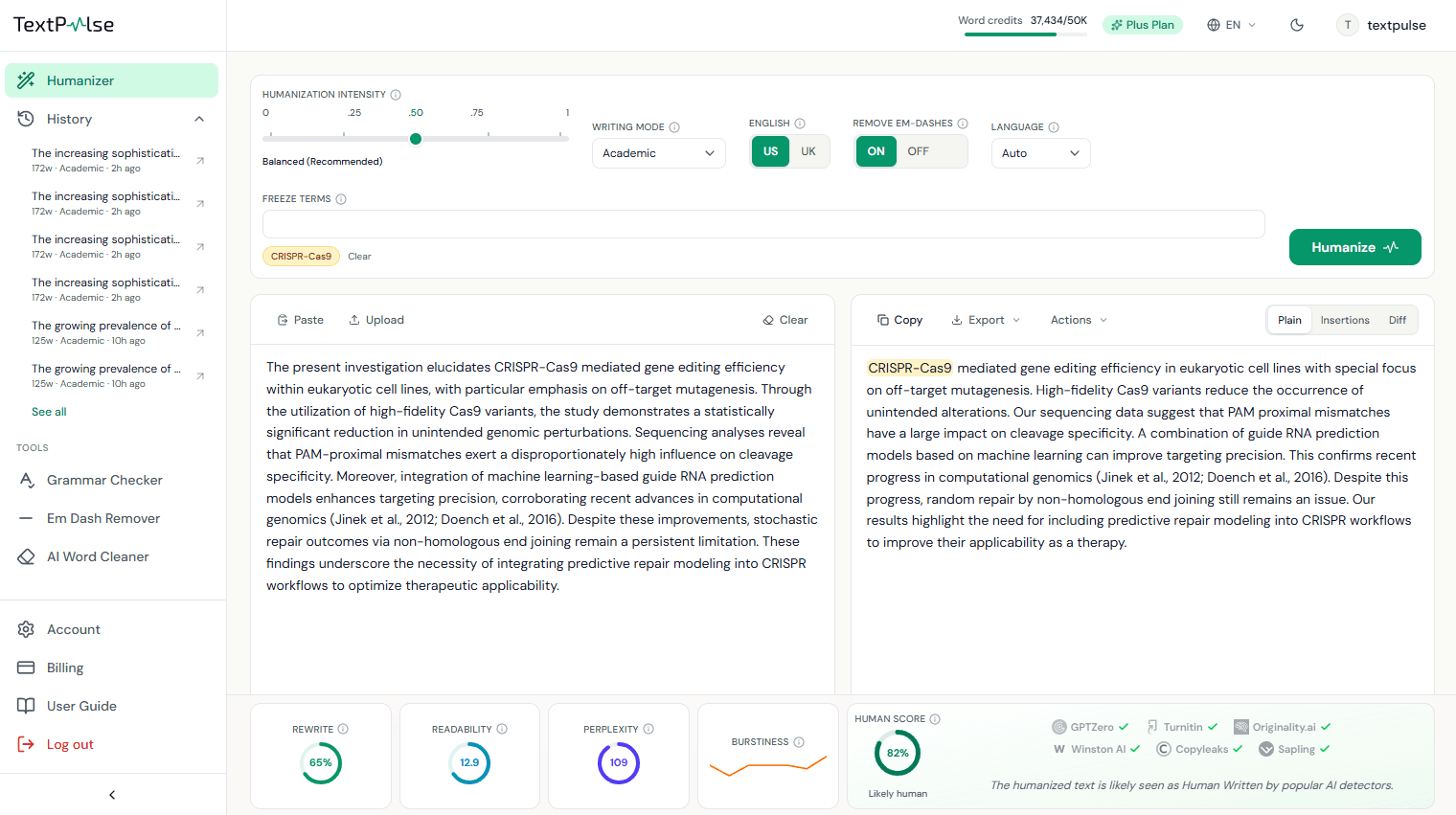
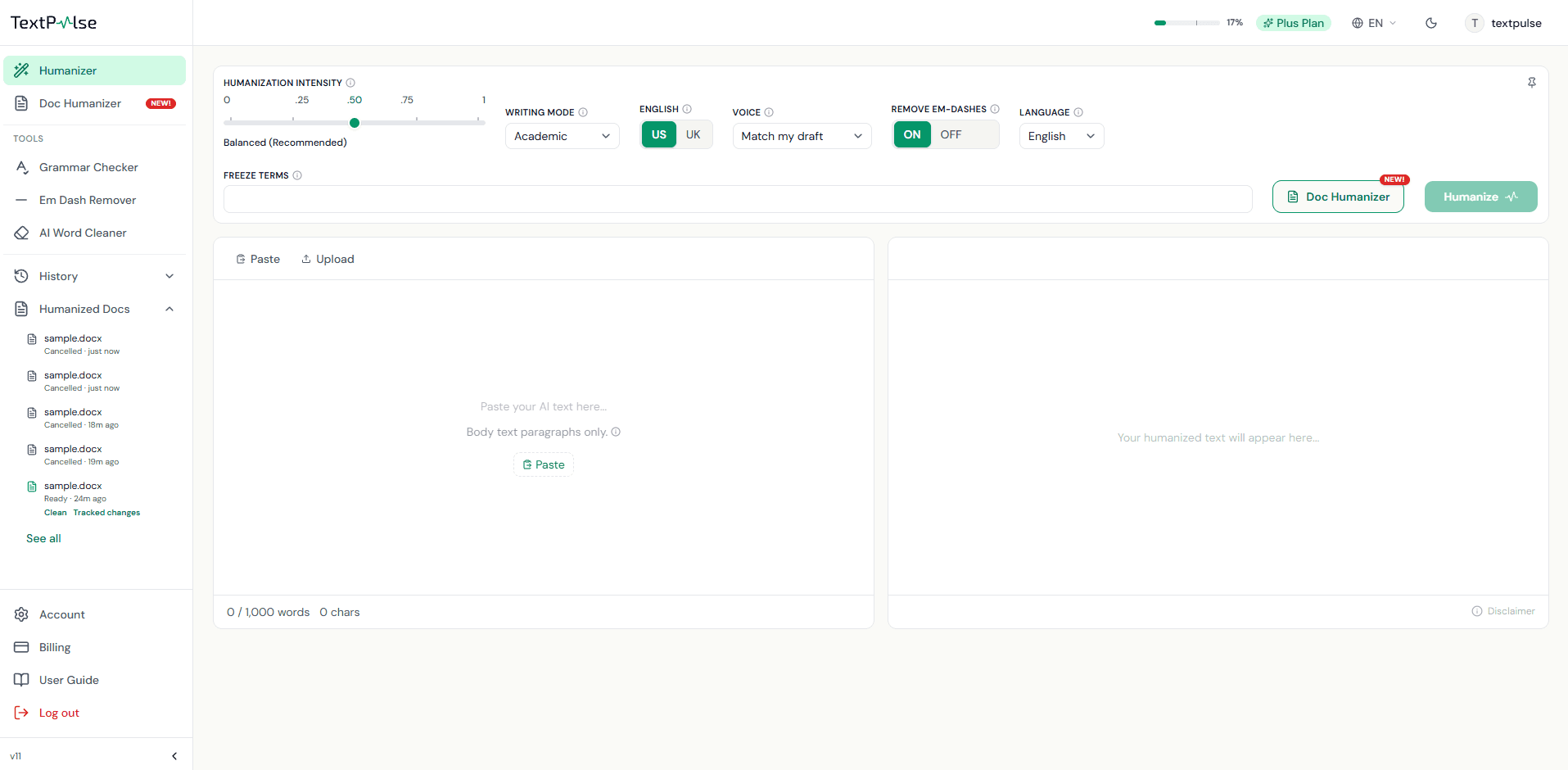
작업 공간은 세 부분으로 이루어집니다. 상단의 제어 막대에서 재작성 방식을 설정하고, 왼쪽 입력 창에 원문을 넣으며, 오른쪽 출력 창에 humanized 버전이 표시됩니다. 실행 후에는 하단에 지표 바가 나타납니다.
텍스트 추가
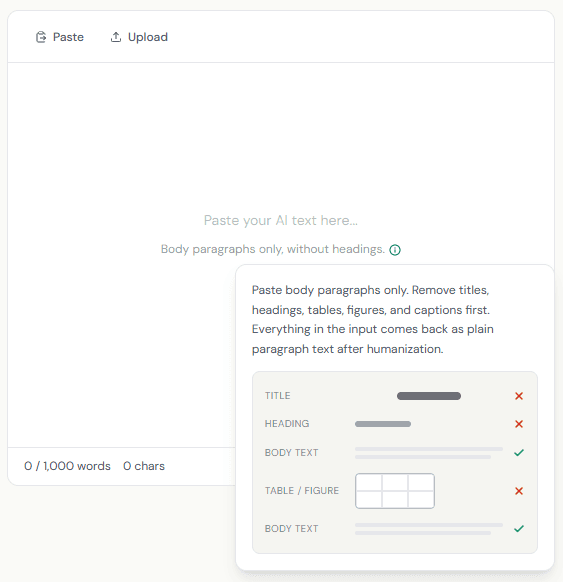
Paste 버튼 또는 Ctrl+V로 text를 붙여넣거나, Upload 버튼으로 .docx 또는 .txt file을 업로드하세요. 본문 paragraph만 붙여넣으세요: title, heading, table, figure caption은 일반 paragraph text로 돌아오므로 먼저 제거해야 합니다. input 아래의 counter는 사용자의 단어 수를 요금제의 per-humanization 한도와 비교해 보여줍니다(Pro는 500, Plus는 1,000). 최소 단어 수는 50입니다.
작성 모드
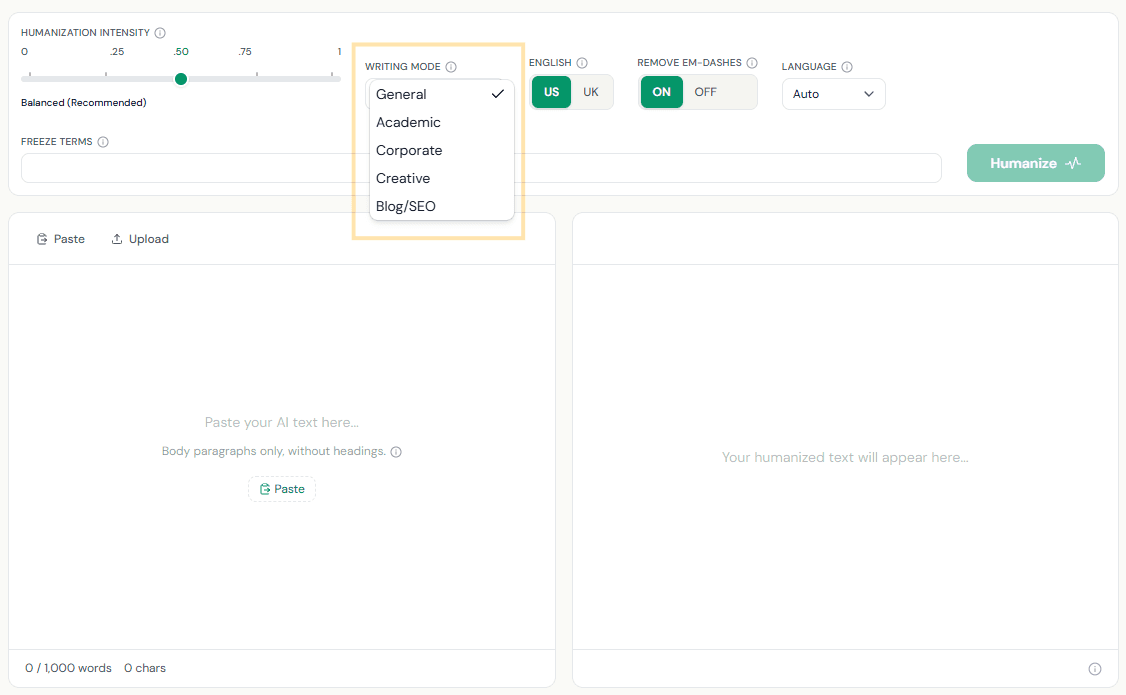
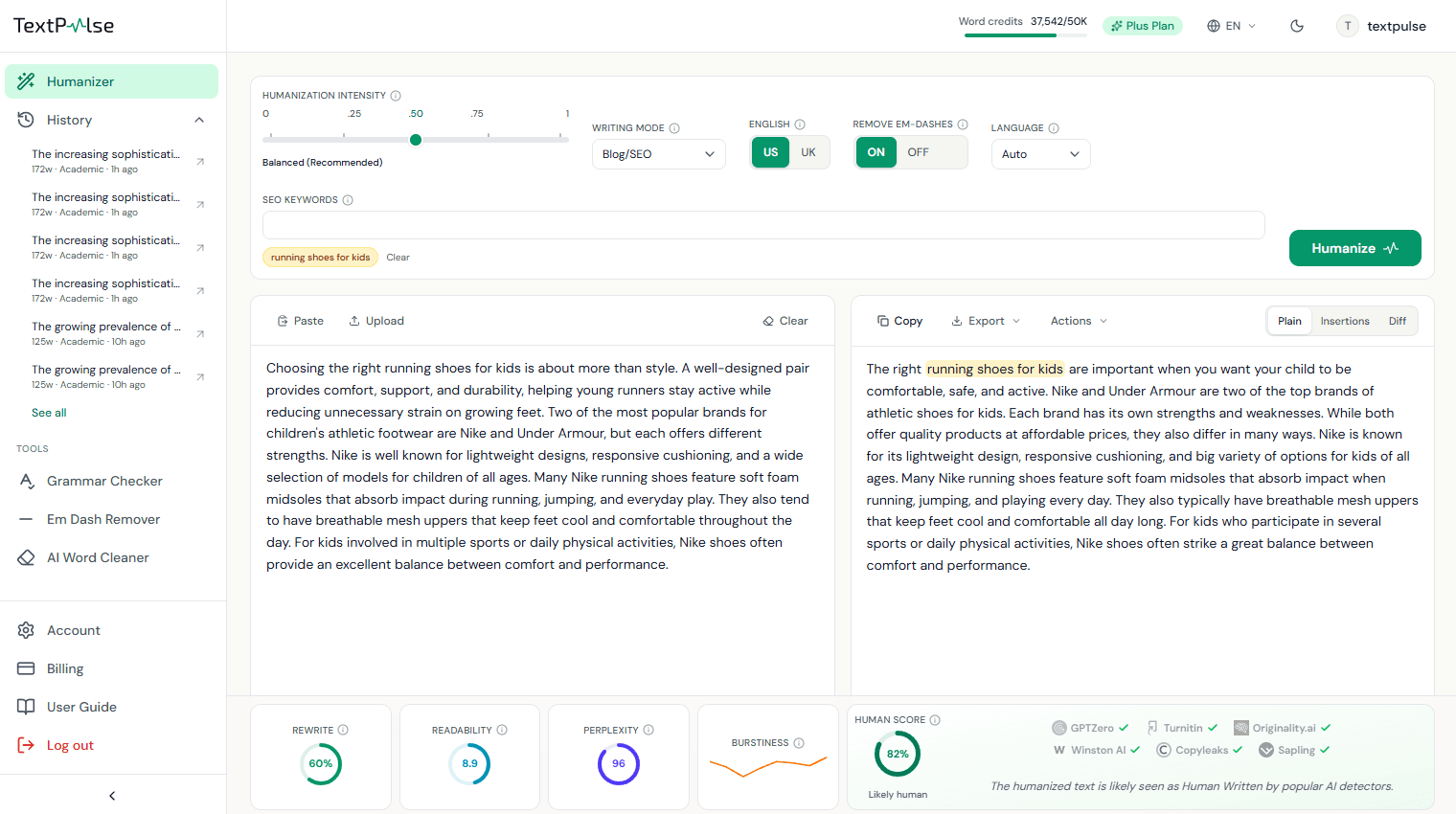
작성 모드는 재작성의 어조를 정합니다. General은 축약형을 유지한 중립적인 일상 문체를 사용합니다. Academic은 형식적인 학술 어조를 유지하고, 본문 인용을 보호하며, 축약형을 풀어 씁니다. Corporate는 세련된 비즈니스 문체를 사용합니다. Creative는 더 생동감 있는 서술문을 유지합니다. Blog/SEO는 대화체로 쓰며 키워드 목록을 변경 불가 대상으로 취급합니다. Academic은 모든 유료 요금제에서 사용할 수 있으며, 다른 모드는 Plus 기능입니다.
음성 필터
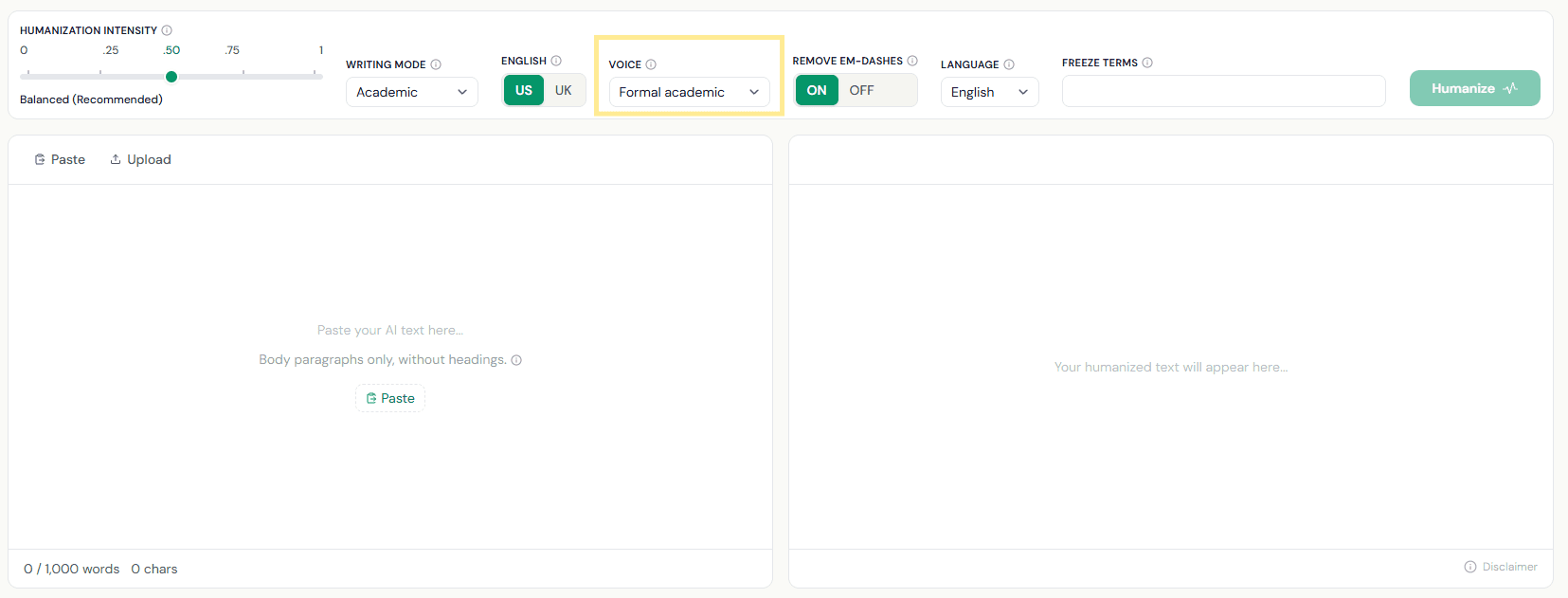
음성 제어는 작성 모드 옆 레일에 있으며 출력이 사용할 수 있는 문법적 인칭을 설정합니다. 이 제어는 초안이 이미 가진 음성을 필터링하므로, 원하는 음성으로 초안을 작성한 뒤 그 음성을 이름으로 나타내는 옵션을 선택하십시오.
초안과 일치는 원문에 제시된 음성을 유지합니다. 3인칭만은 중립적인 문체를 유지하며 1인칭과 2인칭을 허용하지 않습니다. 1인칭만은 저와 우리를 유지하고 2인칭을 차단합니다. 2인칭만은 당신을 유지하고 1인칭을 차단합니다. 이 설정은 전체 인간화에 적용됩니다. 음성은 Plus 기능입니다.
Humanization 강도
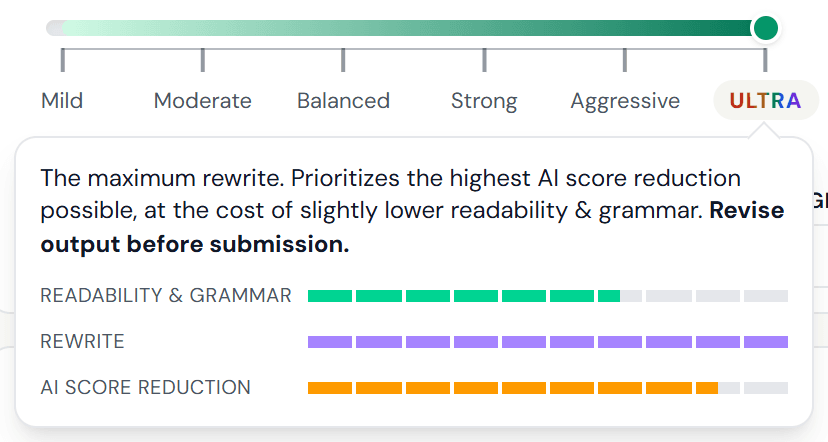
슬라이더에는 약함부터 ULTRA까지 6개의 설정이 있습니다. 약함은 원래 표현에 가장 가깝게 유지되며 가장 자연스럽게 읽힙니다. 권장 기본값인 균형형은 조금 더 많은 재작성과 맞바꾸는 대신, 더 일관되게 사람처럼 읽히는 결과를 제공합니다. 강함은 깊게 재작성하며, ULTRA는 최대 재작성입니다. Pro 요금제는 균형형 강도만 사용합니다. 전체 인간화 강도 범위는 Plus 요금제 기능입니다.
설정 위에 마우스를 올리면 해당 기능을 확인할 수 있습니다. 가독성 및 문법, 재작성, AI 점수 감소에 대한 간단한 설명과 세 개의 막대가 표시됩니다. ULTRA는 가독성 및 문법이 약간 낮아지더라도 가능한 가장 높은 AI 점수 감소를 우선하므로, 제출 전에 결과를 검토하세요. ULTRA는 영어 텍스트에서 작동합니다. 다른 언어에서는 다국어 인간화 도구의 가장 높은 설정이 공격적입니다. Doc Humanizer 팝업도 동일한 인간화 강도 범위를 사용합니다.
고정 용어 및 SEO 키워드
Freeze terms는 다시쓰기에서 정확히 원문 그대로 유지해야 하는 단어나 구입니다. 저자명, 통계, 화학식, 기술 용어가 이에 해당합니다. 쉼표나 Enter로 구분하여 최대 10개까지 추가할 수 있습니다. 최근에 사용한 용어는 다시 한 번 클릭할 수 있는 칩으로 나타납니다. Blog/SEO 모드에서는 같은 제어 항목이 SEO keywords로 표시되며, 페이지에서 단어 그대로 유지해야 하는 구를 뜻합니다.
언어 및 US/UK 영어
텍스트의 언어를 자동으로 감지합니다. 영어는 TextPulse 엔진에서 처리되며, 다른 언어(60개 이상)는 대규모 모델 다시쓰기로 처리되고 Plus 기능입니다. 영어 텍스트의 경우 US/UK 토글이 철자 계열을 선택하며, 예를 들어 color와 colour를 구분합니다.
em-dashes 제거
AI 초안은 em-dashes를 많이 사용하며, 독자도 이를 알아차립니다. 토글을 켜면 다시쓰기가 이를 쉼표나 재구성된 문장으로 바꿉니다. 스타일 가이드에서 em-dashes를 요구하지 않는 한 켜 둔 상태로 유지하십시오.
humanization 실행
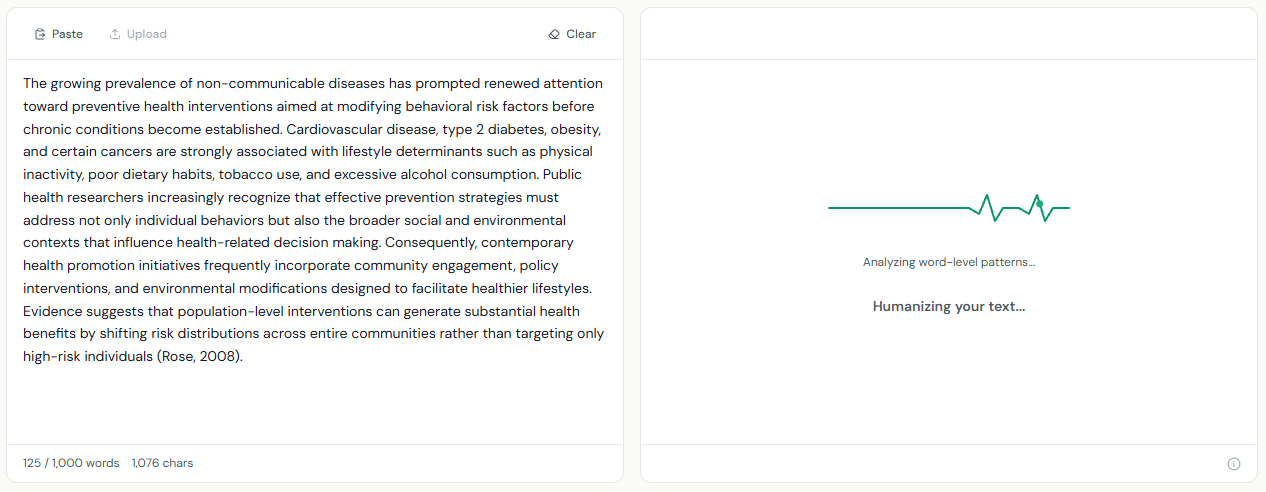
Humanize를 누르세요(Ctrl+Enter로도 가능합니다). 일반적인 pass는 15초에서 45초 정도 걸리며, 긴 pass는 몇 분이 걸릴 수 있으니 tab을 열어 둔 채로 기다리세요. 단어는 input 길이를 기준으로 allowance에서 차감됩니다. humanization이 실패하거나 시간 초과가 되면 단어는 자동으로 환급되고 Retry 버튼이 나타납니다. 계정당 한 번에 하나의 pass만 실행됩니다.
결과 읽기
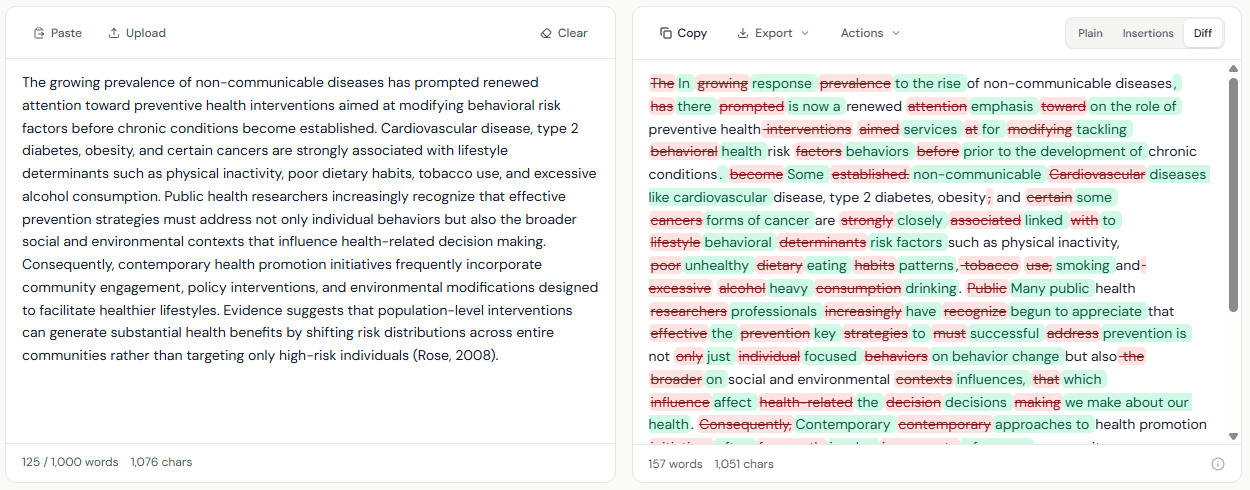
출력의 세 가지 보기입니다. Plain은 humanized text만 표시합니다. Insertions는 humanizer가 추가한 단어를 초록색으로 강조합니다. Diff는 전체 편집 내용을 보여 주며, 삭제된 부분은 빨간색 취소선으로, 삽입된 부분은 초록색으로 표시되어 텍스트를 사용하기 전에 모든 변경 사항을 검토할 수 있습니다.
metrics 바
각 실행 후 네 개의 타일과 Human Score 카드가 다시쓰기를 요약합니다:
- 다시쓰기 원래 텍스트와 다른 출력의 비율입니다.
- 가독성 는 Flesch-Kincaid 학년 수준입니다. 인간이 쓴 학술 문체는 보통 10학년에서 16학년 사이에 분포합니다.
- Perplexity 는 익숙한 GPT-2 스타일 척도에서, 문구가 얼마나 예측 가능한지 추정합니다. 인간이 쓴 학술 글쓰기는 보통 40점 이상을 받습니다.
- Burstiness 문장 길이를 그래프로 나타냅니다. 초록색으로 표시되는 들쭉날쭉한 선은 짧은 문장과 긴 문장이 건강하게 섞여 있음을 뜻하며, 리듬이 평탄해질수록 선은 호박색과 주황색으로 바뀝니다.
- Human Score 는 재작성 깊이, 어휘 다양성, 토큰 분포, 문장 변이를 바탕으로, 검출기가 텍스트를 인간이 쓴 것으로 읽을 가능성을 추정합니다. 이는 문서별로 로컬에서 계산되는 추정치이며, 실제 검출기 결과가 아닙니다.

표시할 metrics 선택
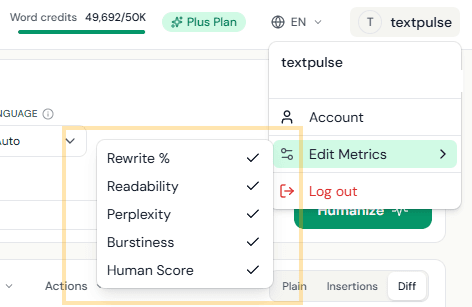
오른쪽 상단의 사용자 메뉴를 열고 Edit Metrics를 사용하여 개별 타일을 켜거나 끌 수 있습니다. 이 선택은 이 기기에 저장됩니다.
내보내기
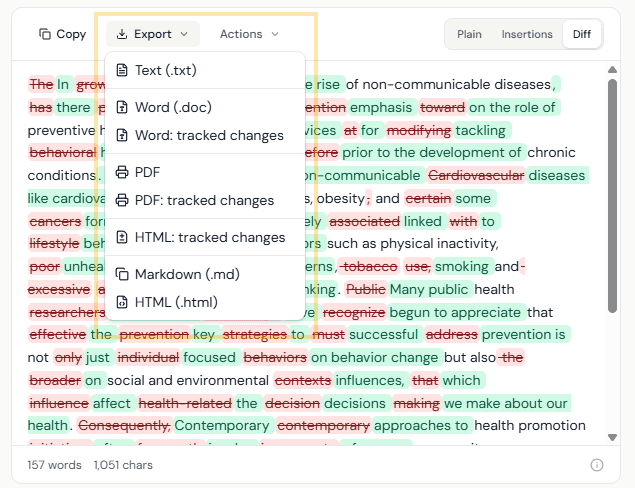
출력 창의 Export 메뉴에는 일반 텍스트(.txt), Word(.doc), 변경 내용 추적이 적용된 Word(Word에서 실제 수정 사항으로 열리며, 사용자가 수락하거나 거부할 수 있음), PDF, 변경 내용 추적이 적용된 PDF, 변경 내용 추적이 적용된 독립형 HTML, Markdown(.md), 그리고 CMS 편집자를 위한 정리된 HTML이 포함됩니다. 변경 내용 추적 및 PDF 내보내기는 Plus 기능이며, 화면의 diff 보기 기능은 모든 요금제에서 사용할 수 있습니다.
재인간화
Actions menu의 Re-humanize는 현재 output을 다시 입력해 같은 freeze terms를 유지한 채 한 번 더 humanizing합니다. 한 번의 humanization보다 더 깊게 다시 쓰고 싶을 때 사용하세요. 각 humanization은 allowance에서 단어를 차감합니다. Plus 기능입니다.
AI 사용 선언
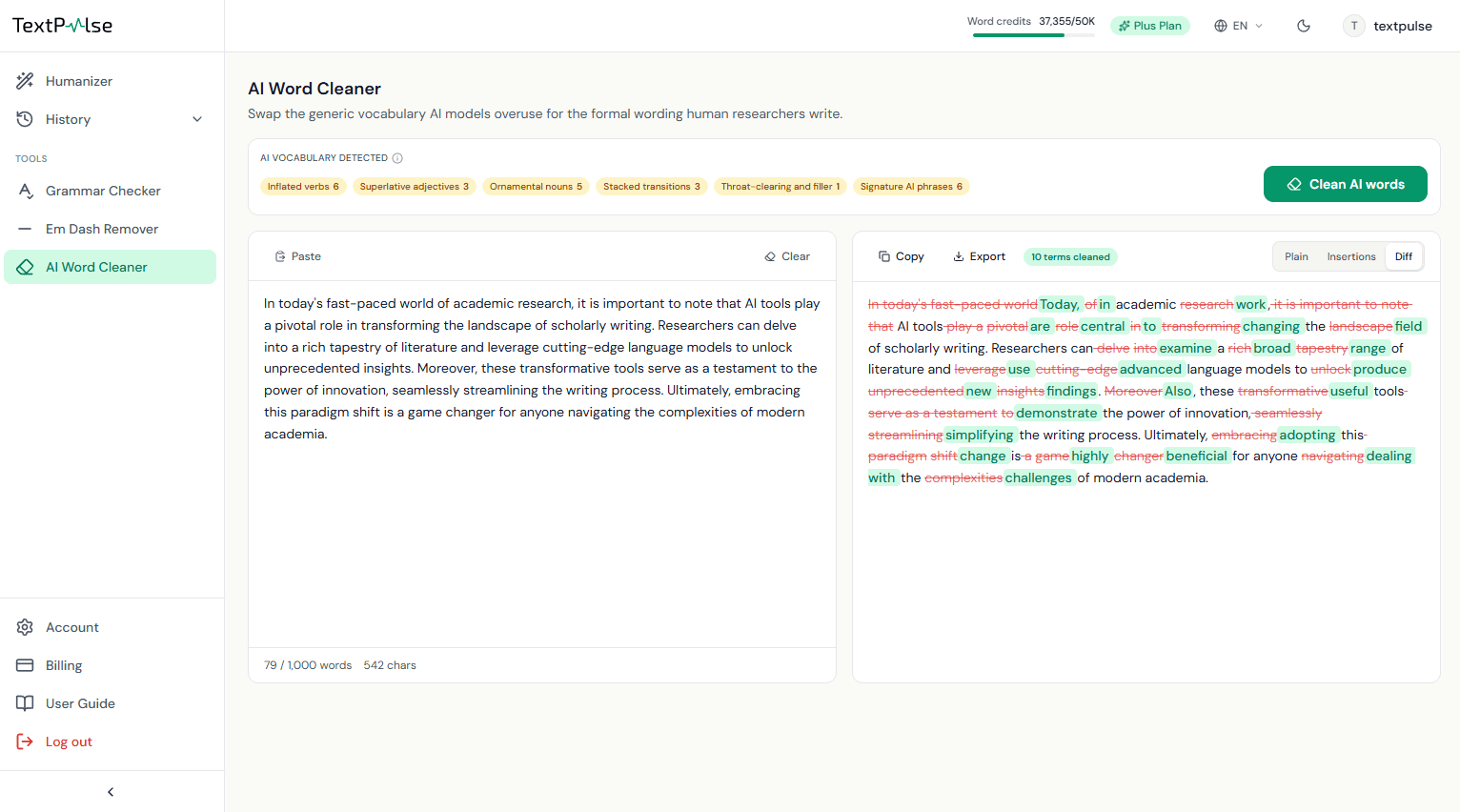
출력 창 오른쪽 아래의 작은 원을 열면 Declare AI Use 카드가 열립니다. 이 카드는 원고에 대한 AI 지원을 바로 붙여 넣을 수 있는 선언문과, APA, MLA, Chicago, Harvard, IEEE 형식의 Cite TextPulse 블록을 제공합니다. TextPulse는 투명하고 책임 있는 AI 사용을 지향합니다. 소속 기관이나 출판사가 공개를 요구하는 경우, 이 카드가 정확한 문구를 제공합니다.
문법 검사기
Plus에는 humanized text를 다듬는 3개의 보조 도구가 포함되어 있으며, left sidebar의 Tools 아래에 나열됩니다: Grammar Checker, Em Dash Remover, AI Word Cleaner. 각 도구는 한 번의 run에서 최대 1,000개 단어를 처리합니다.
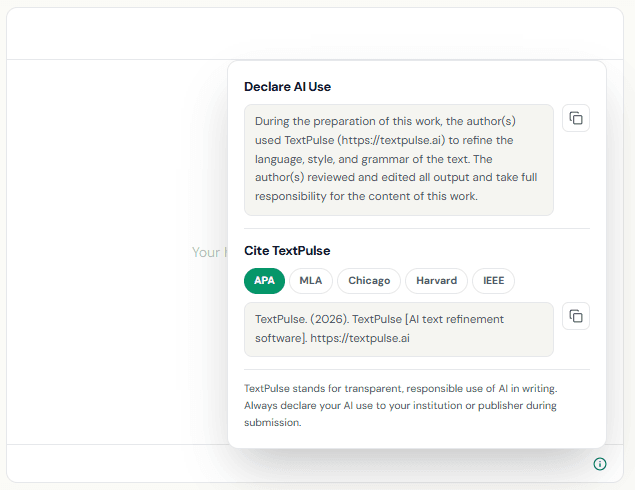
Grammar Checker는 인간화된 텍스트를 위한 가벼운, 탐지기 안전한 교정 도구입니다. 이 도구는 명백하고 모호하지 않은 오류만 수정합니다. 쉼표 누락, 주어와 동사의 일치, 관사, 소유격, 문장 과다 연결, 문장 단편, 중복 단어, 철자 오류, 잘못된 문장 부호입니다. 문장을 다시 쓰거나 매끄럽게 다듬지 않습니다. 과도한 재작성은 탐지기 점수를 다시 높이는 바로 그 원인이기 때문입니다. 결정론적 안전장치 덕분에 em dash를 추가하거나 인용, 숫자, 따옴표 안의 텍스트를 건드릴 수 없습니다. 잘못된 제안이 할 수 있는 최악의 일은 건너뛰어지는 것뿐입니다. 결과는 일반 텍스트 또는 단어 수준 diff로 검토한 뒤, 복사하거나 text, Word, Word with tracked changes로 내보낼 수 있습니다. 처리에는 humanizer와 마찬가지로 입력 단어 수 기준으로 단어 크레딧이 사용됩니다.
Em Dash 제거기
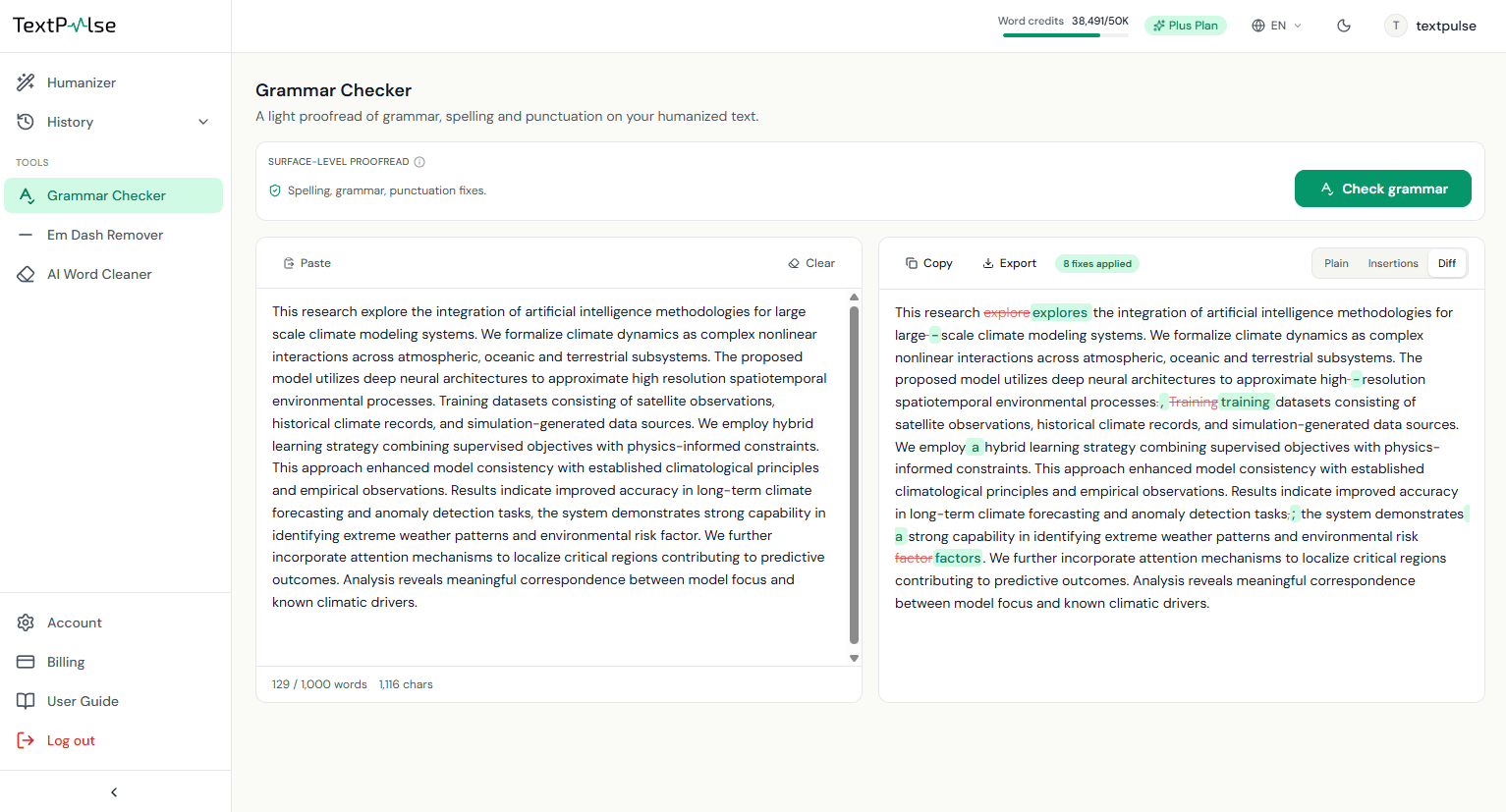
humanizer의 em dash 제거 옵션을 독립형으로 제공하는 버전으로, 사용자가 붙여 넣는 모든 텍스트에 적용됩니다. 입력하는 동안 모든 em dash가 호박색으로 강조 표시되며, 입력 아래에는 실시간 개수가 표시됩니다. Replacement pill은 각 기호가 무엇으로 바뀔지 설정합니다. Smart는 문맥에 따라 쉼표, 콜론, 마침표 또는 깔끔한 삭제를 선택합니다(권장). 또는 모든 위치에서 쉼표, 세미콜론, 콜론으로 강제할 수 있습니다. 두 개의 토글은 띄어쓴 en dash와 입력된 이중 하이픈까지 범위를 확장합니다. 2019–2024 같은 숫자 범위는 절대 건드리지 않습니다. 출력은 모든 대체 항목을 강조 표시하므로 무엇이 바뀌었는지 확인할 수 있습니다. 이 도구는 브라우저에서 즉시 실행되며 단어 크레딧을 전혀 사용하지 않습니다.
AI Word Cleaner
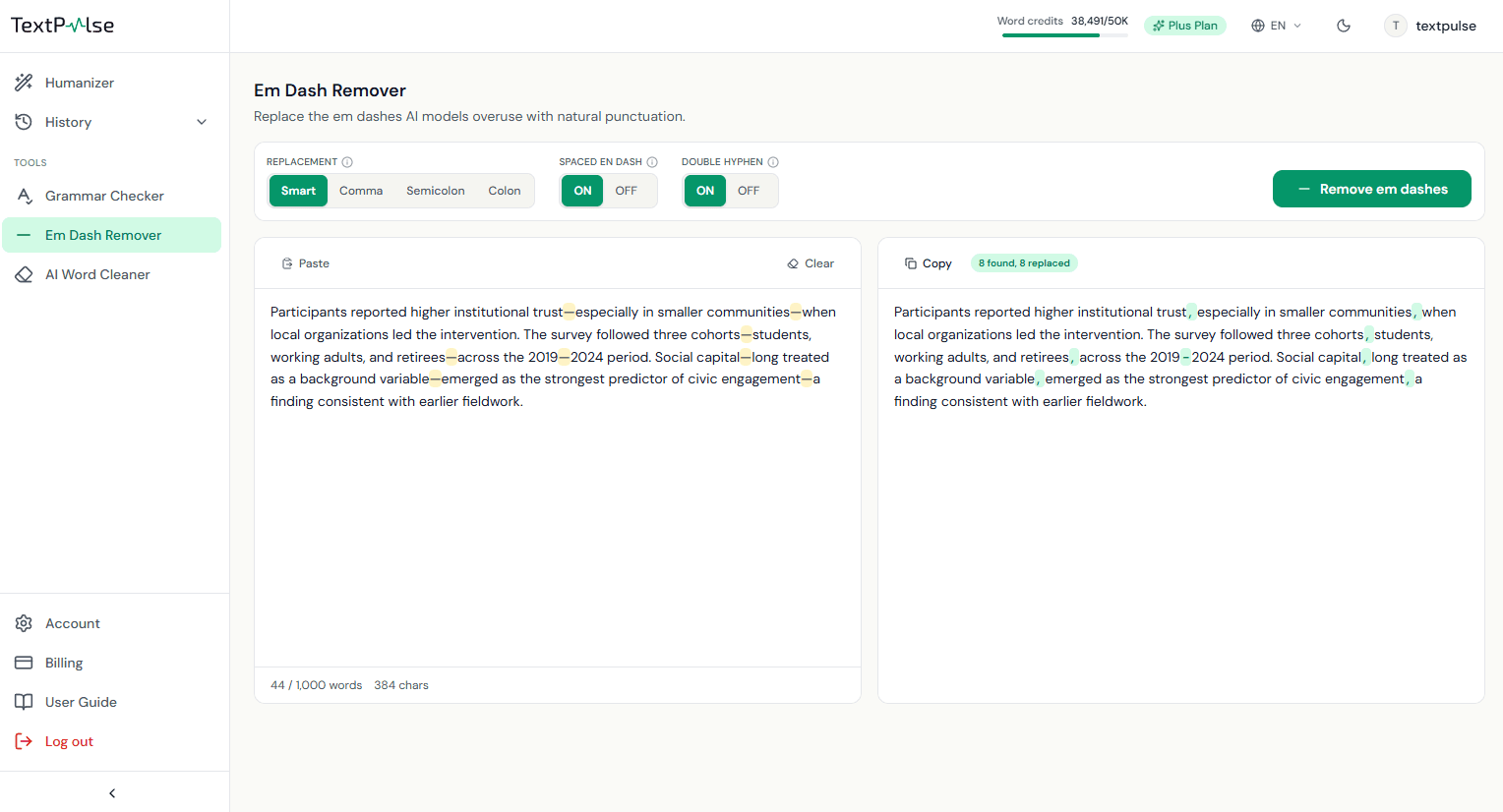
AI 모델이 통계적으로 과도하게 사용하는 어휘(delve, pivotal, landscape, tapestry, underscores)를 실제 연구자가 쓰는 평이하고 형식적인 표현으로 바꿉니다. 붙여넣는 동안, 900개 이상의 용어로 이루어진 연구 기반 어휘집이 후보를 실시간으로 호박색 범주 칩으로 표시합니다. 도구를 실행하면 문맥 인식 모델이 각 표시된 용어를 그 문장 안에서 확인하고 실제로 부적절한 항목만 바꾸며, 문장이 문법적으로 자연스럽게 유지되도록 최소한의 표현으로 연결합니다. 정당한 분야 의미로 쓰인 단어는 유지되므로, 금융 논문의 leverage는 전혀 건드리지 않으며, 인용, 숫자, 기술 용어도 그대로 유지됩니다. diff 보기에서 변경 사항을 검토한 뒤, text, Word, 또는 tracked changes가 적용된 Word로 내보내세요. 실행에는 입력 개수에 따라 word credits가 사용됩니다.
Document Humanizer
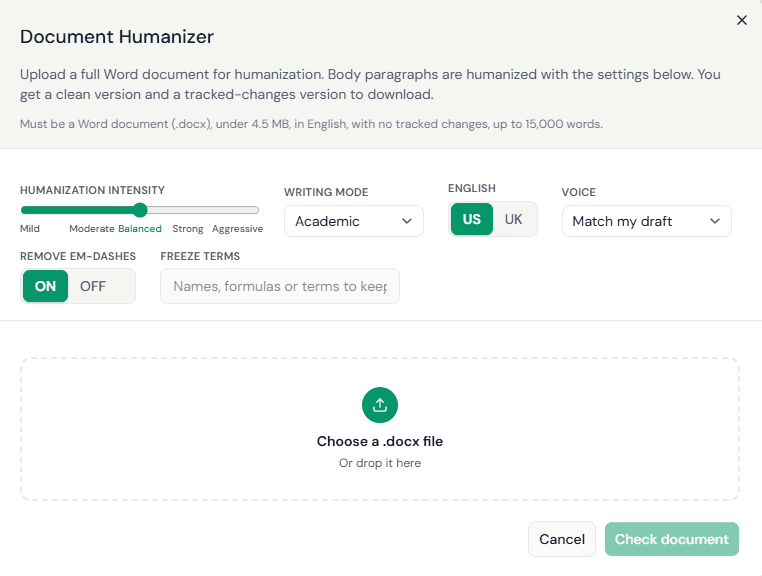
Document Humanizer는 Word 문서 전체를 한 번의 업로드로 처리합니다. 이는 논문, 학위논문, 학술지 원고, 보고서, 그리고 1,000단어씩 붙여넣은 뒤 나중에 서식을 다시 맞추는 과정이 느린 부분인 다른 모든 장문 문서를 위한 기능입니다. 본문 단락은 사용자의 Humanizer 설정에 따라 인간화되며, 제목, 목록, 표, 그림, 캡션, 수식, 각주, 참고문헌 목록은 원문 그대로 유지됩니다. Document Humanizer는 Plus 플랜에 포함되어 있습니다.
빠른 시작:
- 1단계 왼쪽 사이드바의 도구에서 Doc Humanizer를 열거나, Humanizer 탭에서 Humanize 버튼 옆의 Doc Humanizer 버튼을 클릭하세요.
- 2단계 팝업 상단에서 인간화 옵션을 확인하세요. 강도, 작성 모드, 미국식 또는 영국식 영어, 음성, em 대시 제거, 용어 고정은 Humanizer 탭에서 미리 채워지며 문서 전체에 적용됩니다.
- 3단계 업로드 영역에 .docx를 놓거나, 클릭하여 파일을 선택하세요.
- 4단계 문서 확인을 클릭하세요. 체크리스트는 파일을 확인하고, 팝업에는 단어 크레딧 비용이 표시됩니다. 이 단계에서는 요금이 청구되지 않습니다.
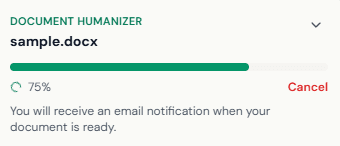
- 5단계 문서 인간화를 클릭하세요. 팝업이 닫히고 떠 있는 창에 진행 상황이 섹션별로 표시되며, 진행 표시줄이 함께 나타납니다.
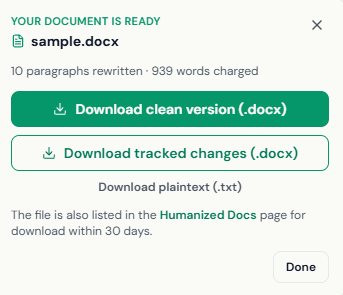
- 6단계 문서가 준비되면, 창에서, 받은 이메일에서, 또는 왼쪽 사이드바의 인간화된 문서에서 다운로드하세요.
문서 요구사항 및 설정
문서 확인은 요금이 청구되기 전에 여섯 가지를 검사합니다. 테스트에 실패한 문서는 사유와 함께 거부되며, 단어는 차감되지 않습니다.
설정은 문서의 모든 섹션에 적용됩니다. 팝업이 열릴 때 Humanizer 탭에서 복사되므로, 먼저 해당 탭에서 이 문서에 원하는 강도, 작성 모드 또는 음성을 설정하세요. 고정 용어는 나타나는 모든 섹션에서 작성된 그대로 정확히 유지됩니다.
- 형식 Word 문서(.docx). .doc, .odt 및 PDF 파일은 먼저 Word에서 .docx로 저장하세요.
- 크기 4.5MB 미만입니다. 큰 이미지는 파일이 제한을 초과하는 일반적인 원인입니다. Word에서 그림 압축을 사용한 다음 다시 저장하세요.
- 언어 영어 텍스트입니다. 다른 언어의 경우 Humanizer 탭을 사용하세요. 이 탭은 한 번에 1,000단어씩 60개 이상의 언어를 인간화합니다.
- 추적된 변경 사항 없음. 먼저 Word에서 모든 변경 사항을 수락하거나 거부한 다음 저장하고, 다시 업로드하세요.
- 길이 15,000단어 미만. 더 긴 문서는 장별로 나누어 각 부분을 따로 업로드하세요.
- 단어 플랜에 충분한 단어 수가 있습니다. 비용은 시작하기 전에 표시되며, 크레딧 팩이 부족분을 충당합니다.
진행 상황, 다운로드 및 인간화된 문서
떠 있는 창에는 현재 섹션("섹션 3/12을 인간화하는 중")과 진행 표시줄이 표시됩니다. 이를 최소화하고 대시보드에서 계속 작업할 수도 있고, 페이지를 떠나도 됩니다. 문서는 서버에서 계속 처리되며, 준비되면 이메일을 받게 됩니다.
취소하면 현재 섹션 이후의 문서 처리가 중단됩니다. 이미 전달된 섹션은 요금이 청구되고, 남은 섹션은 환불됩니다.
다운로드:
세 개의 다운로드는 모두 인간화된 문서 페이지에서 30일 동안 계속 이용할 수 있습니다. 왼쪽 사이드바의 인간화된 문서 섹션에는 최신 문서가 상태와 다운로드 링크와 함께 표시되며, See all을 누르면 전체 페이지가 열립니다. 각 문서는 30일 동안 이용할 수 있고, 최신 20개 문서는 항상 목록에 표시됩니다.
제한 및 요금 청구:
- 깨끗한 Word 파일 (.docx) 제출하거나 계속 편집할 수 있도록 서식이 유지된 인간화된 문서입니다.
- 추적된 변경 내용 (.docx) 모든 삭제와 삽입이 Word 수정으로 표시된 동일한 문서입니다. Word에서 열고, 검토로 이동한 다음, 변경 사항을 하나씩 또는 한 번에 모두 수락하거나 거부하세요.
- 일반 텍스트 (.txt) 서식이 없는 인간화된 본문 텍스트.
- 길이 문서당 최대 15,000단어입니다. 더 긴 문서는 장별로 분할하세요.
- 한 번에 하나씩 한 계정당 한 번에 하나의 문서만 처리할 수 있습니다. 다음 업로드는 현재 문서가 완료되거나 취소된 후 시작됩니다.
- 충전 중 단어는 AI Humanizer와 동일한 비율로 월간 허용량에서 차감되며, 각 섹션이 전달될 때마다 섹션별로 차감됩니다.
휴머나이즈 기록 및 되돌리기
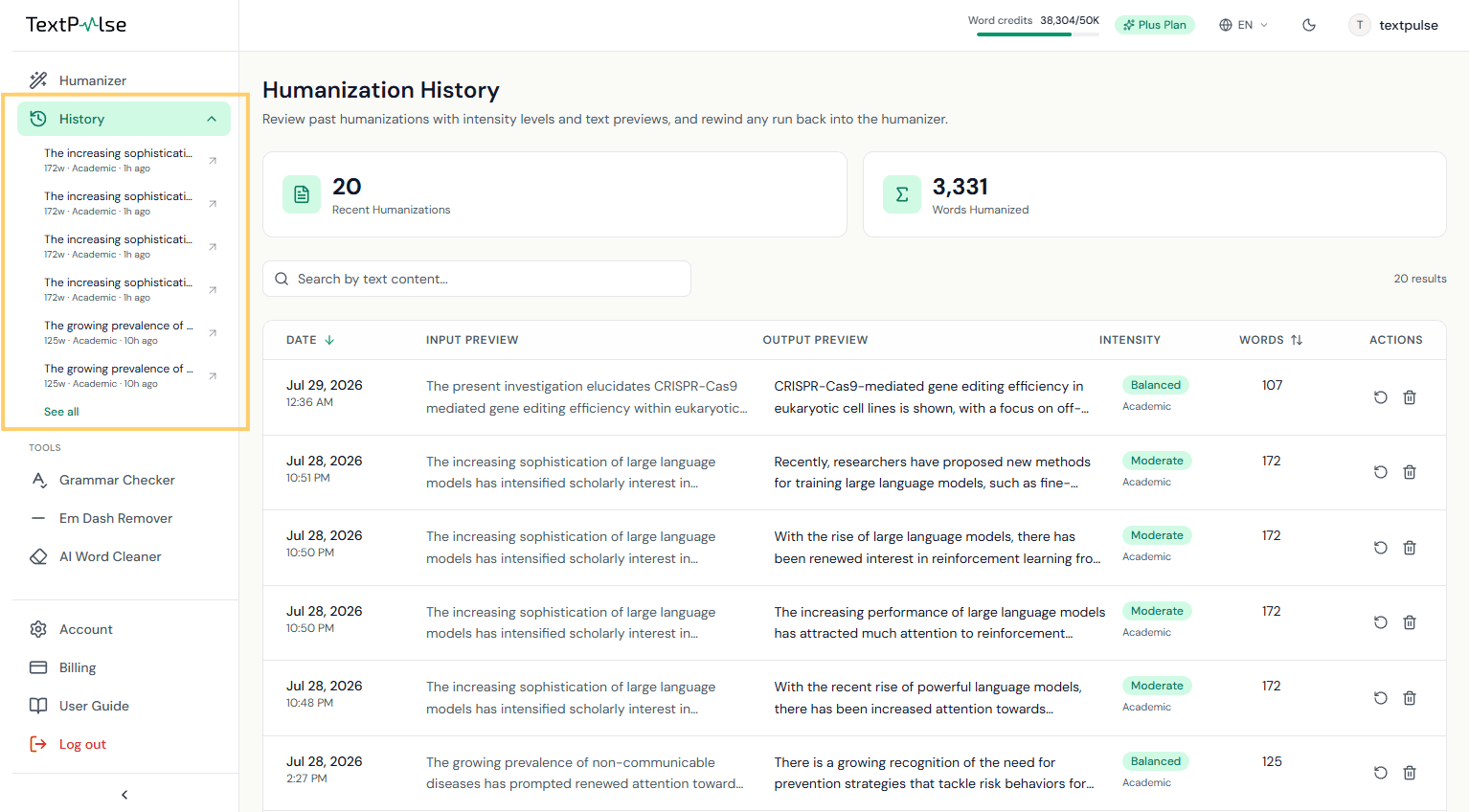
성공적으로 실행된 모든 작업은 휴머나이즈 기록에 저장됩니다. Pro에서는 최근 3개, Plus에서는 최근 20개가 저장됩니다. 휴머나이즈 기록 페이지는 검색과 정렬을 지원하며, Rewind는 과거의 어떤 실행이든 humanizer로 다시 불러옵니다. 왼쪽 사이드바의 휴머나이즈 기록 항목은 제자리에서 확장되어 최근 실행 내역을 보여 주며, 한 번의 클릭으로 되돌릴 수 있습니다.
계정, 크레딧, 결제
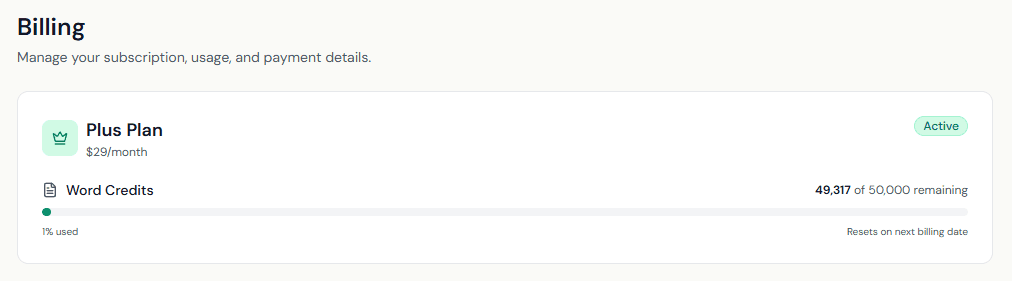
Word credits는 두 가지로 나뉩니다. 매월 제공되는 요금제 할당량은 각 주기마다 다시 채워지며, 별도로 구매한 credit pack은 만료되지 않고 할당량이 소진된 뒤 사용됩니다. Billing 페이지에서는 Stripe 고객 포털을 통해 요금제 변경, pack, 취소를 처리합니다. 계정을 삭제하려면 먼저 활성 구독을 취소해야 하며, 삭제가 완료되면 계정은 영구적으로 닫힙니다.