Como humanizar um documento Word (.docx) em um único envio com TextPulse
O Document Humanizer no TextPulse reescreve um documento Word inteiro em um único envio. Até 15.000 palavras, com títulos, tabelas, figuras e referências preservados literalmente, e um arquivo limpo ou com alterações controladas para download.
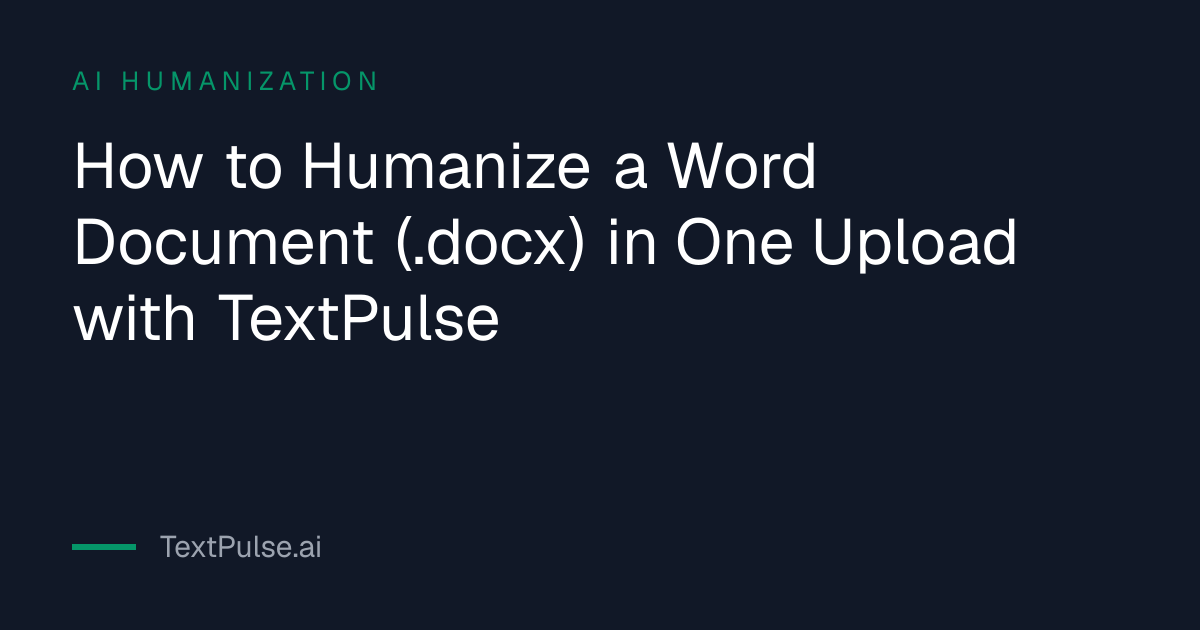
Humanize um documento Word em um único envio com o Document Humanizer no TextPulse. Envie o .docx e tenha seus parágrafos do corpo humanizados usando suas configurações do AI Humanizer. Baixe o documento concluído como um documento Word limpo ou como um documento Word com alterações controladas. Os títulos, listas, tabelas, figuras, legendas, equações e a lista de referências são preservados literalmente. Ele aceita documentos de até 15,000 palavras e vem com o plano Plus.
| Document Humanizer | Em resumo |
|---|---|
| Entrada | Um documento Word (.docx) com menos de 4.5 MB, em inglês, sem alterações controladas |
| Tamanho | Até 15,000 palavras por documento |
| Configurações | Copiadas da sua aba AI Humanizer e aplicadas a todo o documento |
| Downloads | .docx limpo, .docx com alterações controladas, texto simples (.txt) |
| Armazenado por | 30 dias; os 20 documentos mais recentes são listados em Humanized Docs |
| Cobrado | Por seção entregue, a partir da mesma cota de palavras do AI Humanizer |
| Plano | Plus |
Por que usar um humanizador de documento inteiro
O AI Humanizer aceita até 1,000 palavras por vez. Um capítulo de tese com 12,000 palavras significa uma dúzia de copiar e colar e uma dúzia de retornos ao arquivo formatado. Os títulos, tabelas e legendas precisam ser removidos primeiro, porque o humanizador trata tudo o que recebe como texto do corpo. O mesmo se aplica quando você humaniza um capítulo de tese ou dissertação capítulo por capítulo.
O Document Humanizer elimina esse trabalho. Ele classifica cada parágrafo do arquivo Word, envia apenas os parágrafos do corpo para humanização e grava o texto humanizado de volta no mesmo arquivo com a formatação original. Um arquivo entra e um arquivo sai.
O que você precisa antes de enviar
O pop-up verifica seis coisas antes que qualquer cobrança seja feita. Um documento que falha em uma verificação é recusado com o motivo, e nenhuma palavra é descontada.
- Um documento do Word no formato .docx. Salve arquivos .doc, .odt e PDF como .docx no Word primeiro.
- Um arquivo com menos de 4,5 MB. Imagens grandes são a razão usual de um arquivo ultrapassar o limite, e a opção Compress Pictures no Word faz a maioria dos arquivos ficar abaixo dele.
- Texto em inglês. Documentos em outros idiomas passam pela aba AI Humanizer, que lida com mais de 60 idiomas, 1.000 palavras por vez.
- Sem alterações controladas. Aceite ou rejeite todas as alterações no Word e salve antes de enviar.
- Menos de 15.000 palavras. Divida um documento mais longo por capítulo e envie cada parte separadamente.
- Palavras suficientes no seu plano. O pop-up informa o custo exato, por exemplo "Humanizing this document will cost 4,822 words", antes de você confirmar.
Como humanizar um documento do Word passo a passo
- Abra o Doc Humanizer em Tools na barra lateral esquerda do painel, ou clique no botão Doc Humanizer ao lado do botão Humanize na aba AI Humanizer. O recurso vem com o plano Plus.
- Defina as opções de humanização na parte superior do pop-up. Intensity, writing mode, US or UK English, Voice, Remove em-dashes e Freeze terms são preenchidos previamente a partir da sua aba AI Humanizer e se aplicam a todo o documento.
- Arraste o .docx para a área de upload ou escolha-o no seu computador.
- Clique em Check document. A lista de verificação confirma o arquivo e o pop-up informa o custo em palavras. Nada é cobrado ainda.
- Clique em Humanize document. Uma janela flutuante mostra o progresso seção por seção, como "Humanizing section 3 of 12". Você pode continuar trabalhando no painel ou sair da página, e recebe uma notificação por email quando o documento estiver pronto.
- Baixe o arquivo limpo do Word, o arquivo do Word com alterações controladas ou o texto simples. O documento também fica listado em Humanized Docs por 30 days.
Humanize seu próprio artigo
Transforme seu texto com assistência de IA e faça-o soar humano, sem alterar palavras importantes ou citações.
O que é preservado e o que é reescrito
Apenas os parágrafos do corpo do texto são reescritos. Cada parágrafo do arquivo é classificado antes de qualquer envio. Os títulos, os cabeçalhos, as listas, as células de tabela, as legendas de figuras e tabelas e as equações em destaque serão mantidos inalterados. As entradas de referência, as notas de rodapé, os cabeçalhos e rodapés, o sumário e linhas curtas, como rótulos, também serão mantidos inalterados.
Dentro de um parágrafo do corpo do texto, equações inline, marcas de nota de rodapé, hiperlinks, imagens e códigos de campo são preservados no lugar. A formatação em negrito, itálico e destaque do texto ao redor também permanece a mesma. Citações, números, nomes e seus termos congelados são preservados literalmente, como no AI Humanizer. Seu modo de escrita e sua voz escolhidos também se aplicam a todas as seções.
O arquivo é reconstruído a partir do original, de modo que estilos, numeração, imagens e layout da página permanecem inalterados. O Word pode reajustar uma quebra de página quando um parágrafo se torna mais longo ou mais curto.
Cópia limpa ou alterações controladas
O arquivo limpo é o documento humanizado, pronto para envio ou para continuar a edição. O arquivo com alterações controladas mostra cada palavra que foi excluída ou inserida como uma revisão do Word do autor TextPulse. Abra-o no Word, vá para Revisão e aceite ou rejeite cada alteração uma por uma, ou aceite todas de uma vez. Escolher Rejeitar Tudo restaura seu texto original.
Supervisores e coautores que revisam no Word podem ver o que mudou sem uma visualização de comparação separada, da mesma forma que revisam um .docx revisado com alterações controladas. Um arquivo de texto simples (.txt) contém o texto do corpo humanizado sem formatação.
Como as palavras são cobradas
O Document Humanizer usa a mesma franquia de palavras que o AI Humanizer. Antes de começar, o pop-up mostra a contagem total de palavras do documento que precisa ser humanizado. O documento é humanizado em seções, e sua conta é cobrada por seção à medida que cada uma é entregue. Quando o documento estiver em execução, se você decidir cancelá-lo, apenas as seções que tiverem sido entregues serão cobradas.
Onde seus documentos são mantidos
Os documentos concluídos são listados em Humanized Docs na barra lateral esquerda e na página Humanized Docs. Os documentos permanecem disponíveis para download por 30 dias. Os 20 documentos humanizados mais recentes são sempre listados. Cada conta tem apenas um documento humanizado em execução por vez. Você pode iniciar o próximo depois que ele terminar ou for cancelado.
Perguntas frequentes
Não. Salve o arquivo como .docx no Word primeiro (File, Save As, Word Document). Um PDF convertido para Word costuma ter parágrafos quebrados e quebras de linha manuais, então verifique o arquivo convertido antes de enviá-lo e aceite quaisquer alterações controladas deixadas pela conversão. O Document Humanizer então lê o .docx e preserva sua estrutura.
PhD in natural language processing, with years spent building NLP applications end to end. Moe works on text analysis: lexical and syntactic structure, and what separates machine-generated prose from human prose statistically. He has been experimenting with computational linguistics since the early days of NLTK, spaCy and WordNet, and still writes most of his tooling in Python.