Guia do Usuário do TextPulse
TextPulse reescreve rascunhos com assistência de IA em uma formulação humana natural, preservando seu significado, citações, números e termos técnicos. Este guia percorre cada controle do painel e explica o que cada métrica indica.
A área de trabalho do humanizador
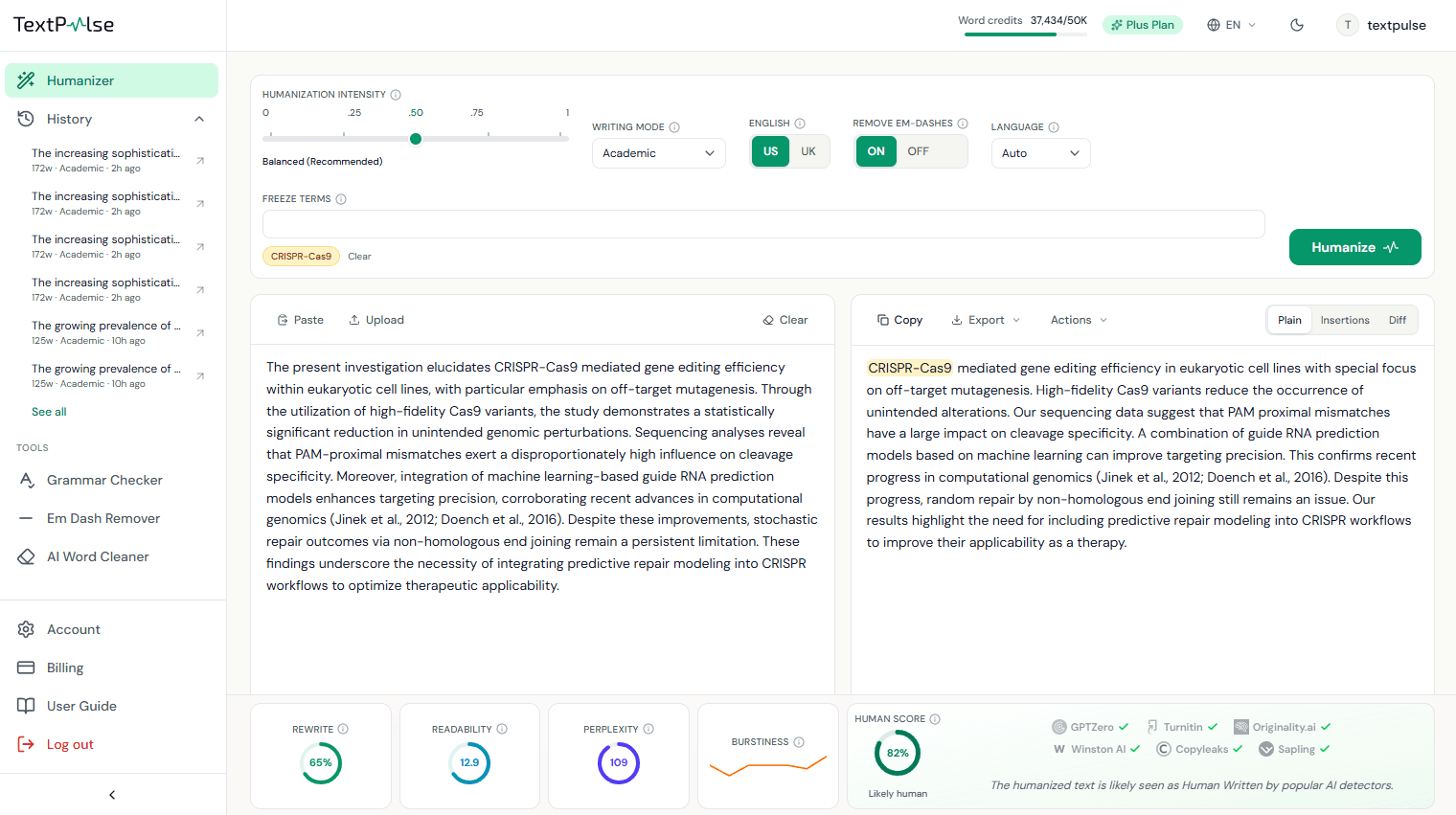
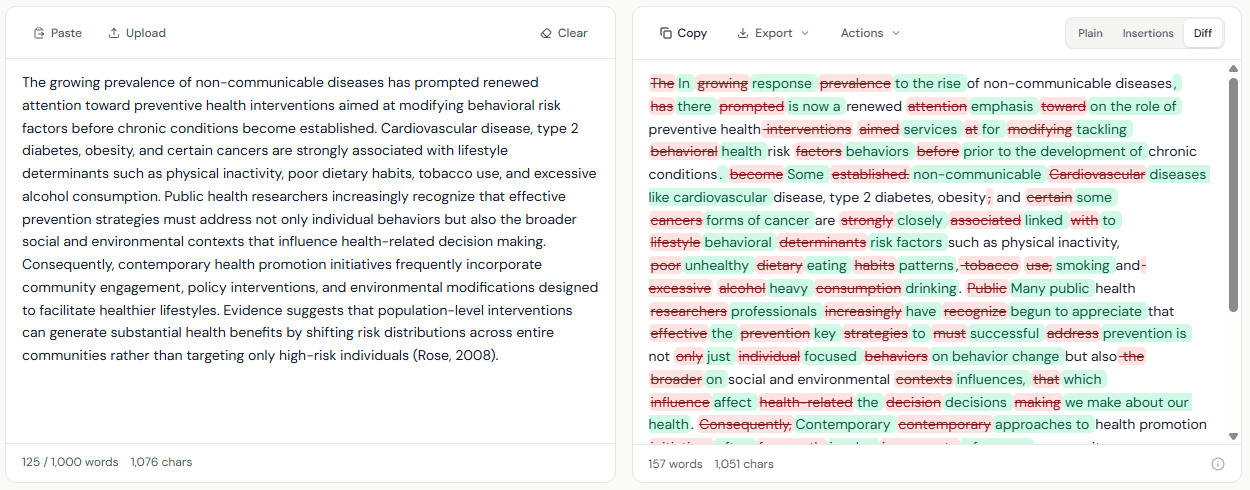
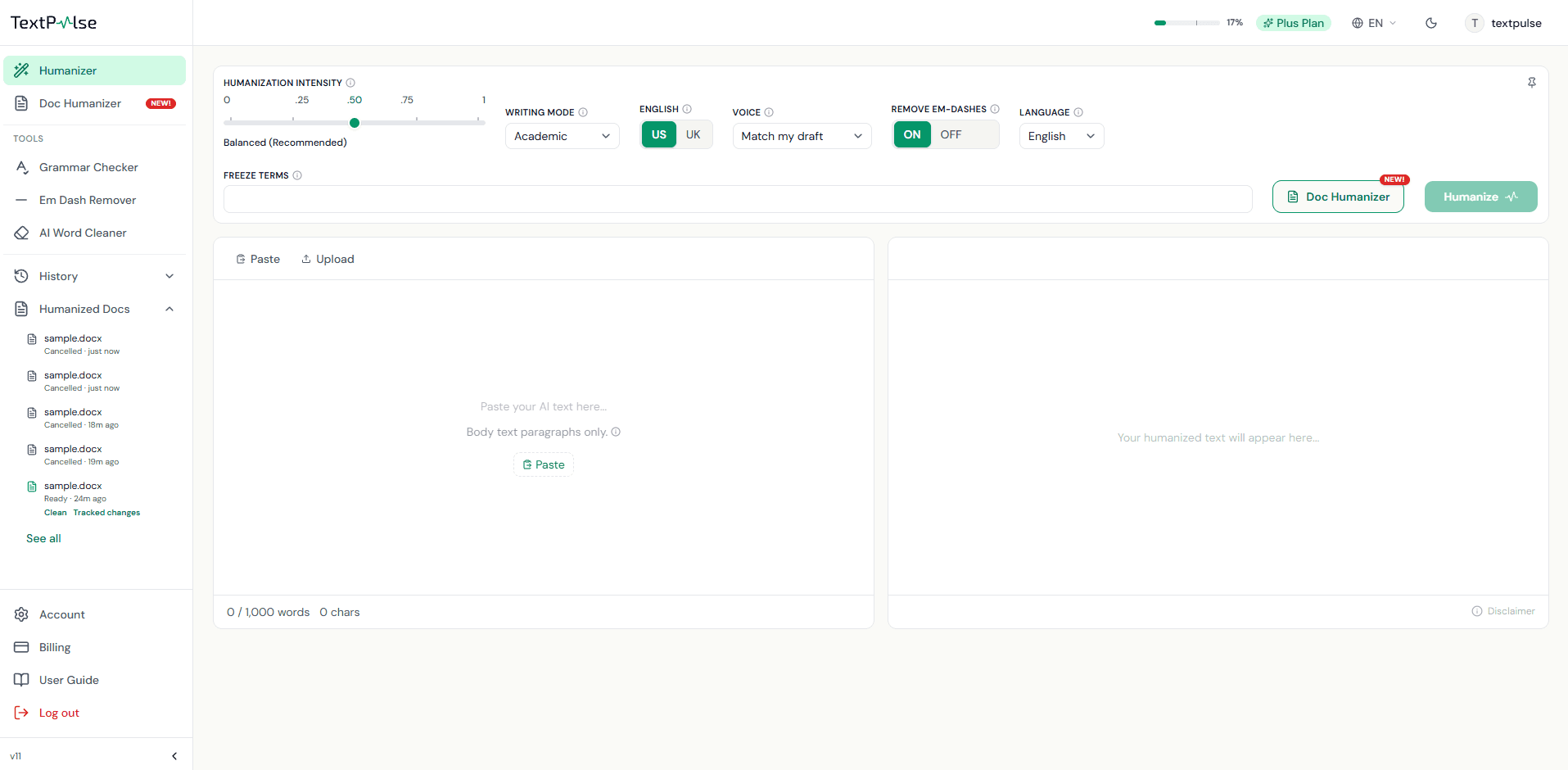
A área de trabalho tem três partes: uma barra de controle no topo, onde você define como a reescrita se comporta, um painel de entrada à esquerda para o texto original e um painel de saída à direita, onde a versão humanizada aparece. Uma barra de métricas desliza para a parte inferior após cada execução.
Adicionando seu texto
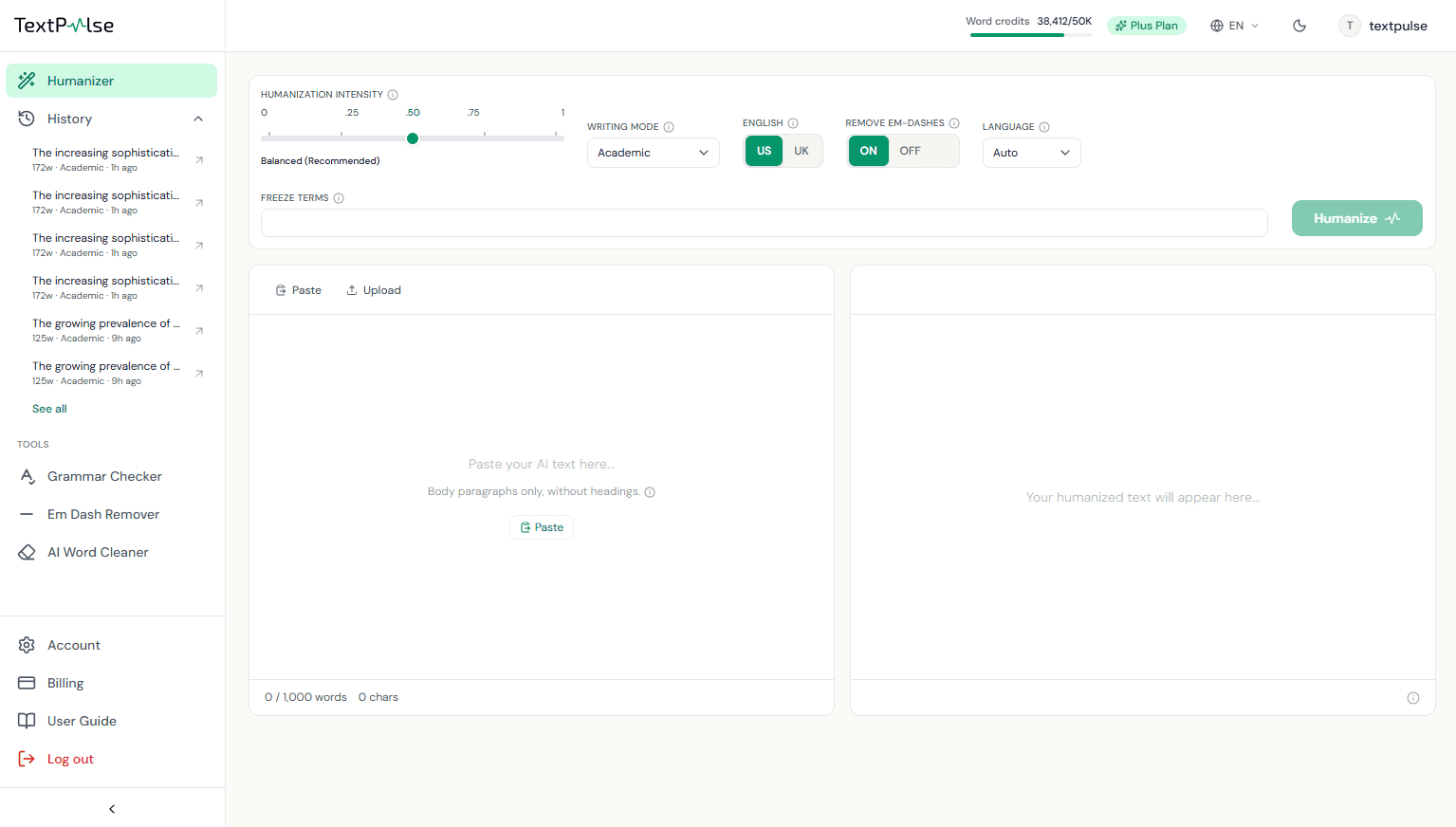
Cole o texto com o botão Colar ou Ctrl+V, ou envie um arquivo .docx ou .txt com o botão Enviar. Cole apenas os parágrafos do corpo do texto: títulos, subtítulos, tabelas e legendas de figuras retornam como texto corrido, então remova-os primeiro. O contador abaixo da entrada mostra suas palavras em relação ao limite por humanização do seu plano (500 no Pro, 1,000 no Plus), com um mínimo de 50 palavras.
Modos de escrita
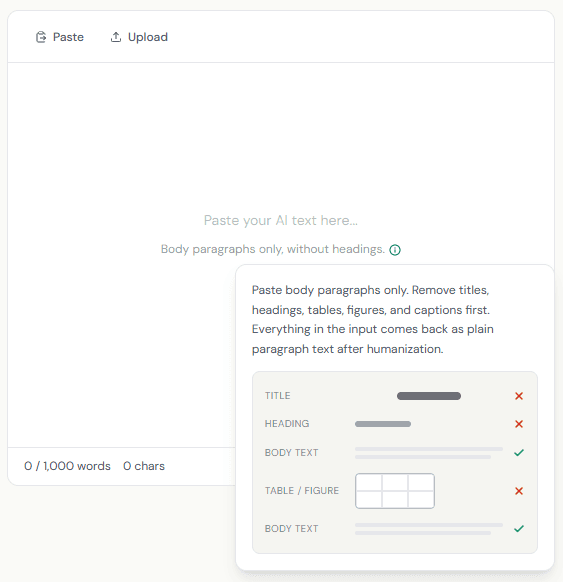
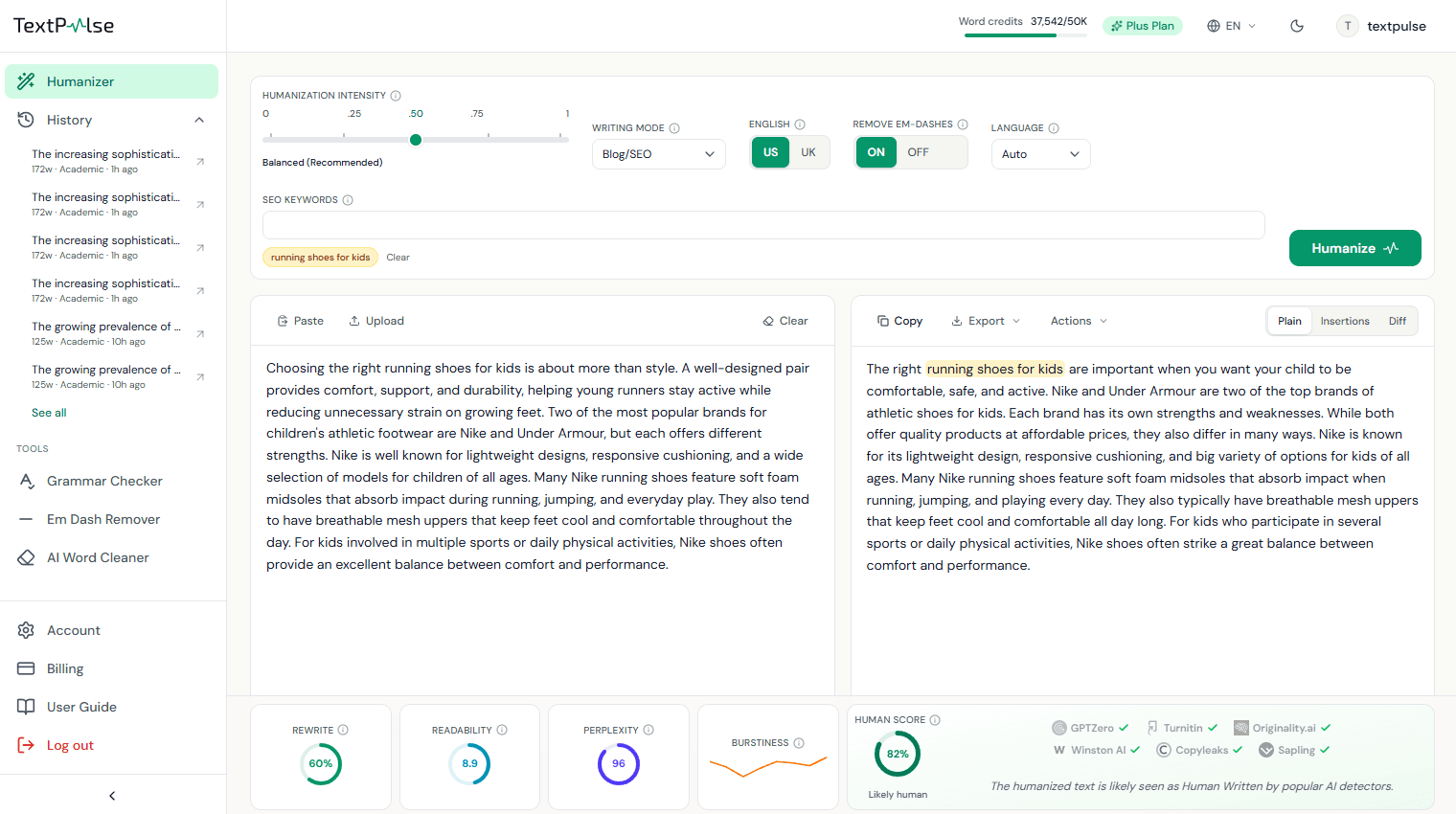
O modo de escrita define o tom da reescrita. General mantém um registro cotidiano neutro, com as contrações preservadas. Academic mantém um tom acadêmico formal, protege as citações no texto e expande as contrações. Corporate usa uma voz empresarial refinada. Creative mantém uma prosa mais viva e narrativa. Blog/SEO escreve de forma conversacional e trata sua lista de palavras-chave como intocável. Academic está disponível em todos os planos pagos, os outros modos são recursos do Plus.
Filtro de Voz
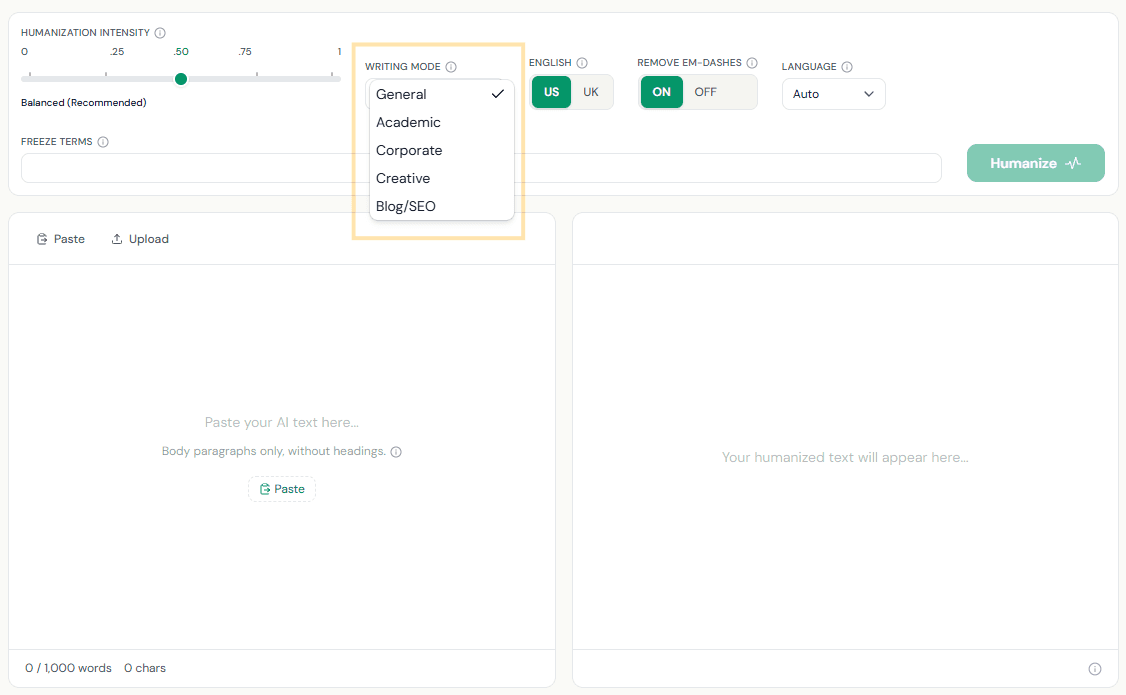
O controle Voz está na barra lateral ao lado do modo de escrita e define qual pessoa gramatical a saída pode usar. Ele filtra a voz que o seu rascunho já possui, portanto escreva o rascunho na voz desejada e escolha a opção que a nomeia.
"Corresponder ao meu rascunho" preserva a voz tal como foi escrita. "Académico formal" mantém um registro neutro e não permite primeira nem segunda pessoa. "Apenas primeira pessoa" preserva eu e nós e bloqueia a segunda pessoa. "Apenas segunda pessoa" preserva você e bloqueia a primeira pessoa. A configuração aplica-se a toda a humanização. Voz é um recurso Plus.
Intensidade da humanização
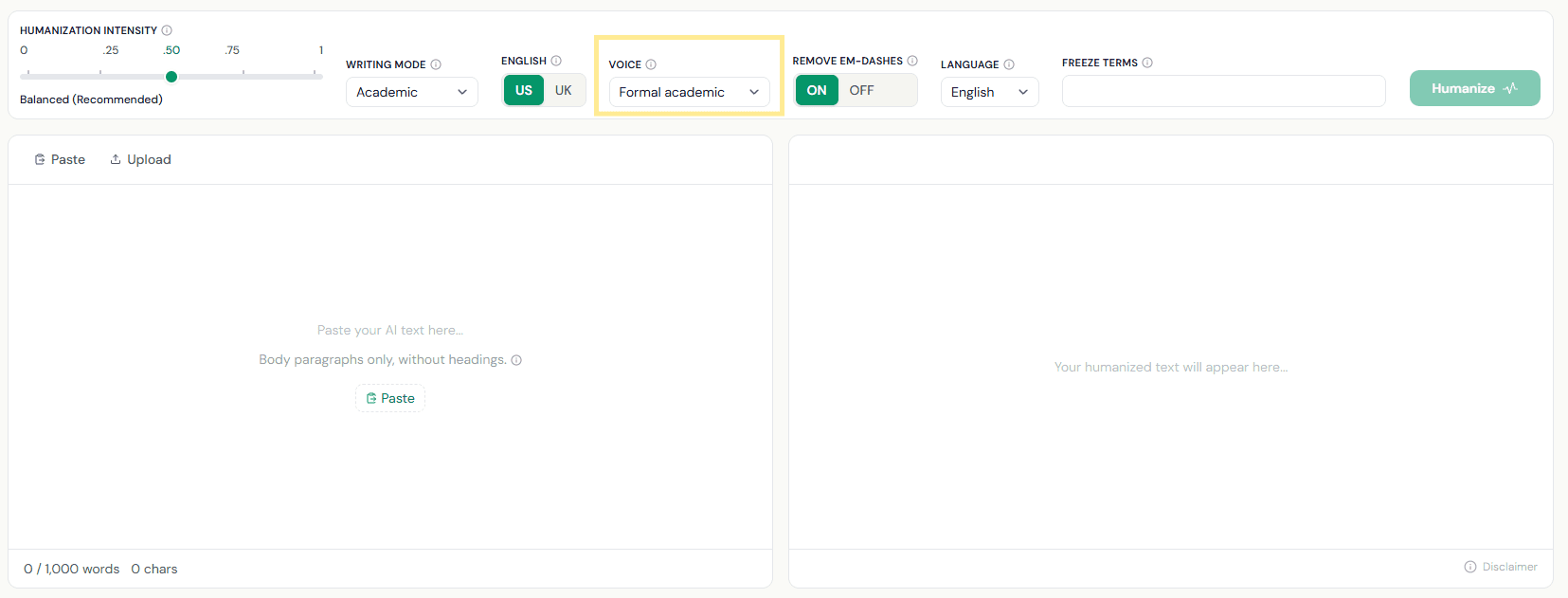
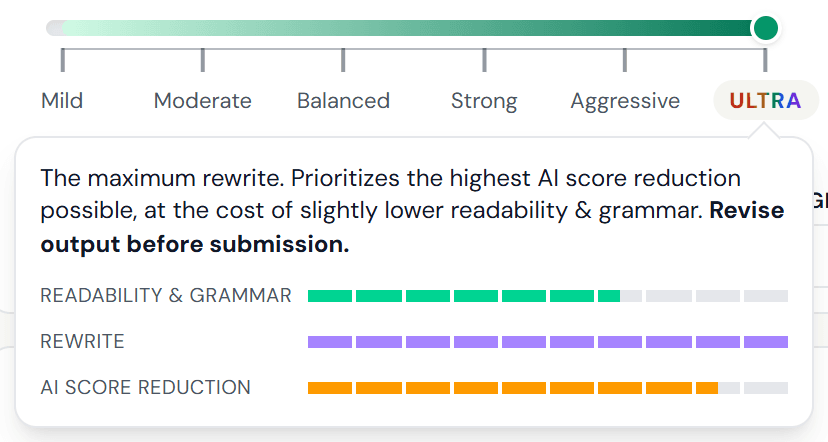
O controle deslizante tem seis configurações, de Leve a ULTRA. Leve permanece mais próximo da sua redação original e é lido com mais fluidez. Equilibrado, o padrão recomendado, troca um pouco mais de reescrita por um resultado que soa mais consistentemente humano. Agressivo reescreve profundamente, e ULTRA é a reescrita máxima. O plano Pro usa apenas a intensidade Equilibrado. O espectro completo de intensidade de humanização é um recurso do plano Plus.
Passe o cursor sobre uma configuração para ver o que ela faz. Uma breve descrição e três barras para legibilidade e gramática, reescrita e redução da pontuação de IA. ULTRA prioriza a maior redução possível da pontuação de IA, ao custo de legibilidade e gramática ligeiramente menores, então revise a saída antes de enviar. ULTRA funciona com texto em inglês. Em outros idiomas, a configuração mais alta do humanizador multilíngue é Agressivo. O pop-up do Doc Humanizer também usa o mesmo espectro de intensidade de humanização.
Termos fixos e palavras-chave de SEO
Termos fixos são palavras ou frases que a reescrita deve manter exatamente como escritas: nomes de autores, estatísticas, fórmulas químicas, vocabulário técnico. Adicione até 10, separados por vírgulas ou Enter. Termos usados recentemente reaparecem como chips de um clique. No modo Blog/SEO, o mesmo controle é rotulado como palavras-chave de SEO, para as frases que sua página precisa manter palavra por palavra.
Idioma e inglês dos EUA/Reino Unido
Detecta automaticamente o idioma do seu texto. O inglês é processado no mecanismo TextPulse; outros idiomas (60+) passam por uma reescrita com modelo de linguagem grande e são um recurso Plus. Para texto em inglês, o seletor EUA/Reino Unido escolhe a família de grafia, por exemplo color em vez de colour.
Remover travessões
Rascunhos de IA dependem muito de travessões, e os leitores percebem. Com o seletor ativado, a reescrita os substitui por vírgulas ou por frases reestruturadas. Deixe-o ativado, a menos que seu guia de estilo exija travessões.
Executando uma humanização
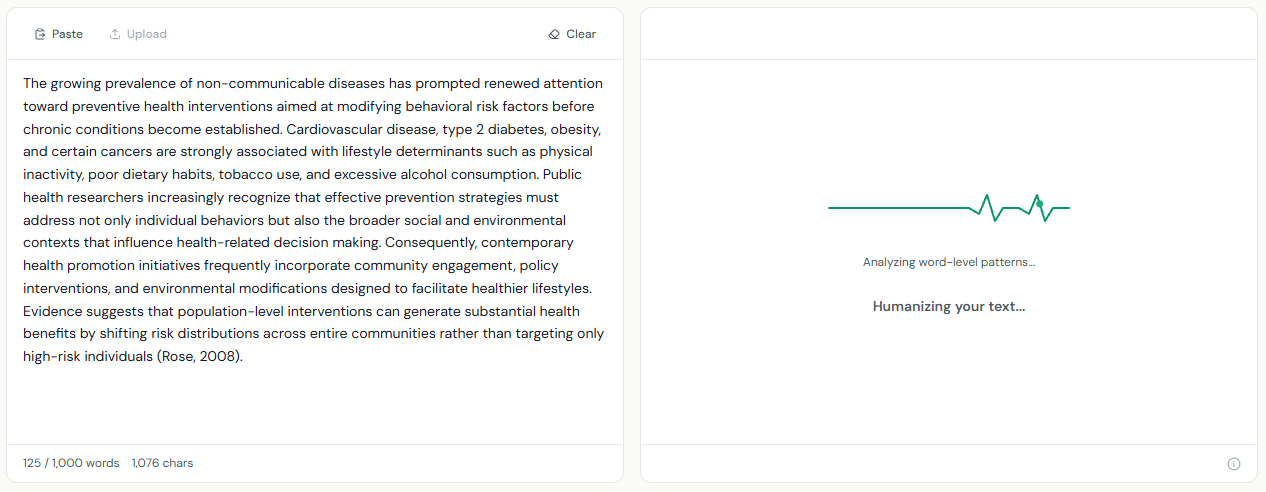
Pressione Humanize (ou Ctrl+Enter). Uma execução típica leva de 15 a 45 segundos, execuções longas podem levar alguns minutos, então mantenha a aba aberta. As palavras são cobradas da sua cota com base no tamanho da entrada. Se uma humanização falhar ou expirar, as palavras são reembolsadas automaticamente e um botão Retry aparece. Uma execução por vez é executada por conta.
Lendo os resultados
Três visualizações da saída: Plain mostra apenas o texto humanizado. Insertions destaca em verde as palavras que o humanizador adicionou. Diff mostra a edição completa, com exclusões riscadas em vermelho e inserções em verde, para que você possa revisar cada alteração antes de usar o texto.
A barra de métricas
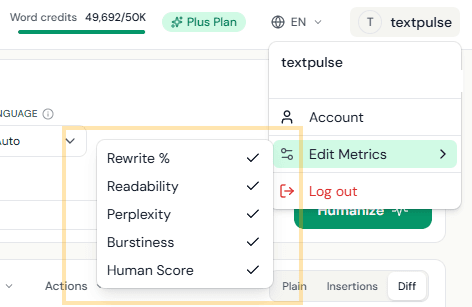
Após cada execução, quatro cartões e o cartão Human Score resumem a reescrita:
- Reescrita é a proporção da saída que difere do seu texto original.
- Legibilidade é o nível de série do Flesch-Kincaid. A prosa acadêmica humana geralmente fica por volta das séries 10 a 16.
- Perplexidade estima o quão previsível é a redação, na escala familiar no estilo GPT-2. A escrita acadêmica humana geralmente pontua acima de 40.
- Burstiness mostra graficamente os comprimentos das suas frases. Uma linha irregular que aparece em verde indica uma combinação saudável de frases curtas e longas; a linha passa para âmbar e laranja à medida que o ritmo se uniformiza.
- Human Score estima o quão provável é que detectores leiam o texto como escrito por humanos, a partir da profundidade da reescrita, diversidade de vocabulário, distribuição de tokens e variação de frases. É uma estimativa por documento, calculada localmente, nunca um resultado real de detector.

Escolhendo quais métricas são exibidas
Abra o menu do usuário no canto superior direito e use Edit Metrics para ativar ou desativar cartões individuais. Sua escolha é lembrada neste dispositivo.
Exportações
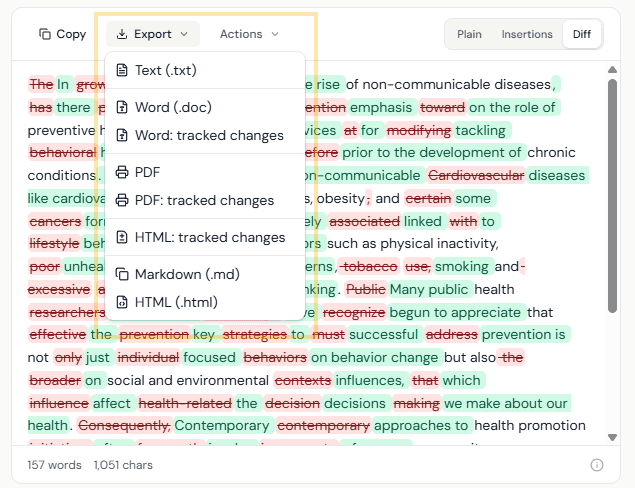
O menu Exportar no painel de saída oferece: texto simples (.txt), Word (.doc), Word com controle de alterações (abre no Word como revisões reais que você pode aceitar ou rejeitar), PDF, PDF com controle de alterações, HTML independente com controle de alterações, Markdown (.md) e HTML limpo para editores de CMS. As exportações com controle de alterações e em PDF são recursos Plus; as visualizações de diferenças na tela estão disponíveis para todos os planos.
Re-humanizar
Re-humanizar, no menu Actions, envia a saída atual de volta para outra humanização, mantendo os mesmos termos fixos. Use isso quando quiser uma reescrita mais profunda do que uma única humanização oferece. Cada humanização consome palavras da sua cota. Recurso Plus.
Declarar uso de IA
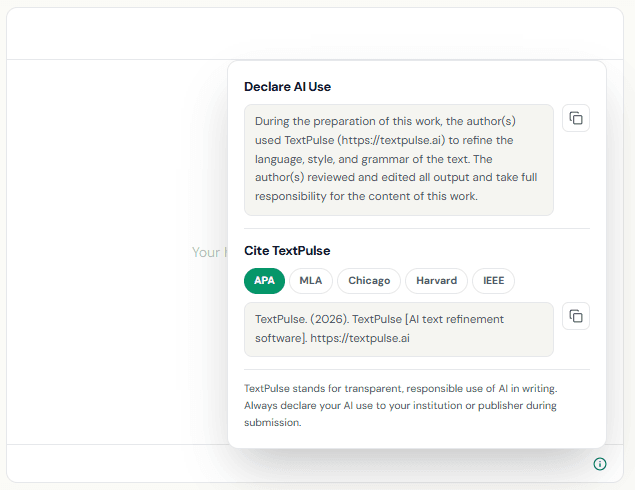
O pequeno círculo no canto inferior direito do painel de saída abre o cartão Declarar uso de IA: uma declaração pronta para colar sobre o uso de IA no seu manuscrito, e um bloco Cite TextPulse com formatos APA, MLA, Chicago, Harvard e IEEE. TextPulse representa o uso transparente e responsável de IA; se sua instituição ou editora solicitar divulgação, este cartão fornece a redação exata.
Verificador de Gramática
O Plus inclui três ferramentas complementares para polir texto humanizado, listadas em Tools na barra lateral esquerda: o Verificador de Gramática, o Removedor de Travessões e o Limpador de Palavras de IA. Cada uma processa até 1.000 palavras por execução.
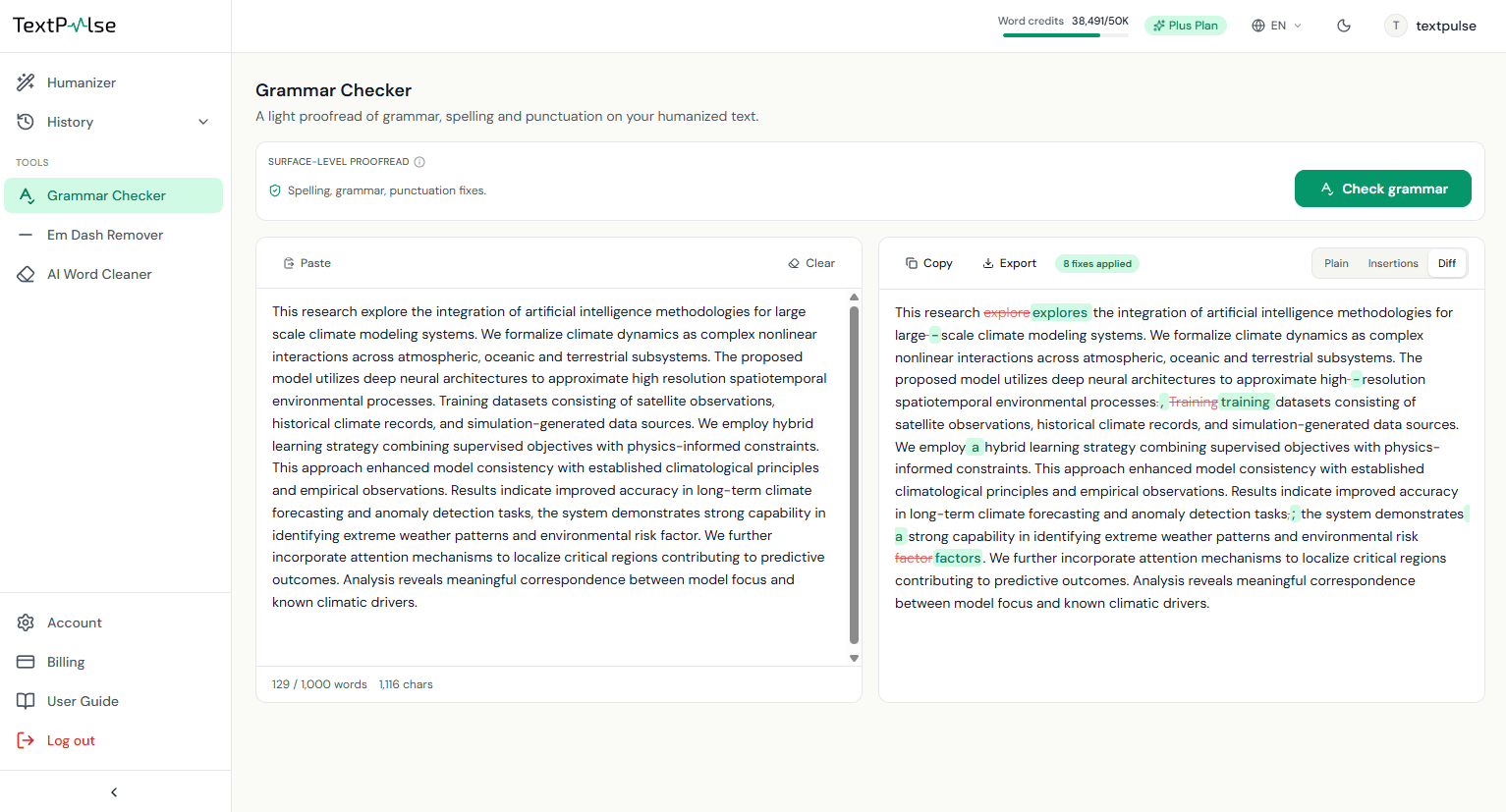
O Verificador de Gramática é uma revisão leve, segura para detectores, do seu texto humanizado. Ele corrige apenas erros claros e inequívocos: vírgulas ausentes, concordância entre sujeito e verbo, artigos, possessivos, frases longas demais, fragmentos de frase, palavras duplicadas, erros de ortografia e pontuação quebrada. Ele nunca reformula nem suaviza frases, porque uma reescrita pesada é exatamente o que faz as pontuações dos detectores subirem novamente. Salvaguardas determinísticas significam que ele não pode introduzir travessões nem alterar citações, números ou texto entre aspas; o pior que uma sugestão ruim pode fazer é ser ignorada. Revise o resultado como texto simples ou como diff em nível de palavra, depois copie-o ou exporte-o como texto, Word ou Word com controle de alterações. As execuções usam seus créditos de palavras com base na contagem de entrada, da mesma forma que o humanizador.
Removedor de Travessões
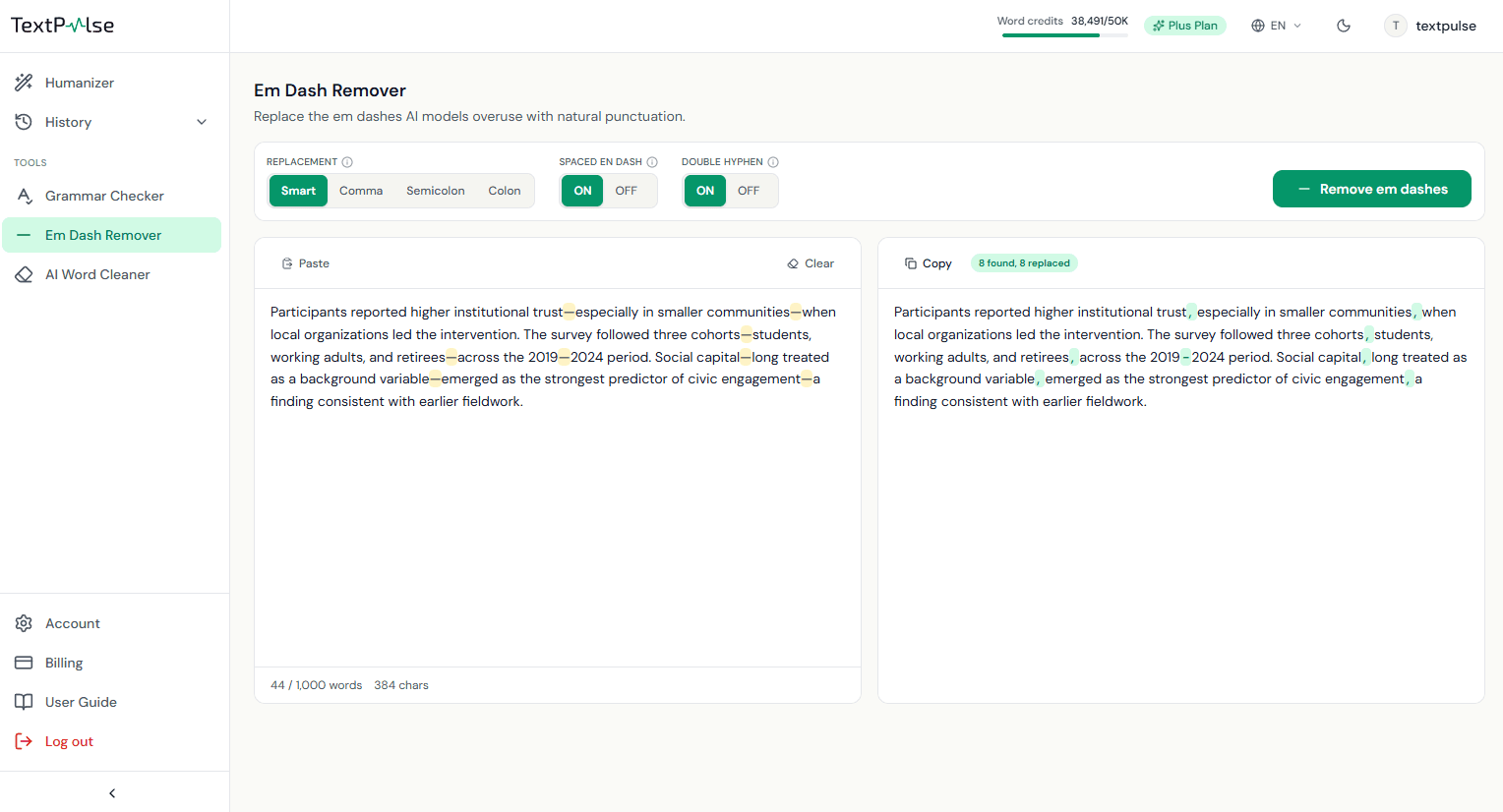
Uma versão independente da opção de remover travessões do humanizador, para qualquer texto que você colar. Cada travessão é destacado em âmbar enquanto você digita, com uma contagem ao vivo abaixo da entrada. Os botões de Substituição definem em que cada um se torna: Smart escolhe uma vírgula, dois-pontos, ponto final ou remoção limpa com base no contexto da frase, recomendado, ou força vírgulas, ponto e vírgula ou dois-pontos em todos os casos. Dois alternadores estendem a varredura para travessões curtos com espaços e hífens duplos digitados; intervalos numéricos como 2019–2024 nunca são alterados. A saída destaca cada substituição para que você possa verificar o que mudou. Ele funciona instantaneamente no seu navegador e nunca usa seus créditos de palavras.
Limpador de Palavras de IA
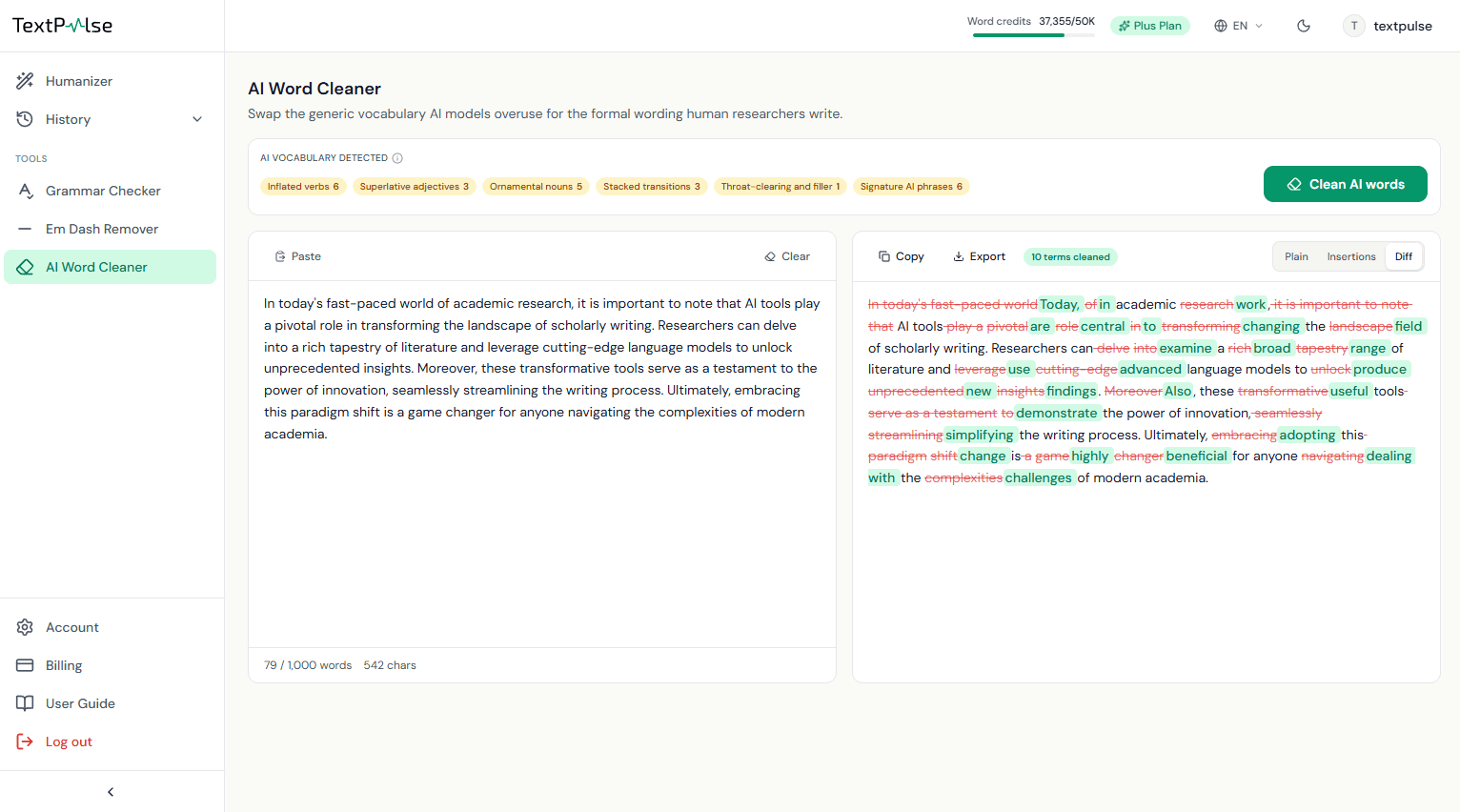
Substitui o vocabulário que os modelos de IA usam em excesso de forma estatística, como delve, pivotal, landscape, tapestry, underscores, pela redação formal simples que pesquisadores humanos realmente escrevem. À medida que você cola o texto, um léxico baseado em pesquisa com mais de 900 termos sinaliza candidatos em tempo real como chips de categoria em âmbar. Quando você executa a ferramenta, uma passagem de modelo sensível ao contexto verifica cada termo sinalizado em sua frase e substitui apenas os verdadeiros excessos, fazendo a ligação com redação mínima para que a frase permaneça gramaticalmente correta. Palavras usadas em um sentido legítimo de domínio permanecem, de modo que o leverage de um artigo de finanças nunca é alterado, e citações, números e termos técnicos passam sem alterações. Revise as substituições na visualização de diff e, em seguida, exporte como texto, Word ou Word com alterações controladas. As execuções usam seus créditos de palavras com base na contagem de entrada.
Document Humanizer
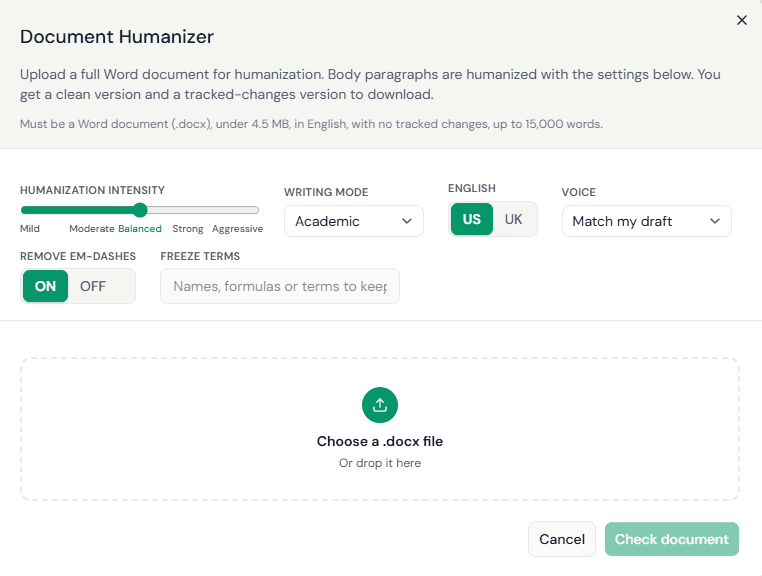
O Document Humanizer recebe um documento completo do Word em um único envio. Ele é para teses, dissertações, manuscritos de periódicos, relatórios e qualquer outro documento longo em que colar 1.000 palavras por vez e reconstruir a formatação depois seja a parte lenta. Os parágrafos do corpo são humanizados com suas configurações do Humanizador; títulos, listas, tabelas, figuras, legendas, equações, notas de rodapé e a lista de referências são preservados literalmente. O Document Humanizer vem com o plano Plus.
Início rápido:
- Etapa 1 Abra o Doc Humanizer em Ferramentas na barra lateral esquerda, ou clique no botão Doc Humanizer ao lado do botão Humanizar na aba Humanizador.
- Etapa 2 Verifique as opções de humanização na parte superior da janela pop-up. Intensidade, modo de escrita, inglês dos EUA ou do Reino Unido, Voz, Remover travessões e Congelar termos são preenchidos previamente a partir da aba Humanizador e se aplicam ao documento inteiro.
- Etapa 3 Solte seu .docx na área de upload, ou clique nela para escolher o arquivo.
- Etapa 4 Clique em Verificar documento. A lista de verificação confirma o arquivo e o pop-up mostra o custo em créditos da palavra. Nada é cobrado nesta etapa.
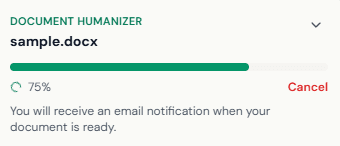
- Etapa 5 Clique em Humanizar documento. O pop-up fecha e uma janela flutuante mostra a seção de progresso por seção, com uma barra de progresso.
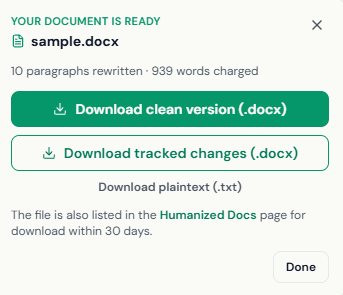
- Etapa 6 Quando o documento estiver pronto, faça o download na janela, no e-mail que você receber ou em Documentos humanizados na barra lateral esquerda.
Requisitos e configurações do documento
Verificar documento testa seis coisas antes de qualquer cobrança. Um documento que falha em um teste é recusado com o motivo, e nenhuma palavra é descontada.
As configurações se aplicam a todas as seções do documento. Elas são copiadas da aba Humanizador quando a janela pop-up é aberta, então defina primeiro na aba a intensidade, o modo de escrita ou a voz que você deseja para este documento. Os termos fixos são mantidos exatamente como escritos em todas as seções em que aparecem.
- Formato Um documento do Word (.docx). Salve arquivos .doc, .odt e PDF como .docx no Word primeiro.
- Tamanho Abaixo de 4,5 MB. Imagens grandes são o motivo mais comum de um arquivo ultrapassar o limite; use Comprimir Imagens no Word e salve novamente.
- Idioma Texto em inglês. Para outros idiomas, use a aba Humanizador, que humaniza mais de 60 idiomas, 1.000 palavras por vez.
- Alterações rastreadas Nenhum. Aceite ou rejeite todas as alterações no Word primeiro, salve e depois envie novamente.
- Comprimento Menos de 15.000 palavras. Divida um documento mais longo por capítulo e envie cada parte separadamente.
- Palavras Palavras suficientes no seu plano. O custo é informado antes de você começar; um pacote de créditos cobre qualquer falta.
Progresso, downloads e Documentos Humanizados
A janela flutuante mostra a seção atual ("Seção de humanização 3 de 12") e uma barra de progresso. Você pode minimizá-la e continuar trabalhando no painel, ou sair da página; o documento continua em nossos servidores, e você recebe um e-mail quando ele estiver pronto.
Cancelar interrompe o documento após a seção atual. As seções já entregues são cobradas e as seções restantes são reembolsadas.
Downloads:
Todos os três downloads permanecem disponíveis na página Documentos humanizados por 30 dias. A seção Documentos humanizados da barra lateral esquerda lista seus documentos mais recentes com seu status e links de download, e See all abre a página completa. Cada documento permanece disponível por 30 dias, e os 20 documentos mais recentes estão sempre listados.
Limites e cobrança:
- Arquivo Word limpo (.docx) O documento humanizado com sua formatação, pronto para enviar ou continuar editando.
- Alterações rastreadas (.docx) O mesmo documento com cada exclusão e inserção marcadas como uma revisão do Word. Abra-o no Word, vá para Revisão e aceite ou rejeite as alterações uma por uma ou todas de uma vez.
- Texto simples (.txt) O texto principal humanizado sem formatação.
- Comprimento Até 15.000 palavras por documento. Divida documentos mais longos por capítulo.
- Um de cada vez Um documento por conta por vez. O próximo upload começa depois que o documento atual termina ou é cancelado.
- Cobrança As palavras são descontadas da sua franquia mensal na mesma taxa do AI Humanizer, seção por seção, à medida que cada uma é entregue.
Histórico de humanização e desfazer
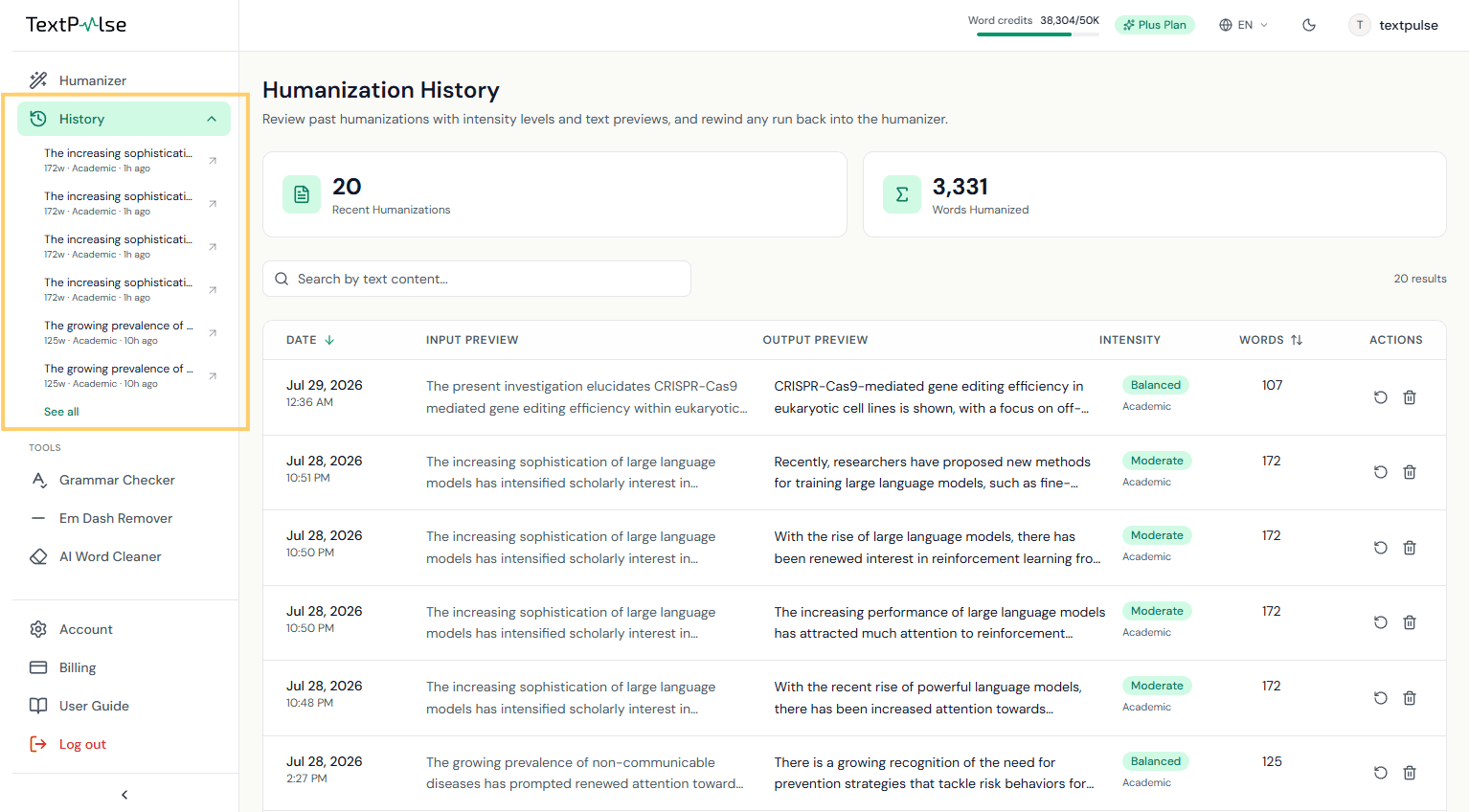
Cada execução bem-sucedida é salva em Histórico de humanização: as últimas 3 no Pro, as últimas 20 no Plus. A página Histórico de humanização oferece suporte a busca e ordenação, e Desfazer carrega qualquer execução anterior de volta no humanizer. O item Histórico de humanização na barra lateral esquerda se expande no próprio local para mostrar suas execuções mais recentes para desfazer com um clique.
Conta, créditos e cobrança
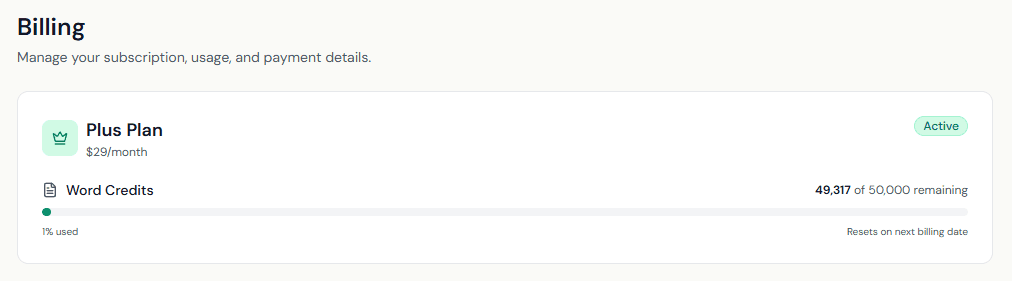
Os créditos de palavras vêm em dois grupos: a cota mensal do seu plano, que é renovada a cada ciclo, e os pacotes de créditos comprados, que nunca expiram e são usados depois da cota. A página de Cobrança gerencia alterações de plano, pacotes e cancelamento por meio do portal do cliente da Stripe. Excluir sua conta exige cancelar primeiro qualquer assinatura ativa; a exclusão encerra a conta permanentemente.
Perguntas que este guia não responde? Leia as FAQs ou fale conosco.