Як гуманізувати документ Word (.docx) за одне завантаження з TextPulse
Document Humanizer у TextPulse переписує весь документ Word за одне завантаження. До 15,000 слів, із дослівним збереженням заголовків, таблиць, рисунків і посилань, а також із файлом для завантаження у чистому вигляді або з відстеженням змін.
Гуманізуйте документ Word за одне завантаження за допомогою Document Humanizer у TextPulse. Завантажте .docx і отримайте гуманізовані основні абзаци з використанням ваших налаштувань AI Humanizer. Завантажте завершений документ як чистий документ Word або як документ Word із відстеженням змін. Заголовки, списки, таблиці, рисунки, підписи, рівняння та список літератури зберігаються дослівно. Він обробляє документи обсягом до 15,000 слів і входить до плану Plus.
| Document Humanizer | Коротко |
|---|---|
| Вхід | Документ Word (.docx) обсягом менше 4.5 MB, англійською мовою, без відстеження змін |
| Довжина | До 15,000 слів на документ |
| Налаштування | Скопійовані з вашої вкладки AI Humanizer і застосовані до всього документа |
| Завантаження | Чистий .docx, .docx із відстеженням змін, звичайний текст (.txt) |
| Зберігаються | 30 днів, останні 20 документів перелічено в Humanized Docs |
| Стягується | За кожен доставлений розділ, з того самого ліміту слів, що й для AI Humanizer |
| План | Plus |
Навіщо потрібен гуманізатор для всього документа
AI Humanizer за один раз обробляє до 1,000 слів. Розділ дисертації на 12,000 слів означає дюжину копіювань і вставок та дюжину повернень у відформатований файл. Заголовки, таблиці та підписи потрібно спочатку вирізати, тому що гуманізатор розглядає все, що отримує, як основний текст. Те саме застосовується, коли ви гуманізуєте розділ дисертації або дисертації по розділах.
Document Humanizer усуває цю роботу. Він класифікує кожен абзац файлу Word, надсилає на гуманізацію лише основні абзаци і записує гуманізований текст назад у той самий файл із початковим форматуванням. Один файл надходить і один файл виходить.
Що потрібно перед завантаженням
Спливаюче вікно перевіряє шість речей, перш ніж буде нараховано будь-яку оплату. Документ, який не проходить перевірку, відхиляється із зазначенням причини, і слова не списуються.
- Документ Word у форматі .docx. Збережіть файли .doc, .odt і PDF як .docx у Word спочатку.
- Файл розміром менше 4.5 MB. Великі зображення зазвичай є причиною того, що файл перевищує ліміт, функція Compress Pictures у Word зменшує розмір більшості файлів до допустимого.
- Текст англійською мовою. Документи іншими мовами проходять через вкладку AI Humanizer, яка обробляє 60+ мов по 1,000 слів за раз.
- Без відстежуваних змін. Прийміть або відхиліть усі зміни у Word і збережіть файл перед завантаженням.
- Менше ніж 15,000 слів. Розбийте довший документ за розділами і завантажуйте кожну частину окремо.
- Достатньо слів у вашому плані. Спливаюче вікно показує точну вартість, наприклад "Humanizing this document will cost 4,822 words", перед тим як ви підтвердите.
Як покроково humanize документ Word
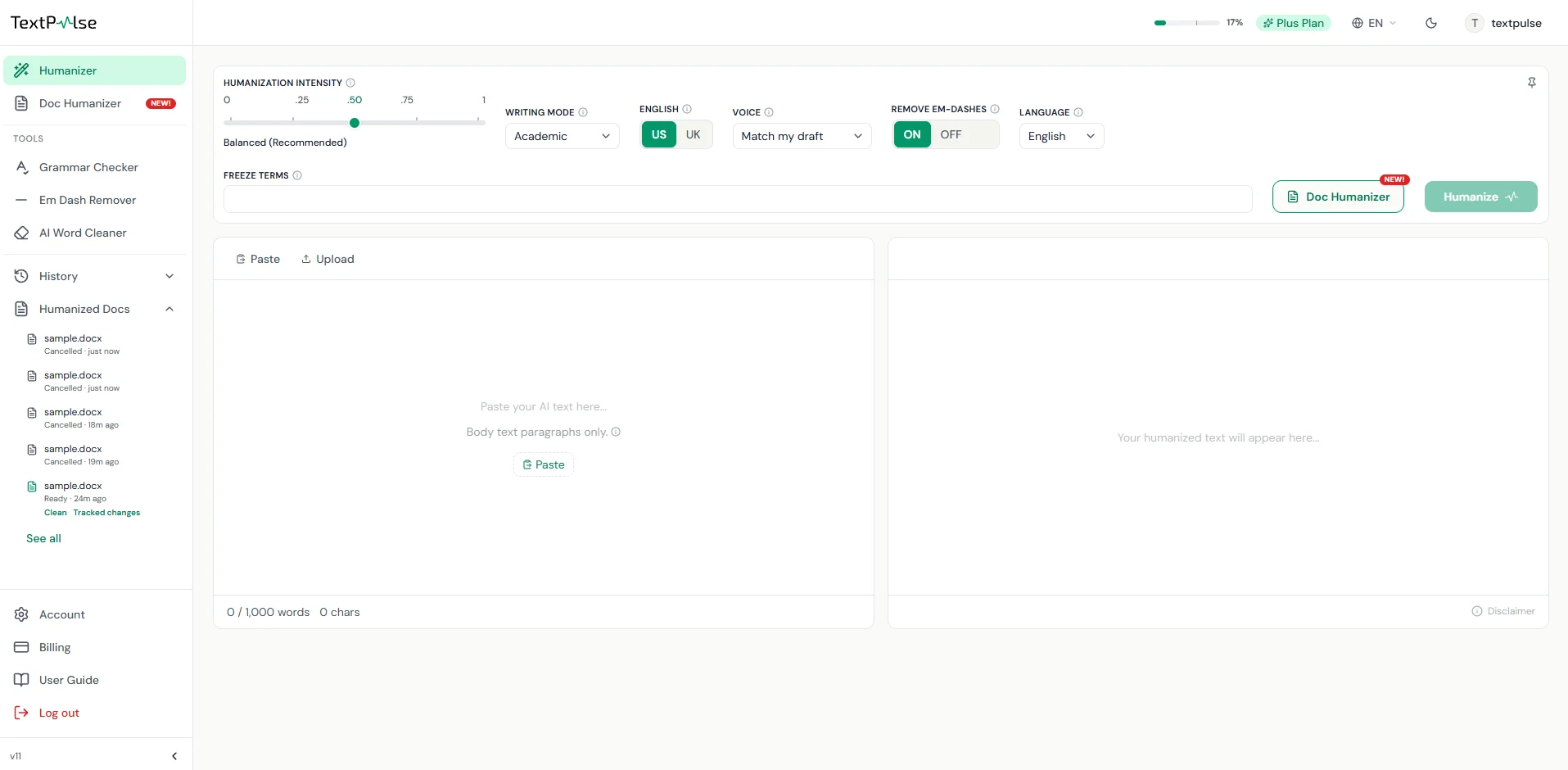
- Відкрийте Doc Humanizer у Tools на лівій бічній панелі dashboard або натисніть кнопку Doc Humanizer поруч із кнопкою Humanize на вкладці AI Humanizer. Ця функція входить до плану Plus.
- Встановіть параметри humanization у верхній частині спливаючого вікна. Intensity, writing mode, US or UK English, Voice, Remove em-dashes і Freeze terms попередньо заповнюються з вашої вкладки AI Humanizer і застосовуються до всього документа.
- Перетягніть .docx в область завантаження або виберіть його на своєму комп'ютері.
- Натисніть Check document. Контрольний список підтверджує файл, а спливаюче вікно показує вартість у словах. Поки що нічого не списується.
- Натисніть Humanize document. Плаваюче вікно показує прогрес по розділах, наприклад "Humanizing section 3 of 12". Ви можете продовжувати працювати в dashboard або залишити сторінку, а коли документ буде готовий, ви отримаєте сповіщення електронною поштою.
- Завантажте чистий файл Word, файл Word із відстежуваними змінами або звичайний текст. Документ також відображається в Humanized Docs протягом 30 днів.
Гуманізуйте свою власну статтю
Перетворіть текст, створений за допомогою AI, і зробіть його природним, не змінюючи важливих слів або цитат.
Що зберігається, а що переписується
Переписуються лише абзаци основного тексту. Кожен абзац у файлі класифікується до того, як будь-що буде надіслано. Заголовки, назви, списки, комірки таблиць, підписи до рисунків і таблиць та виносні рівняння буде залишено без змін. Записи в списку літератури, виноски, верхні та нижні колонтитули, зміст і короткі рядки, такі як мітки, також буде залишено без змін.
Усередині абзацу основного тексту вбудовані рівняння, позначки виносок, гіперпосилання, зображення та коди полів зберігаються на своїх місцях. Жирне, курсивне та виділене форматування навколишнього тексту також залишається таким самим. Цитати, числа, імена та ваші заморожені терміни зберігаються дослівно, як у AI Humanizer. Обраний вами режим письма та голос також застосовуються до всіх розділів.
Файл відтворюється на основі оригіналу, тому стилі, нумерація, зображення та макет сторінки не змінюються. Word може переформатувати розрив сторінки там, де абзац став довшим або коротшим.
Чиста копія або відстежувані зміни
Чистий файл є гуманізованим документом, готовим до подання або подальшого редагування. Файл з відстежуваними змінами показує кожне слово, яке було вилучено або вставлено, як правку Word від автора TextPulse. Відкрийте його у Word, перейдіть до Review і прийміть або відхиліть кожну зміну по одній, або прийміть усі одразу. Вибір Reject All відновлює ваш початковий текст.
Керівники та співавтори, які переглядають у Word, можуть бачити, що змінилося, без окремого режиму порівняння, так само, як вони переглядають вичитаний .docx із відстежуваними змінами. Файл у звичайному текстовому форматі (.txt) містить гуманізований основний текст без форматування.
Як нараховуються слова
Document Humanizer використовує той самий ліміт слів, що й AI Humanizer. Перед початком спливаюче вікно показує загальну кількість слів у документі, який потрібно гуманізувати. Документ гуманізується по розділах, і з вашого облікового запису списується плата за кожен розділ у міру його доставки. Коли документ обробляється, якщо ви вирішите скасувати його, буде нараховано плату лише за ті розділи, які вже були доставлені.
Де зберігаються ваші документи
Готові документи перелічено в Humanized Docs на лівій бічній панелі та на сторінці Humanized Docs. Документи залишаються доступними для завантаження протягом 30 днів. Останні 20 humanized documents завжди відображаються у списку. Кожен обліковий запис може мати лише один humanized document, що виконується одночасно. Ви можете запустити наступний після того, як попередній завершиться або буде скасований.
Часті запитання
Ні. Спочатку збережіть файл як .docx у Word (File, Save As, Word Document). PDF, перетворений у Word, часто має зламані абзаци та жорсткі розриви рядків, тому перевірте перетворений файл перед завантаженням і прийміть усі зміни з відстеженням, які залишило перетворення. Після цього Document Humanizer читає .docx і зберігає його структуру.
PhD in natural language processing, with years spent building NLP applications end to end. Moe works on text analysis: lexical and syntactic structure, and what separates machine-generated prose from human prose statistically. He has been experimenting with computational linguistics since the early days of NLTK, spaCy and WordNet, and still writes most of his tooling in Python.