Посібник користувача TextPulse
TextPulse переписує чернетки, створені за допомогою AI, у природне людське формулювання, зберігаючи ваш зміст, цитати, числа й технічні терміни. Цей посібник проводить через усі елементи керування на панелі та пояснює, що означає кожна метрика.
Робоча область humanizer
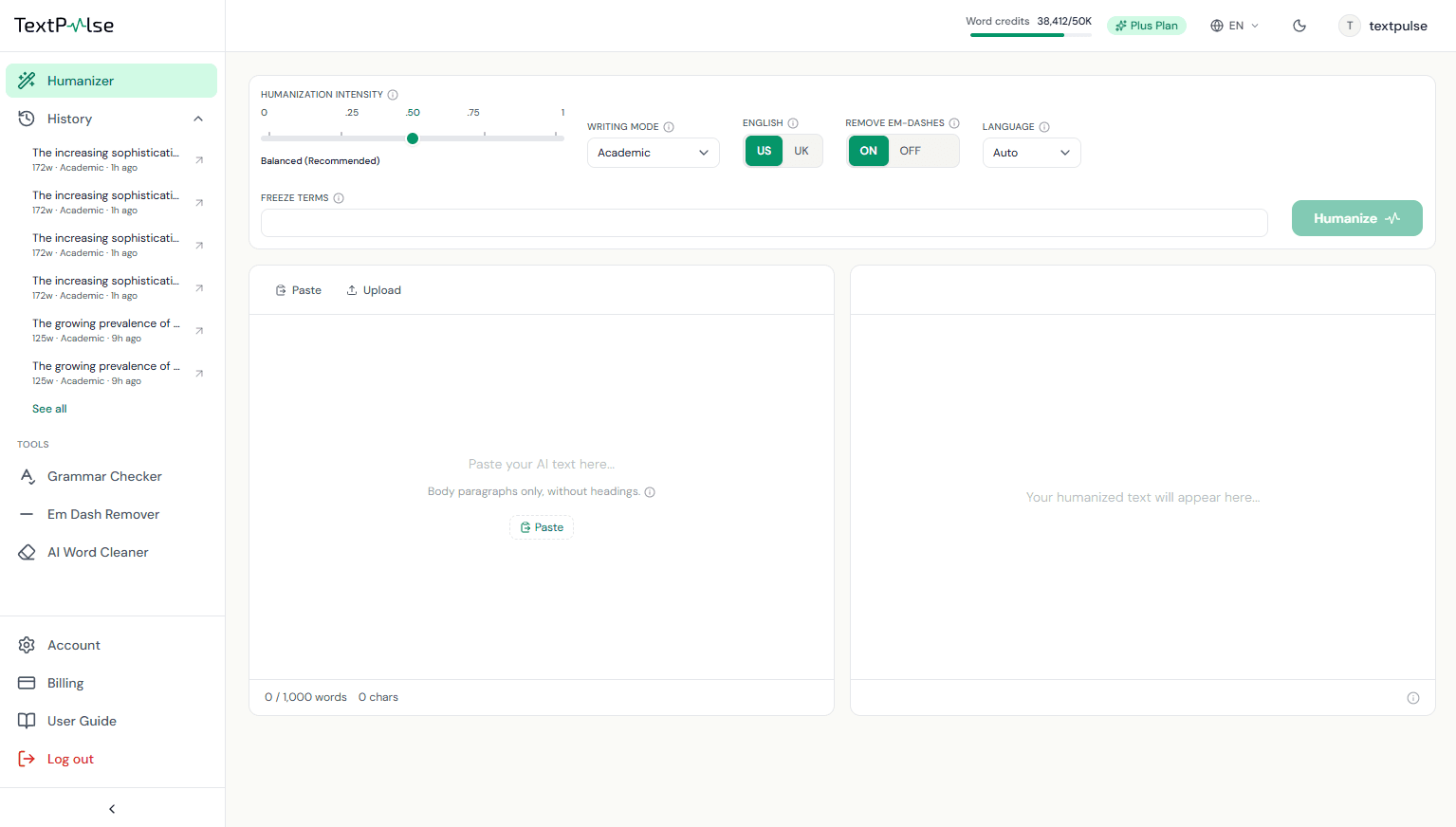
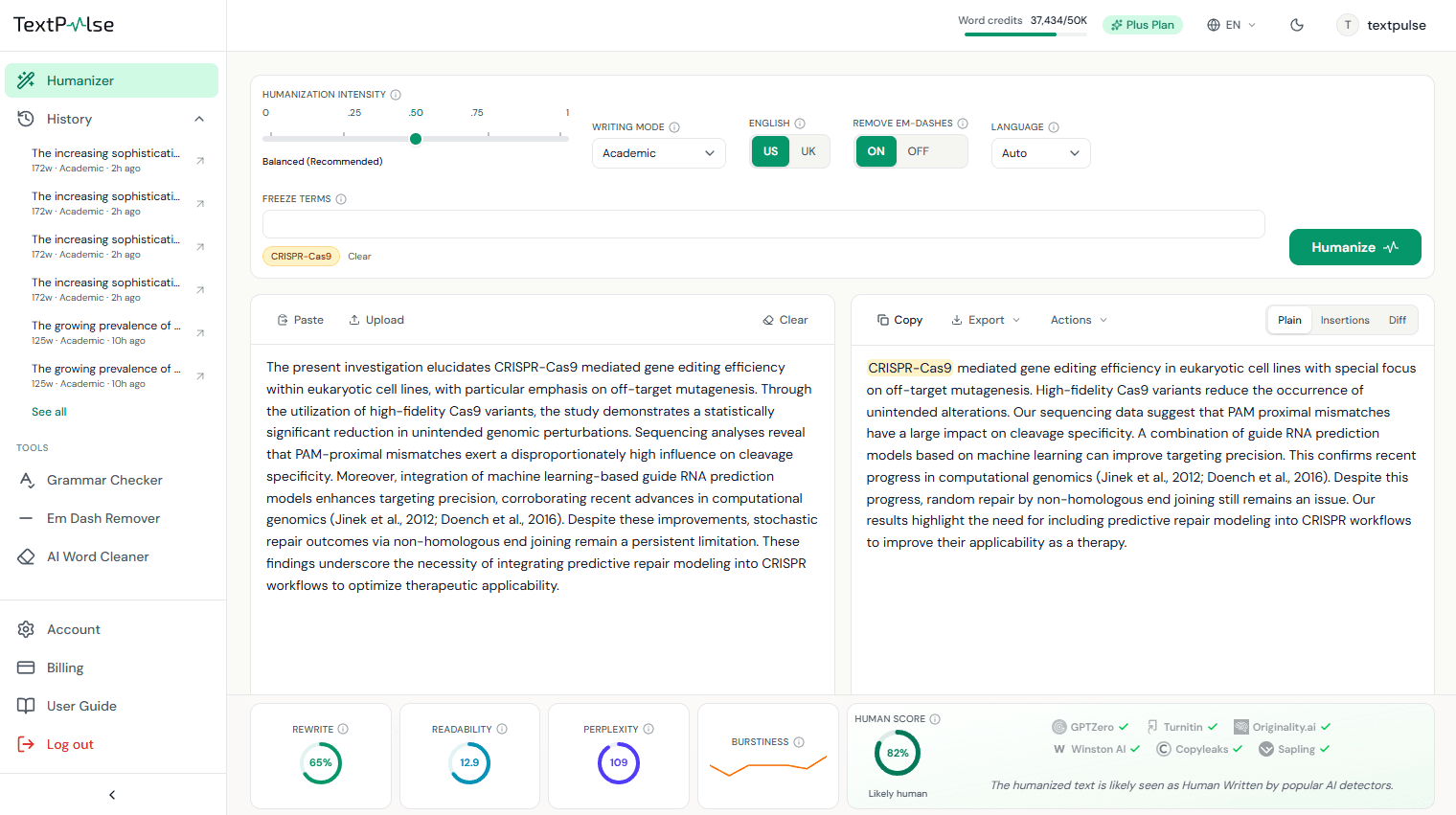
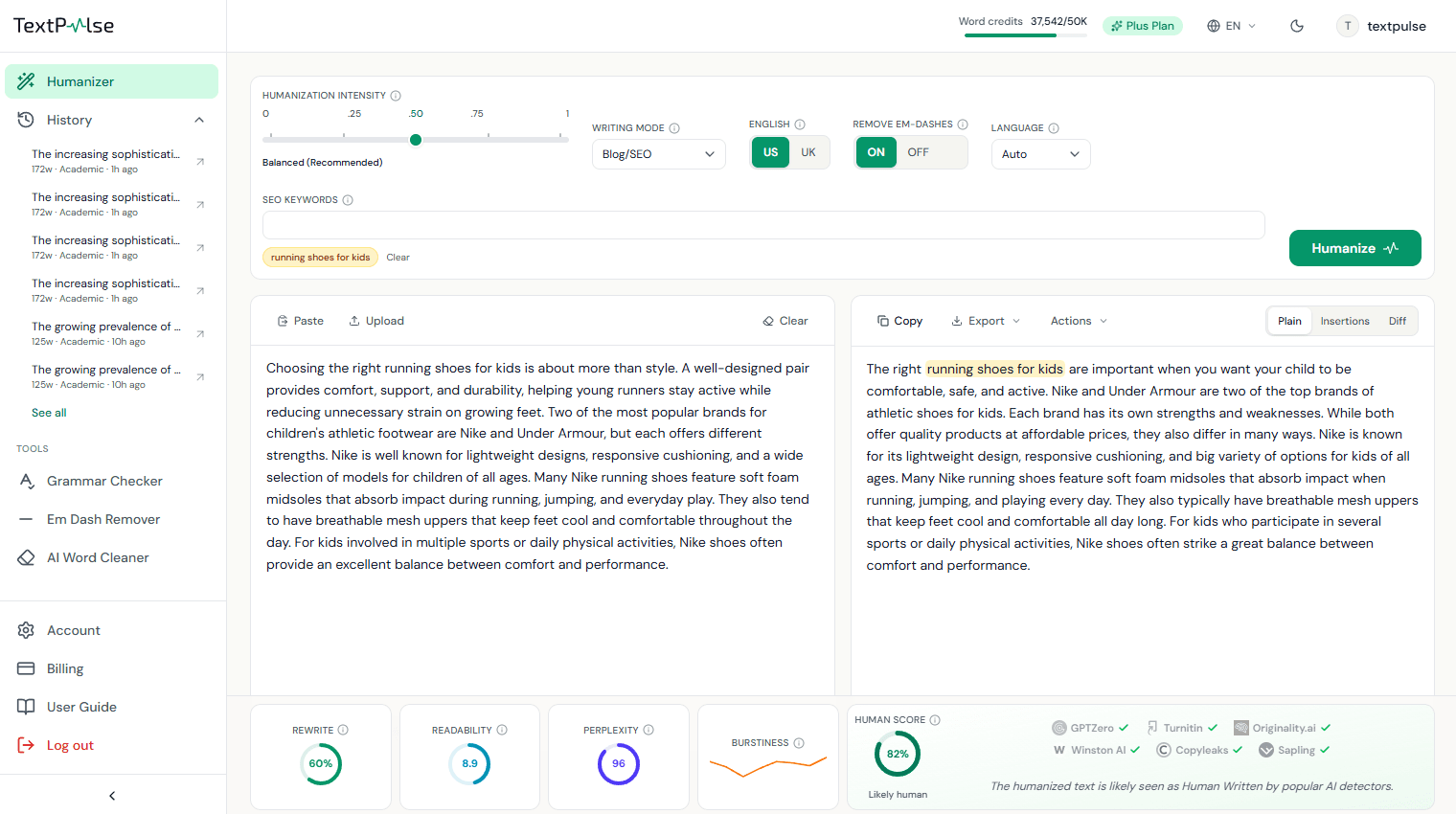
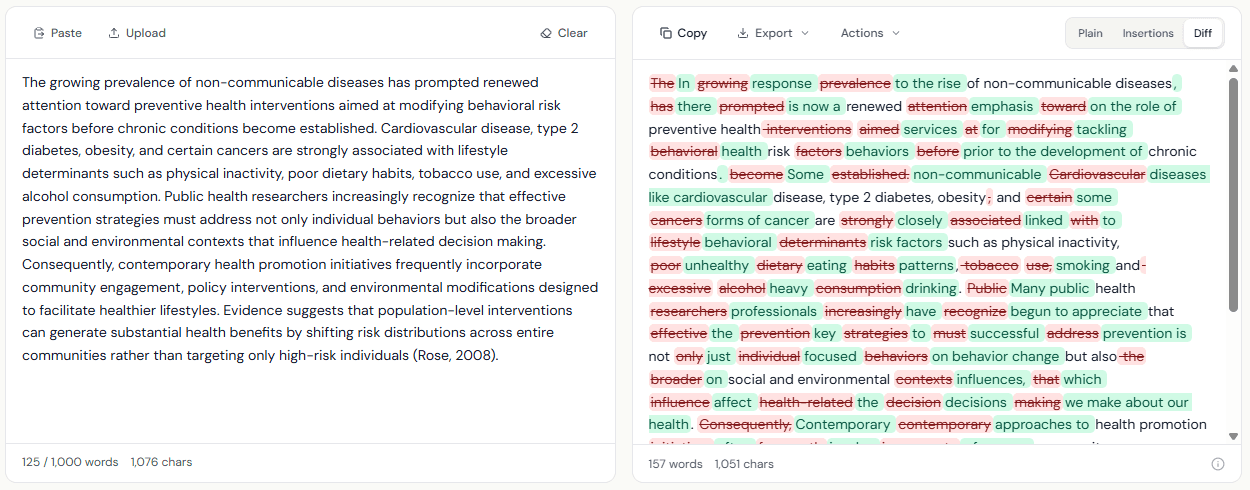
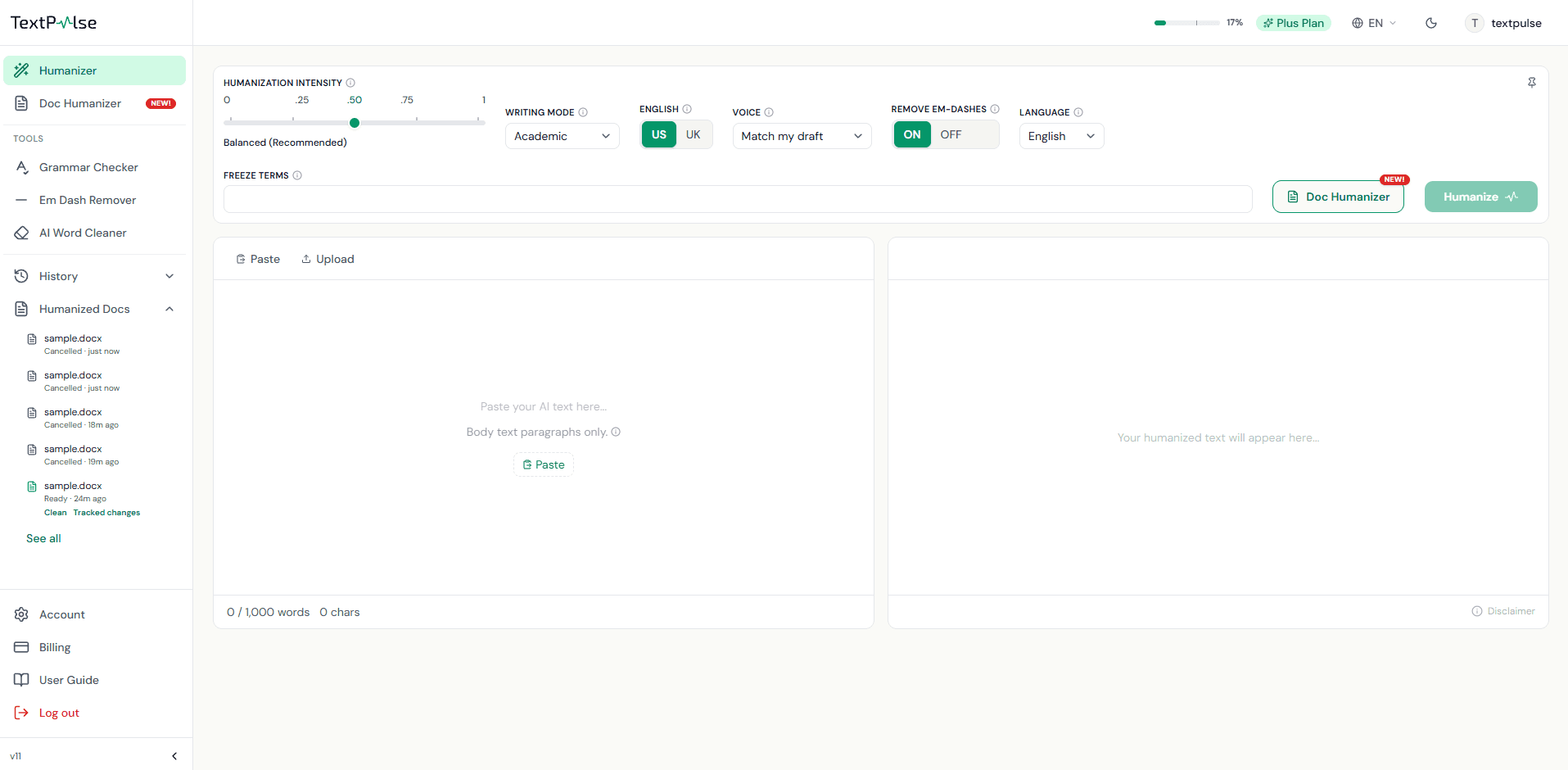
Робоча область має три частини: верхню панель керування, де ви задаєте поведінку переписування, ліву панель введення для оригінального тексту та праву панель виведення, де з’являється humanized версія. Після кожного запуску внизу з’являється панель метрик.
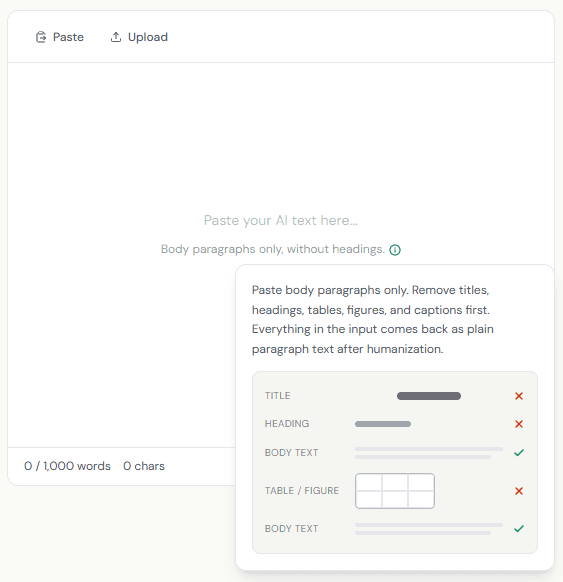
Додавання тексту
Вставте текст за допомогою кнопки Paste або Ctrl+V або завантажте файл .docx чи .txt через кнопку Upload. Вставляйте лише основні абзаци: назви, заголовки, таблиці та підписи до фігур повертаються звичайним текстом абзацу, тож спершу їх приберіть. Лічильник під полем введення показує ваші слова відносно ліміту для людино-редагування в межах вашого тарифу (500 у Pro, 1,000 у Plus), із мінімумом 50 слів.
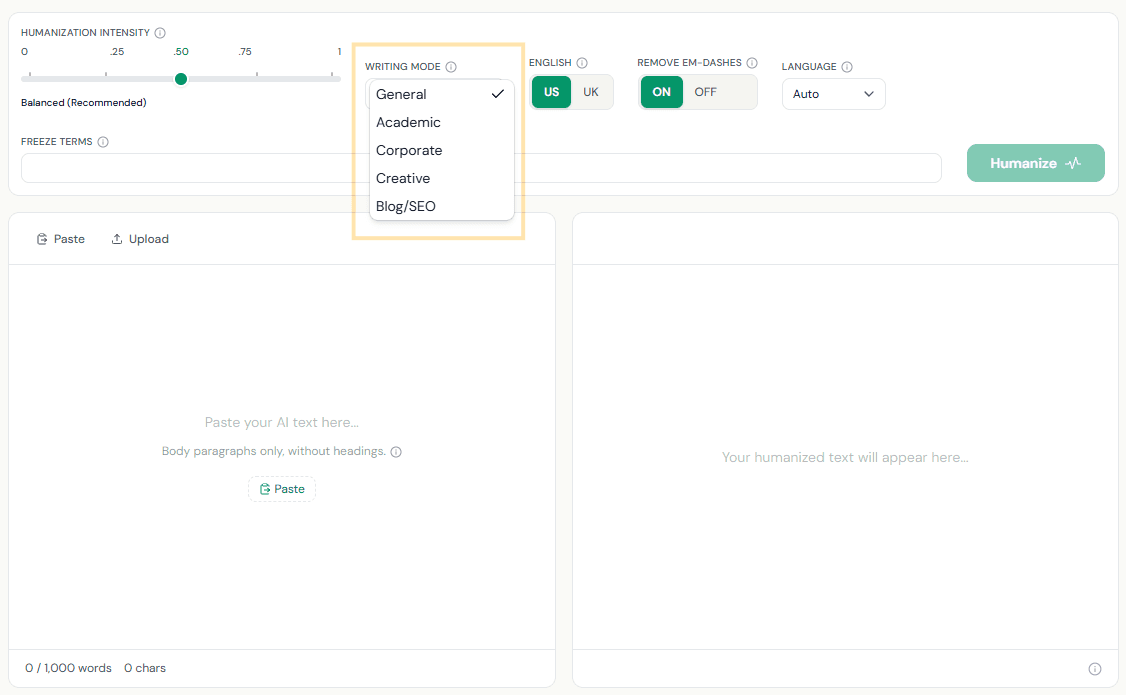
Режими письма
Режим письма визначає тон переписування. General зберігає нейтральний повсякденний регістр із збереженням скорочень. Academic підтримує формальний науковий тон, зберігає внутрішньотекстові цитати та розгортає скорочення. Corporate використовує вишуканий діловий стиль. Creative зберігає жвавішу, наративну прозу. Blog/SEO пише розмовно і вважає ваш список ключових слів недоторканним. Academic доступний на кожному платному плані, інші режими є функціями Plus.
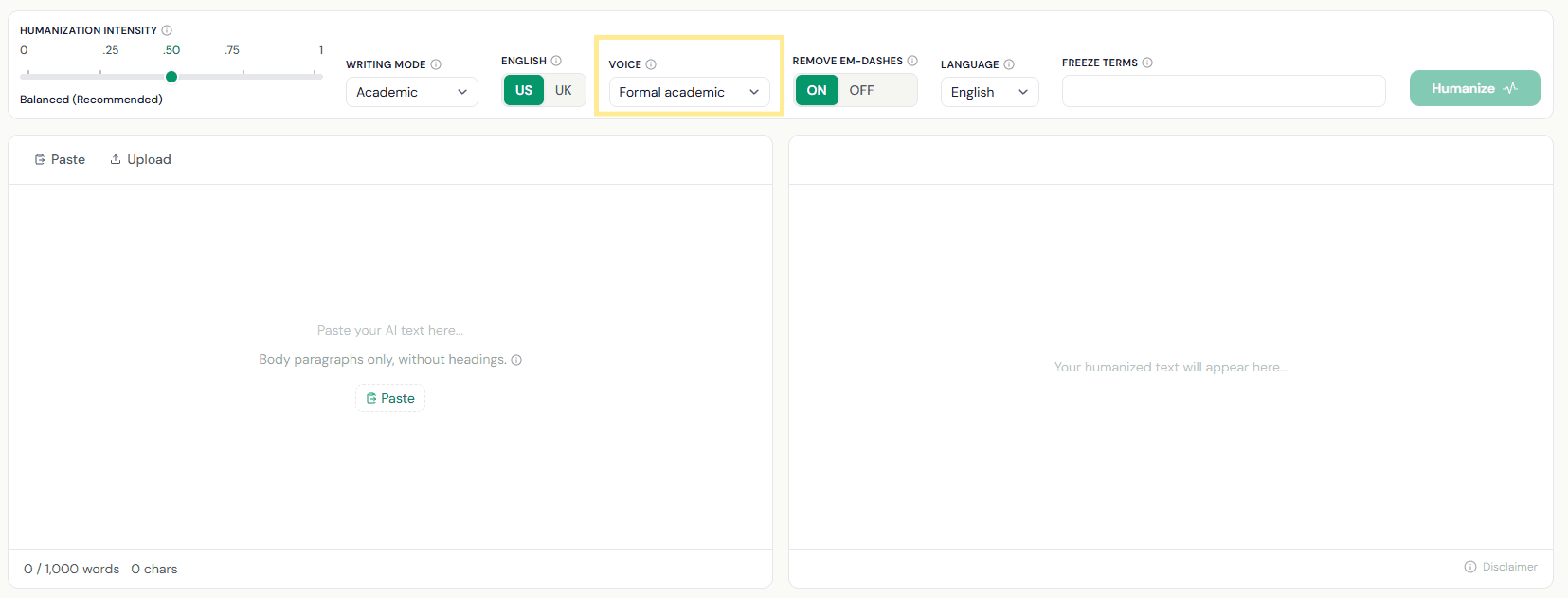
Фільтр Голосу
Керування Голос розташоване на панелі поруч із режимом написання і визначає, яку граматичну особу може використовувати результат. Воно фільтрує Голос, який уже має Ваша чернетка, тож напишіть чернетку в тому Голосі, який Вам потрібен, і виберіть опцію, що його називає.
Збіг із моєю чернеткою зберігає голос таким, як він написаний. Тільки третя особа підтримує нейтральний регістр і не допускає першої або другої особи. Лише перша особа зберігає я та ми й блокує другу особу. Лише друга особа зберігає ви й блокує першу особу. Параметр застосовується до всієї гуманізації. Голос є функцією Plus.
Інтенсивність humanization
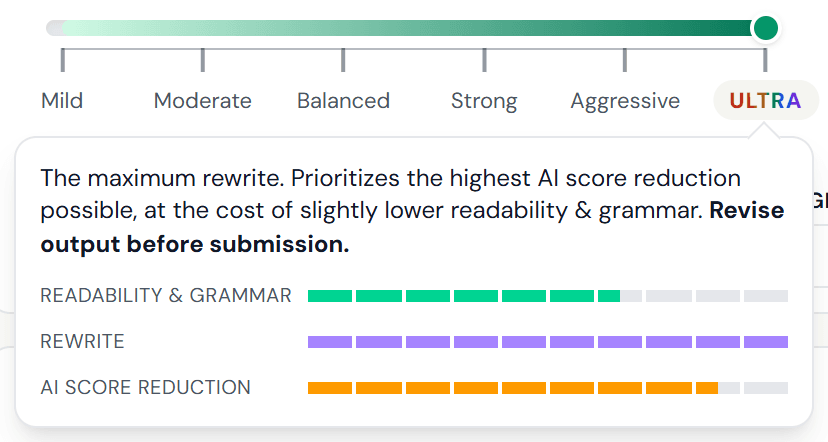
Повзунок має шість налаштувань від Слабкий до ULTRA. Слабкий залишається найближчим до вашого оригінального формулювання і читається найплавніше. Збалансований, рекомендований за замовчуванням, передбачає трохи більше переписування заради результату, який читається більш послідовно як людський. Агресивний глибоко переписує, а ULTRA є максимальним рівнем переписування. План Pro використовує лише інтенсивність Збалансований. Повний спектр інтенсивності гуманізації є функцією плану Plus.
Наведіть курсор на налаштування, щоб побачити, що воно робить. Короткий опис і три шкали для читабельності та граматики, переписування і зниження оцінки AI. ULTRA надає пріоритет максимально можливому зниженню оцінки AI ціною дещо нижчих показників читабельності та граматики, тож перегляньте результат перед поданням. ULTRA працює з англійським текстом. В інших мовах найвищим налаштуванням багатомовного гуманізатора є Агресивний. Спливаюче вікно Doc Humanizer також використовує той самий спектр інтенсивності гуманізації.
Freeze terms і SEO-ключові слова
Freeze terms позначають слова або фрази, які переписування має зберегти точно як написано: імена авторів, статистика, хімічні формули, технічна лексика. Додайте до 10, розділяючи комами або Enter. Терміни, які ви нещодавно використовували, знову з'являються у вигляді чіпів для швидкого вибору. У режимі Blog/SEO цей самий елемент має назву SEO keywords, для фраз, які ваша сторінка має зберегти дослівно.
Мова та англійська US/UK
Автоматично визначає мову вашого тексту. Для англійської TextPulse працює на рушії TextPulse; інші мови (60+) проходять переписування на великій мовній моделі, і це функція Plus. Для англійського тексту перемикач US/UK обирає сімейство правопису, наприклад color проти colour.
Видалити em-dashes
Чернетки, створені ШІ, часто надмірно використовують em-dashes, і читачі це помічають. Коли перемикач увімкнено, переписування замінює їх комами або перебудованими реченнями. Залишайте його увімкненим, якщо ваш стильовий посібник вимагає em-dashes.
Запуск людино-редагування
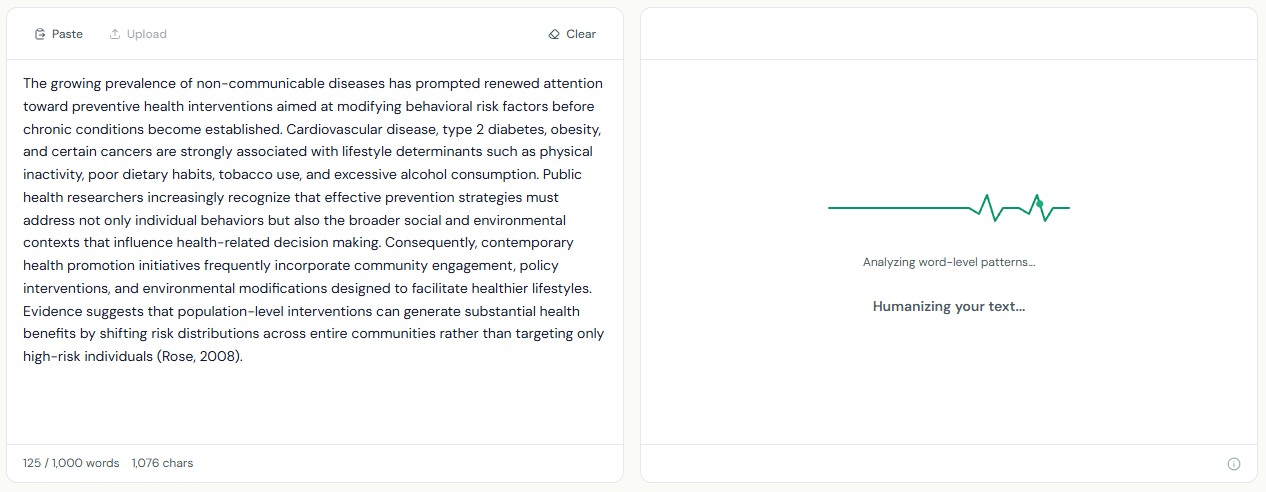
Натисніть Humanize (або Ctrl+Enter). Типовий прохід триває 15 до 45 секунд. Довші проходи можуть тривати кілька хвилин, тож тримайте вкладку відкритою. Слова списуються з вашого ліміту залежно від довжини введення. Якщо людино-редагування не вдається або завершується за часом, слова автоматично повертаються, і з’являється кнопка Retry. Один прохід виконується за раз для кожного облікового запису.
Читання результатів
Три подання виводу: Plain показує лише humanized текст. Insertions підсвічує слова, які humanizer додав, зеленим. Diff показує повне редагування, з видаленими фрагментами, перекресленими червоним, і вставками зеленим, щоб ви могли переглянути кожну зміну перед використанням тексту.
Панель метрик
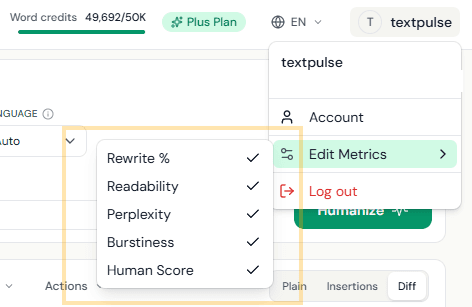
Після кожного проходу чотири плитки та картка Human Score підсумовують переписування:
- Rewrite це частка виводу, яка відрізняється від вашого початкового тексту.
- Readability це рівень за шкалою Flesch-Kincaid. Зазвичай людський академічний текст потрапляє приблизно в діапазон 10-16 класів.
- Perplexity оцінює, наскільки передбачуваним є формулювання, за знайомою шкалою в стилі GPT-2. Людське академічне письмо зазвичай набирає понад 40.
- Burstiness показує довжину ваших речень. Зубчаста лінія, що відображається зеленим, означає здорове поєднання коротких і довгих речень, а лінія переходить в amber та orange, коли ритм вирівнюється.
- Human Score оцінює, наскільки ймовірно, що детектори прочитають текст як написаний людиною, на основі глибини перезапису, різноманіття вокабуляру, розподілу токенів і варіативності речень. Це оцінка для кожного документа, обчислена локально, ніколи не фактичний результат детектора.

Вибір метрик для відображення
Відкрийте меню користувача у правому верхньому куті та скористайтеся Edit Metrics, щоб увімкнути або вимкнути окремі плитки. Ваш вибір запам'ятовується на цьому пристрої.
Експорти
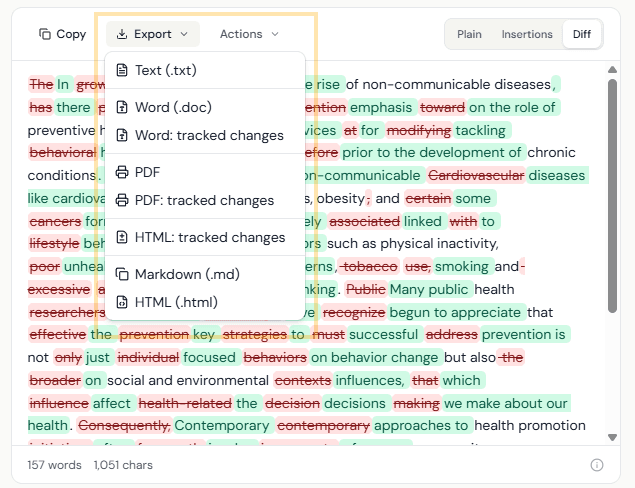
Меню Export на панелі результату пропонує: plain text (.txt), Word (.doc), Word with tracked changes (відкривається у Word як справжні виправлення, які можна прийняти або відхилити), PDF, PDF with tracked changes, standalone HTML with tracked changes, Markdown (.md) і чистий HTML для редакторів CMS. Експорти з tracked changes і PDF є функціями Plus, а диференційні подання на екрані доступні для кожного плану.
Re-humanize
Пере-людино-редагування, у меню Actions, надсилає поточний результат назад для ще одного людино-редагування, зберігаючи ті самі freeze terms. Використовуйте це, коли хочете глибше переробити текст, ніж те, що дає одне людино-редагування. Кожне людино-редагування витрачає слова з вашого ліміту. Функції Plus.
Declare AI Use
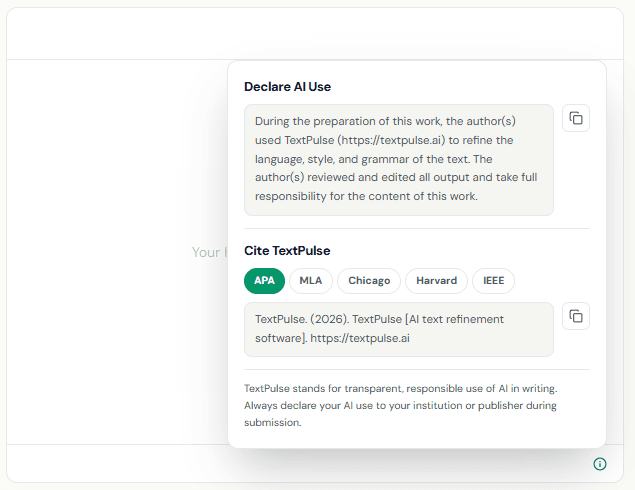
Маленьке коло в правому нижньому куті панелі результату відкриває картку Declare AI Use: готову до вставлення декларацію про використання AI для вашого рукопису, а також блок Cite TextPulse з форматами APA, MLA, Chicago, Harvard і IEEE. TextPulse виступає за прозоре, відповідальне використання AI; якщо ваш заклад або видавець просить про розкриття, ця картка дає точне формулювання.
Grammar Checker
Plus містить три додаткові інструменти для вдосконалення людино-редагованого тексту, які наведені в розділі Tools у лівій бічній панелі: Grammar Checker, Em Dash Remover та AI Word Cleaner. Кожен обробляє до 1,000 слів за один запуск.
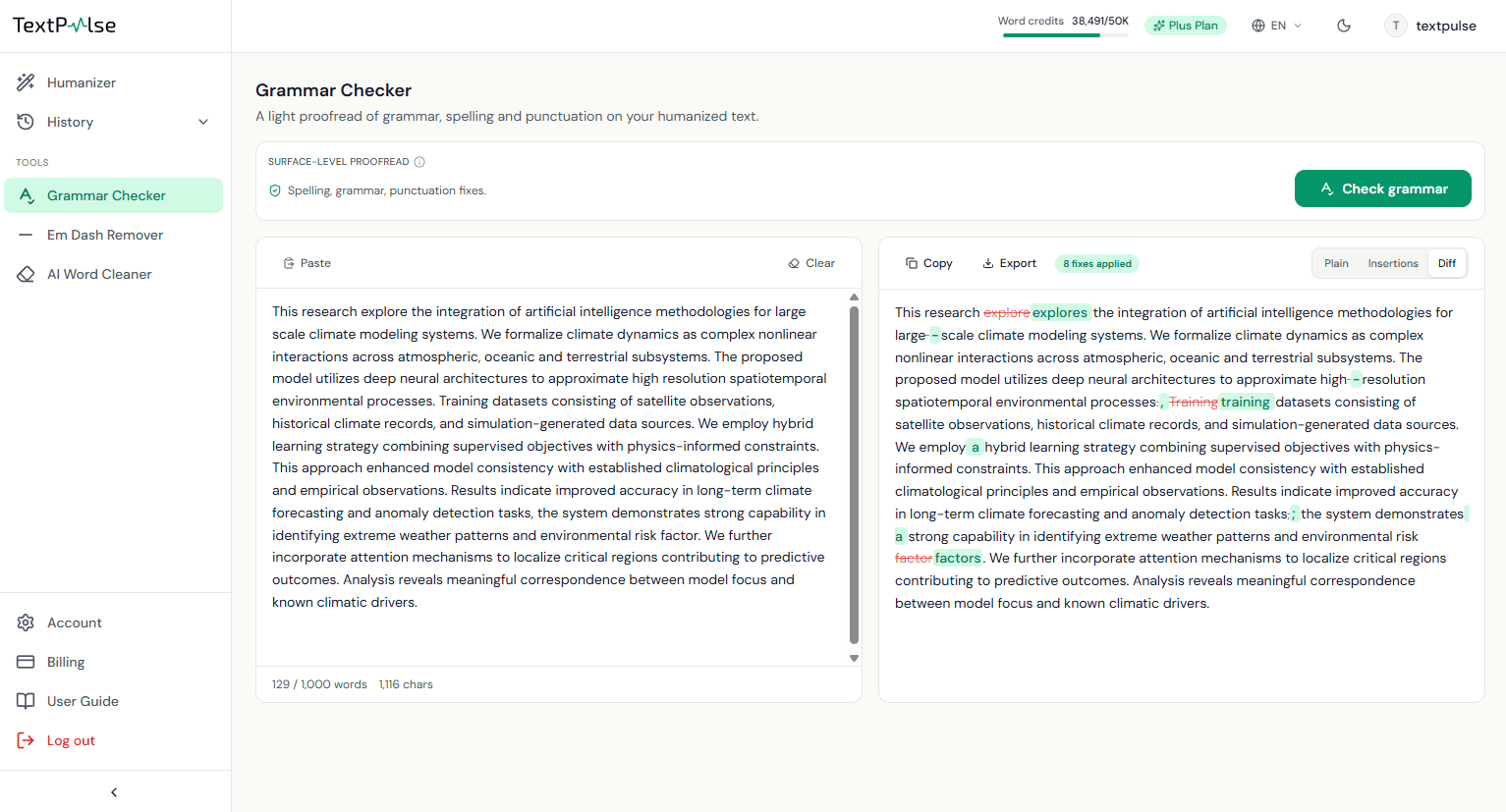
Grammar Checker, це легке, безпечне для детекторів вичитування вашого humanized тексту. Він виправляє лише явні, однозначні помилки: пропущені коми, узгодження підмета і присудка, артиклі, присвійні форми, речення з надмірним злиттям, фрагменти речень, повторені слова, орфографічні помилки та порушену пунктуацію. Він ніколи не перефразовує і не згладжує речення, тому що саме надмірне переписування підвищує оцінки детекторів. Детерміновані запобіжники означають, що він не може додати em dash або змінити цитати, числа чи текст у лапках; найгірше, що може статися через невдалу пропозицію, це її буде пропущено. Перегляньте результат як plain text або word-level diff, потім скопіюйте його або експортуйте як text, Word або Word with tracked changes. Проходи використовують ваші word credits за кількістю вхідного тексту, так само як і humanizer.
Em Dash Remover
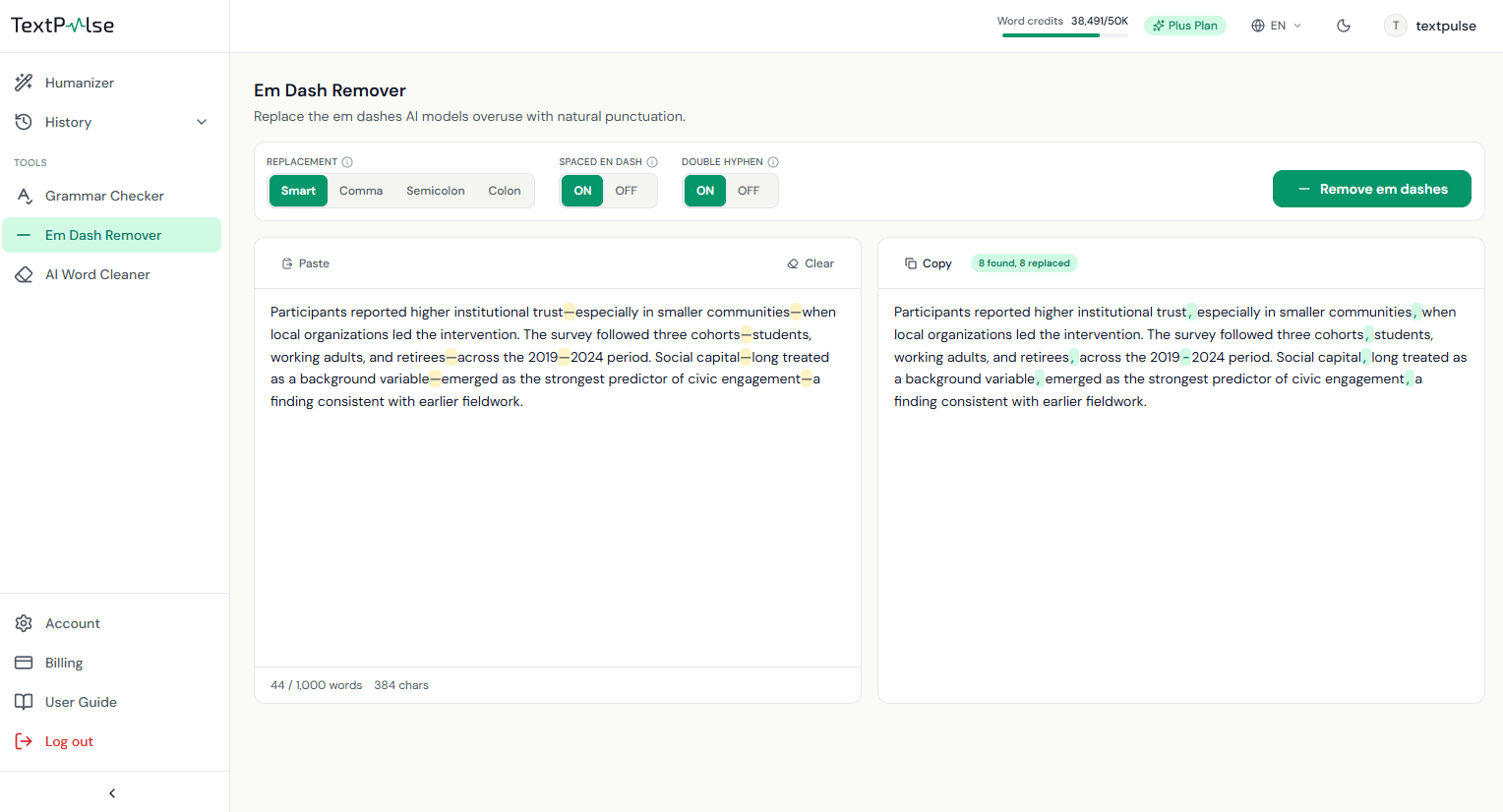
Окрема версія опції humanizer для видалення em dashes, для будь-якого тексту, який ви вставите. Кожен em dash підсвічується бурштиновим під час введення, з живим лічильником під полем введення. Піни Replacement задають, на що перетворюється кожен знак: Smart обирає кому, двокрапку, крапку або чисте видалення залежно від контексту речення, рекомендовано, або примусово застосовує коми, крапки з комою чи двокрапки всюди. Два перемикачі розширюють обробку на spaced en dashes і введені подвійні дефіси; діапазони чисел на кшталт 2019–2024 ніколи не змінюються. У результаті кожну заміну підсвічено, щоб ви могли переглянути, що змінилося. Інструмент працює миттєво у вашому браузері й ніколи не використовує ваші word credits.
AI Word Cleaner
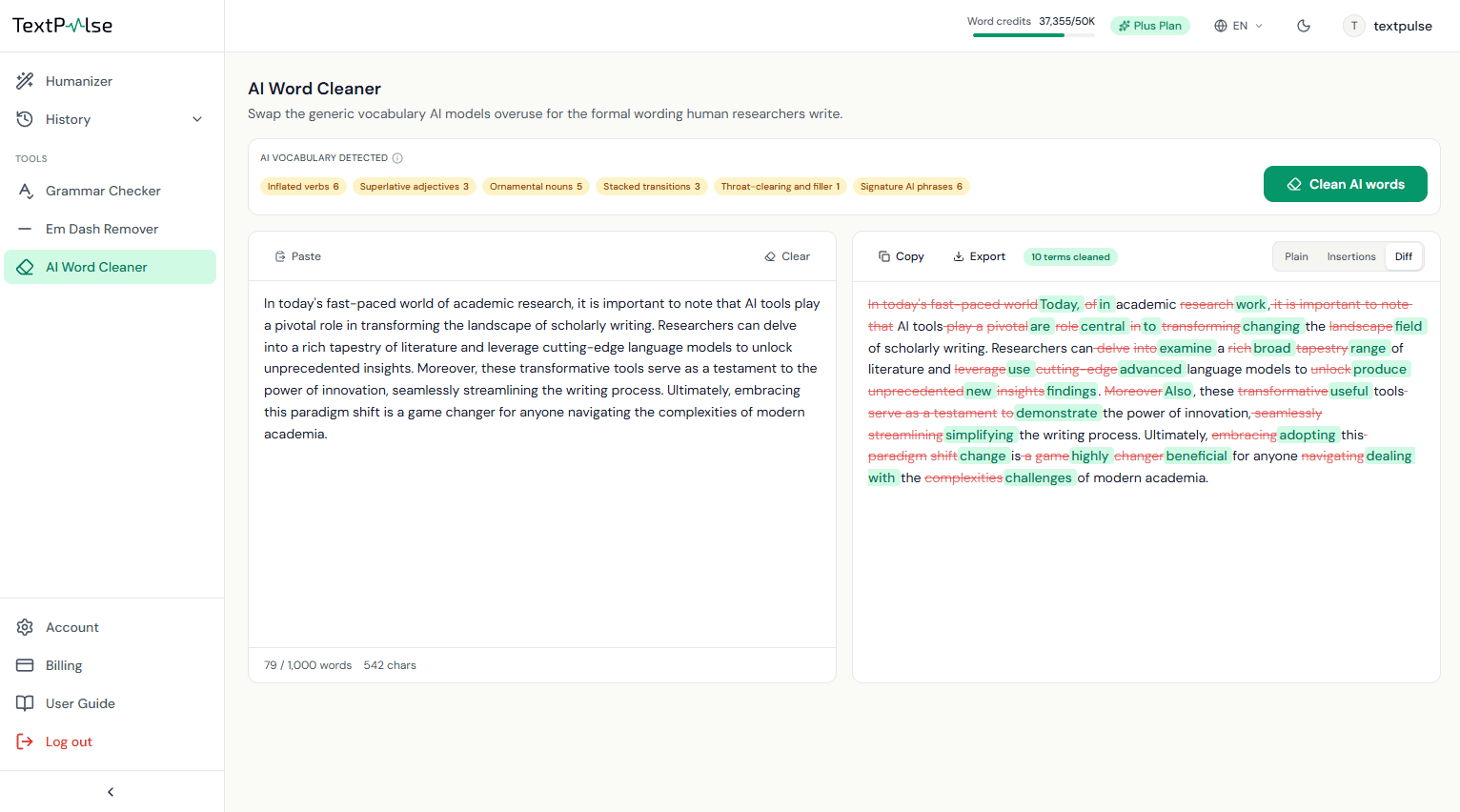
Замінює лексику, яку моделі AI статистично надмірно вживають (delve, pivotal, landscape, tapestry, underscores), на просте формальне формулювання, яке насправді пишуть людські дослідники. Під час вставлення лексикон із 900+ термінів, створений на основі досліджень, у реальному часі позначає кандидати як бурштинові категорійні мітки. Коли ви запускаєте інструмент, контекстно-обізнаний прохід моделі перевіряє кожен позначений термін у його реченні та замінює лише справжні помилки, поєднуючи їх із мінімальним формулюванням, щоб речення залишалося граматично коректним. Слова, ужиті в законному галузевому значенні, залишаються, тож leverage у фінансовій статті ніколи не чіпають, а цитати, числа й технічні терміни проходять без змін. Перегляньте заміни в поданні diff, а потім експортуйте як текст, Word або Word із tracked changes. Проходи використовують ваші word credits на основі кількості вхідних слів.
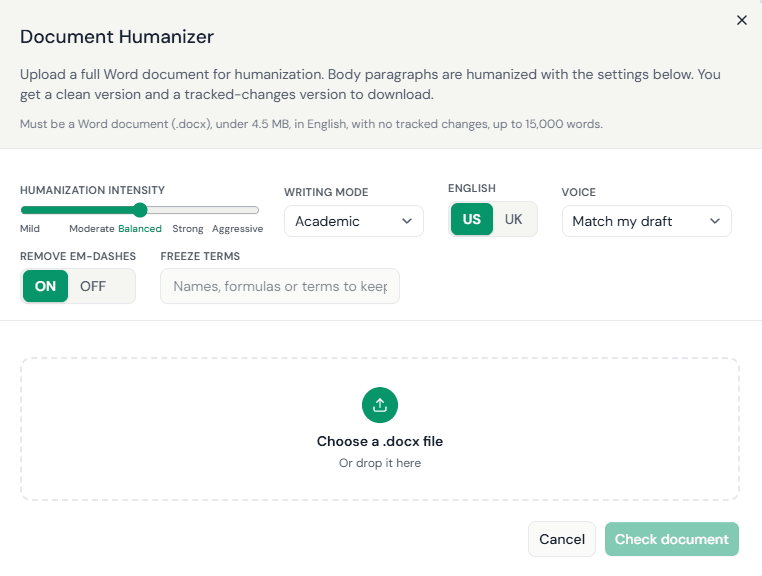
Document Humanizer
Document Humanizer приймає весь документ Word в одному завантаженні. Він призначений для тез, дисертацій, рукописів для журналів, звітів і будь-якого іншого довгого документа, де повільною частиною є вставляння по 1 000 слів за раз і подальше відновлення форматування. Основні абзаци humanizer обробляє відповідно до ваших налаштувань Humanizer, заголовки, списки, таблиці, рисунки, підписи, рівняння, виноски та список літератури зберігаються дослівно. Document Humanizer входить до плану Plus.
Швидкий старт:
- Крок 1 Відкрийте Doc Humanizer з розділу «Інструменти» в лівій бічній панелі або натисніть кнопку Doc Humanizer поруч із кнопкою Humanize на вкладці Humanizer.
- Крок 2 Перевірте параметри гуманізації у верхній частині спливаючого вікна. Інтенсивність, режим письма, англійська США або Великої Британії, Голос, Видаліть em dashs і Заморозити терміни попередньо заповнені з вкладки Humanizer і застосовуються до всього документа.
- Крок 3 Перетягніть свій .docx у зону завантаження або натисніть на неї, щоб вибрати файл.
- Крок 4 Натисніть Перевірити документ. Контрольний список підтверджує файл, а спливаюче вікно показує вартість у кредитах за слово. На цьому етапі списання не відбувається.
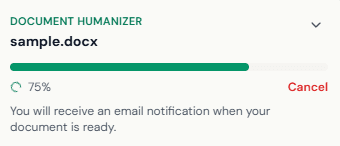
- Крок 5 Натисніть Гуманізувати документ. Спливаюче вікно закривається, і плаваюче вікно показує перебіг по розділах, із індикатором прогресу.
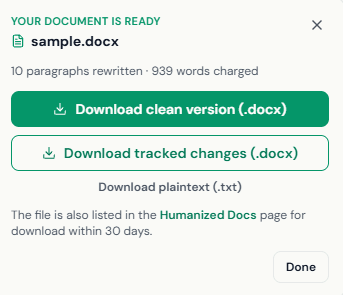
- Крок 6 Коли документ буде готовий, завантажте його з вікна, з електронного листа, який ви отримаєте, або з Гуманізовані документи у лівій бічній панелі.
Вимоги та налаштування документа
Перевірити документ перевіряє шість речей перед тим, як буде списано будь-яку плату. Документ, який не проходить перевірку, відхиляється із зазначенням причини, і слова не списуються.
Налаштування застосовуються до кожного розділу документа. Вони копіюються з вкладки Humanizer, коли відкривається спливаюче вікно, тож спершу задайте на цій вкладці інтенсивність, режим письма або голос, які ви хочете для цього документа. Терміни Freeze зберігаються точно так, як написано, у кожному розділі, де вони трапляються.
- Формат Документ Word (.docx). Спочатку збережіть файли .doc, .odt і PDF як .docx у Word.
- Розмір Менше ніж 4,5 МБ. Великі зображення зазвичай є причиною того, що файл перевищує ліміт, скористайтеся Compress Pictures у Word і збережіть знову.
- Мова Англійський текст. Для інших мов використовуйте вкладку Humanizer, яка гуманізує понад 60 мов по 1 000 слів за раз.
- Відстежувані зміни Жодних. Спочатку прийміть або відхиліть усі зміни у Word, збережіть, а потім завантажте знову.
- Довжина Менше ніж 15 000 слів. Розбийте довший документ за розділами та завантажте кожну частину окремо.
- Слова У вашому плані достатньо слів. Вартість зазначається до початку, пакет кредитів покриває нестачу.
Прогрес, завантаження та Гуманізовані документи
Плаваюче вікно показує поточний розділ ("Гуманізація розділу 3 із 12") і індикатор прогресу. Ви можете згорнути його й продовжувати працювати в панелі керування або залишити сторінку, документ і далі обробляється на наших серверах, а коли він буде готовий, ви отримаєте електронний лист.
Скасування зупиняє документ після поточного розділу. За вже доставлені розділи стягується плата, а за решту розділів кошти повертаються.
Завантаження:
Усі три завантаження залишаються доступними на сторінці Гуманізовані документи протягом 30 днів. Розділ Гуманізовані документи у лівій бічній панелі містить список ваших останніх документів із їхнім статусом і посиланнями для завантаження, а See all відкриває повну сторінку. Кожен документ залишається доступним протягом 30 днів, і останні 20 документів завжди відображаються у списку.
Ліміти та нарахування:
- Чистий файл Word (.docx) Гуманізований документ із його форматуванням, готовий до подання або до подальшого редагування.
- Відстежувані зміни (.docx) Той самий документ, у якому кожне видалення та вставку позначено як правку Word. Відкрийте його у Word, перейдіть до Review і приймайте або відхиляйте зміни по одній або всі разом.
- Звичайний текст (.txt) Основний текст, адаптований під людський стиль, без форматування.
- Довжина До 15 000 слів на документ. Довші документи розбивайте за розділами.
- По одному за раз Один документ на обліковий запис одночасно. Наступне завантаження почнеться після завершення поточного документа або його скасування.
- Заряджання Слова списуються з вашого щомісячного ліміту за тією самою ставкою, що й AI Humanizer, розділ за розділом, у міру доставки кожного з них.
Історія гуманізації та повернення
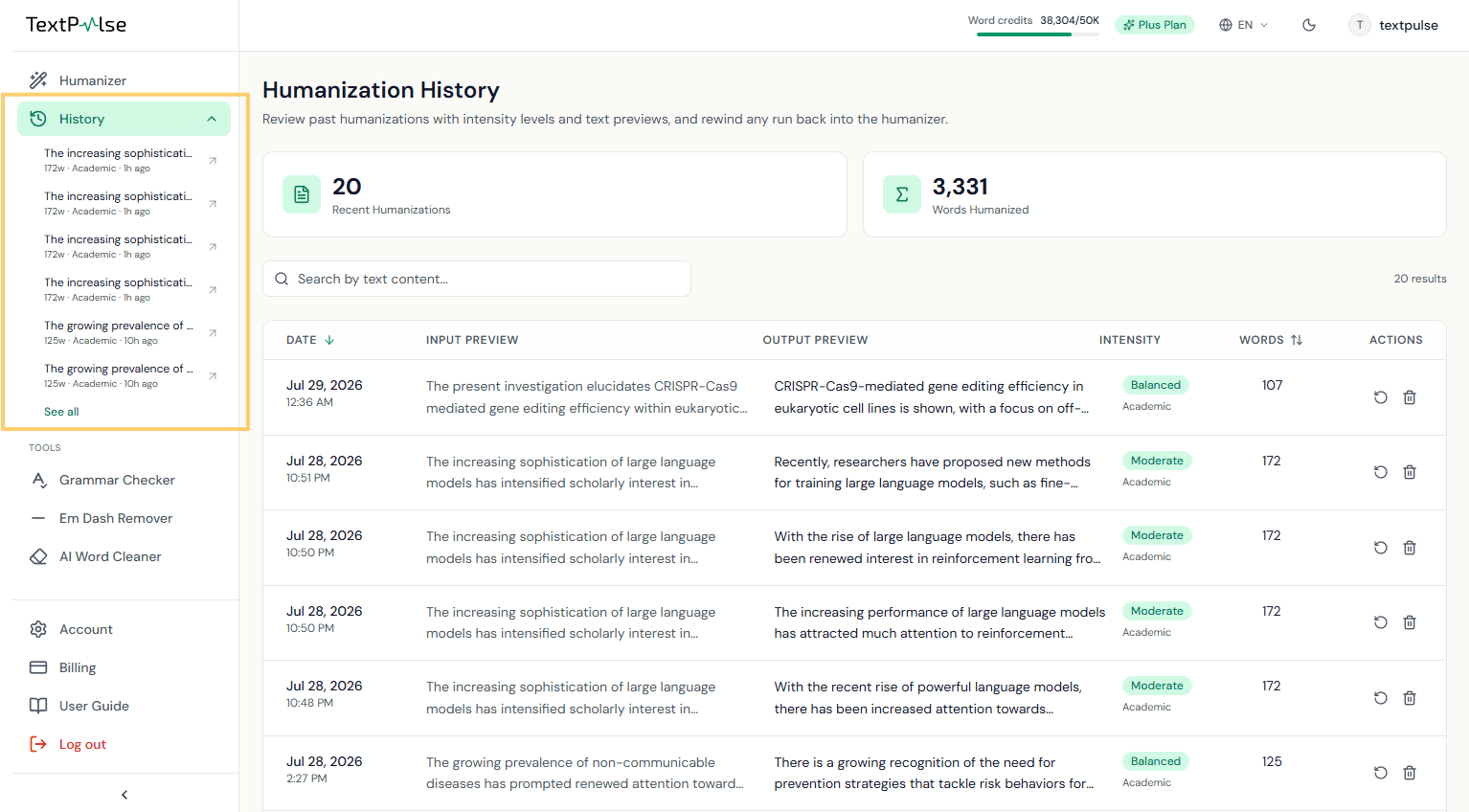
Кожен успішний запуск зберігається в Історії гуманізації: останні 3 на Pro, останні 20 на Plus. Сторінка «Історія гуманізації» підтримує пошук і сортування, а Rewind завантажує будь-який попередній запуск назад у humanizer. Пункт «Історія гуманізації» у лівій бічній панелі розгортається на місці, щоб показати ваші найновіші запуски для повернення одним клацанням.
Обліковий запис, кредити та білінг
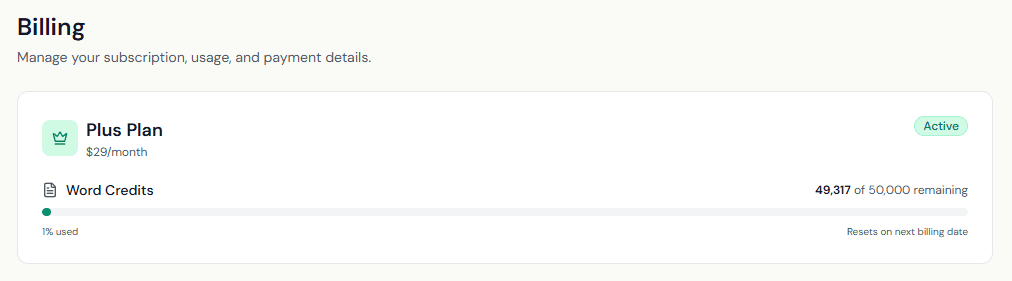
Word credits поділяються на дві категорії: щомісячну квоту вашого плану, яка поновлюється кожного циклу, і придбані пакети кредитів, термін дії яких ніколи не спливає і які витрачаються після квоти. Сторінка Billing обробляє зміну плану, пакети та скасування через портал клієнта Stripe. Видалення облікового запису вимагає спочатку скасувати будь-яку активну підписку; видалення остаточно закриває обліковий запис.
Питання, на які цей посібник не відповідає? Читайте FAQs або зв'яжіться з нами.