Wie man ein Word-Dokument (.docx) in einem Upload mit TextPulse humanisiert
Der Document Humanizer in TextPulse überarbeitet ein ganzes Word-Dokument in einem Upload. Bis zu 15.000 Wörter, wobei Überschriften, Tabellen, Abbildungen und Verweise unverändert erhalten bleiben, und eine Datei zum Download mit oder ohne Änderungen.
Humanisieren Sie ein Word-Dokument mit einem einzigen Upload mit dem Document Humanizer in TextPulse. Laden Sie die .docx hoch und lassen Sie Ihre Fließtextabsätze mit Ihren AI Humanizer-Einstellungen humanisieren. Laden Sie das fertige Dokument als sauberes Word-Dokument oder als Word-Dokument mit nachverfolgten Änderungen herunter. Die Überschriften, Listen, Tabellen, Abbildungen, Bildunterschriften, Gleichungen und das Literaturverzeichnis bleiben unverändert erhalten. Es verarbeitet Dokumente mit bis zu 15,000 Wörtern und ist im Plus-Plan enthalten.
| Document Humanizer | Auf einen Blick |
|---|---|
| Eingabe | Ein Word-Dokument (.docx) unter 4.5 MB, auf Englisch, ohne nachverfolgte Änderungen |
| Länge | Bis zu 15,000 Wörter pro Dokument |
| Einstellungen | Aus Ihrem AI Humanizer-Tab übernommen und auf das gesamte Dokument angewendet |
| Downloads | Saubere .docx, .docx mit nachverfolgten Änderungen, Klartext (.txt) |
| Aufbewahrung | 30 Tage, die neuesten 20 Dokumente werden unter Humanized Docs aufgelistet |
| Berechnet | Pro ausgeliefertem Abschnitt, aus demselben Wortkontingent wie der AI Humanizer |
| Tarif | Plus |
Warum ein Humanizer für das gesamte Dokument
Der AI Humanizer verarbeitet jeweils bis zu 1,000 Wörter. Ein Kapitel einer 12,000-Wörter-Dissertation bedeutet ein Dutzend Kopier- und Einfügevorgänge und ein Dutzend Rückkopien in die formatierte Datei. Die Überschriften, Tabellen und Bildunterschriften müssen zuerst herausgeschnitten werden, weil der Humanizer alles, was er erhält, als Fließtext behandelt. Dasselbe gilt, wenn Sie eine Thesis oder Dissertation kapitelweise humanisieren.
Der Document Humanizer nimmt diese Arbeit ab. Er klassifiziert jeden Absatz der Word-Datei, sendet nur die Fließtextabsätze zur Humanisierung und schreibt den humanisierten Text mit der ursprünglichen Formatierung wieder in dieselbe Datei zurück. Eine Datei geht hinein und eine Datei kommt heraus.
Was Sie vor dem Hochladen benötigen
Das Popup prüft sechs Dinge, bevor etwas berechnet wird. Ein Dokument, das eine Prüfung nicht besteht, wird mit dem Grund abgelehnt, und es werden keine Wörter abgezogen.
- Ein Word-Dokument im .docx-Format. Speichern Sie .doc-, .odt- und PDF-Dateien zuerst in Word als .docx.
- Eine Datei unter 4.5 MB. Große Bilder sind der übliche Grund dafür, dass eine Datei das Limit überschreitet, die Funktion Bilder komprimieren in Word bringt die meisten Dateien darunter.
- Englischer Text. Dokumente in anderen Sprachen werden über die Registerkarte AI Humanizer verarbeitet, die 60+ Sprachen jeweils 1,000 Wörter auf einmal unterstützt.
- Keine nachverfolgten Änderungen. Nehmen Sie in Word alle Änderungen an oder lehnen Sie sie ab und speichern Sie vor dem Hochladen.
- Unter 15,000 Wörtern. Teilen Sie ein längeres Dokument nach Kapiteln auf und laden Sie jeden Teil separat hoch.
- Genügend Wörter in Ihrem Plan. Das Popup zeigt vor der Bestätigung die genauen Kosten an, zum Beispiel "Humanizing this document will cost 4,822 words".
Wie man ein Word-Dokument Schritt für Schritt humanisiert
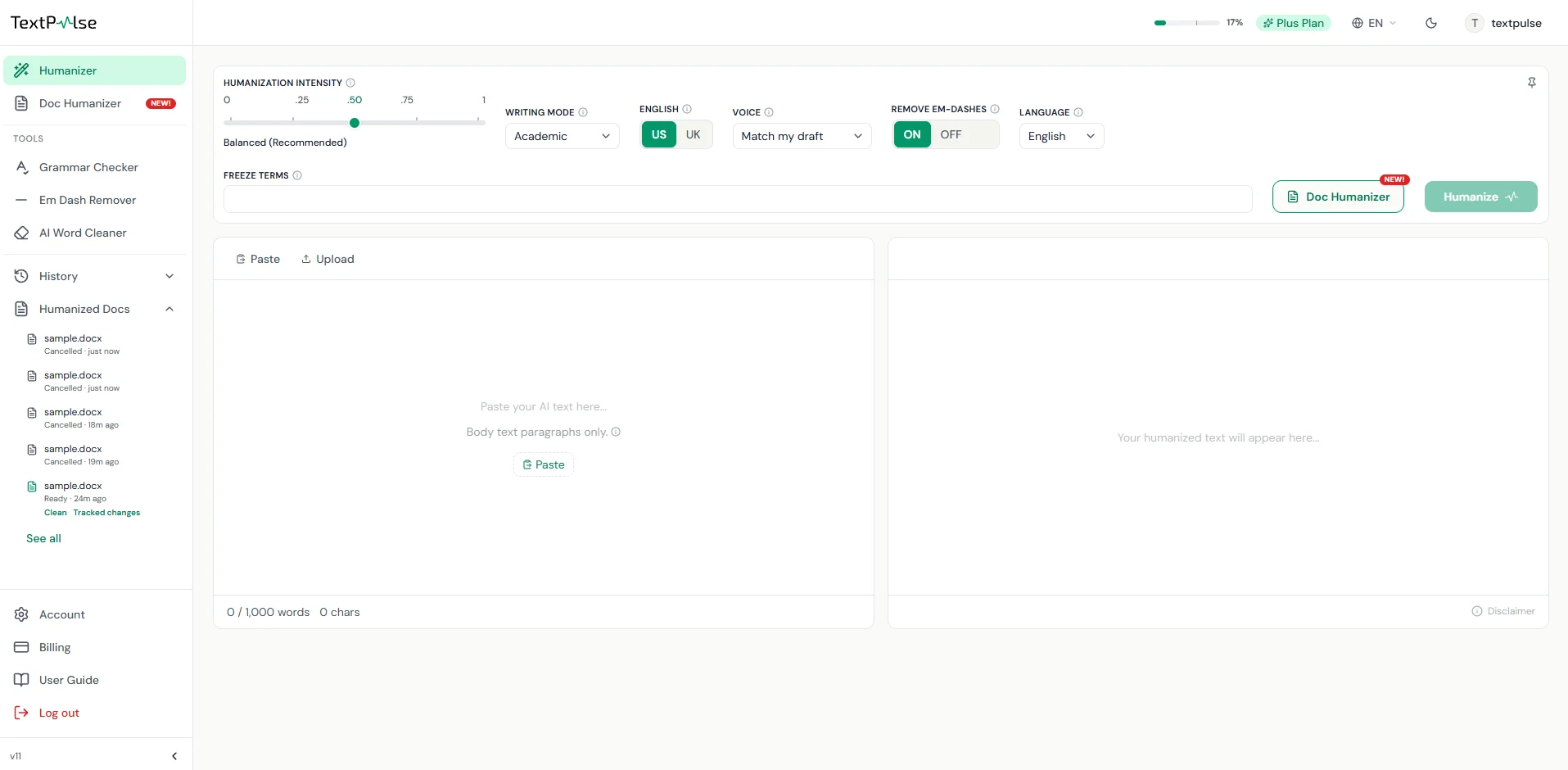
- Öffnen Sie Doc Humanizer über Tools in der linken Seitenleiste des Dashboards, oder klicken Sie auf die Schaltfläche Doc Humanizer neben der Schaltfläche Humanize auf der Registerkarte AI Humanizer. Die Funktion ist im Plus-Plan enthalten.
- Stellen Sie die Humanisierungsoptionen oben im Popup ein. Intensität, Schreibmodus, US- oder UK-Englisch, Stimme, em-dashes entfernen und Begriffe einfrieren sind aus Ihrer AI Humanizer-Registerkarte vorausgefüllt und gelten für das gesamte Dokument.
- Ziehen Sie die .docx in den Upload-Bereich oder wählen Sie sie von Ihrem Computer aus.
- Klicken Sie auf Dokument prüfen. Die Checkliste bestätigt die Datei, und das Popup zeigt die Kosten in Wörtern an. Es wird noch nichts berechnet.
- Klicken Sie auf Dokument humanisieren. Ein schwebendes Fenster zeigt den Fortschritt Abschnitt für Abschnitt an, zum Beispiel "Humanizing section 3 of 12". Sie können im Dashboard weiterarbeiten oder die Seite verlassen, und Sie erhalten eine E-Mail-Benachrichtigung, wenn das Dokument fertig ist.
- Laden Sie die bereinigte Word-Datei, die Word-Datei mit nachverfolgten Änderungen oder den reinen Text herunter. Das Dokument wird außerdem 30 Tage lang unter Humanized Docs aufgeführt.
Ihre eigene Arbeit humanisieren
Verwandeln Sie Ihren KI-gestützten Text und lassen Sie ihn menschlich klingen, ohne wichtige Wörter oder Zitate anzutasten.
Was beibehalten wird und was umgeschrieben wird
Nur die Absätze des Haupttexts werden umgeschrieben. Jeder Absatz in der Datei wird klassifiziert, bevor etwas gesendet wird. Die Überschriften, Titel, Listen, Tabellenzellen, Bildunterschriften und Tabellenbeschriftungen sowie Anzeigegleichungen bleiben unverändert. Referenzeinträge, Fußnoten, Kopf- und Fußzeilen, das Inhaltsverzeichnis und kurze Zeilen wie Beschriftungen bleiben ebenfalls unverändert.
Innerhalb eines Absatzes des Haupttexts bleiben Inline-Gleichungen, Fußnotenzeichen, Hyperlinks, Bilder und Feldcodes an ihrer Stelle erhalten. Auch die Fett-, Kursiv- und Hervorhebungsformatierung des umgebenden Textes bleibt unverändert. Zitate, Zahlen, Namen und Ihre eingefrorenen Begriffe bleiben wörtlich erhalten, wie im AI Humanizer. Ihr gewählter Schreibmodus und Ihre gewählte Stimme gelten ebenfalls für alle Abschnitte.
Die Datei wird aus dem Original neu aufgebaut, daher bleiben Stile, Nummerierung, Bilder und Seitenlayout unverändert. Word kann einen Seitenumbruch neu umbrechen, wenn ein Absatz länger oder kürzer geworden ist.
Bereinigte Kopie oder nachverfolgte Änderungen
Die bereinigte Datei ist das humanisierte Dokument, bereit zur Abgabe oder zur weiteren Bearbeitung. Die Datei mit nachverfolgten Änderungen zeigt jedes Wort, das gelöscht oder eingefügt wurde, als Word-Revision von dem Autor TextPulse. Öffnen Sie sie in Word, gehen Sie zu Review, und akzeptieren oder verwerfen Sie jede Änderung einzeln oder alle auf einmal. Wenn Sie Reject All wählen, wird Ihr ursprünglicher Text wiederhergestellt.
Betreuende und Mitautoren, die in Word prüfen, können sehen, was sich geändert hat, ohne eine separate Vergleichsansicht, genauso wie sie eine Korrektur einer .docx mit nachverfolgten Änderungen prüfen. Eine Nur-Text-Datei (.txt) enthält den humanisierten Haupttext ohne Formatierung.
Wie Wörter berechnet werden
Der Document Humanizer verwendet dasselbe Wortkontingent wie der AI Humanizer. Bevor Sie beginnen, zeigt das Popup die Gesamtwortzahl des Dokuments an, das humanisiert werden muss. Das Dokument wird abschnittsweise humanisiert, und Ihr Konto wird pro Abschnitt belastet, sobald jeder Abschnitt geliefert wird. Wenn das Dokument läuft und Sie sich entscheiden, es abzubrechen, werden nur die Abschnitte berechnet, die bereits geliefert wurden.
Wo Ihre Dokumente aufbewahrt werden
Fertige Dokumente werden in der linken Seitenleiste und auf der Seite Humanized Docs unter Humanized Docs aufgeführt. Die Dokumente bleiben 30 Tage lang zum Download verfügbar. Die neuesten 20 humanisierten Dokumente werden immer angezeigt. Jedes Konto hat jeweils nur ein humanisiertes Dokument gleichzeitig in Bearbeitung. Sie können das nächste starten, nachdem es abgeschlossen oder abgebrochen wurde.
Häufig gestellte Fragen
Nein. Speichern Sie die Datei zuerst in Word als .docx ab (Datei, Speichern unter, Word-Dokument). Eine aus PDF in Word konvertierte Datei enthält oft fehlerhafte Absätze und harte Zeilenumbrüche, prüfen Sie daher die konvertierte Datei vor dem Hochladen und übernehmen Sie alle bei der Konvertierung verbliebenen nachverfolgten Änderungen. Der Document Humanizer liest dann die .docx und bewahrt ihre Struktur.
PhD in natural language processing, with years spent building NLP applications end to end. Moe works on text analysis: lexical and syntactic structure, and what separates machine-generated prose from human prose statistically. He has been experimenting with computational linguistics since the early days of NLTK, spaCy and WordNet, and still writes most of his tooling in Python.