TextPulse Benutzerhandbuch
TextPulse überarbeitet KI-gestützte Entwürfe in natürliche, menschliche Formulierungen und bewahrt dabei Ihre Bedeutung, Zitate, Zahlen und technischen Begriffe. Dieser Leitfaden führt durch alle Steuerelemente des Dashboards und erklärt, was jede Metrik aussagt.
Der Humanizer-Arbeitsbereich
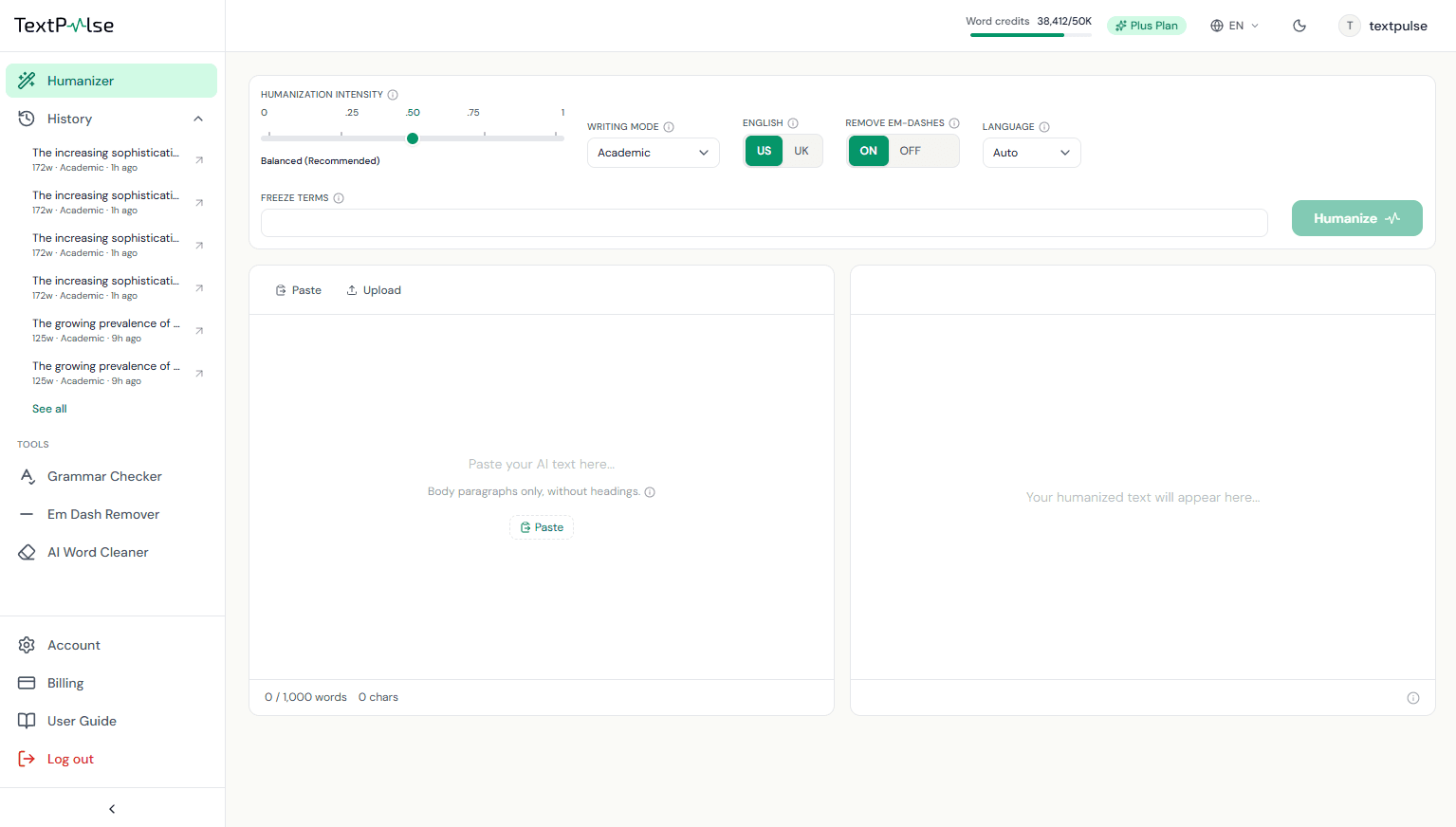
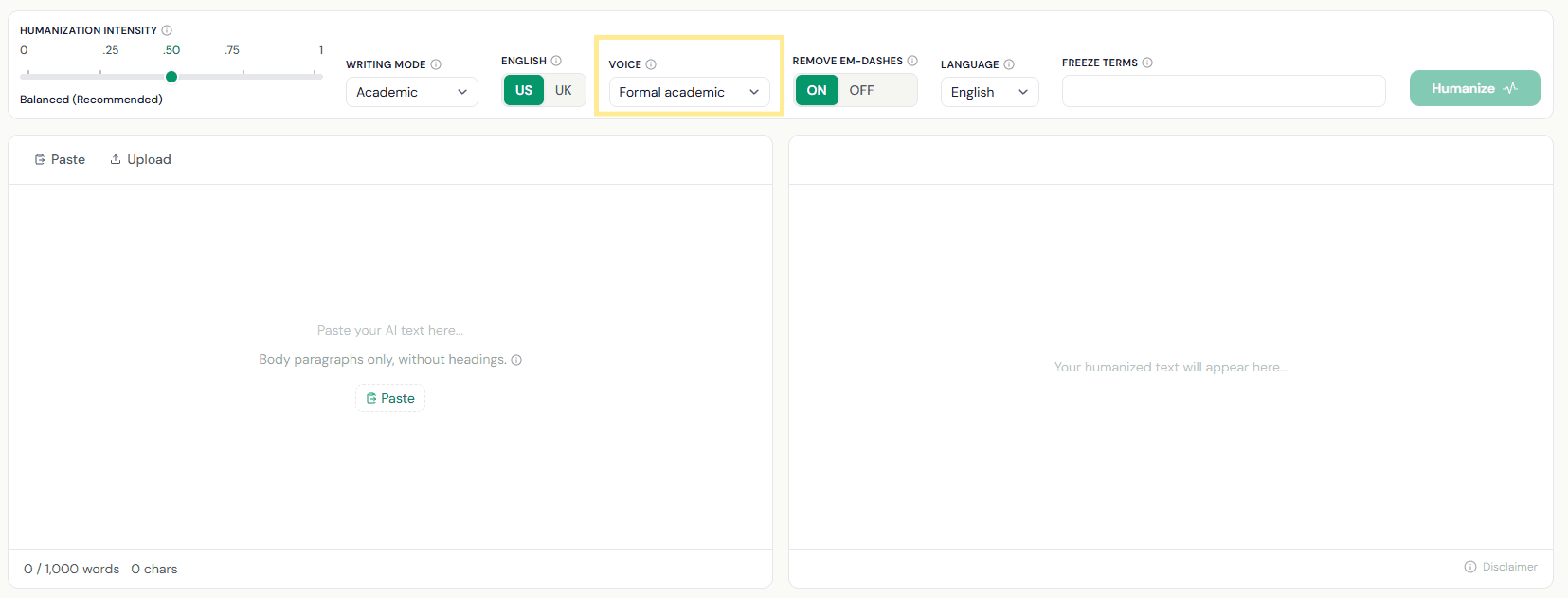
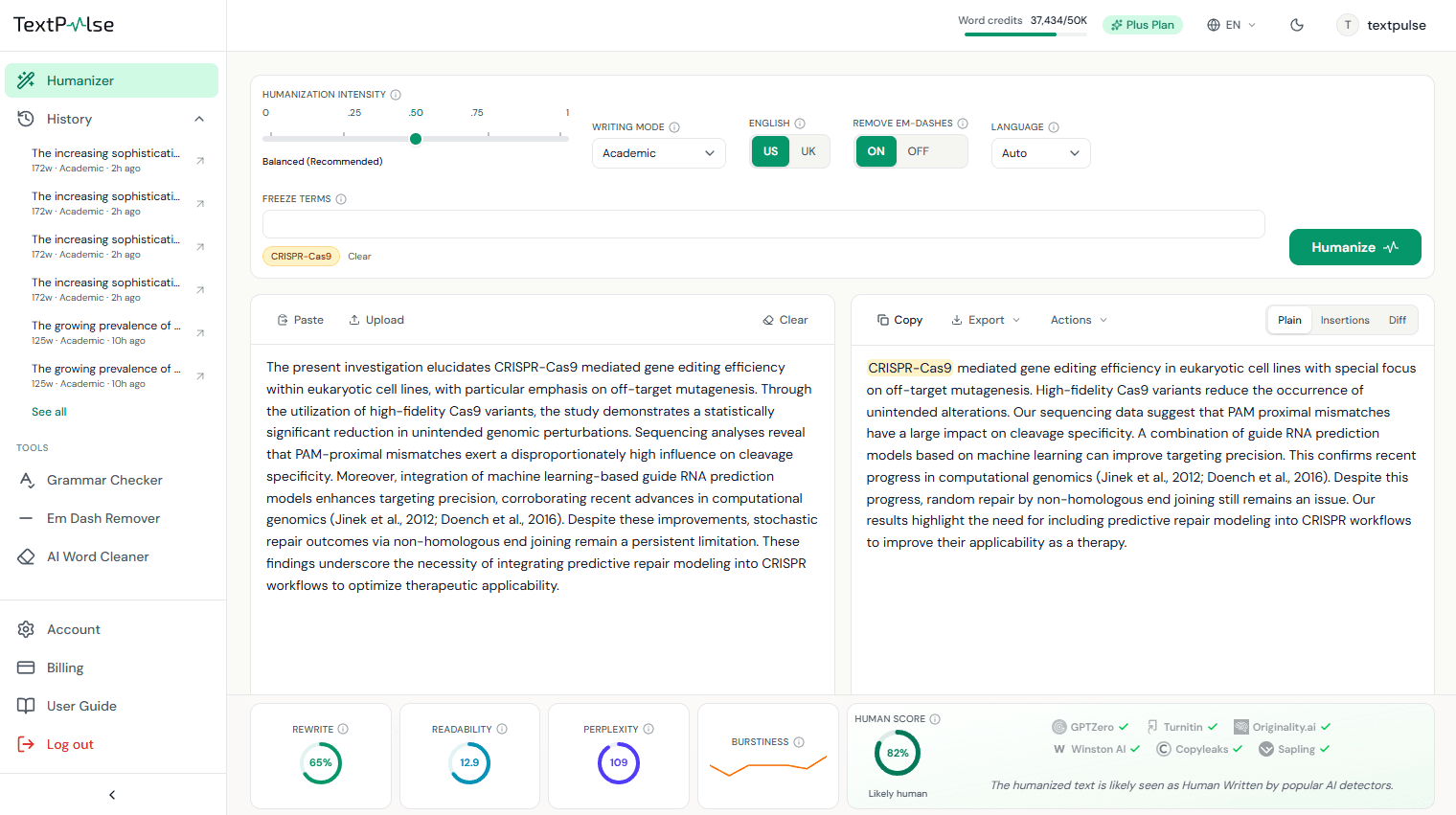
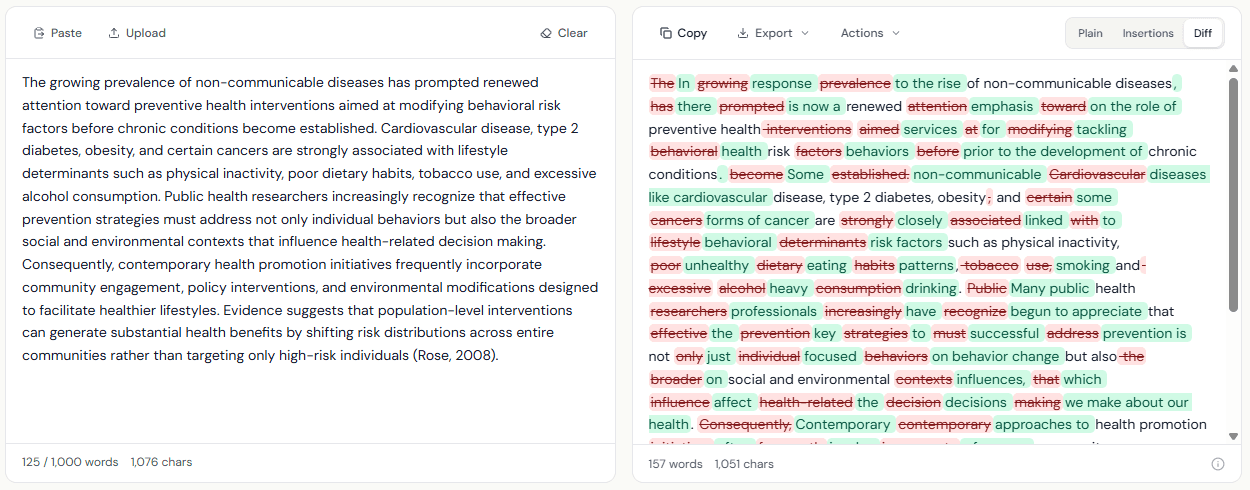
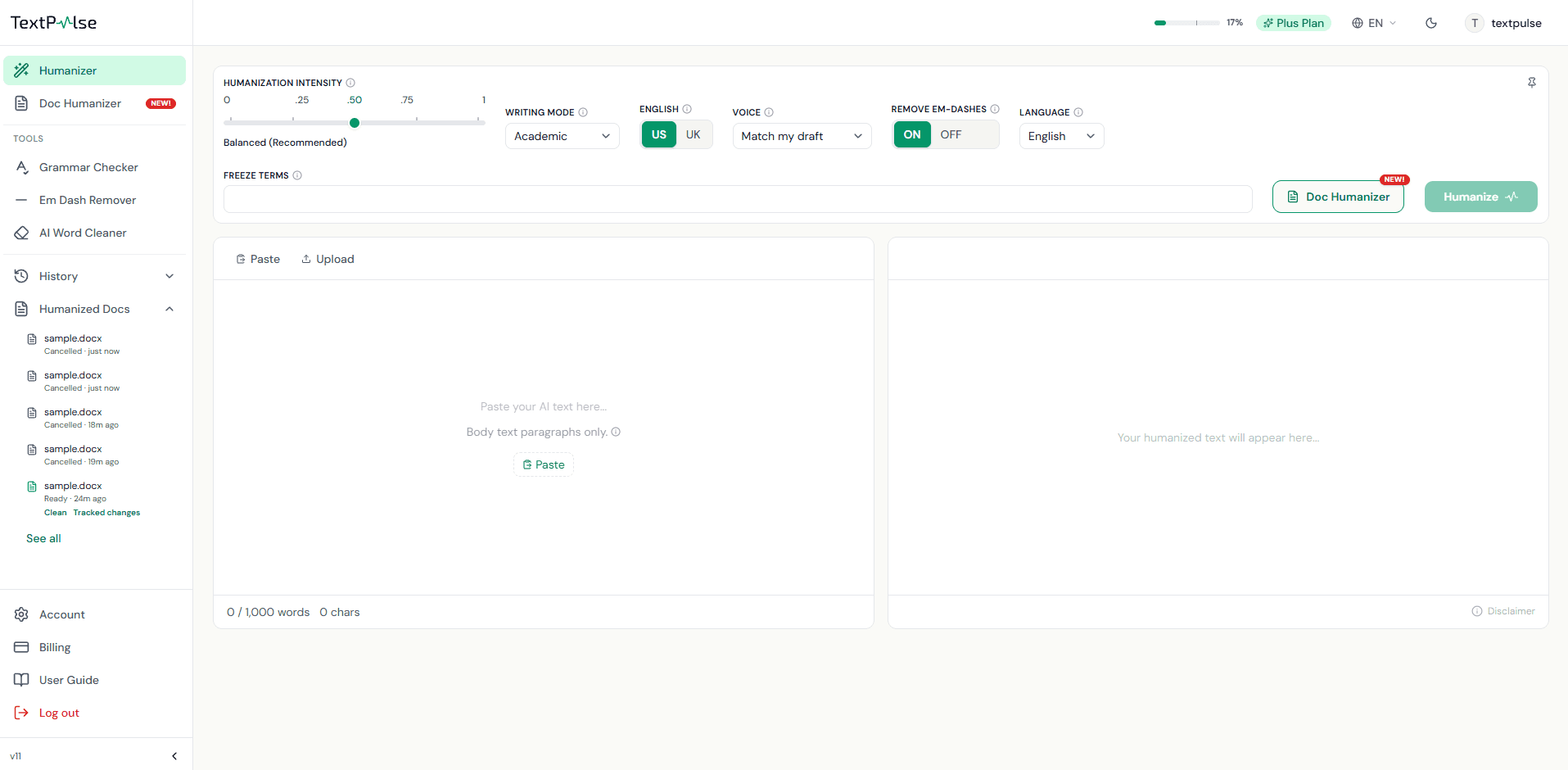
Der Arbeitsbereich hat drei Teile: oben eine Steuerleiste, in der Sie das Verhalten der Überarbeitung festlegen, links ein Eingabefeld für Ihren Originaltext und rechts ein Ausgabefeld, in dem die humanisierte Version erscheint. Nach jedem Durchlauf blendet sich unten eine Metrikleiste ein.
Text hinzufügen
Füge Text mit der Einfügen-Schaltfläche oder Strg+V ein, oder lade eine .docx- oder .txt-Datei mit der Upload-Schaltfläche hoch. Füge nur Fließtext-Absätze ein: Titel, Überschriften, Tabellen und Bildunterschriften werden als normaler Absatztext zurückgegeben, also entferne sie vorher. Der Zähler unter dem Eingabefeld zeigt Deine Wörter im Verhältnis zum Limit pro Humanisierung für Deinen Tarif an (500 in Pro, 1,000 in Plus), mit einem Minimum von 50 Wörtern.
Schreibmodi
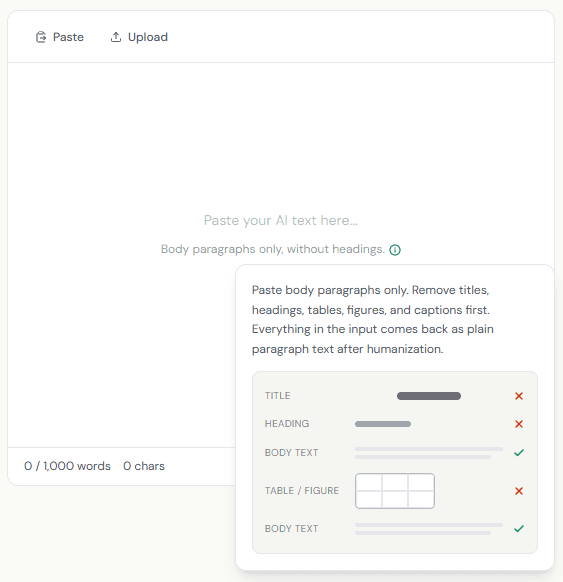
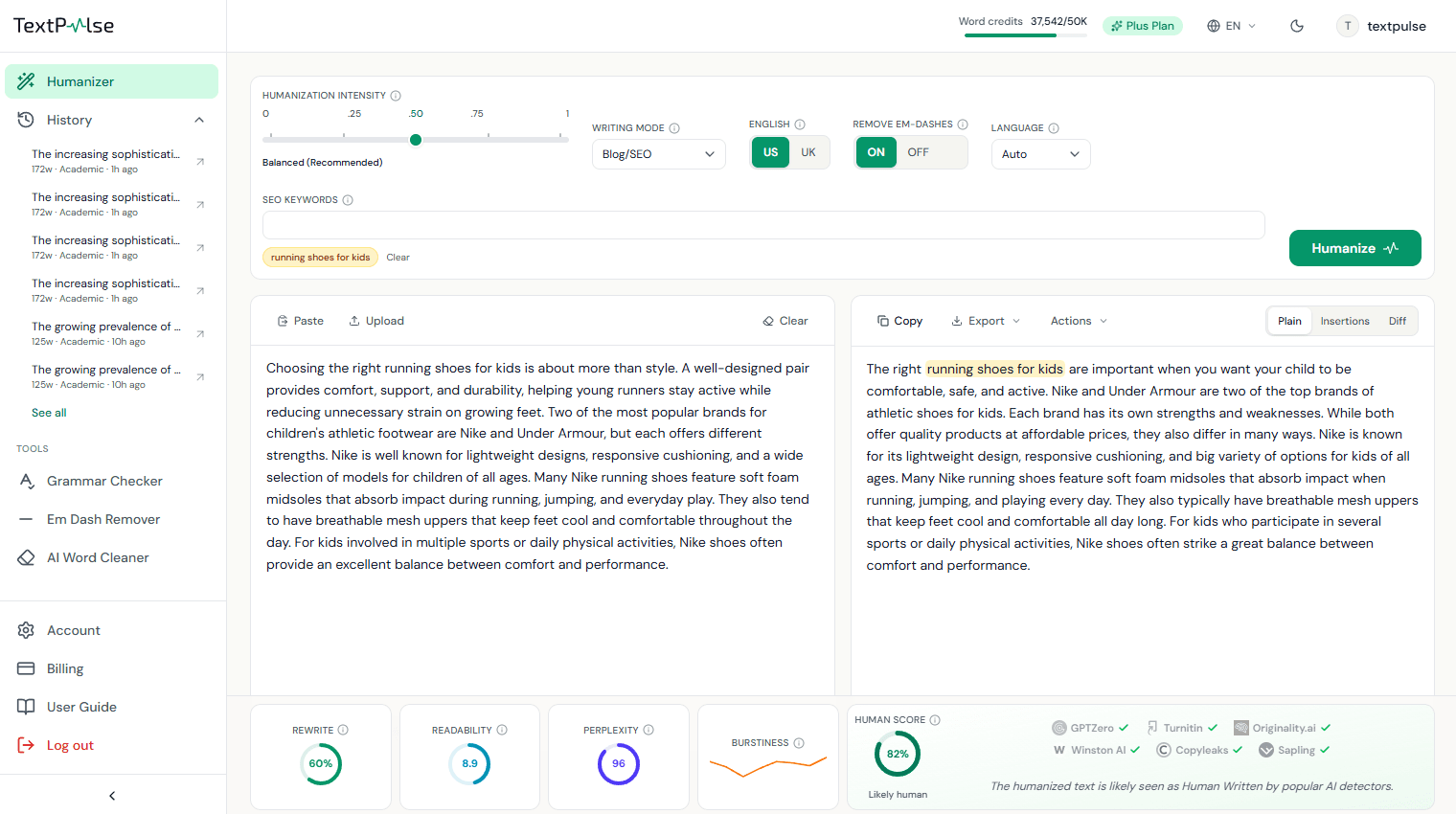
Der Schreibmodus legt den Ton der Überarbeitung fest. General verwendet ein neutrales, alltagssprachliches Register mit beibehaltenen Kontraktionen. Academic hält einen formalen wissenschaftlichen Ton, schützt Zitate im Text und erweitert Kontraktionen. Corporate verwendet eine gepflegte Geschäftssprache. Creative behält eine lebhaftere, erzählerische Prosa bei. Blog/SEO schreibt umgangssprachlich und behandelt Ihre Keyword-Liste als unveränderlich. Academic ist in jedem kostenpflichtigen Tarif verfügbar, die anderen Modi sind Plus-Funktionen.
Stimmenfilter
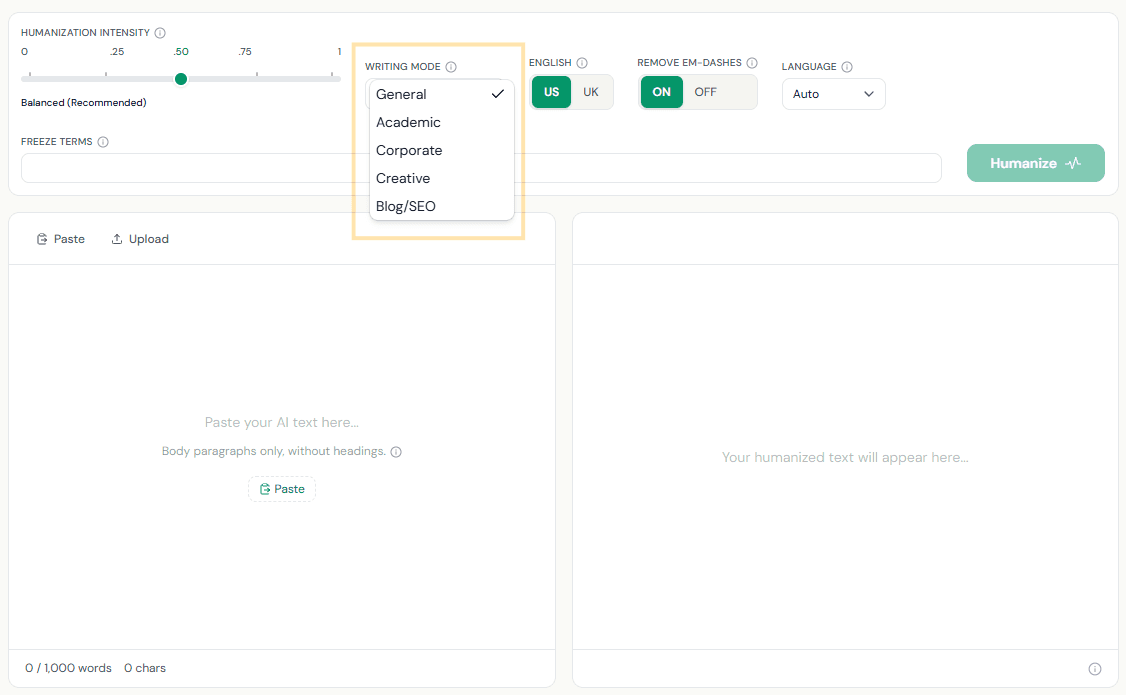
Die Steuerung Stimme befindet sich auf der Leiste neben dem Schreibmodus und legt fest, welche grammatische Person die Ausgabe verwenden darf. Sie filtert die Stimme, die Ihr Entwurf bereits hat, also schreiben Sie den Entwurf in der Stimme, die Sie möchten, und wählen Sie die Option, die sie benennt.
Passt zu Ihrem Entwurf bewahrt die Stimme wie geschrieben. Formell akademisch verwendet ein neutrales Register und erlaubt weder die Ich-Person noch die Du-Person. Nur Ich-Person bewahrt Ich und wir und blockiert die Du-Person. Nur Du-Person bewahrt du und blockiert die Ich-Person. Die Einstellung gilt für die gesamte Humanisierung. Stimme ist eine Plus-Funktion.
Intensität der Humanisierung
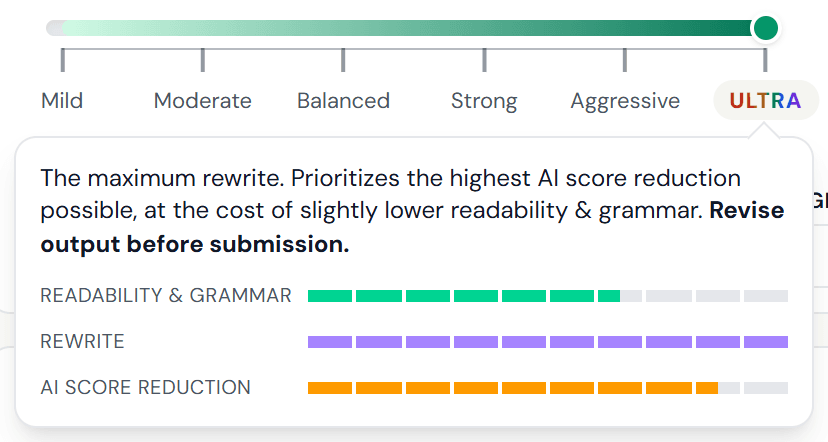
Der Schieberegler hat sechs Stufen von Leicht bis ULTRA. Leicht bleibt Ihrer ursprünglichen Formulierung am nächsten und liest sich am flüssigsten. Ausgewogen, die empfohlene Standardeinstellung, nimmt etwas mehr Umformulierung in Kauf für ein Ergebnis, das durchgängig menschlicher klingt. Aggressiv überarbeitet stark, und ULTRA ist die maximale Überarbeitung. Der Pro-Tarif verwendet nur die Intensität Ausgewogen. Das vollständige Spektrum der Humanisierungsintensität ist eine Funktion des Plus-Tarifs.
Bewegen Sie den Mauszeiger über eine Einstellung, um zu sehen, was sie bewirkt. Eine kurze Beschreibung und drei Balken für Lesbarkeit und Grammatik, Umschreiben und Reduzierung des KI-Scores. ULTRA priorisiert die höchstmögliche Reduzierung des KI-Scores, auf Kosten einer etwas geringeren Lesbarkeit und Grammatik, daher überarbeiten Sie die Ausgabe vor der Einreichung. ULTRA funktioniert mit englischem Text. In anderen Sprachen ist die höchste Einstellung des mehrsprachigen Humanizers Aggressiv. Das Popup von Doc Humanizer verwendet ebenfalls dasselbe Spektrum der Humanisierungsintensität.
Freeze Terms und SEO-Keywords
Freeze terms sind Wörter oder Ausdrücke, die die Überarbeitung genau in der ursprünglichen Form beibehalten muss: Autorennamen, Statistiken, chemische Formeln, Fachvokabular. Fügen Sie bis zu 10 hinzu, getrennt durch Kommas oder Enter. Begriffe, die Sie kürzlich verwendet haben, erscheinen erneut als Chips mit Ein-Klick-Auswahl. Im Blog/SEO-Modus heißt dieselbe Steuerung SEO keywords, für die Formulierungen, die Ihre Seite wortwörtlich beibehalten muss.
Sprache und US/UK-Englisch
Erkennt automatisch die Sprache Ihres Textes. Englisch läuft auf der TextPulse-Engine, andere Sprachen (60+) laufen auf einer Large-Model-Überarbeitung und sind eine Plus-Funktion. Bei englischem Text wählt der US/UK-Schalter die Rechtschreibvariante, zum Beispiel color gegenüber colour.
Gedankenstriche entfernen
KI-Entwürfe verwenden Gedankenstriche oft sehr häufig, und Leserinnen und Leser bemerken das. Wenn der Schalter aktiviert ist, ersetzt die Überarbeitung sie durch Kommas oder umstrukturierte Sätze. Lassen Sie ihn aktiviert, sofern Ihr Styleguide Gedankenstriche verlangt.
Einen Humanisierungslauf
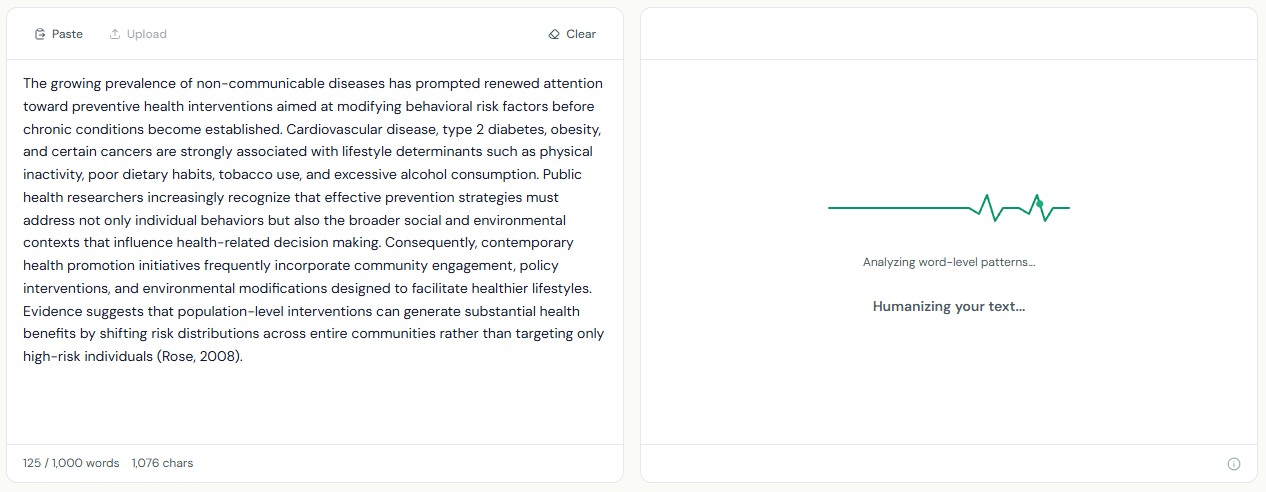
Drücke Humanize (oder Strg+Enter). Ein typischer Durchlauf dauert 15 bis 45 Sekunden; längere Durchläufe können ein paar Minuten dauern, also lass den Tab offen. Die Wörter werden anhand der Eingabelänge von Deinem Kontingent abgezogen. Wenn eine Humanisierung fehlschlägt oder abläuft, werden die Wörter automatisch zurückerstattet und eine Retry-Schaltfläche erscheint. Pro Konto läuft immer nur ein Durchlauf gleichzeitig.
Die Ergebnisse lesen
Drei Ansichten der Ausgabe: Plain zeigt nur den humanisierten Text. Insertions hebt die Wörter hervor, die der Humanizer in Grün hinzugefügt hat. Diff zeigt die vollständige Bearbeitung, mit Löschungen in Rot durchgestrichen und Einfügungen in Grün, sodass Sie jede Änderung vor der Verwendung des Textes prüfen können.
Die Metrikleiste
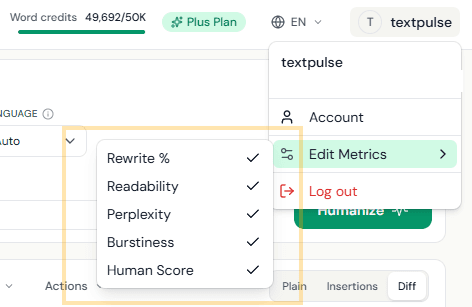
Nach jedem Durchlauf fassen vier Kacheln und die Human Score-Karte die Überarbeitung zusammen:
- Überarbeitung ist der Anteil der Ausgabe, der sich von Ihrem ursprünglichen Text unterscheidet.
- Lesbarkeit ist die Flesch-Kincaid-Bildungsstufe. Akademische Prosa fällt typischerweise etwa in den Klassenstufen 10 bis 16.
- Perplexity schätzt, wie vorhersehbar die Formulierung ist, auf der vertrauten GPT-2-ähnlichen Skala. Akademisches Schreiben erzielt üblicherweise Werte über 40.
- Burstiness stellt Ihre Satzlängen grafisch dar. Eine gezackte Linie, die grün erscheint, bedeutet eine gesunde Mischung aus kurzen und langen Sätzen, die Linie wechselt zu Bernstein und Orange, wenn der Rhythmus gleichförmiger wird.
- Human Score schätzt, wie wahrscheinlich es ist, dass Detektoren den Text als menschlich verfasst lesen, anhand der Umschreibtiefe, der Vielfalt des Wortschatzes, der Token-Verteilung und der Satzvariation. Es handelt sich um eine pro Dokument berechnete Schätzung, die lokal erfolgt, niemals um ein tatsächliches Detektor-Ergebnis.

Auswählen, welche Metriken angezeigt werden
Öffnen Sie das Benutzermenü in der oberen rechten Ecke und verwenden Sie Edit Metrics, um einzelne Kacheln ein- oder auszuschalten. Ihre Auswahl wird auf diesem Gerät gespeichert.
Exporte
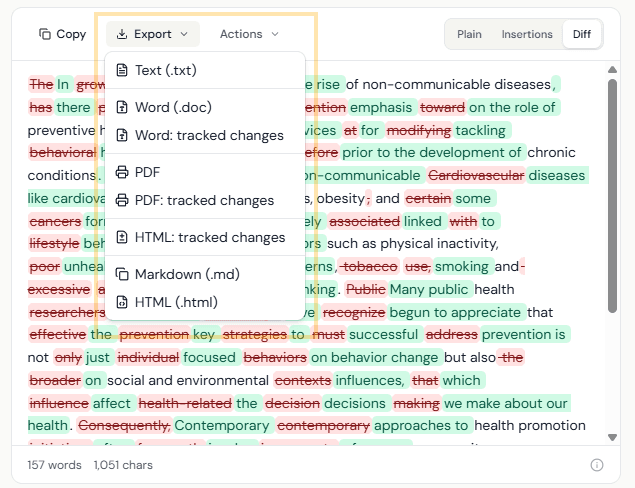
Das Export-Menü im Ausgabebereich bietet: Klartext (.txt), Word (.doc), Word mit nachverfolgten Änderungen (öffnet sich in Word als echte Überarbeitungen, die Sie annehmen oder ablehnen können), PDF, PDF mit nachverfolgten Änderungen, eigenständiges HTML mit nachverfolgten Änderungen, Markdown (.md) und sauberes HTML für CMS-Editoren. Exporte mit nachverfolgten Änderungen und PDF-Exporte sind Plus-Funktionen, die Diff-Ansichten auf dem Bildschirm stehen jedem Tarif offen.
Erneut humanisieren
Re-humanize, im Aktionen-Menü, speist die aktuelle Ausgabe erneut ein, damit noch einmal humanisiert wird, wobei die gleichen Freeze-Terme erhalten bleiben. Nutze es, wenn Du eine tiefere Überarbeitung willst als bei einer einzelnen Humanisierung. Jede Humanisierung verbraucht Wörter aus Deinem Kontingent. Plus-Funktion.
KI-Nutzung deklarieren
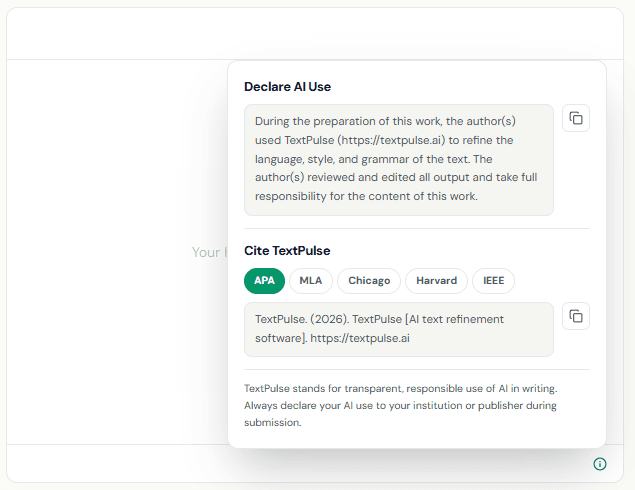
Der kleine Kreis unten rechts im Ausgabebereich öffnet die Karte KI-Nutzung deklarieren: eine sofort einfügbaren Erklärung der KI-Unterstützung für Ihr Manuskript und einen TextPulse zitieren-Block mit APA-, MLA-, Chicago-, Harvard- und IEEE-Formaten. TextPulse steht für transparente, verantwortungsvolle KI-Nutzung, wenn Ihre Institution oder Ihr Verlag eine Offenlegung verlangt, liefert Ihnen diese Karte die genaue Formulierung.
Grammatikprüfung
Plus enthält drei begleitende Werkzeuge zum Überarbeiten von humanisiertem Text, die in der linken Seitenleiste unter Tools aufgeführt sind: den Grammar Checker, den Em Dash Remover und den AI Word Cleaner. Jedes verarbeitet bis zu 1,000 Wörter pro Durchlauf.
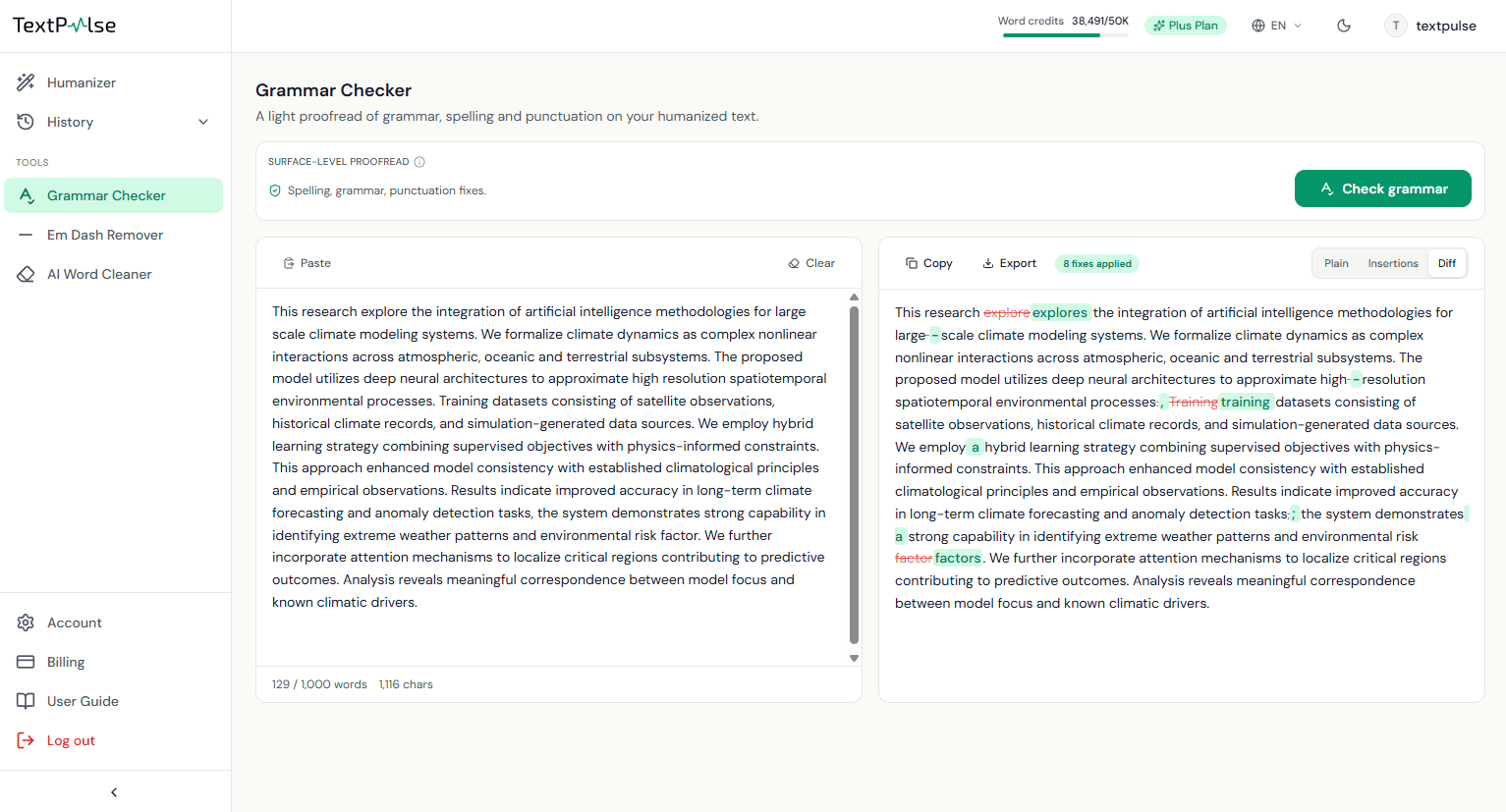
Die Grammatikprüfung ist eine leichte, detektorsichere Korrekturlesung für Ihren humanisierten Text. Sie behebt nur klare, eindeutige Fehler: fehlende Kommas, Subjekt-Verb-Übereinstimmung, Artikel, Possessivformen, Satzverschmelzungen, Satzfragmente, doppelte Wörter, Rechtschreibfehler und fehlerhafte Zeichensetzung. Sie formuliert Sätze niemals um und glättet sie nicht, denn starkes Umschreiben ist genau das, was Detektorwerte wieder ansteigen lässt. Deterministische Schutzmechanismen bedeuten, dass sie keine Em-Dashes einfügen und keine Zitate, Zahlen oder wörtlichen Text berühren kann, das Schlimmste, was ein schlechter Vorschlag bewirken kann, ist, übersprungen zu werden. Prüfen Sie das Ergebnis als Klartext oder als Wort-für-Wort-Diff, kopieren Sie es dann oder exportieren Sie es als Text, Word oder Word mit nachverfolgten Änderungen. Durchgänge verbrauchen Ihre Wortguthaben auf Grundlage der Eingabemenge, genauso wie der Humanizer.
Em-Dash-Entferner
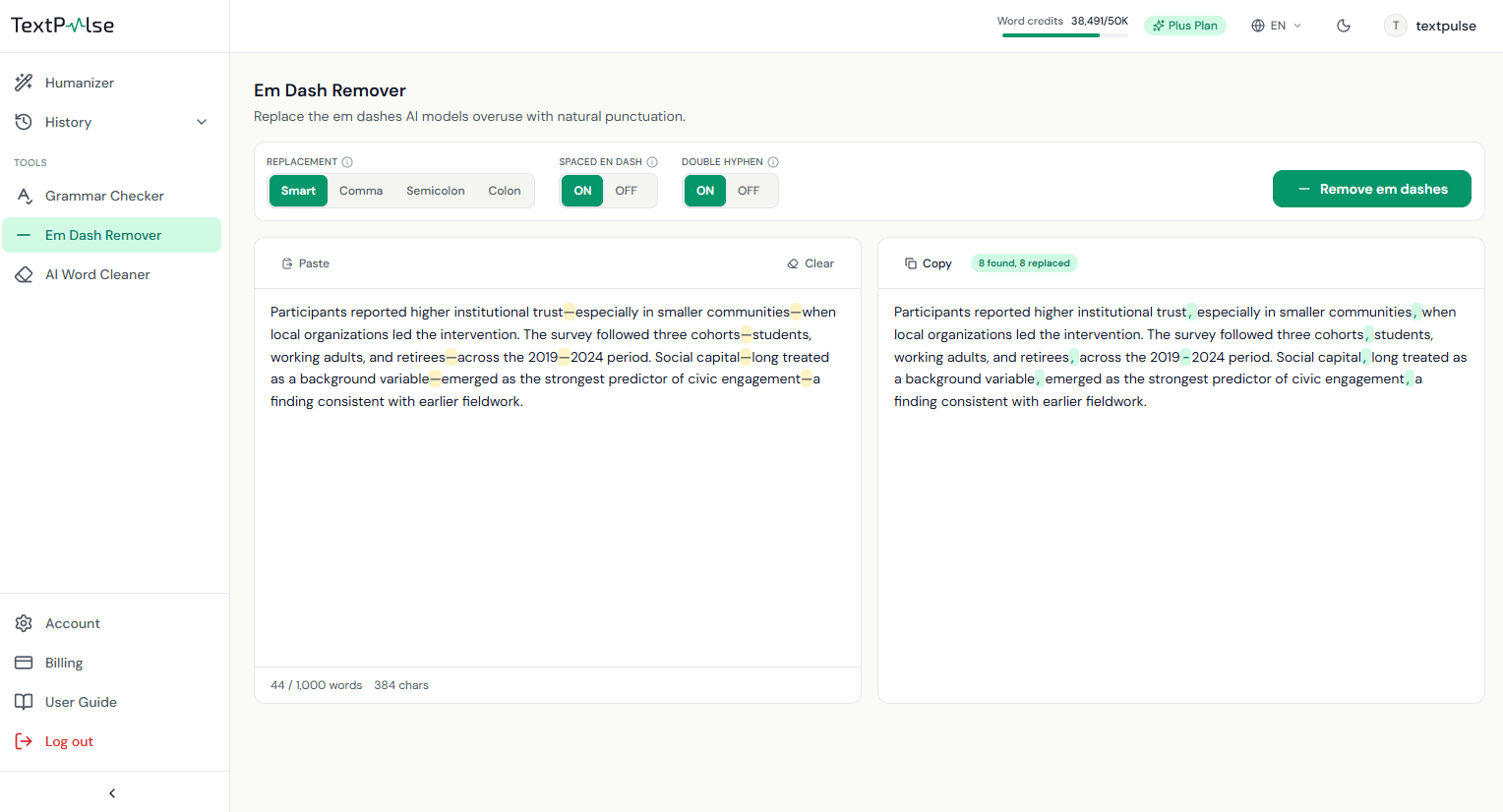
Eine eigenständige Version der Option des Humanizers zum Entfernen von Em-Dashes, für jeden Text, den Sie einfügen. Jeder Em-Dash wird beim Tippen in Bernstein hervorgehoben, mit einer Live-Anzahl unter dem Eingabefeld. Die Ersetzungs-Pills legen fest, was jeder einzelne wird: Smart wählt je nach Satzkontext ein Komma, einen Doppelpunkt, einen Punkt oder eine saubere Entfernung, empfohlen, oder erzwingt überall Kommas, Semikolons oder Doppelpunkte. Zwei Schalter erweitern die Suche auf mit Leerzeichen gesetzte En-Dashes und eingegebene doppelte Bindestriche, Zahlenbereiche wie 2019–2024 werden niemals berührt. Die Ausgabe hebt jede Ersetzung hervor, damit Sie die Änderungen prüfen können. Sie läuft sofort in Ihrem Browser und verbraucht niemals Ihre Wortguthaben.
KI-Wortbereiniger
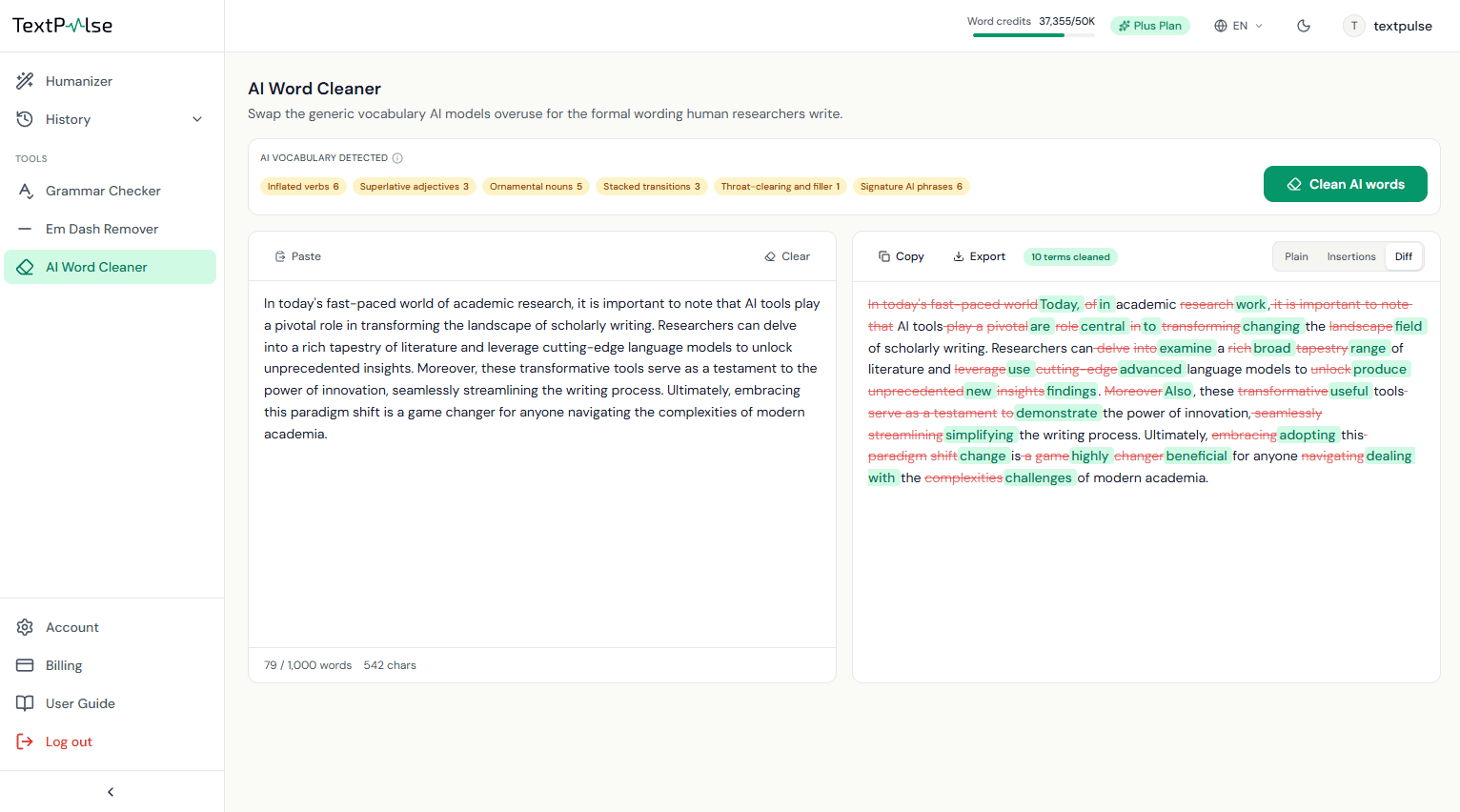
Ersetzt den Wortschatz, den KI-Modelle statistisch übermäßig verwenden (delve, pivotal, landscape, tapestry, underscores), durch die schlichte, formale Wortwahl, die menschliche Forschende tatsächlich schreiben. Während Sie einfügen, markiert ein auf Forschung gestütztes Lexikon mit über 900 Begriffen Kandidaten live als bernsteinfarbene Kategorien-Chips. Wenn Sie das Tool ausführen, prüft ein kontextsensitives Modell jeden markierten Begriff in seinem Satz und ersetzt nur die tatsächlichen Ausreißer, wobei es mit minimaler Formulierung überbrückt, damit der Satz grammatikalisch stimmig bleibt. Wörter, die in einem legitimen fachlichen Sinn verwendet werden, bleiben erhalten, sodass die Hebelwirkung in einer Finanzarbeit nie angetastet wird und Zitate, Zahlen und technische Begriffe unverändert durchkommen. Prüfen Sie die Ersetzungen in der Diff-Ansicht und exportieren Sie dann als Text, Word oder Word mit nachverfolgten Änderungen. Durchläufe verbrauchen Ihre Wortguthaben auf Grundlage der Eingabeanzahl.
Document Humanizer
Der Document Humanizer verarbeitet ein vollständiges Word-Dokument in einem einzigen Upload. Er ist für Abschlussarbeiten, Dissertationen, Manuskripte für Fachzeitschriften, Berichte und jedes andere lange Dokument gedacht, bei dem das Einfügen von jeweils 1.000 Wörtern und das anschließende Wiederherstellen der Formatierung der langsame Teil ist. Die Fließtextabsätze werden mit Ihren Humanizer-Einstellungen humanisiert, Überschriften, Listen, Tabellen, Abbildungen, Bildunterschriften, Gleichungen, Fußnoten und das Literaturverzeichnis bleiben wortgetreu erhalten. Der Document Humanizer ist im Plus-Tarif enthalten.
Schnellstart:
- Schritt 1 Öffnen Sie Doc Humanizer über Tools in der linken Seitenleiste, oder klicken Sie auf die Schaltfläche Doc Humanizer neben der Schaltfläche Humanize auf der Registerkarte Humanizer.
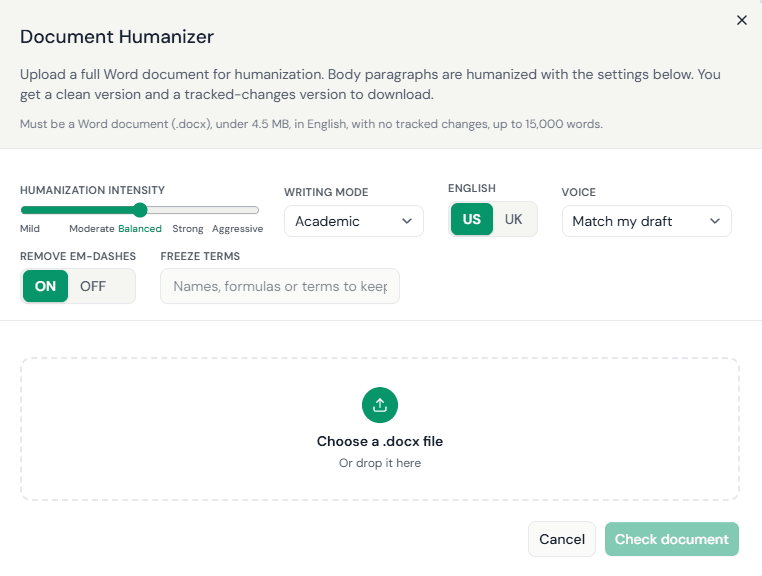
- Schritt 2 Überprüfen Sie die Humanisierungsoptionen oben im Popup. Intensität, Schreibmodus, US- oder UK-Englisch, Stimme, Gedankenstriche entfernen und Begriffe einfrieren sind aus dem Humanizer-Tab vorausgefüllt und gelten für das gesamte Dokument.
- Schritt 3 Legen Sie Ihre .docx in den Upload-Bereich oder klicken Sie darauf, um die Datei auszuwählen.
- Schritt 4 Klicken Sie auf Dokument prüfen. Die Checkliste bestätigt die Datei, und das Popup zeigt die Wortguthaben-Kosten an. In diesem Schritt wird nichts berechnet.
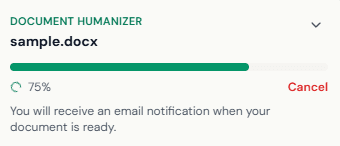
- Schritt 5 Klicken Sie auf Dokument humanisieren. Das Popup schließt sich und ein schwebendes Fenster zeigt den Fortschritt Abschnitt für Abschnitt mit einer Fortschrittsleiste.
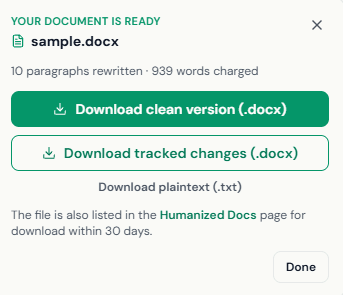
- Schritt 6 Wenn das Dokument fertig ist, laden Sie es aus dem Fenster, aus der E-Mail, die Sie erhalten, oder aus Humanisierte Dokumente in der linken Seitenleiste herunter.
Dokumentanforderungen und Einstellungen
Dokument prüfen testet sechs Dinge, bevor überhaupt etwas berechnet wird. Ein Dokument, das einen Test nicht besteht, wird mit dem Grund abgelehnt, und es werden keine Wörter abgezogen.
Die Einstellungen gelten für jeden Abschnitt des Dokuments. Sie werden beim Öffnen des Pop-ups aus der Registerkarte Humanizer übernommen, legen Sie daher zuerst auf der Registerkarte die gewünschte Intensität, den Schreibmodus oder die gewünschte Stimme für dieses Dokument fest. Begriffe, die eingefroren sind, werden in jedem Abschnitt, in dem sie vorkommen, genau so beibehalten, wie sie geschrieben sind.
- Format Ein Word-Dokument (.docx). Speichern Sie .doc-, .odt- und PDF-Dateien zuerst in Word als .docx.
- Größe Unter 4,5 MB. Große Bilder sind der übliche Grund dafür, dass eine Datei das Limit überschreitet; verwenden Sie in Word Bilder komprimieren und speichern Sie erneut.
- Sprache Englischer Text. Für andere Sprachen verwenden Sie die Registerkarte Humanizer, die über 60 Sprachen jeweils mit 1.000 Wörtern humanisiert.
- Nachverfolgte Änderungen Keine. Akzeptieren oder lehnen Sie zuerst alle Änderungen in Word ab, speichern Sie dann und laden Sie anschließend erneut hoch.
- Länge Unter 15.000 Wörtern. Teilen Sie ein längeres Dokument nach Kapiteln auf und laden Sie jeden Teil separat hoch.
- Wörter Genug Wörter in Ihrem Plan. Die Kosten werden vor dem Start angegeben; ein Credit-Paket deckt eine Unterdeckung ab.
Fortschritt, Downloads und humanisierte Dokumente
Das schwebende Fenster zeigt den aktuellen Abschnitt ("Abschnitt 3 von 12 wird humanisiert") und eine Fortschrittsleiste. Sie können es minimieren und im Dashboard weiterarbeiten oder die Seite verlassen, das Dokument wird auf unseren Servern weiterverarbeitet, und Sie erhalten eine E-Mail, wenn es fertig ist.
Abbrechen stoppt das Dokument nach dem aktuellen Abschnitt. Die bereits gelieferten Abschnitte werden berechnet, und die verbleibenden Abschnitte werden erstattet.
Downloads:
Alle drei Downloads bleiben 30 Tage lang auf der Seite Humanisierte Dokumente verfügbar. Der Bereich Humanisierte Dokumente in der linken Seitenleiste listet Ihre neuesten Dokumente mit ihrem Status und den Download-Links auf, und See all öffnet die vollständige Seite. Jedes Dokument bleibt 30 Tage lang verfügbar, und die neuesten 20 Dokumente werden immer angezeigt.
Limits und Abrechnung:
- Saubere Word-Datei (.docx) Das humanisierte Dokument mit seiner Formatierung, bereit zur Einreichung oder zur weiteren Bearbeitung.
- Nachverfolgte Änderungen (.docx) Dasselbe Dokument, wobei jede Löschung und jeder Einfügung als Word-Überarbeitung markiert ist. Öffnen Sie es in Word, gehen Sie zu Überprüfen und akzeptieren oder lehnen Sie die Änderungen einzeln oder alle auf einmal ab.
- Klartext (.txt) Der humanisierte Fließtext ohne Formatierung.
- Länge Bis zu 15.000 Wörter pro Dokument. Längere Dokumente nach Kapiteln aufteilen.
- Eins nach dem anderen Ein Dokument pro Konto gleichzeitig. Der nächste Upload beginnt, nachdem das aktuelle Dokument abgeschlossen oder abgebrochen wurde.
- Aufladen Wörter werden von Ihrem monatlichen Kontingent zum gleichen Satz wie der AI Humanizer abgezogen, Abschnitt für Abschnitt, sobald jeder einzelne geliefert wird.
Humanisierungsverlauf und Rückgängig
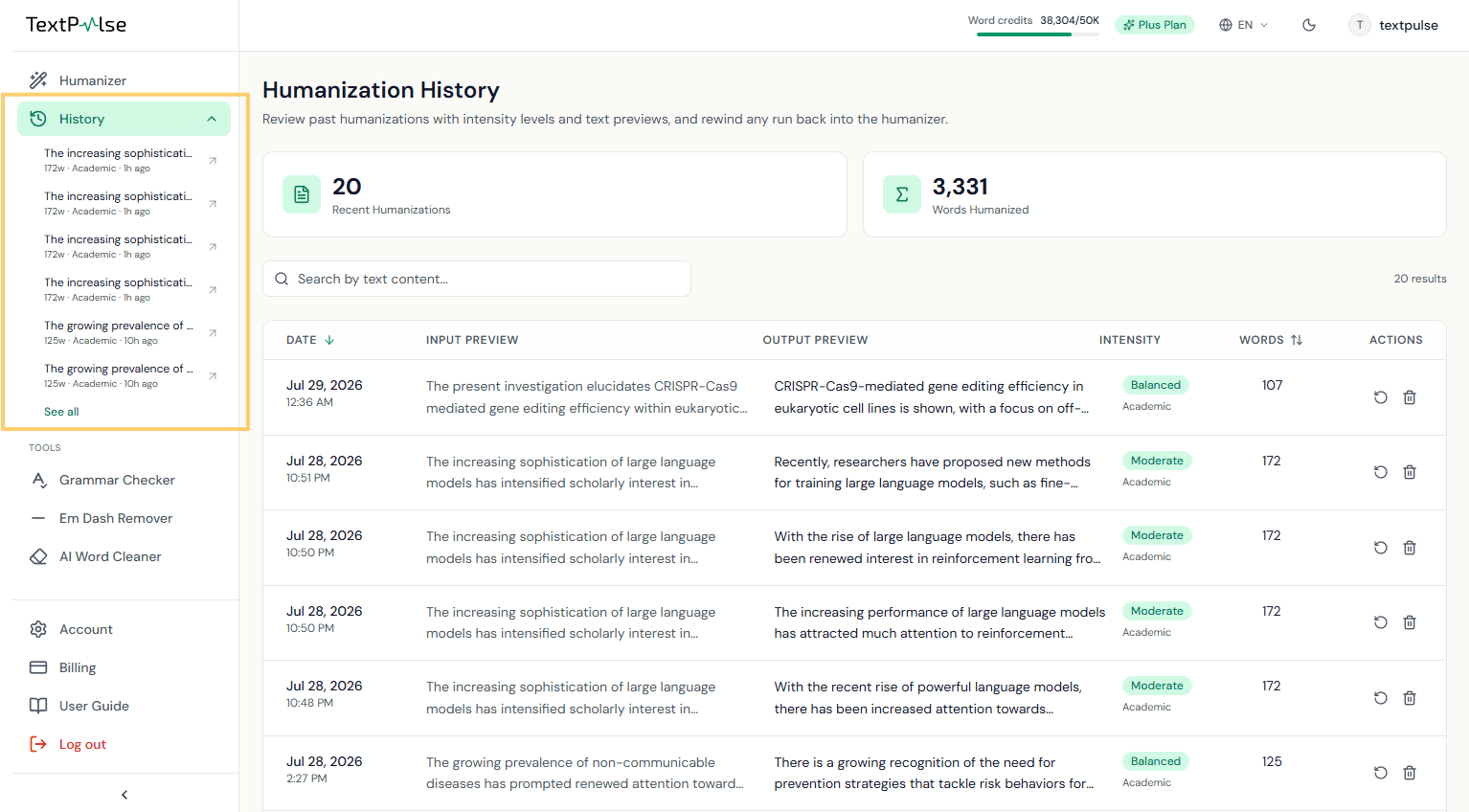
Jeder erfolgreiche Durchlauf wird im Humanisierungsverlauf gespeichert: die letzten 3 in Pro, die letzten 20 in Plus. Die Seite Humanisierungsverlauf unterstützt Suche und Sortierung, und Rückgängig lädt jeden früheren Durchlauf zurück in den Humanizer. Der Eintrag Humanisierungsverlauf in der linken Seitenleiste wird an Ort und Stelle erweitert, um Ihre jüngsten Durchläufe für ein Rückgängigmachen mit einem Klick anzuzeigen.
Konto, Guthaben und Abrechnung
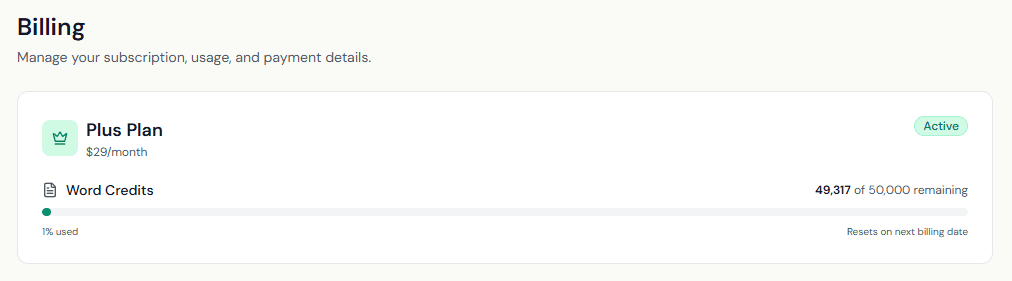
Wortguthaben gibt es in zwei Kategorien: Ihr monatliches Plan-Kontingent, das sich in jedem Zyklus erneuert, und gekaufte Guthabenpakete, die nie verfallen und nach dem Kontingent verbraucht werden. Die Abrechnungsseite verwaltet Planänderungen, Pakete und Kündigung über das Stripe-Kundenportal. Das Löschen Ihres Kontos erfordert zuerst die Kündigung eines aktiven Abonnements, die Löschung schließt das Konto dauerhaft.
Fragen, die dieser Leitfaden nicht beantwortet? Lesen Sie die FAQs oder kontaktieren Sie uns.