Guía de usuario de TextPulse
TextPulse reescribe borradores asistidos por IA en una redacción humana natural, preservando su significado, citas, números y términos técnicos. Esta guía recorre cada control del panel y explica qué indica cada métrica.
El espacio de trabajo del humanizador
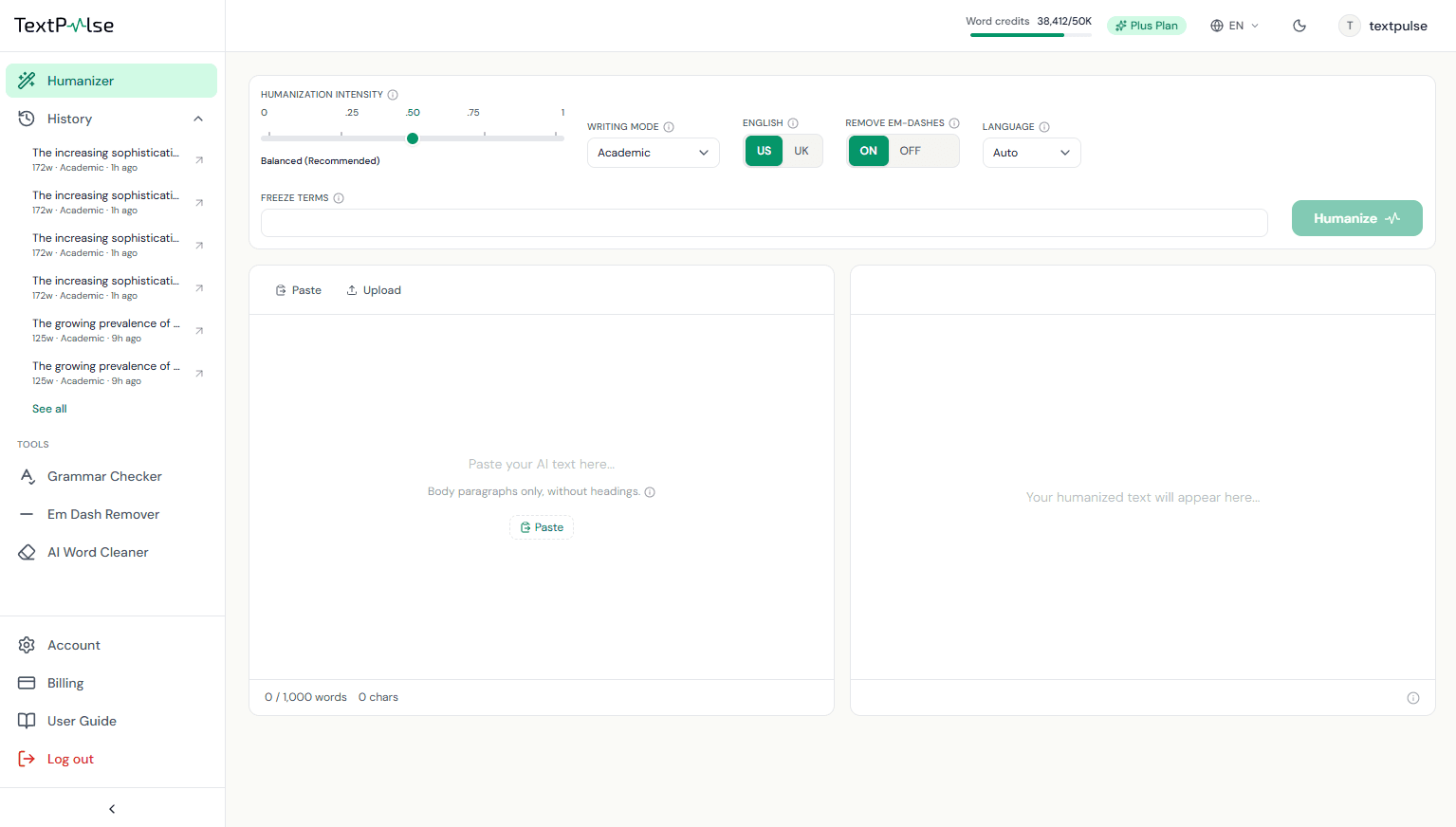
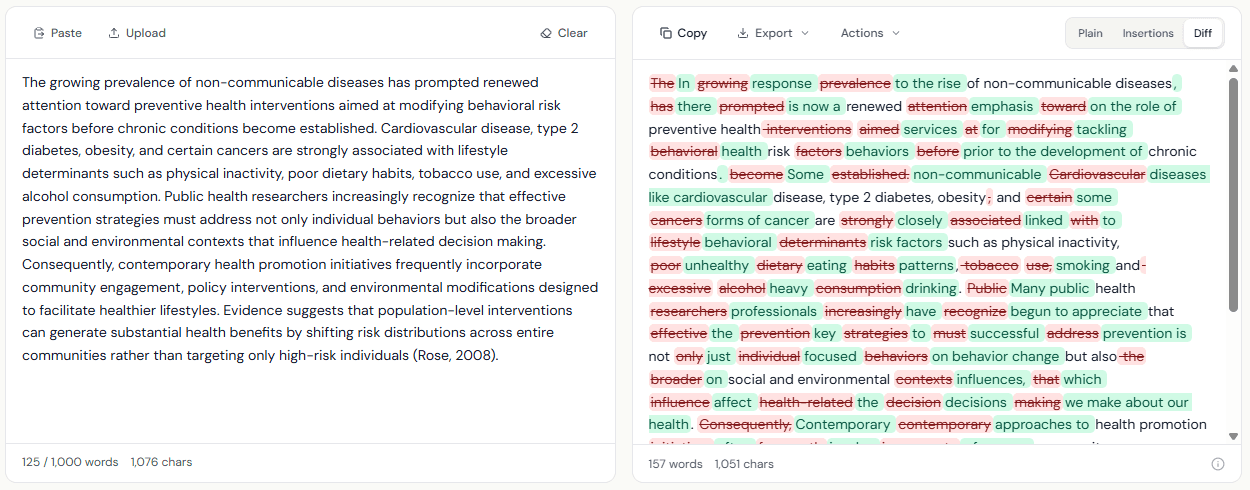
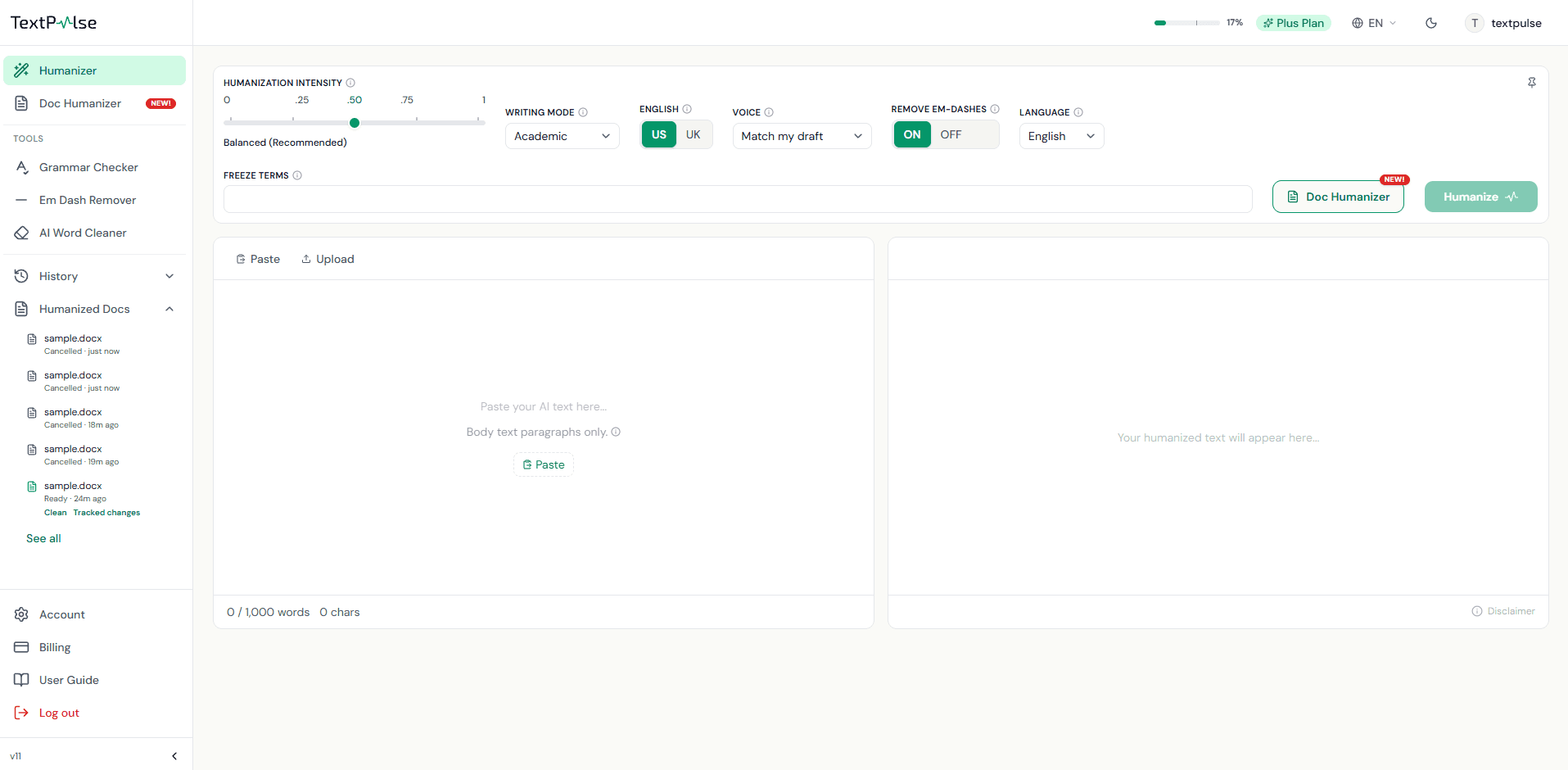
El espacio de trabajo tiene tres partes: una barra de control en la parte superior donde se define cómo se comporta la reescritura, un panel de entrada a la izquierda para el texto original y un panel de salida a la derecha donde aparece la versión humanizada. Una barra de métricas se despliega en la parte inferior después de cada ejecución.
Añadir su texto
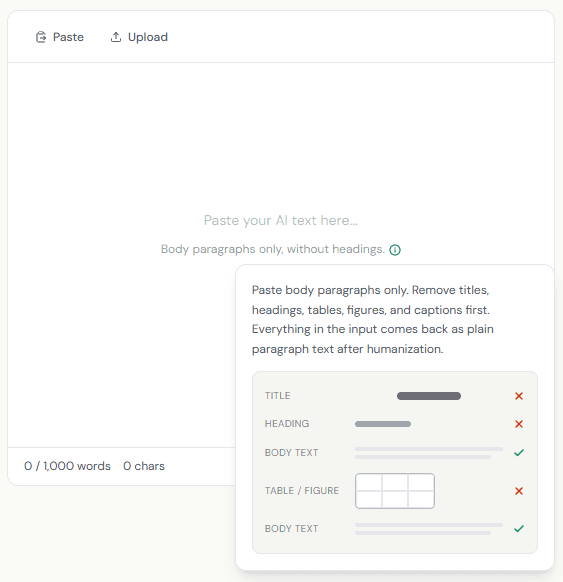
Pegue el texto con el botón Pegar o con Ctrl+V, o cargue un archivo .docx o .txt con el botón Cargar. Pegue solo párrafos del cuerpo: los títulos, encabezados, tablas y pies de figura vuelven como texto de párrafo simple, así que elimínelos primero. El contador bajo la entrada muestra sus palabras frente al límite por humanización de su plan (500 en Pro, 1,000 en Plus), con un mínimo de 50 palabras.
Modos de escritura
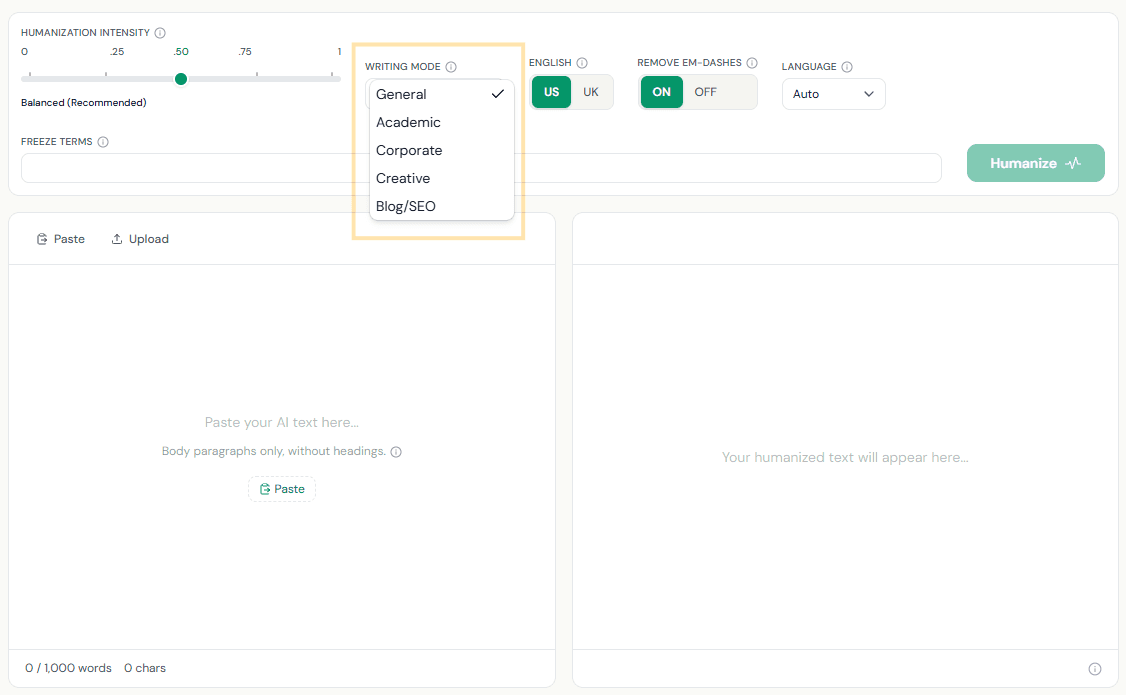
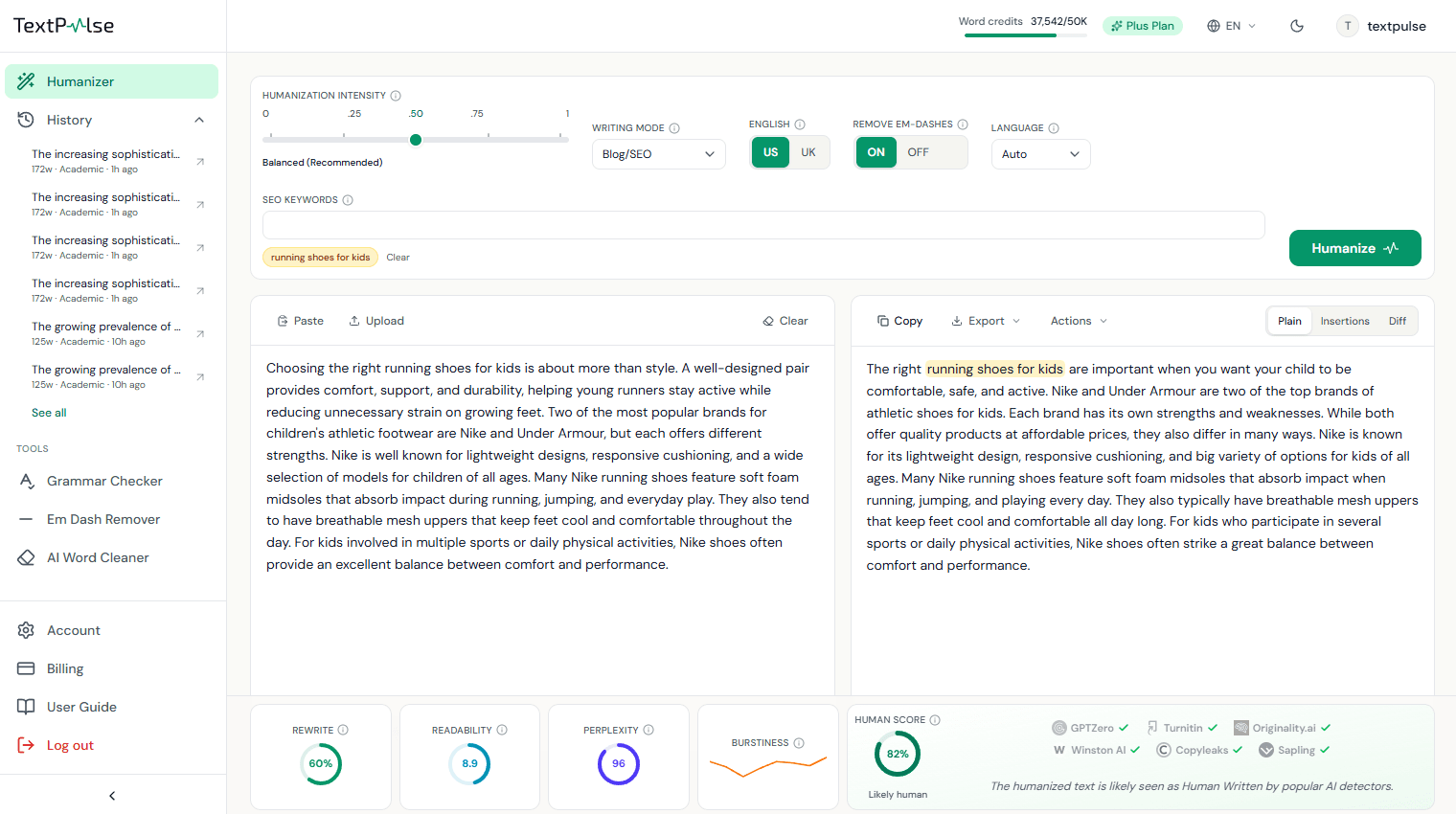
El modo de escritura define el tono de la reescritura. General mantiene un registro cotidiano neutro con las contracciones conservadas. Academic mantiene un tono académico formal, protege las citas en el texto y amplía las contracciones. Corporate usa una voz empresarial pulida. Creative mantiene una prosa más viva y narrativa. Blog/SEO escribe en tono conversacional y trata su lista de palabras clave como intocable. Academic está disponible en todos los planes de pago; los demás modos son funciones de Plus.
Filtro de Voz
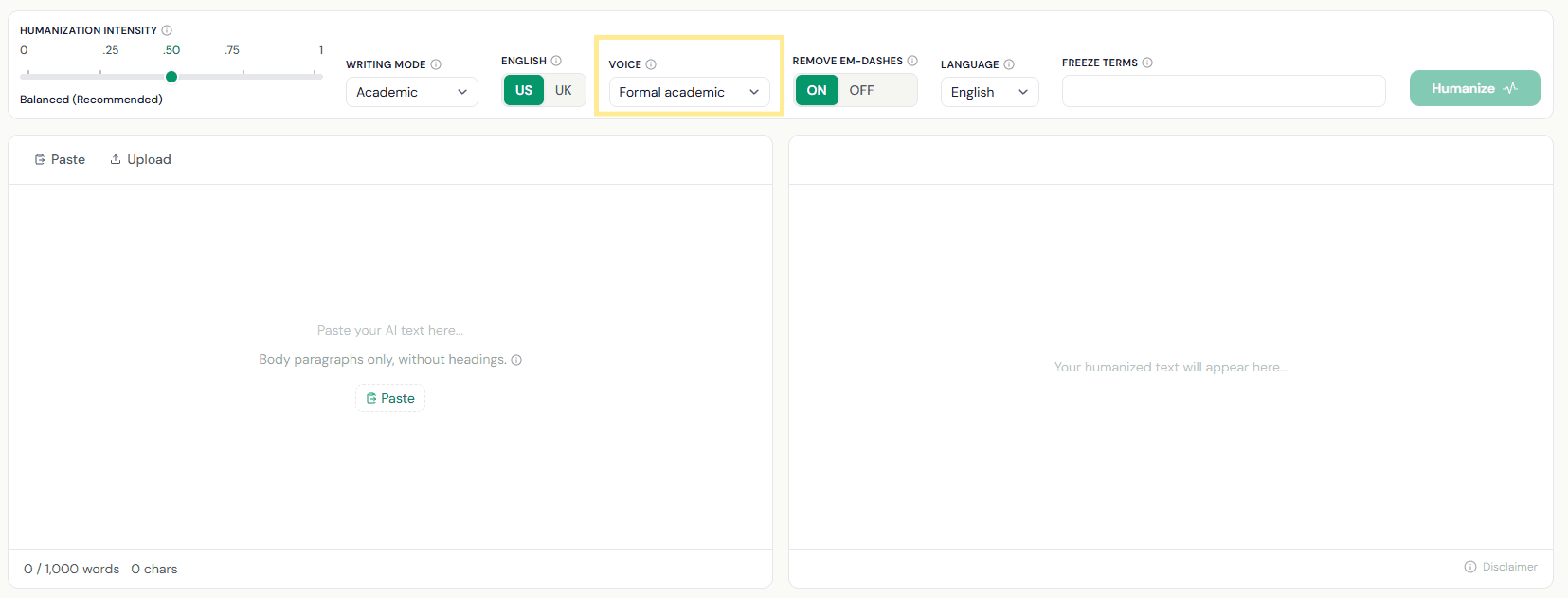
El control Voz está en la barra lateral, junto al modo de escritura, y establece qué persona gramatical puede usar el resultado. Filtra la voz que su borrador ya tiene, así que escriba el borrador en la voz que desea y elija la opción que la nombre.
Coincidir con mi borrador preserva la voz tal como está escrita. Académico formal mantiene un registro neutral y no permite primera ni segunda persona. Solo primera persona preserva yo y nosotros y bloquea la segunda persona. Solo segunda persona preserva usted y bloquea la primera persona. La configuración se aplica a toda la humanización. Voz es una función Plus.
Intensidad de humanización
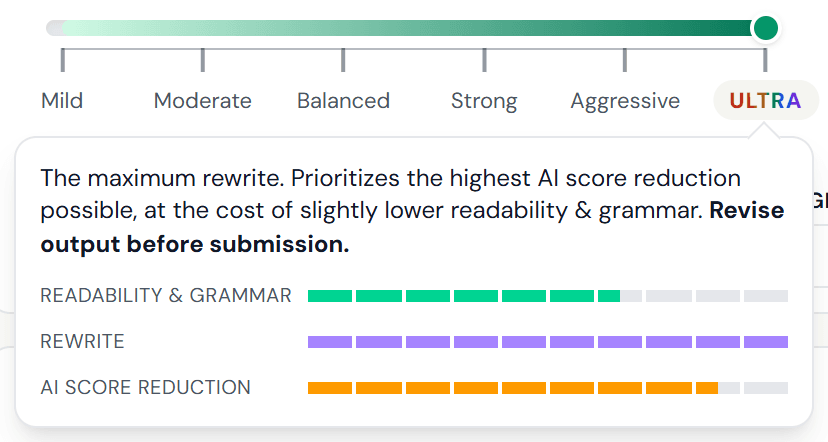
El control deslizante tiene seis ajustes, de Suave a ULTRA. Suave se mantiene más cerca de tu redacción original y se lee con mayor fluidez. Equilibrado, el valor predeterminado recomendado, intercambia un poco más de reescritura por un resultado que se lee de forma más consistentemente humana. Agresivo reescribe en profundidad, y ULTRA es la reescritura máxima. El plan Pro solo usa la intensidad Equilibrado. El espectro completo de intensidad de humanización es una función del plan Plus.
Pasa el cursor sobre un ajuste para ver qué hace. Una breve descripción y tres barras para legibilidad y gramática, reescritura y reducción de la puntuación de IA. ULTRA prioriza la mayor reducción posible de la puntuación de IA, a costa de una legibilidad y gramática ligeramente inferiores, así que revisa el resultado antes de enviarlo. ULTRA funciona con texto en inglés. En otros idiomas, el ajuste más alto del humanizador multilingüe es Agresivo. La ventana emergente de Doc Humanizer también usa el mismo espectro de intensidad de humanización.
Términos congelados y palabras clave SEO
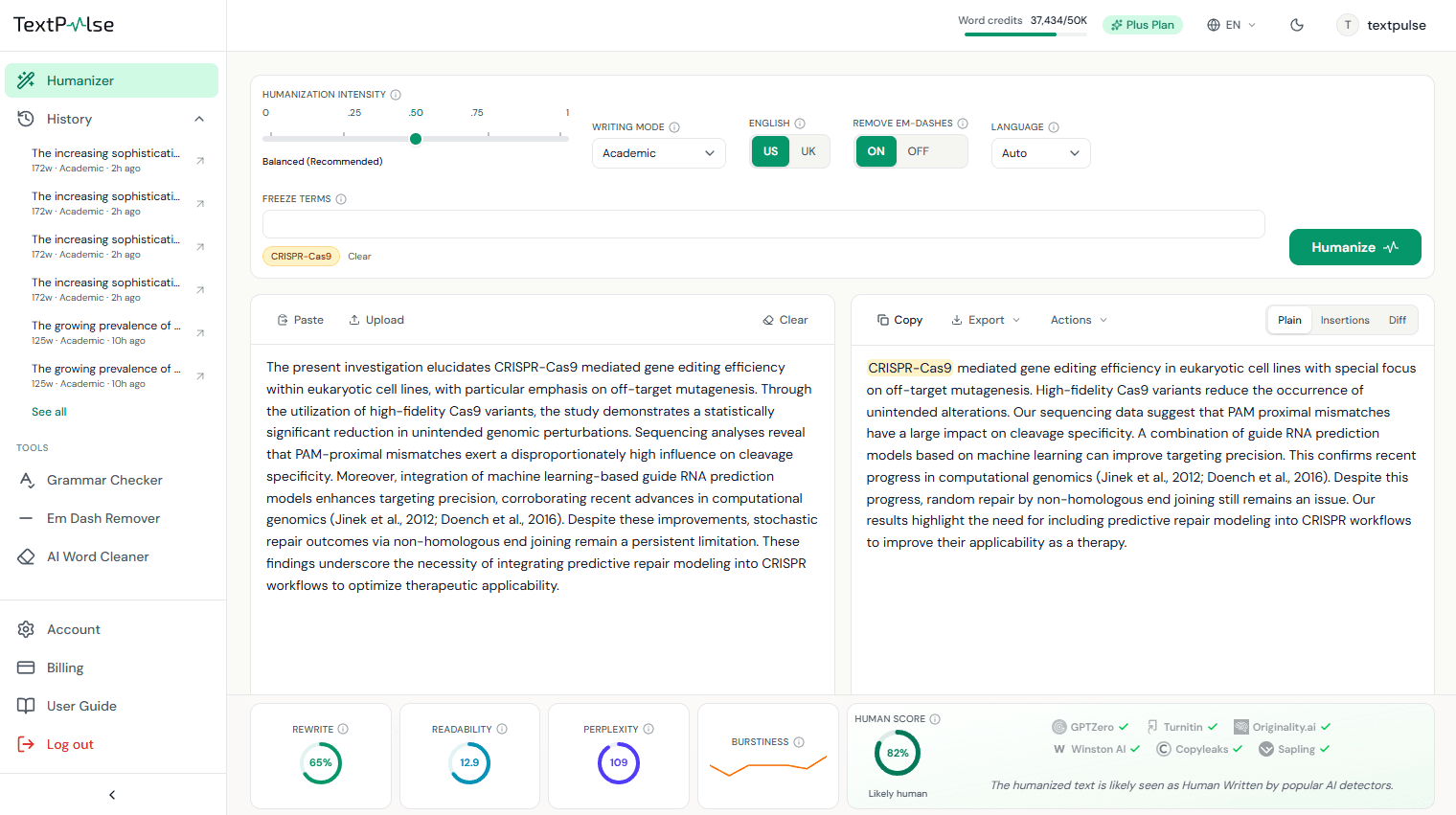
Los freeze terms son palabras o frases que la reescritura debe conservar exactamente como están escritas: nombres de autores, estadísticas, fórmulas químicas, vocabulario técnico. Añada hasta 10, separados por comas o Enter. Los términos que ha usado recientemente reaparecen como chips de un solo clic. En el modo Blog/SEO, el mismo control se etiqueta como SEO keywords, para las frases que su página necesita conservar palabra por palabra.
Idioma y inglés de EE. UU./Reino Unido
Detecta automáticamente el idioma de su texto. El inglés se procesa con el motor de TextPulse; otros idiomas (60+) se procesan con una reescritura de modelo grande y son una función Plus. Para texto en inglés, el selector de EE. UU./Reino Unido elige la familia ortográfica, por ejemplo color frente a colour.
Eliminar guiones largos
Los borradores de IA dependen mucho de los guiones largos, y los lectores lo notan. Con el selector activado, la reescritura los sustituye por comas o por oraciones reestructuradas. Déjelo activado salvo que su guía de estilo exija guiones largos.
Ejecutando una humanización
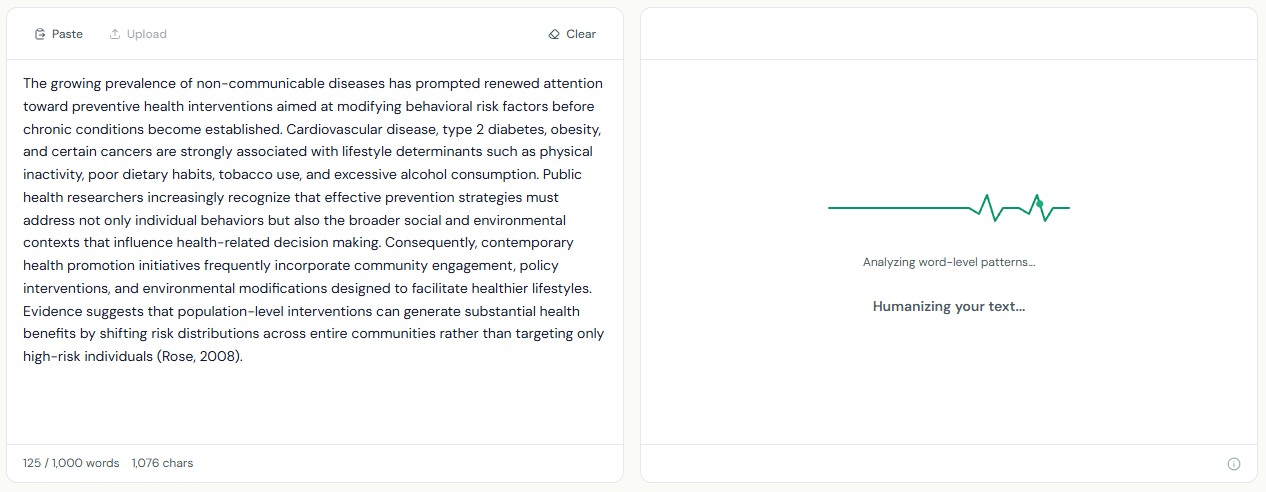
Pulse Humanize (o Ctrl+Enter). Un pase típico tarda entre 15 y 45 segundos; los pases largos pueden tardar unos minutos, así que mantenga la pestaña abierta. Las palabras se cargan de su saldo según la longitud de la entrada. Si una humanización falla o agota el tiempo, las palabras se reembolsan automáticamente y aparece un botón Retry. Solo se ejecuta un pase a la vez por cuenta.
Leyendo los resultados
Tres vistas del resultado: Plain muestra solo el texto humanizado. Insertions resalta en verde las palabras que añadió el humanizador. Diff muestra la edición completa, con las eliminaciones tachadas en rojo y las inserciones en verde, para que pueda revisar cada cambio antes de usar el texto.
La barra de métricas
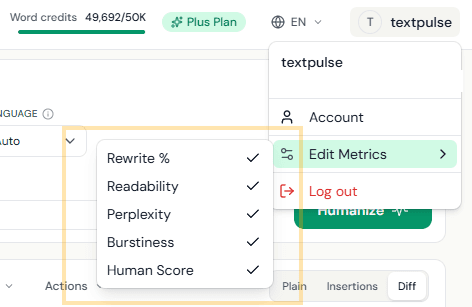
Después de cada ejecución, cuatro tarjetas y la tarjeta Human Score resumen la reescritura:
- Reescritura es la proporción del resultado que difiere de su texto original.
- Legibilidad es el nivel de grado Flesch-Kincaid. El estilo de prosa académica humana suele situarse alrededor de los grados 10 a 16.
- Perplexity estima qué tan predecible es la redacción, en la escala familiar tipo GPT-2. La escritura académica humana suele obtener una puntuación superior a 40.
- Burstiness representa gráficamente la longitud de sus oraciones. Una línea irregular que se lee en verde indica una combinación saludable de oraciones cortas y largas; la línea pasa a ámbar y naranja a medida que el ritmo se aplana.
- Human Score estima qué tan probable es que los detectores lean el texto como escrito por humanos, a partir de la profundidad de la reescritura, la diversidad de vocabulario, la distribución de tokens y la variación de las oraciones. Es una estimación por documento calculada localmente, nunca un resultado real de un detector.

Elegir qué métricas se muestran
Abra el menú de usuario en la esquina superior derecha y use Edit Metrics para activar o desactivar tarjetas individuales. Su elección se recuerda en este dispositivo.
Exportaciones
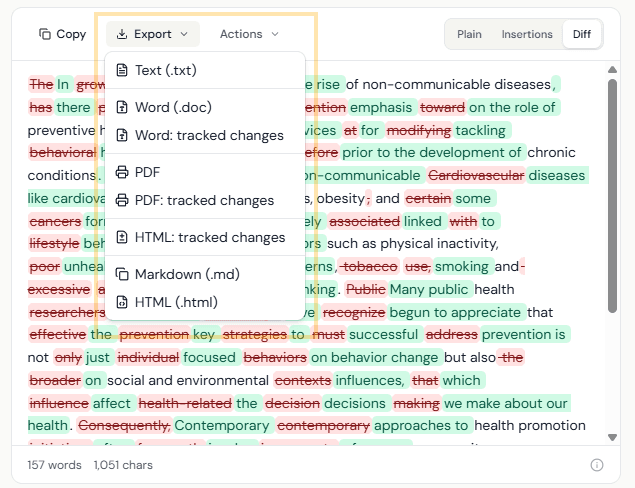
El menú Exportar del panel de salida ofrece: texto sin formato (.txt), Word (.doc), Word con control de cambios (se abre en Word como revisiones reales que puede aceptar o rechazar), PDF, PDF con control de cambios, HTML independiente con control de cambios, Markdown (.md) y HTML limpio para editores de CMS. Las exportaciones con control de cambios y PDF son funciones Plus; las vistas de diferencias en pantalla están abiertas a todos los planes.
Rehumanizar
Rehumanizar, en el menú Actions, vuelve a introducir la salida actual para otra humanización, manteniendo los mismos términos congelados. Úselo cuando quiera una reescritura más profunda que la que ofrece una sola humanización. Cada humanización consume palabras de su cuota. Función Plus.
Declarar uso de IA
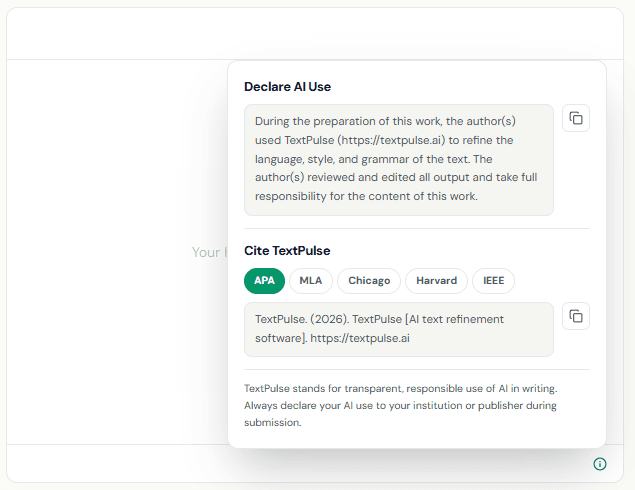
El pequeño círculo en la parte inferior derecha del panel de salida abre la tarjeta Declarar uso de IA: una declaración lista para pegar sobre la asistencia de IA para su manuscrito, y un bloque Citar TextPulse con formatos APA, MLA, Chicago, Harvard e IEEE. TextPulse representa un uso transparente y responsable de la IA; si su institución o editorial solicita divulgación, esta tarjeta le ofrece la redacción exacta.
Corrector gramatical
Plus incluye tres herramientas complementarias para pulir texto humanizado, enumeradas en Tools en la barra lateral izquierda: el Corrector gramatical, el Eliminador de rayas largas y el Limpiador de palabras de IA. Cada una admite hasta 1,000 palabras por ejecución.
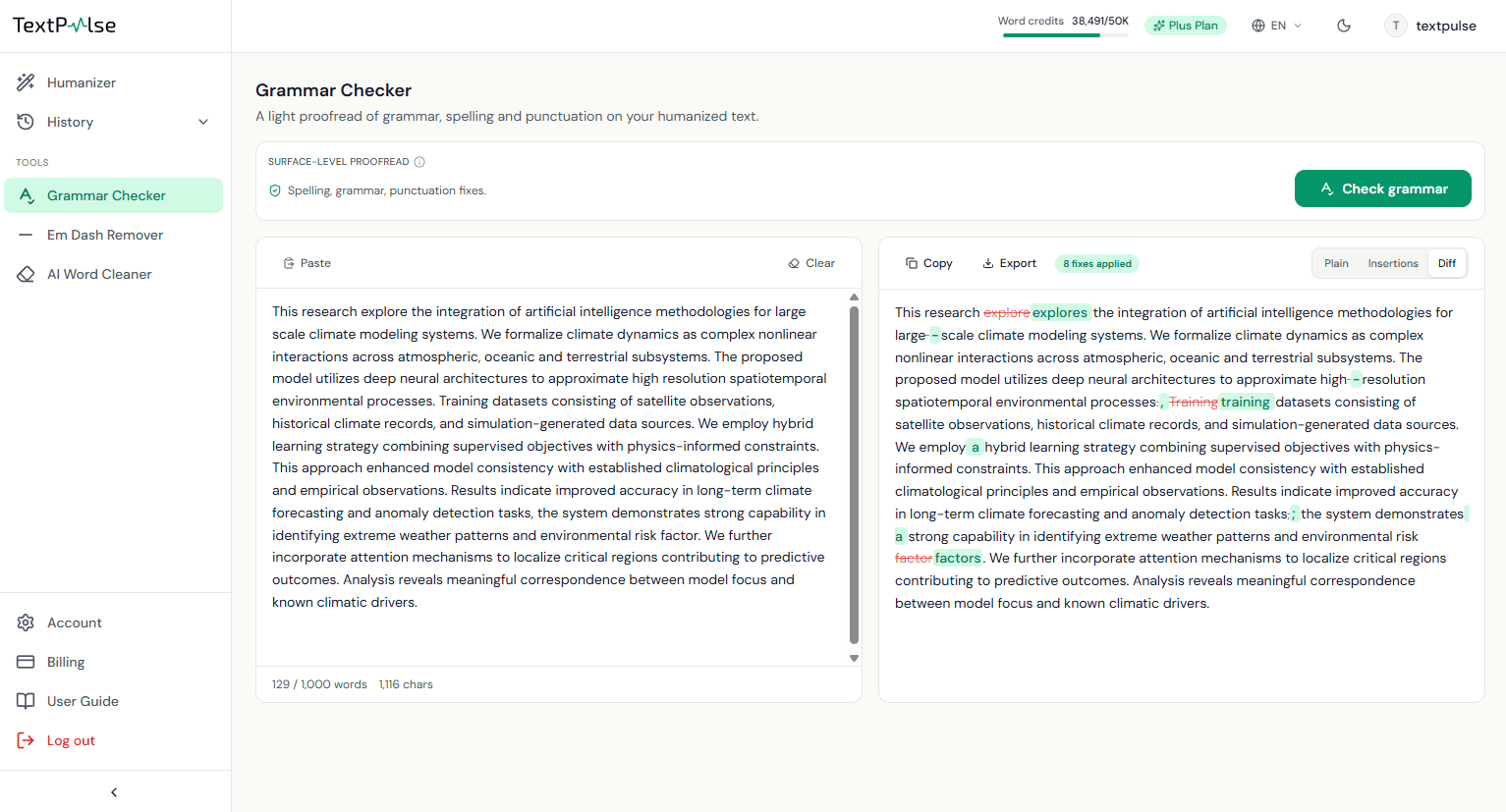
El Corrector gramatical es una revisión ligera, segura frente a detectores, para su texto humanizado. Corrige solo errores claros e inequívocos: comas omitidas, concordancia entre sujeto y verbo, artículos, posesivos, oraciones demasiado largas, fragmentos de oración, palabras duplicadas, faltas de ortografía y puntuación incorrecta. Nunca reformula ni suaviza las oraciones, porque una reescritura intensa es precisamente lo que vuelve a elevar las puntuaciones de los detectores. Las protecciones deterministas significan que no puede introducir rayas largas ni tocar citas, números o texto entre comillas; lo peor que puede hacer una mala sugerencia es ser omitida. Revise el resultado como texto sin formato o como una diferencia a nivel de palabra, luego cópielo o expórtelo como texto, Word o Word con control de cambios. Los pases usan sus créditos de palabras según el recuento de entrada, igual que el humanizador.
Eliminador de rayas largas
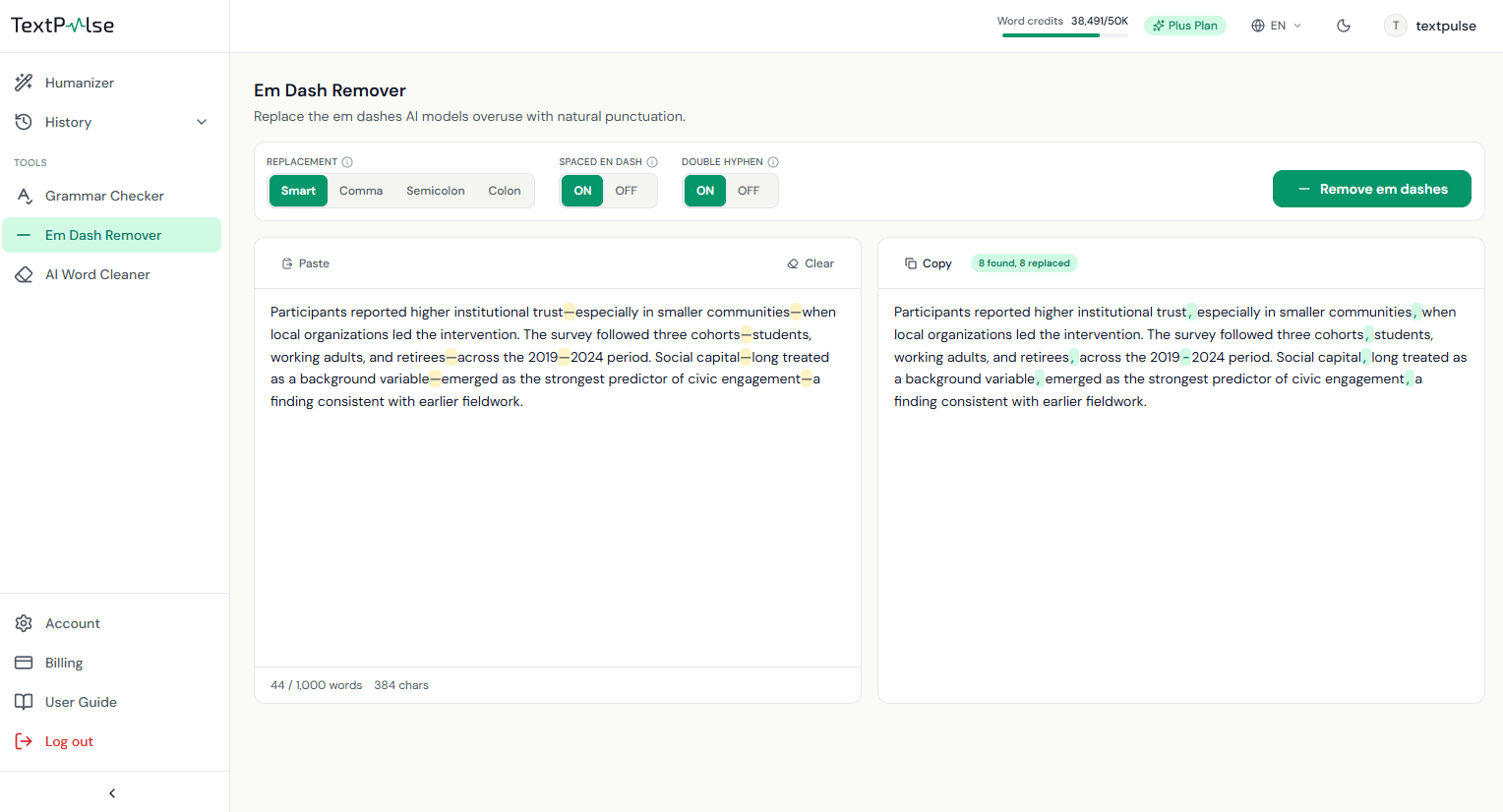
Una versión independiente de la opción del humanizador para eliminar rayas largas, para cualquier texto que pegue. Cada raya larga se resalta en ámbar mientras escribe, con un recuento en vivo debajo de la entrada. Los botones de sustitución establecen en qué se convierte cada una: Smart elige una coma, dos puntos, un punto o una eliminación limpia según el contexto de la oración, recomendado, o fuerza comas, punto y coma o dos puntos en todas partes. Dos interruptores amplían el barrido a rayas cortas con espacios y a dobles guiones escritos; los rangos numéricos como 2019–2024 nunca se tocan. La salida resalta cada sustitución para que pueda revisar qué cambió. Funciona al instante en su navegador y nunca usa sus créditos de palabras.
Limpiador de palabras de IA
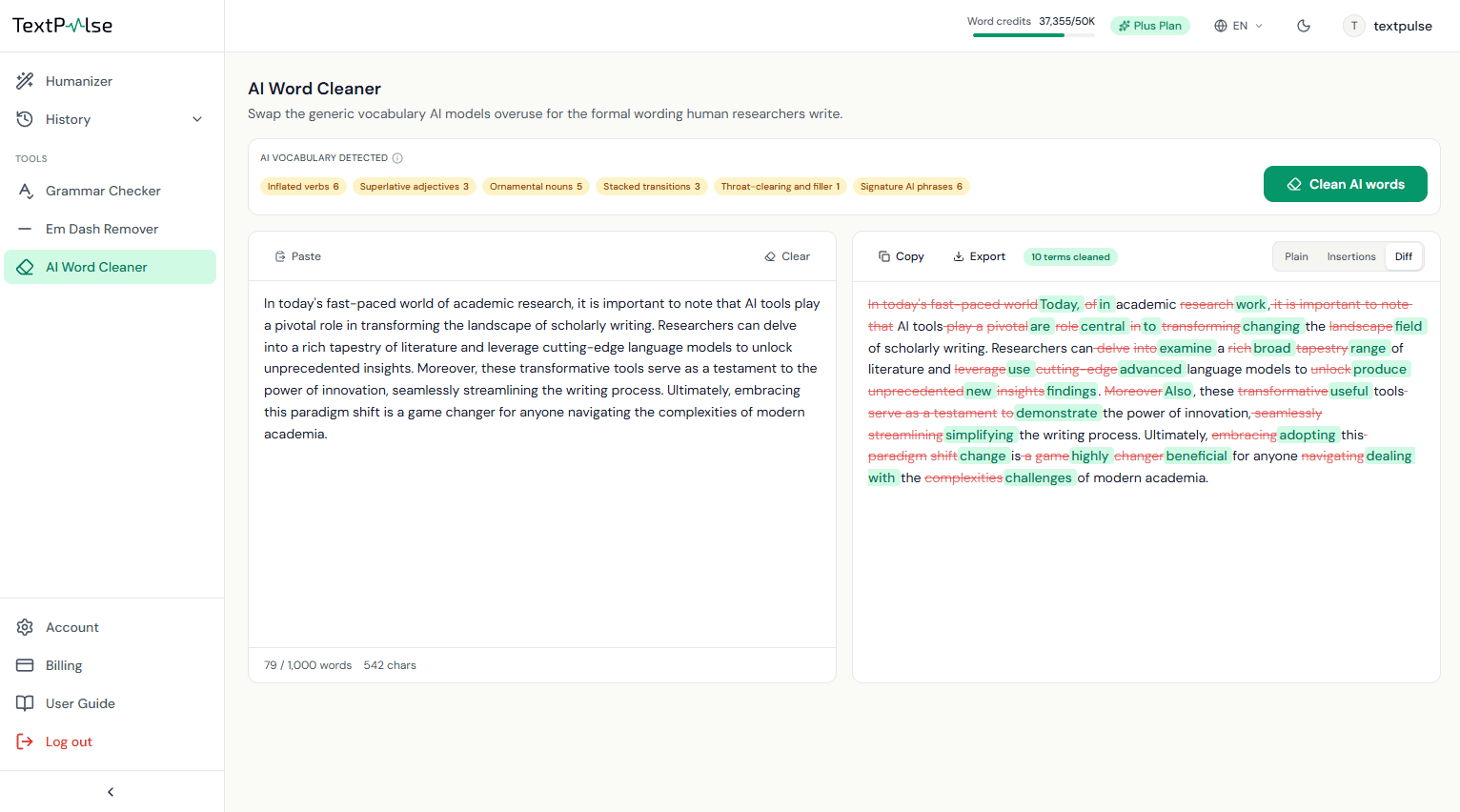
Sustituye el vocabulario que los modelos de IA sobreutilizan estadísticamente (delve, pivotal, landscape, tapestry, underscores) por la redacción formal y llana que realmente escriben los investigadores humanos. A medida que pega el texto, un léxico basado en fuentes de investigación de más de 900 términos marca candidatos en tiempo real como fichas de categoría ámbar. Cuando ejecuta la herramienta, una pasada de modelo sensible al contexto comprueba cada término marcado en su oración y sustituye solo los verdaderos infractores, enlazando con una redacción mínima para que la oración siga siendo gramaticalmente correcta. Las palabras usadas en un sentido legítimo de dominio se conservan, de modo que el leverage de un artículo de finanzas nunca se toca, y las citas, los números y los términos técnicos pasan intactos. Revise los cambios en la vista de diff y luego exporte como texto, Word o Word con cambios registrados. Las pasadas usan sus créditos de palabras según el recuento de entrada.
Document Humanizer
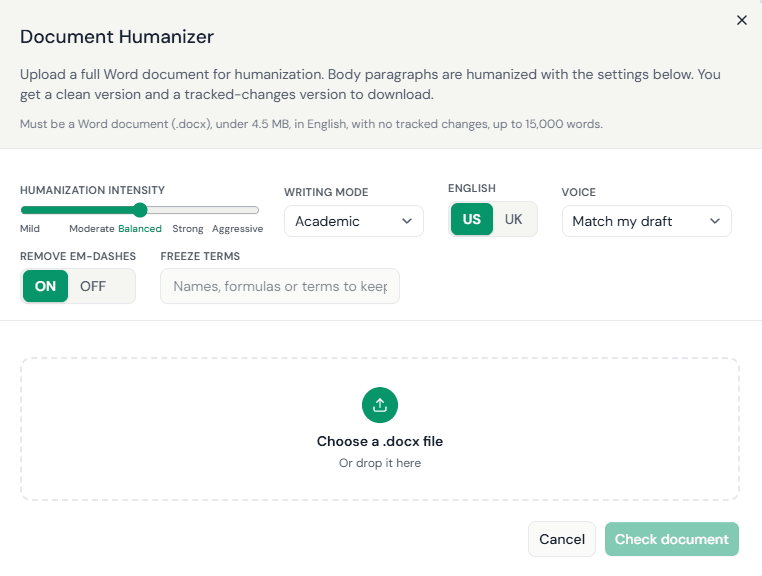
Document Humanizer toma un documento completo de Word en una sola carga. Está pensado para tesis, disertaciones, manuscritos de revistas, informes y cualquier otro documento largo en el que pegar 1.000 palabras cada vez y reconstruir después el formato es la parte lenta. Los párrafos del cuerpo se humanizan con tus ajustes de Humanizador; los encabezados, listas, tablas, figuras, pies de figura, ecuaciones, notas al pie y la lista de referencias se conservan literalmente. Document Humanizer viene con el plan Plus.
Inicio rápido:
- Paso 1 Abre Doc Humanizer desde Herramientas en la barra lateral izquierda, o haz clic en el botón Doc Humanizer junto al botón Humanizar en la pestaña Humanizador.
- Paso 2 Comprueba las opciones de humanización en la parte superior de la ventana emergente. La intensidad, el modo de escritura, el inglés de EE. UU. o del Reino Unido, la voz, eliminar guiones largos y congelar términos se rellenan previamente desde la pestaña Humanizador y se aplican a todo el documento.
- Paso 3 Suelta tu .docx en el área de carga, o haz clic para elegir el archivo.
- Paso 4 Haz clic en Comprobar documento. La lista de verificación confirma el archivo y la ventana emergente muestra el coste en créditos de palabras. En este paso no se cobra nada.
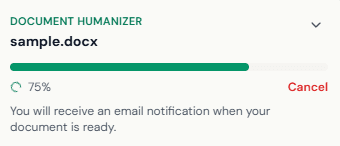
- Paso 5 Haz clic en Humanizar documento. La ventana emergente se cierra y una ventana flotante muestra el progreso sección por sección, con una barra de progreso.
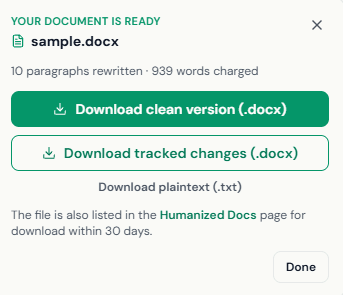
- Paso 6 Cuando el documento esté listo, descárgalo desde la ventana, desde el correo electrónico que recibas o desde Documentos humanizados en la barra lateral izquierda.
Requisitos y configuración del documento
Comprobar documento prueba seis cosas antes de que se cobre nada. Un documento que no supera una prueba es rechazado con el motivo, y no se deduce ninguna palabra.
La configuración se aplica a cada sección del documento. Se copian desde la pestaña Humanizador cuando se abre la ventana emergente, así que primero establece en la pestaña la intensidad, el modo de escritura o la voz que quieras para este documento. Los términos congelados se mantienen exactamente como están escritos en cada sección en la que aparecen.
- Formato Un documento de Word (.docx). Guarda primero los archivos .doc, .odt y PDF como .docx en Word.
- Tamaño Menos de 4,5 MB. Las imágenes grandes suelen ser la razón por la que un archivo supera el límite; usa Comprimir imágenes en Word y guarda de nuevo.
- Idioma Texto en inglés. Para otros idiomas, usa la pestaña Humanizador, que humaniza más de 60 idiomas, 1.000 palabras a la vez.
- Cambios rastreados Ninguno. Acepte o rechace todos los cambios en Word primero, guarde, luego vuelva a subirlo.
- Longitud Menos de 15.000 palabras. Divide un documento más largo por capítulos y sube cada parte por separado.
- Palabras Suficientes palabras en tu plan. El costo se indica antes de empezar; un paquete de créditos cubre cualquier déficit.
Progreso, descargas y documentos humanizados
La ventana flotante muestra la sección actual ("Humanizando la sección 3 de 12") y una barra de progreso. Puedes minimizarla y seguir trabajando en el panel, o salir de la página; el documento continúa en nuestros servidores, y recibirás un correo electrónico cuando esté listo.
Cancelar detiene el documento después de la sección actual. Las secciones ya entregadas se cobran y las secciones restantes se reembolsan.
Descargas:
Las tres descargas permanecen disponibles en la página de Documentos humanizados durante 30 días. La sección Documentos humanizados de la barra lateral izquierda muestra tus documentos más recientes con su estado y enlaces de descarga, y Ver todo abre la página completa. Cada documento permanece disponible durante 30 días, y los 20 documentos más recientes siempre se muestran.
Límites y cargos:
- Archivo de Word limpio (.docx) El documento humanizado con su formato, listo para enviar o seguir editando.
- Cambios controlados (.docx) El mismo documento con cada eliminación e inserción marcada como una revisión de Word. Ábrelo en Word, ve a Revisar y acepta o rechaza los cambios uno por uno o todos a la vez.
- Texto sin formato (.txt) El cuerpo del texto humanizado sin formato.
- Longitud Hasta 15.000 palabras por documento. Divide los documentos más largos por capítulo.
- Uno a la vez Un documento por cuenta a la vez. La siguiente carga comienza después de que el documento actual termine o se cancele.
- Cobro Las palabras se cargan de tu asignación mensual al mismo ritmo que el AI Humanizer, sección por sección a medida que se entrega cada una.
Historial de humanización y retroceso
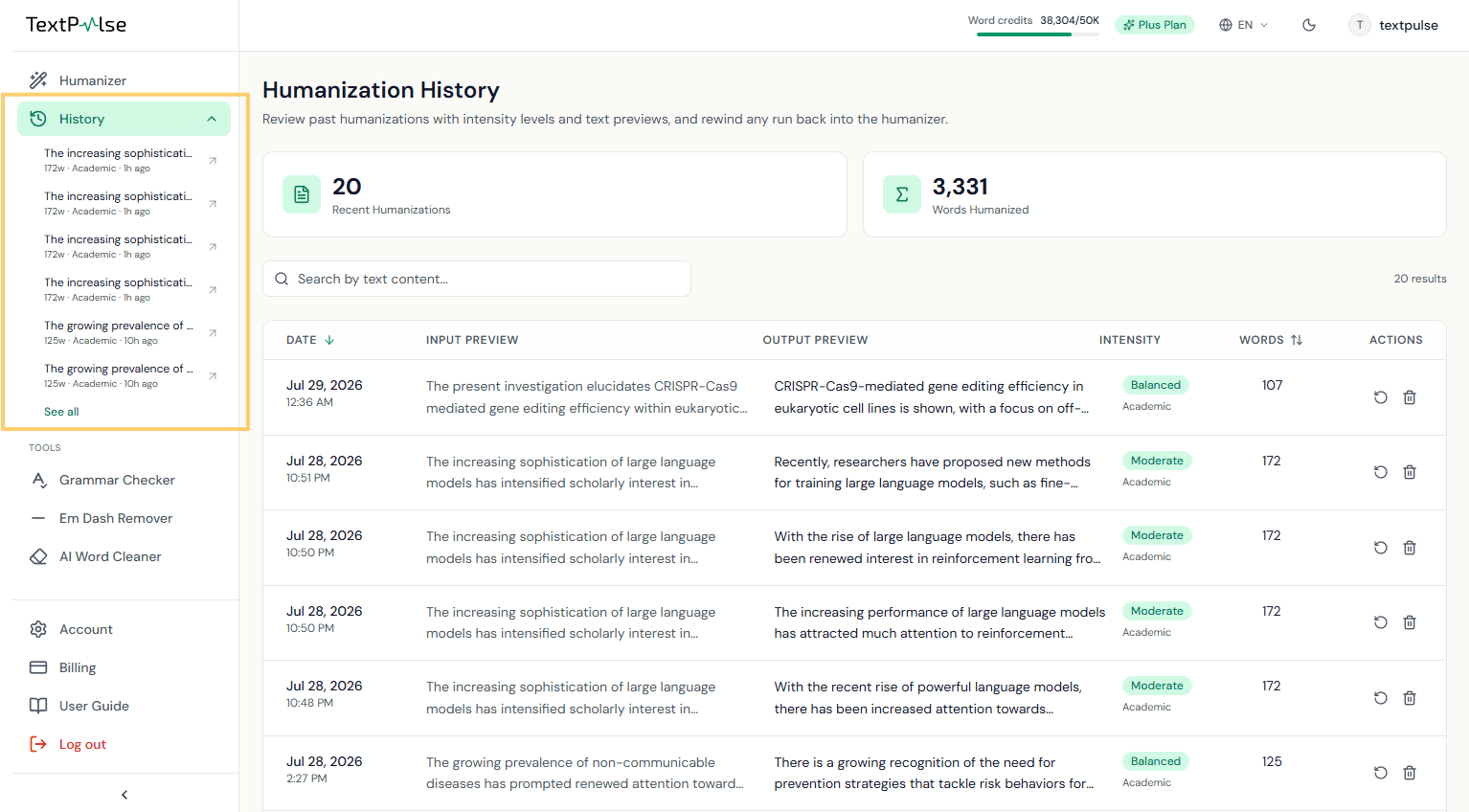
Cada ejecución correcta se guarda en Historial de humanización: las 3 últimas en Pro, las 20 últimas en Plus. La página de Historial de humanización admite búsqueda y ordenación, y Rewind carga cualquier ejecución anterior de vuelta en el humanizer. El elemento Historial de humanización en la barra lateral izquierda se expande en el lugar para mostrar sus ejecuciones más recientes y permitir un retroceso con un solo clic.
Cuenta, créditos y facturación
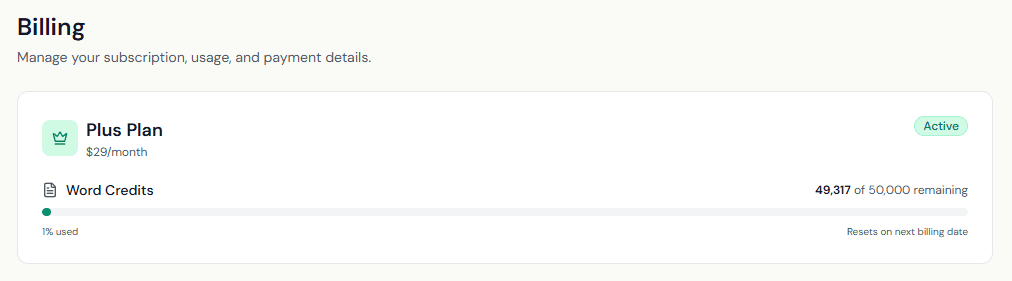
Los créditos de palabras vienen en dos grupos: la asignación mensual de su plan, que se recarga en cada ciclo, y los paquetes de créditos comprados, que nunca caducan y se consumen después de la asignación. La página de Facturación gestiona los cambios de plan, los paquetes y la cancelación a través del portal de clientes de Stripe. Eliminar su cuenta requiere cancelar primero cualquier suscripción activa; la eliminación cierra la cuenta de forma permanente.
¿Preguntas que esta guía no responde? Lea las preguntas frecuentes o contáctenos.