Jak humanizovat dokument Word (.docx) v jednom nahrání s TextPulse
Document Humanizer v TextPulse přepisuje celý dokument Word v jednom nahrání. Až 15 000 slov, s nadpisy, tabulkami, obrázky a odkazy zachovanými doslova, a s čistým souborem nebo souborem se sledováním změn ke stažení.
Humanizujte dokument Word v jednom nahrání pomocí Document Humanizer v TextPulse. Nahrajte .docx a nechte své odstavce těla humanizovat podle nastavení vašeho AI Humanizer. Stáhněte si dokončený dokument jako čistý dokument Word nebo jako dokument Word se sledovanými změnami. Nadpisy, seznamy, tabulky, obrázky, popisky, rovnice a seznam literatury jsou zachovány doslovně. Zpracovává dokumenty až do 15,000 slov a je součástí tarifu Plus.
| Document Humanizer | Na první pohled |
|---|---|
| Vstup | Dokument Word (.docx) menší než 4.5 MB, v angličtině, bez sledovaných změn |
| Délka | Až 15,000 slov na dokument |
| Nastavení | Zkopírováno z vaší záložky AI Humanizer a použito na celý dokument |
| Stažení | Čistý .docx, .docx se sledovanými změnami, prostý text (.txt) |
| Uchováno | 30 dní; posledních 20 dokumentů je uvedeno pod Humanized Docs |
| Účtováno | Za doručenou sekci, ze stejné slovní alokace jako AI Humanizer |
| Plán | Plus |
Proč humanizátor celého dokumentu
AI Humanizer zpracuje najednou až 1,000 slov. Kapitola diplomové práce o 12,000 slovech znamená tucet kopírování a vkládání a tucet návratů do formátovaného souboru. Nadpisy, tabulky a popisky je třeba nejprve vyjmout, protože humanizátor zachází se vším, co obdrží, jako s textem těla. Totéž platí, když humanizujete kapitolu diplomové práce nebo disertace po kapitolách.
Document Humanizer tuto práci odstraňuje. Klasifikuje každý odstavec souboru Word, k humanizaci odešle pouze odstavce těla a humanizovaný text zapíše zpět do stejného souboru s původním formátováním. Jeden soubor vstupuje a jeden soubor vystupuje.
Co potřebujete před nahráním
Vyskakovací okno před účtováním čehokoli zkontroluje šest věcí. Dokument, který neprojde kontrolou, je odmítnut s uvedením důvodu a žádná slova nejsou odečtena.
- Dokument Word ve formátu .docx. Soubory .doc, .odt a PDF nejprve uložte ve Wordu jako .docx.
- Soubor do 4,5 MB. Velké obrázky jsou obvyklým důvodem, proč soubor překročí limit, funkce Compress Pictures ve Wordu dostane většinu souborů pod něj.
- Text v angličtině. Dokumenty v jiných jazycích procházejí kartou AI Humanizer, která zpracovává 60+ jazyků po 1,000 slovech najednou.
- Žádné sledované změny. Ve Wordu přijměte nebo odmítněte všechny změny a před nahráním soubor uložte.
- Pod 15,000 slov. Delší dokument rozdělte podle kapitol a každou část nahrajte samostatně.
- Dostatek slov ve vašem plánu. Vyskakovací okno před potvrzením uvádí přesnou cenu, například "Humanizing this document will cost 4,822 words".
Jak humanizovat dokument Word krok za krokem
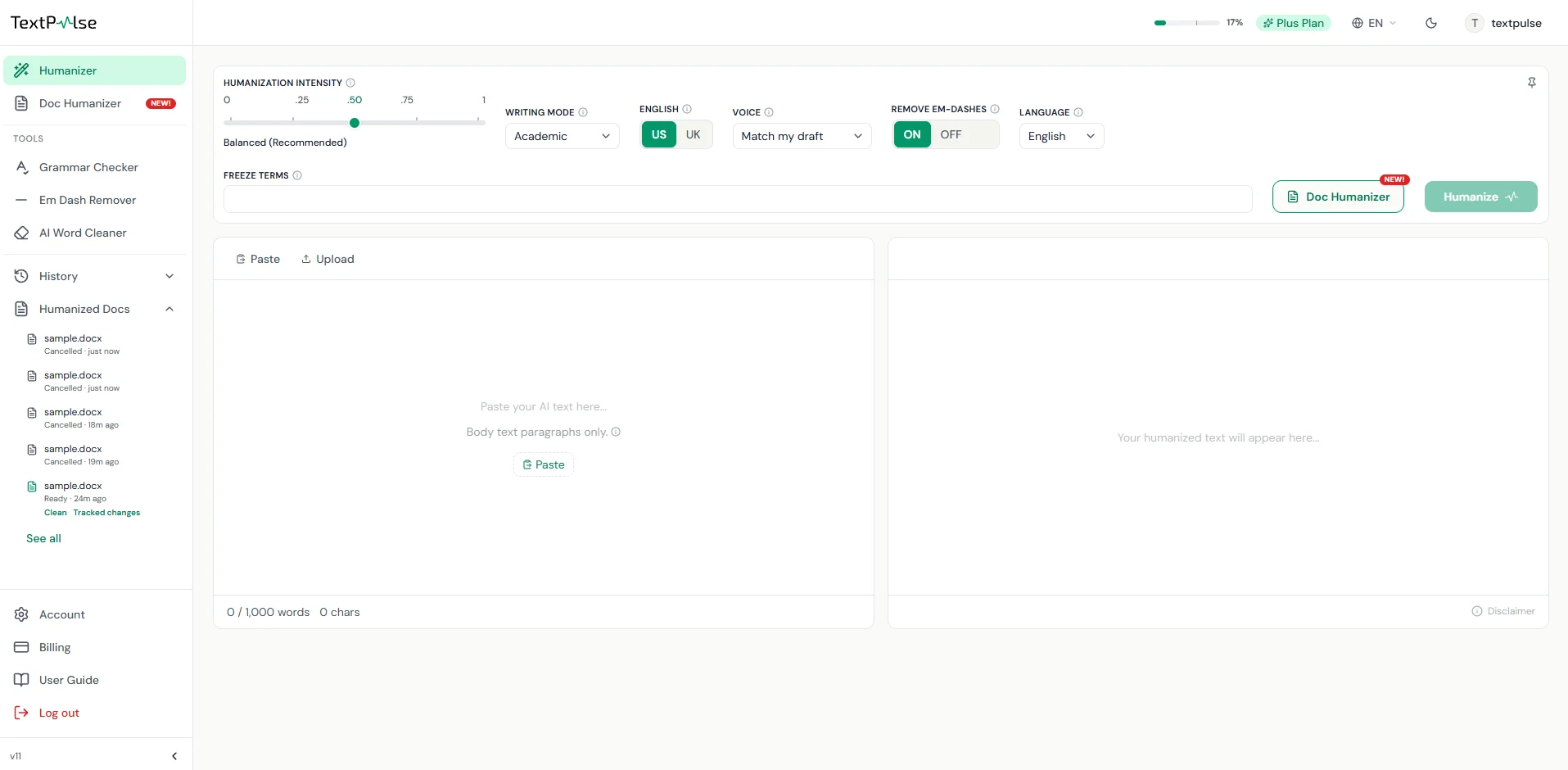
- Otevřete Doc Humanizer z Tools v levém postranním panelu dashboardu, nebo klikněte na tlačítko Doc Humanizer vedle tlačítka Humanize na kartě AI Humanizer. Tato funkce je součástí plánu Plus.
- Nastavte možnosti humanizace v horní části vyskakovacího okna. Intensity, writing mode, US or UK English, Voice, Remove em-dashes a Freeze terms jsou předvyplněny z vaší karty AI Humanizer a vztahují se na celý dokument.
- Přetáhněte .docx do oblasti pro nahrání nebo jej vyberte z počítače.
- Klikněte na Check document. Kontrolní seznam potvrdí soubor a vyskakovací okno uvede cenu ve slovech. Zatím není nic účtováno.
- Klikněte na Humanize document. Plovoucí okno zobrazuje průběh po jednotlivých částech, například "Humanizing section 3 of 12". Můžete dál pracovat v dashboardu nebo opustit stránku a po dokončení dokumentu obdržíte e-mailové oznámení.
- Stáhněte si čistý soubor Word, soubor Word se sledovanými změnami nebo prostý text. Dokument je také uveden v Humanized Docs po dobu 30 dnů.
Zlidštit vlastní práci
Proměňte svůj text s pomocí AI a nechte ho znít lidsky, aniž byste zasahovali do důležitých slov nebo citací.
Co je zachováno a co je přepsáno
Přepisují se pouze odstavce hlavního textu. Každý odstavec v souboru je před odesláním zařazen do kategorie. Nadpisy, titulky, seznamy, buňky tabulek, popisky obrázků a tabulek a sazební rovnice zůstanou beze změny. Záznamy v seznamu literatury, poznámky pod čarou, záhlaví a zápatí, obsah a krátké řádky, například popisky, budou rovněž ponechány beze změny.
Uvnitř odstavce hlavního textu zůstávají na místě vložené rovnice, značky poznámek pod čarou, hypertextové odkazy, obrázky a pole. Tučné, kurzivní a zvýrazněné formátování okolního textu zůstává také stejné. Citace, čísla, jména a vaše zmrazené termíny jsou zachovány doslova, stejně jako v AI Humanizer. Vámi zvolený způsob psaní a hlas se vztahují také na všechny části.
Soubor je znovu sestaven z původní verze, takže styly, číslování, obrázky i rozvržení stránky zůstávají beze změny. Word může přeuspořádat zalomení stránky v místě, kde se odstavec stal delším nebo kratším.
Čistá kopie nebo sledované změny
Čistý soubor je humanizovaný dokument, připravený k odevzdání nebo k dalším úpravám. Soubor se sledovanými změnami ukazuje každé slovo, které bylo odstraněno nebo vloženo, jako revizi Wordu od autora TextPulse. Otevřete jej ve Wordu, přejděte na Revize a přijměte nebo odmítněte každou změnu jednu po druhé, nebo přijměte všechny najednou. Volba Odmítnout vše obnoví váš původní text.
Vedoucí a spoluautoři, kteří dokument kontrolují ve Wordu, mohou vidět, co se změnilo, bez samostatného porovnávacího zobrazení, stejně jako kontrolují opravený .docx se sledovanými změnami. Soubor s prostým textem (.txt) obsahuje humanizovaný text hlavního obsahu bez formátování.
Jak se účtují slova
Document Humanizer používá stejný slovní limit jako AI Humanizer. Před zahájením se vyskakovací okno zobrazí celkový počet slov dokumentu, který je třeba humanizovat. Dokument je humanizován po částech a váš účet je účtován za každou část v okamžiku, kdy je doručena. Pokud se během zpracování dokumentu rozhodnete jej zrušit, budou účtovány pouze ty části, které již byly doručeny.
Kde jsou vaše dokumenty uchovávány
Dokončené dokumenty jsou uvedeny v Humanized Docs v levém postranním panelu a na stránce Humanized Docs. Dokumenty zůstávají k dispozici ke stažení po dobu 30 dnů. Vždy je uvedeno posledních 20 humanized dokumentů. Každý účet má v jednu chvíli spuštěn pouze jeden humanized dokument. Další můžete spustit poté, co se dokončí nebo bude zrušen.
Často kladené otázky
Ne. Nejprve uložte soubor ve Wordu jako .docx (Soubor, Uložit jako, Dokument Word). PDF převedené do Wordu často obsahuje rozbité odstavce a tvrdé zalomení řádků, proto před nahráním zkontrolujte převedený soubor a přijměte všechny sledované změny, které převod zanechal. Document Humanizer pak .docx přečte a zachová jeho strukturu.
PhD in natural language processing, with years spent building NLP applications end to end. Moe works on text analysis: lexical and syntactic structure, and what separates machine-generated prose from human prose statistically. He has been experimenting with computational linguistics since the early days of NLTK, spaCy and WordNet, and still writes most of his tooling in Python.