TextPulse User Guide
TextPulse přepisuje návrhy s pomocí AI do přirozené lidské formulace při zachování významu, citací, čísel a technických termínů. Tento průvodce vás provede všemi ovládacími prvky na panelu a vysvětlí, co znamená každá metrika.
Pracovní prostor humanizeru
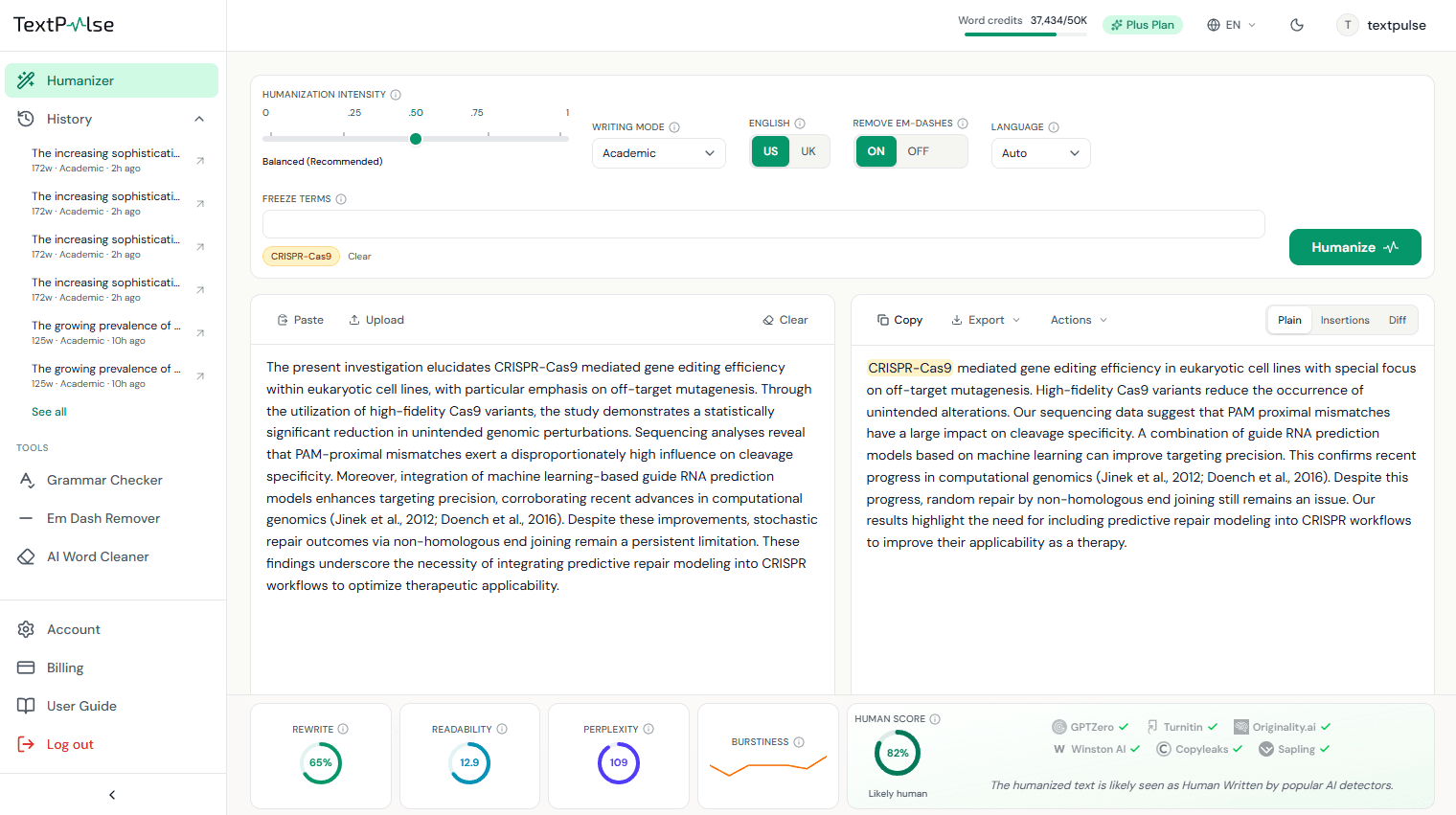
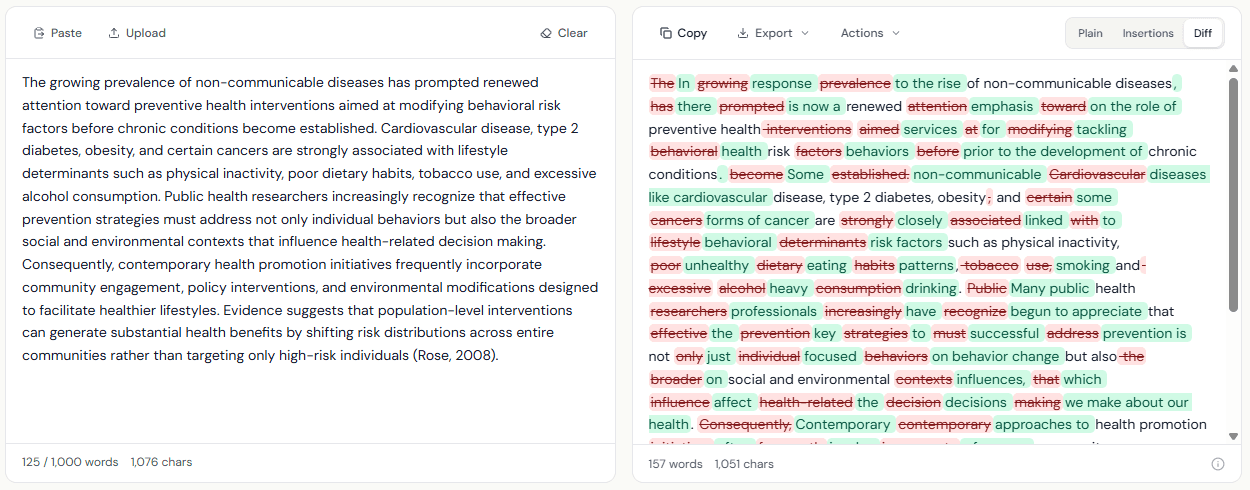
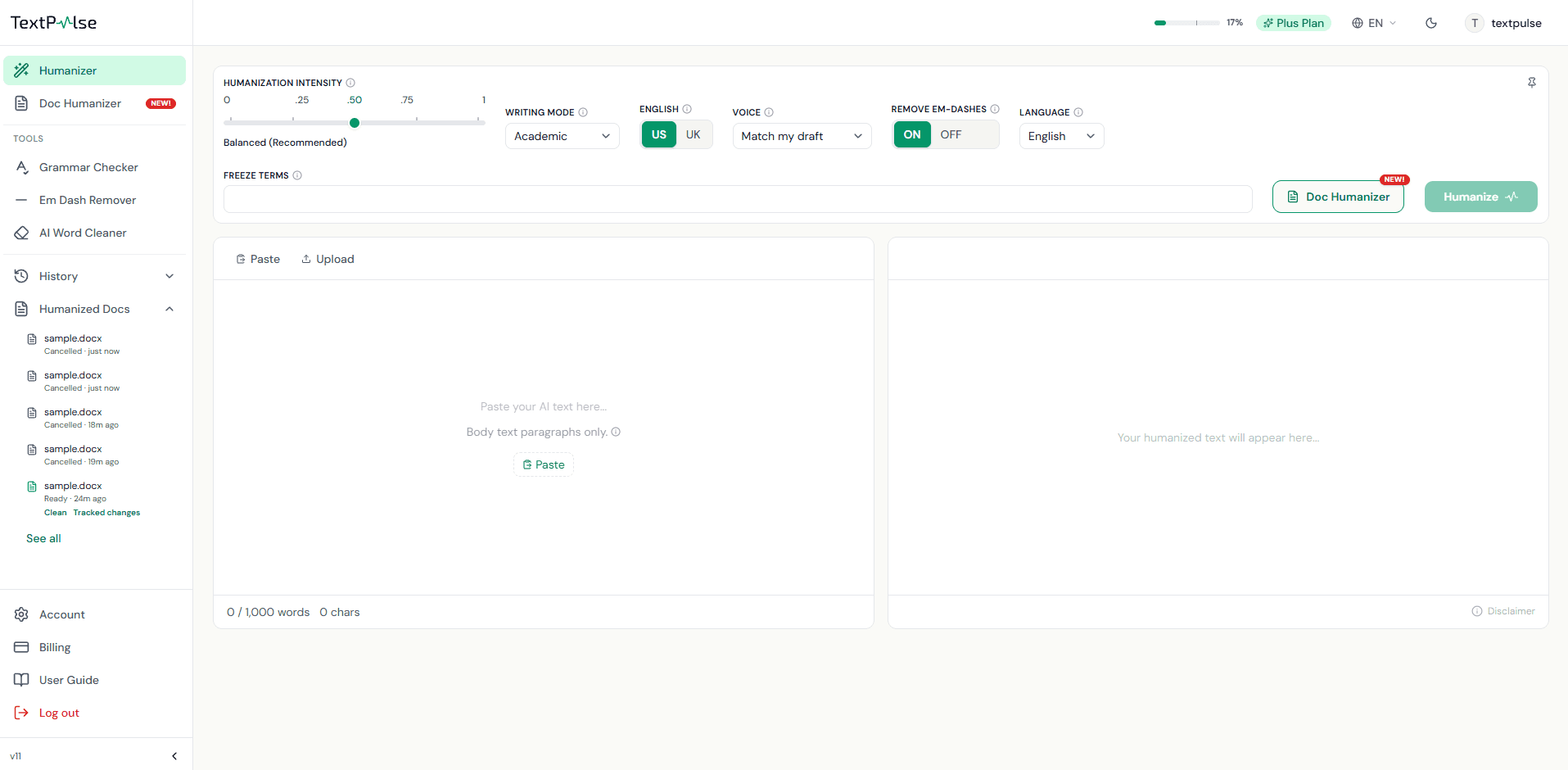
Pracovní prostor má tři části: horní ovládací lištu, kde nastavujete chování přepisu, levý panel pro vstupní text a pravý panel, kde se zobrazuje humanizovaná verze. Po každém spuštění se dole zobrazí lišta metrik.
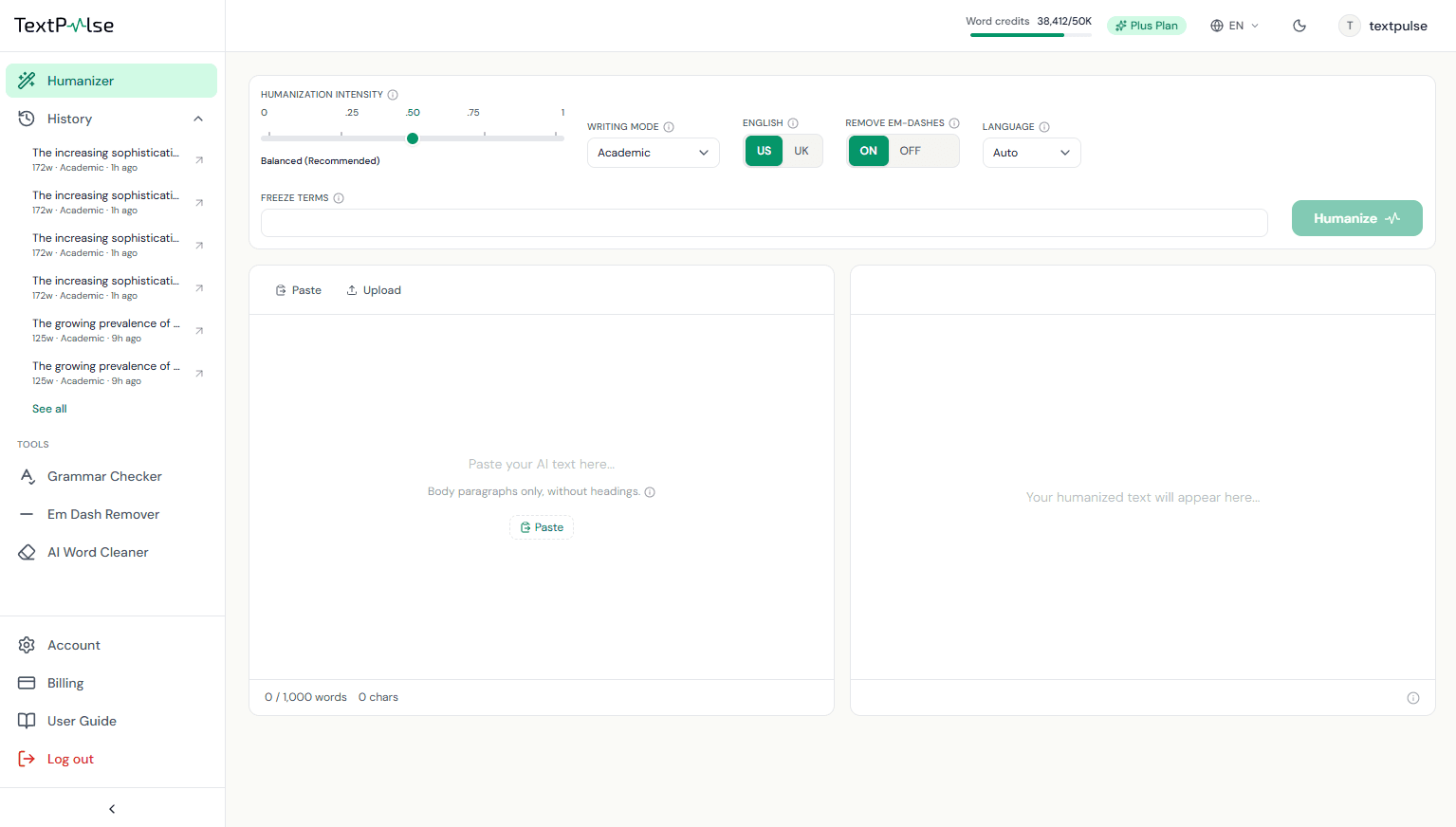
Přidání textu
Vložte text pomocí tlačítka Paste nebo Ctrl+V, nebo nahrajte soubor .docx nebo .txt pomocí tlačítka Upload. Vkládejte pouze tělové odstavce: názvy, nadpisy, tabulky a popisky obrázků se vrátí jako prostý text odstavce, takže je nejdřív odstraňte. Počítadlo pod vstupem zobrazuje, kolik máte slov oproti limitu pro humanizaci ve vašem tarifu (500 u Pro, 1,000 u Plus), s minimem 50 slov.
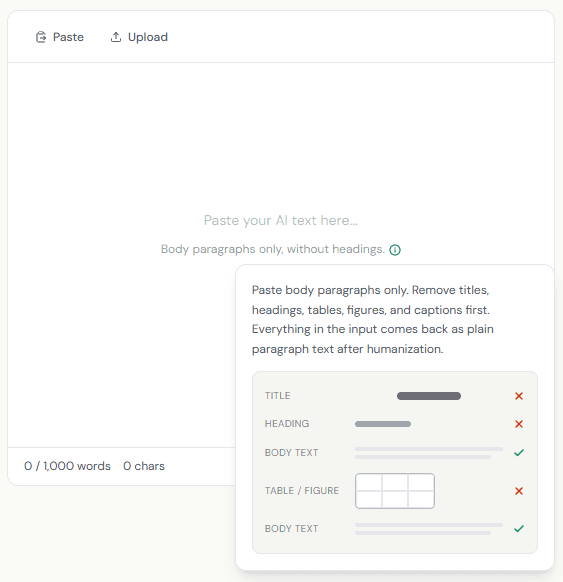
Režimy psaní
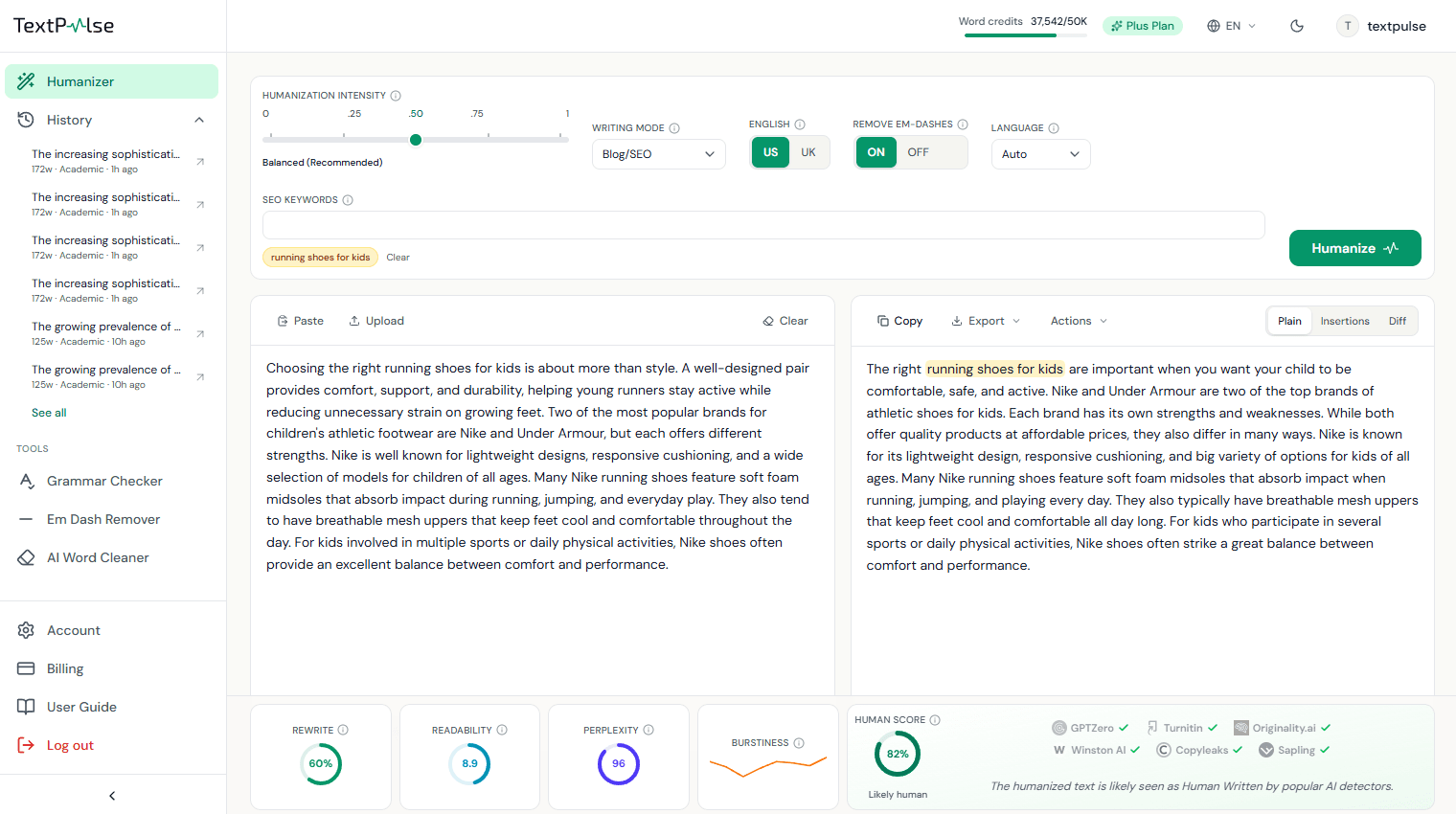
Režim psaní určuje tón přepisu. General zachovává neutrální každodenní registr se zachovanými zkratkami. Academic drží formální akademický tón, chrání citace v textu a rozepisuje zkratky. Corporate používá uhlazený obchodní styl. Creative zachovává živější, vyprávěcí prózu. Blog/SEO píše konverzačně a zachází se seznamem klíčových slov jako s nedotknutelným. Academic je dostupný ve všech placených plánech, ostatní režimy jsou funkcemi Plus.
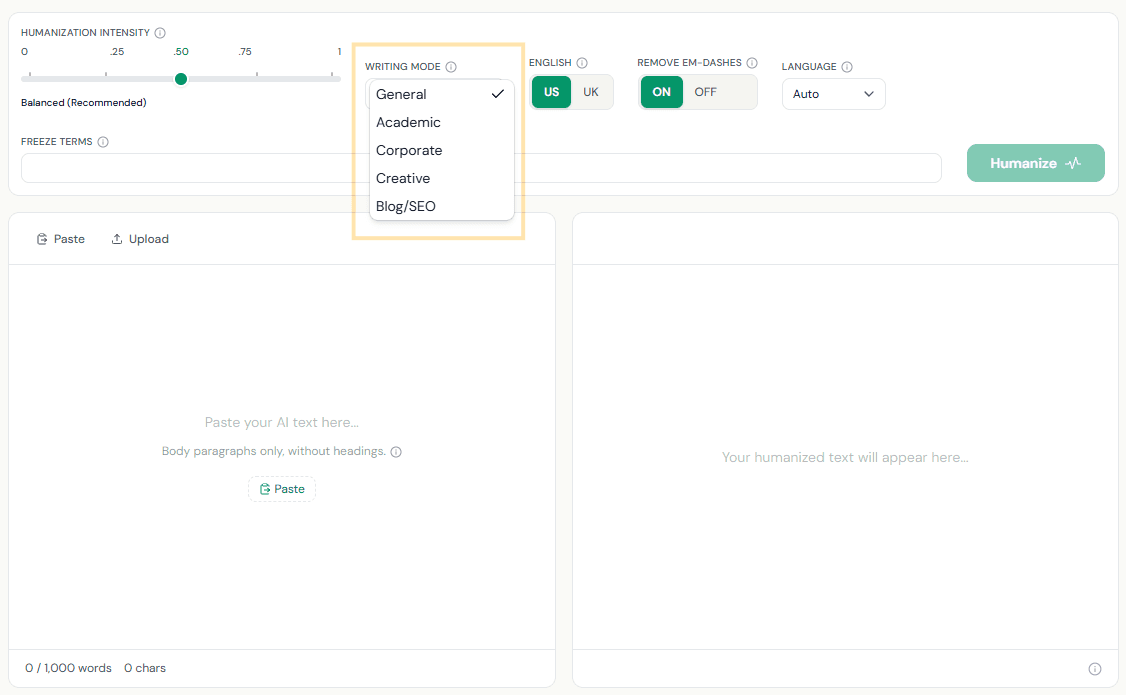
Filtr Hlasu
Ovládání Hlas je na liště vedle režimu psaní a nastavuje, kterou gramatickou osobu může výstup používat. Filtruje hlas, který už váš návrh má, proto napište návrh v hlasu, který potřebujete, a vyberte možnost, která jej pojmenovává.
Shodně s mým textem zachovává hlas tak, jak je napsán. Formální akademický zachovává neutrální registr a nepovoluje první ani druhou osobu. Pouze první osoba zachovává já a my a blokuje druhou osobu. Pouze druhá osoba zachovává vy a blokuje první osobu. Toto nastavení se vztahuje na celou humanizaci. Hlas je funkcí Plus.
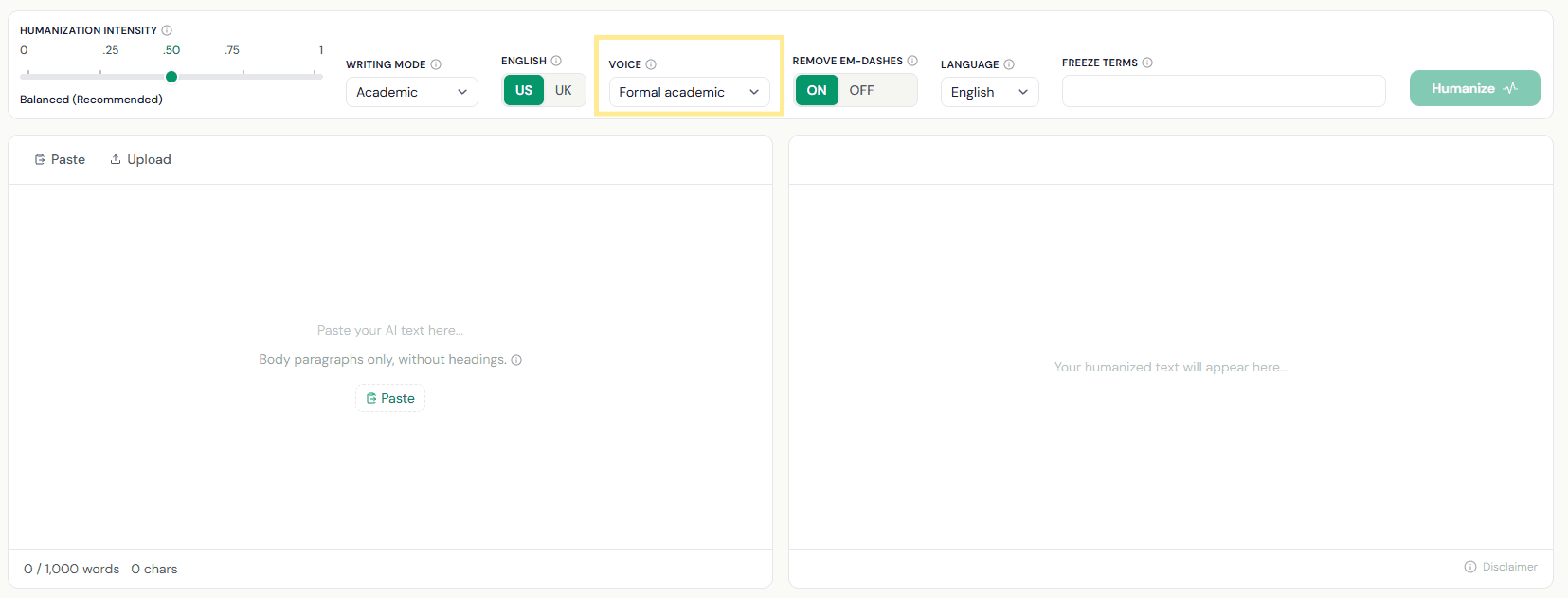
Intenzita humanizace
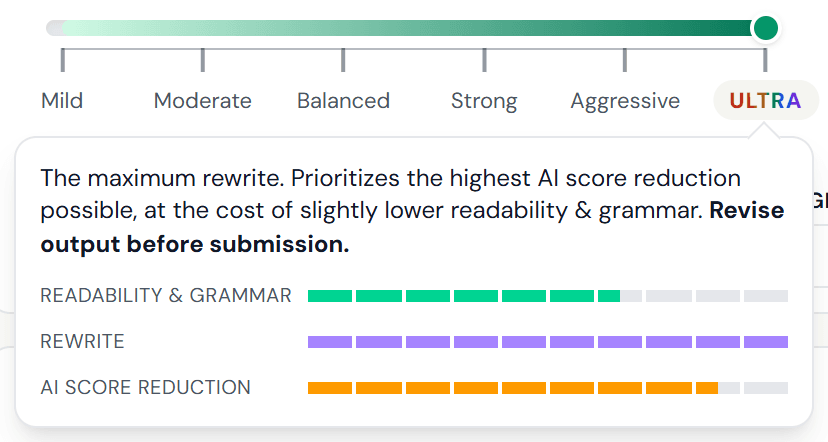
Posuvník má šest nastavení od Mírná po ULTRA. Mírná zůstává nejblíže vašemu původnímu znění a čte se nejplynuleji. Vyvážená, doporučené výchozí nastavení, přináší o něco více přepisování za výsledek, který působí konzistentněji lidsky. Agresivní přepisuje do hloubky a ULTRA je maximální míra přepisu. Plán Pro používá pouze intenzitu Vyvážená. Celé spektrum intenzity zlidštění je funkcí plánu Plus.
Najetím na nastavení zobrazíte, co dělá. Krátký popis a tři pruhy pro čitelnost a gramatiku, přepsání a snížení AI skóre. ULTRA upřednostňuje co nejvyšší možné snížení AI skóre, za cenu mírně nižší čitelnosti a gramatiky, proto výstup před odevzdáním zkontrolujte. ULTRA funguje na anglický text. V jiných jazycích je nejvyšší nastavení vícejazyčného humanizéru Agresivní. Vyskakovací okno Doc Humanizer také používá stejnou škálu intenzity humanizace.
Zmrazené termíny a SEO klíčová slova
Freeze terms jsou slova nebo fráze, které musí přepis ponechat přesně v podobě, v jaké jsou napsány: jména autorů, statistiky, chemické vzorce, technická slovní zásoba. Přidejte až 10 položek, oddělených čárkami nebo klávesou Enter. Výrazy, které jste použili nedávno, se znovu zobrazují jako štítky na jedno kliknutí. V režimu Blog/SEO je tentýž ovládací prvek označen jako SEO keywords, pro fráze, které si vaše stránka musí ponechat doslova.
Jazyk a angličtina US/UK
Automaticky rozpozná jazyk vašeho textu. Angličtina běží na enginu TextPulse, ostatní jazyky (60+) běží na přepisu pomocí velkého modelu a jsou funkcí Plus. U anglického textu přepínač US/UK volí rodinu pravopisu, například color oproti colour.
Odstranit em-dashy
Návrhy AI se na em-dashy silně spoléhají a čtenáři si toho všimnou. Je-li přepínač zapnutý, přepis je nahradí čárkami nebo přepracovanými větami. Nechte jej zapnutý, pokud váš stylový manuál nevyžaduje em-dashy.
Spuštění humanizace
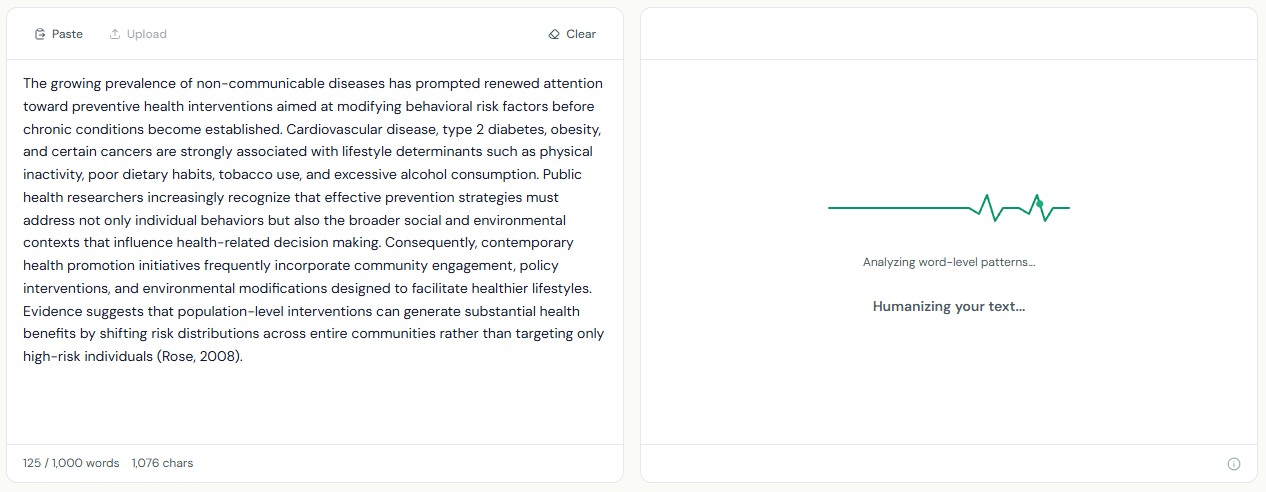
Stiskněte Humanize (nebo Ctrl+Enter). Typický průchod trvá 15 až 45 sekund; dlouhé průchody mohou trvat několik minut, takže nechte otevřenou kartu. Slova se účtují z vašeho limitu podle délky vstupu. Pokud humanizace selže nebo vyprší timeout, slova se automaticky vrátí a objeví se tlačítko Retry. Jeden průchod běží najednou na jeden účet.
Čtení výsledků
Tři zobrazení výstupu: Plain zobrazuje pouze humanizovaný text. Insertions zvýrazňuje zeleně slova, která humanizer přidal. Diff zobrazuje celou úpravu, s odstraněnými částmi přeškrtnutými červeně a vloženými částmi zeleně, takže můžete před použitím textu zkontrolovat každou změnu.
Panel metrik
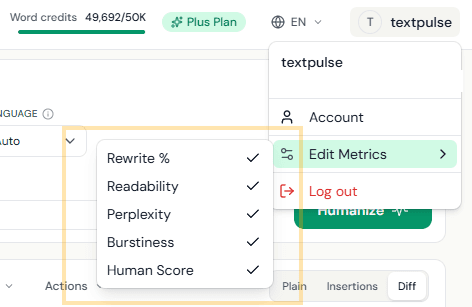
Po každém běhu čtyři dlaždice a karta Human Score shrnují přepis:
- Rewrite je podíl výstupu, který se liší od vašeho původního textu.
- Čitelnost je úroveň čitelnosti podle Flesch-Kincaid. Lidsky psaná akademická próza obvykle spadá zhruba do ročníků 10 až 16.
- Perplexity odhadne, jak předvídatelné je znění, na známé škále ve stylu GPT-2. Lidské akademické psaní obvykle dosahuje skóre nad 40.
- Burstiness zobrazuje délky vašich vět. Zubatá čára, která je zelená, znamená zdravou kombinaci krátkých a dlouhých vět, čára přechází do jantarové a oranžové, jakmile se rytmus vyrovnává.
- Human Score odhadne, jak pravděpodobně detektory přečtou text jako napsaný člověkem, na základě hloubky přepisu, rozmanitosti slovní zásoby, rozložení tokenů a obměny vět. Jde o odhad pro každý dokument, počítaný lokálně, nikdy o skutečný výsledek detektoru.

Výběr zobrazovaných metrik
Otevřete uživatelské menu v pravém horním rohu a pomocí Edit Metrics zapínejte nebo vypínejte jednotlivé dlaždice. Vaše volba se na tomto zařízení zapamatuje.
Exporty
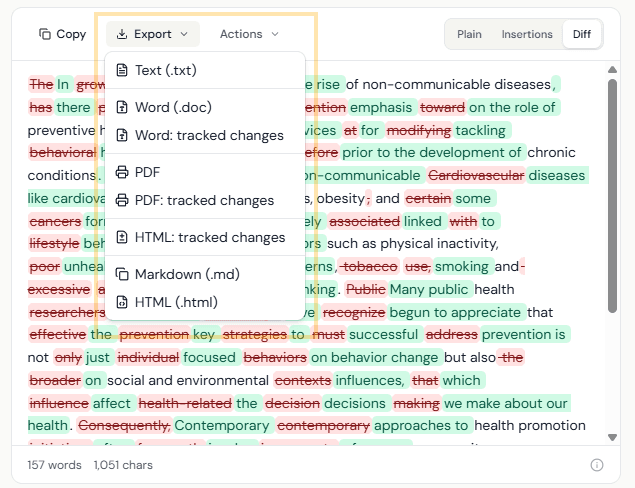
Nabídka Export v panelu výstupu nabízí: prostý text (.txt), Word (.doc), Word s sledovanými změnami (otevře se ve Wordu jako skutečné revize, které můžete přijmout nebo odmítnout), PDF, PDF se sledovanými změnami, samostatné HTML se sledovanými změnami, Markdown (.md) a čisté HTML pro editory CMS. Exporty se sledovanými změnami a PDF jsou funkcemi Plus, zobrazení rozdílů na obrazovce jsou dostupná pro všechny plány.
Re-humanize
Re-humanizace, v menu Actions, načítá aktuální výstup zpět pro další humanizaci a zachovává stejné podmínky freeze. Použijte ji, když chcete hlubší přepracování, než jaké poskytne jedna humanizace. Každá humanizace spotřebuje slova z vašeho limitu. Plus feature.
Declare AI Use
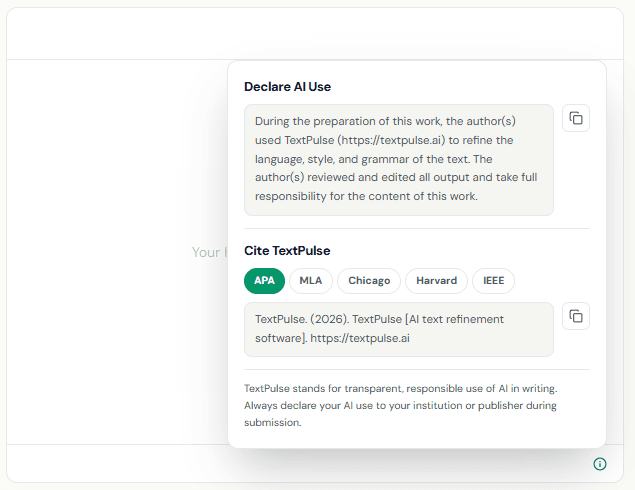
Malý kruh v pravém dolním rohu panelu výstupu otevře kartu Declare AI Use: připravené pro vložení prohlášení o využití AI pro váš rukopis a blok Cite TextPulse s formáty APA, MLA, Chicago, Harvard a IEEE. TextPulse znamená transparentní a odpovědné používání AI, pokud vaše instituce nebo vydavatel požaduje zveřejnění, tato karta vám poskytne přesné znění.
Kontrola gramatiky
Plus obsahuje tři doplňkové nástroje pro úpravu humanizovaného textu, uvedené v části Tools v levém postranním panelu: Grammar Checker, the Em Dash Remover a the AI Word Cleaner. Každý z nich zvládne až 1,000 slov na jeden běh.
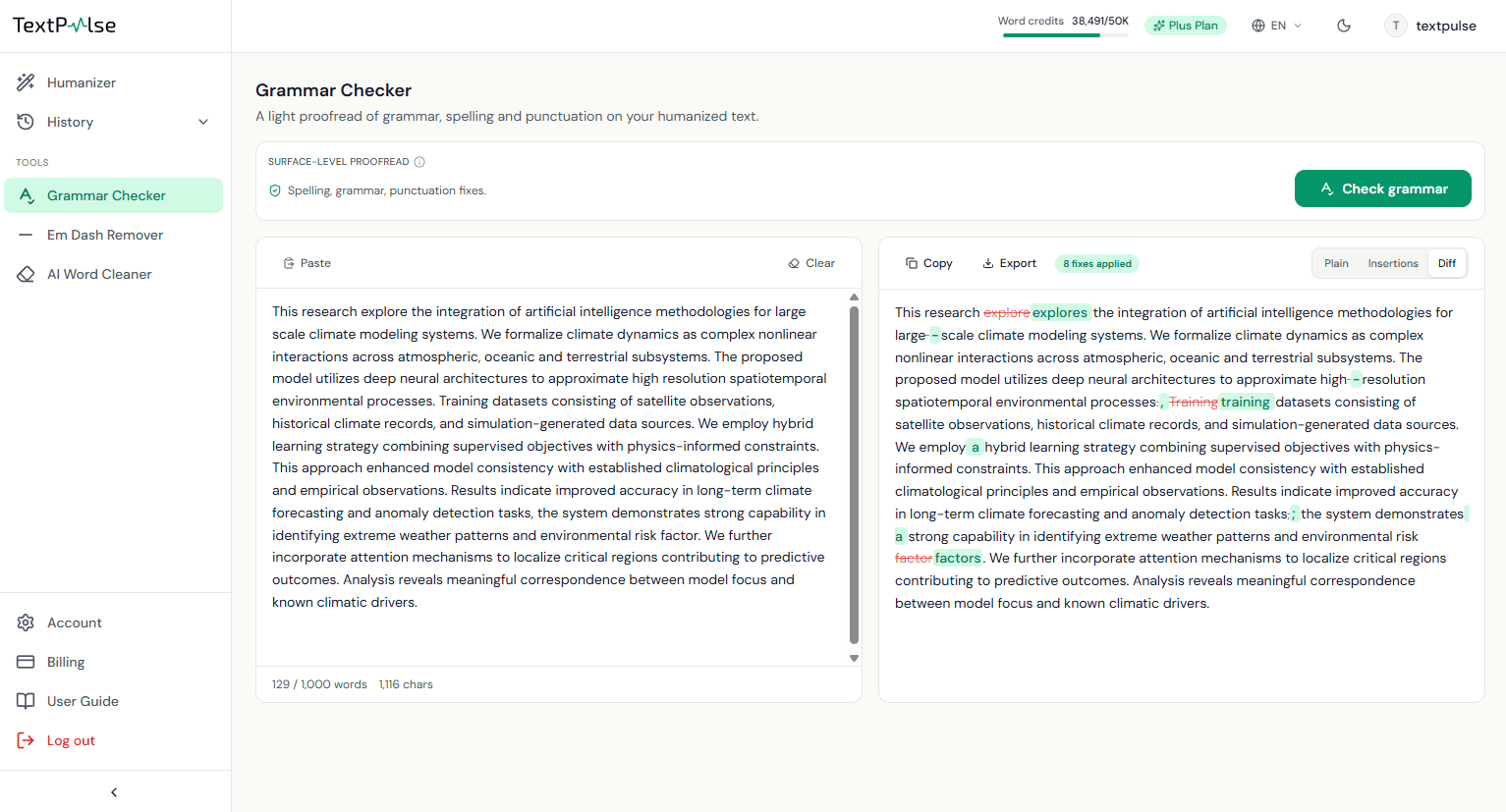
Grammar Checker je lehká korektura pro váš humanizovaný text, bezpečná vůči detektorům. Opravuje pouze zjevné a jednoznačné chyby: chybějící čárky, shodu podmětu s přísudkem, členy, přivlastňování, souvětí bez tečky, větné fragmenty, zdvojená slova, pravopisné chyby a narušenou interpunkci. Nikdy nepřeformuluje ani neuhlazuje věty, protože právě rozsáhlé přepisování zvyšuje skóre v detektorech. Deterministické ochrany znamenají, že nemůže vložit em dash ani zasáhnout citace, čísla nebo uvozovaný text, nejhorší, co může špatný návrh udělat, je být přeskočen. Výsledek zkontrolujte jako prostý text nebo rozdíl na úrovni slov, poté jej zkopírujte nebo exportujte jako text, Word nebo Word se sledovanými změnami. Průchody spotřebovávají vaše slovní kredity podle počtu vstupních slov, stejně jako humanizer.
Odstranění em dash
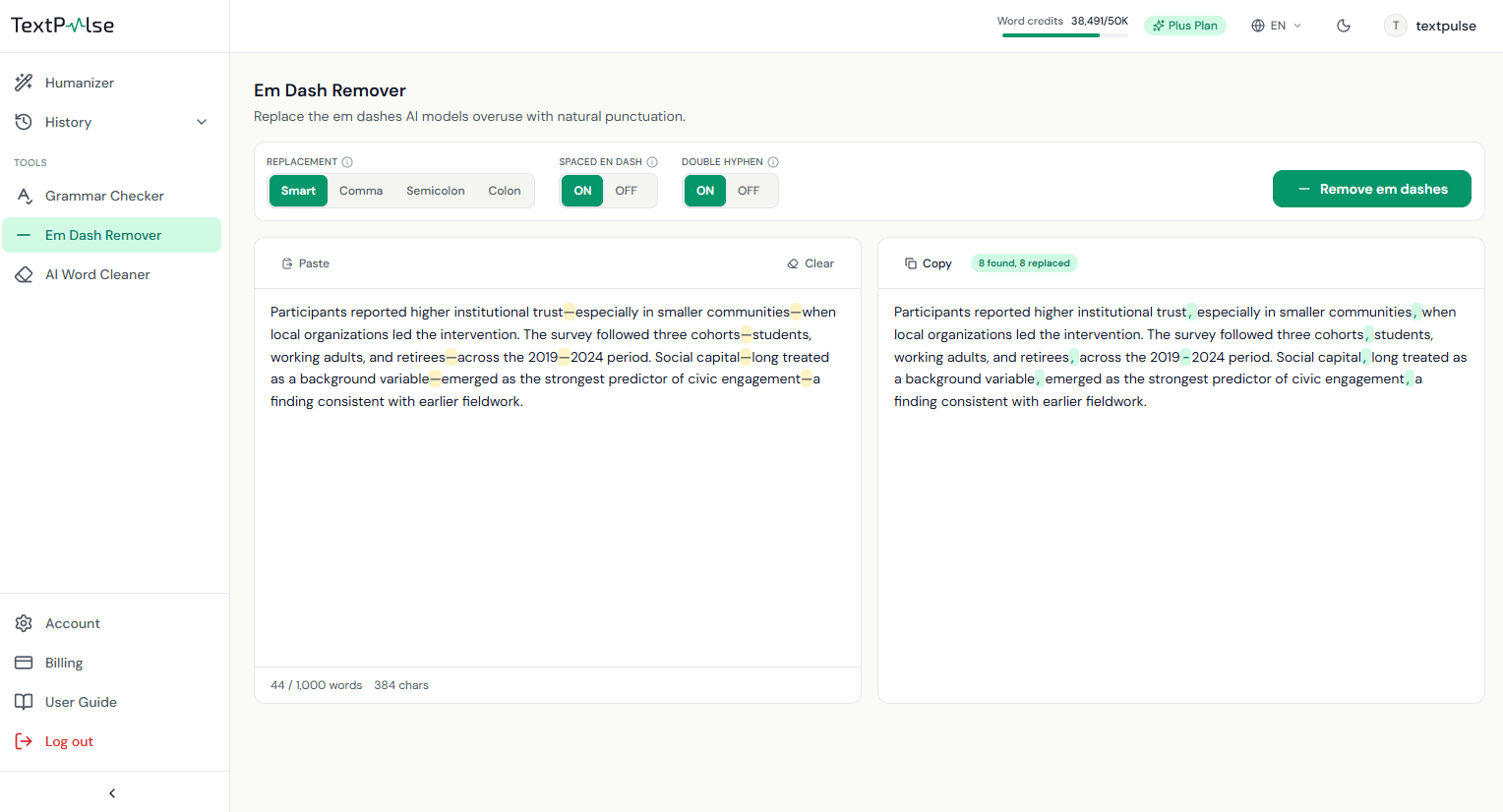
Samostatná verze volby humanizeru pro odstranění em dashů, pro jakýkoli text, který vložíte. Každý em dash je při psaní zvýrazněn jantarově, s živým počtem pod vstupem. Pilulky Replacement určují, čím se každý z nich nahradí: Smart zvolí čárku, dvojtečku, tečku nebo čisté odstranění podle kontextu věty (doporučeno), nebo vynutí všude čárky, středníky či dvojtečky. Dva přepínače rozšiřují záběr i na oddělené en dash a napsané dvojité spojovníky; číselné rozsahy jako 2019–2024 se nikdy nedotknou. Výstup zvýrazní každou náhradu, abyste mohli zkontrolovat, co se změnilo. Běží okamžitě v prohlížeči a nikdy nepoužívá vaše slovní kredity.
AI Word Cleaner
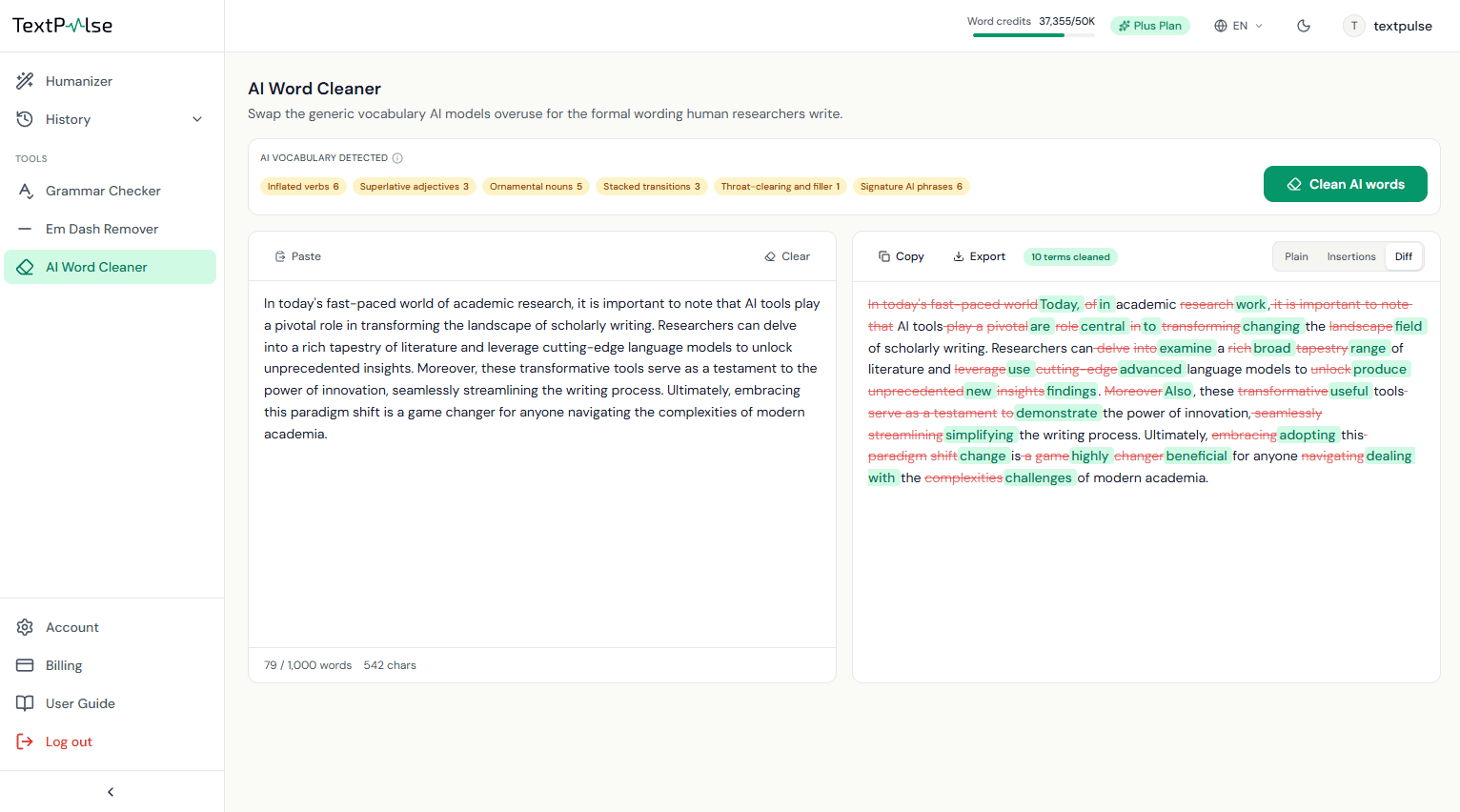
Nahrazuje slovní zásobu, kterou modely AI statisticky nadužívají (delve, pivotal, landscape, tapestry, underscores), prostým formálním vyjadřováním, jaké skutečně píší lidské výzkumné týmy. Při vkládání se slovník založený na výzkumu s více než 900 termíny průběžně označuje kandidáty jako jantarové štítky kategorií. Když nástroj spustíte, kontextově citlivý průchod modelem zkontroluje každý označený termín v jeho větě a nahradí jen skutečné problematické výrazy, přičemž je propojí s minimálními úpravami, aby věta zůstala gramaticky správná. Slova použitá v legitimním odborném významu zůstávají, takže pákový efekt v článku o financích se nikdy nedotkne, a citace, čísla i technické termíny projdou beze změny. Úpravy zkontrolujte v zobrazení rozdílů a poté exportujte jako text, Word nebo Word se sledováním změn. Průchody spotřebovávají vaše slovní kredity podle počtu vstupních slov.
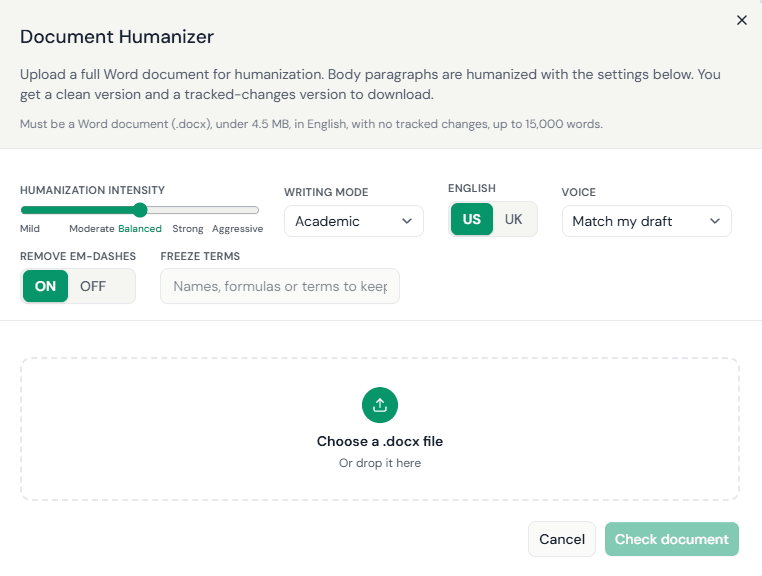
Document Humanizer
Document Humanizer vezme celý dokument ve Wordu v jednom nahrání. Je určen pro diplomové práce, disertace, rukopisy do časopisů, zprávy a jakýkoli jiný dlouhý dokument, u něhož je pomalou částí vkládání po 1 000 slovech a následné znovuvytváření formátování. Hlavní odstavce jsou humanizovány podle vašich nastavení Humanizeru, nadpisy, seznamy, tabulky, obrázky, popisky, rovnice, poznámky pod čarou a seznam literatury jsou zachovány doslova. Document Humanizer je součástí plánu Plus.
Rychlý start:
- Krok 1 Otevřete Doc Humanizer v Nástroje v levém postranním panelu, nebo klikněte na tlačítko Doc Humanizer vedle tlačítka Humanize na kartě Humanizer.
- Krok 2 Zkontrolujte možnosti humanizace v horní části vyskakovacího okna. Intenzita, režim psaní, americká nebo britská angličtina, Hlas, Odebrat pomlčky em a Zmrazit termíny jsou předvyplněny z karty Humanizer a platí pro celý dokument.
- Krok 3 Přetáhněte svůj .docx do oblasti pro nahrání, nebo na ni klikněte a vyberte soubor.
- Krok 4 Klikněte na Zkontrolovat dokument. Kontrolní seznam potvrdí soubor a vyskakovací okno zobrazí cenu v kreditech za slovo. V tomto kroku se nic neúčtuje.
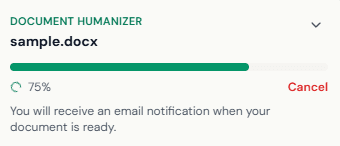
- Krok 5 Klikněte na Zlidštit dokument. Vyskakovací okno se zavře a plovoucí okno zobrazí průběh po jednotlivých sekcích s ukazatelem průběhu.
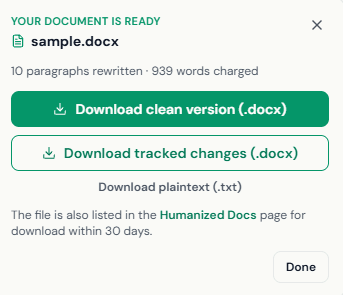
- Krok 6 Když je dokument připravený, stáhněte si ho z okna, z e-mailu, který obdržíte, nebo z Humanizované dokumenty v levém postranním panelu.
Požadavky a nastavení dokumentu
Zkontrolovat dokument testuje šest věcí, než bude účtováno cokoli. Dokument, který v testu neprojde, je odmítnut s uvedením důvodu a žádná slova nejsou odečtena.
Nastavení platí pro každou část dokumentu. Při otevření vyskakovacího okna se zkopírují z karty Humanizer, proto nejprve na této kartě nastavte intenzitu, režim psaní nebo hlas, které chcete pro tento dokument použít. Zmrazené termíny se v každé části, kde se objeví, ponechávají přesně tak, jak jsou napsány.
- Formát Dokument Wordu (.docx). Uložte soubory .doc, .odt a PDF nejprve ve Wordu jako .docx.
- Velikost Pod 4,5 MB. Velké obrázky jsou obvyklým důvodem, proč je soubor nad limitem; použijte Komprimovat obrázky ve Wordu a uložte znovu.
- Jazyk Anglický text. Pro ostatní jazyky použijte kartu Humanizer, která humanizuje více než 60 jazyků po 1 000 slovech najednou.
- Sledované změny Žádné. Nejprve ve Wordu přijměte nebo odmítněte všechny změny, uložte a poté nahrajte znovu.
- Délka Pod 15 000 slov. Rozdělte delší dokument podle kapitol a nahrajte každou část zvlášť.
- Slova Ve vašem plánu je dostatek slov. Cena je uvedena předem, než začnete, balíček kreditů pokryje případný nedostatek.
Průběh, stažení a Humanizované dokumenty
Plovoucí okno zobrazuje aktuální část ("Humanizace části 3 z 12") a ukazatel průběhu. Můžete ho minimalizovat a dál pracovat v dashboardu, nebo opustit stránku, dokument se zpracovává dál na našich serverech a až bude připraven, dostanete e-mail.
Zrušení zastaví dokument po aktuální sekci. Sekce, které už byly doručeny, jsou zpoplatněny a zbývající sekce jsou vráceny.
Stažení:
Všechny tři soubory ke stažení zůstávají dostupné na stránce Humanizované dokumenty po dobu 30 dnů. Sekce Humanizované dokumenty v levém postranním panelu uvádí vaše nejnovější dokumenty s jejich stavem a odkazy ke stažení a See all otevře celou stránku. Každý dokument zůstává dostupný po dobu 30 dnů a nejnovějších 20 dokumentů je vždy uvedeno.
Limity a účtování:
- Vyčištěný soubor Word (.docx) Humanizovaný dokument se zachovaným formátováním, připravený k odevzdání nebo k dalším úpravám.
- Sledované změny (.docx) Stejný dokument, přičemž každé smazání a vložení je označeno jako revize ve Wordu. Otevřete ho ve Wordu, přejděte na Revize a přijměte nebo odmítněte změny jednu po druhé, nebo všechny najednou.
- Prostý text (.txt) Humanizovaný hlavní text bez formátování.
- Délka Až 15 000 slov na dokument. Delší dokumenty rozdělte podle kapitol.
- Jeden po druhém Jeden dokument na účet najednou. Další nahrání začne až po dokončení nebo zrušení aktuálního dokumentu.
- Účtování Slova se odečítají z vašeho měsíčního limitu stejnou sazbou jako u AI Humanizeru, po jednotlivých sekcích, jakmile je každá doručena.
Historie humanizace a návrat
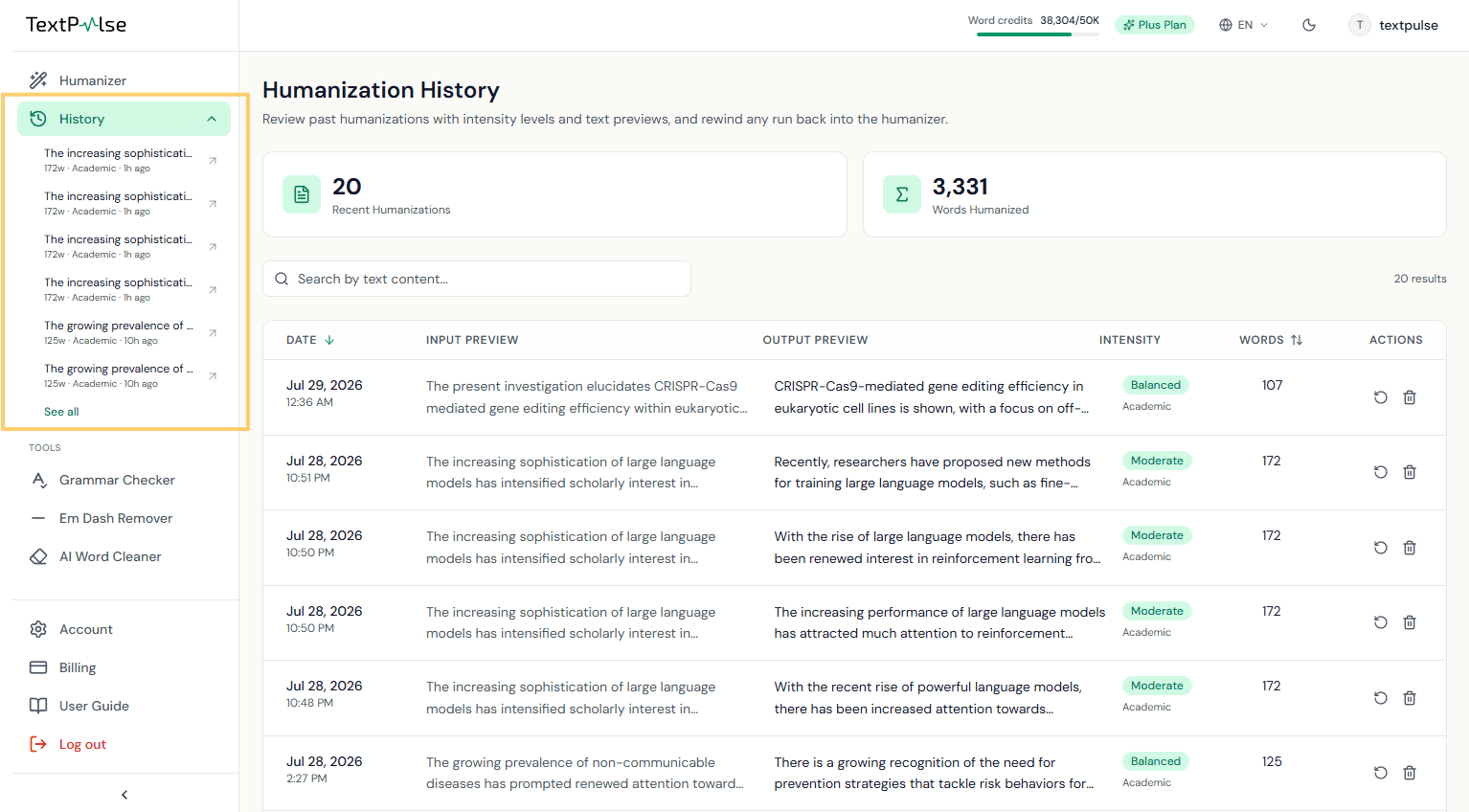
Každý úspěšný průchod se ukládá do Historie humanizace, poslední 3 v Pro, posledních 20 v Plus. Stránka Historie humanizace podporuje vyhledávání a řazení a funkce Rewind načte libovolný předchozí průchod zpět do humanizéru. Položka Historie humanizace v levém postranním panelu se rozbalí na místě a zobrazí vaše nejnovější průchody pro návrat jedním kliknutím.
Účet, kredity a fakturace
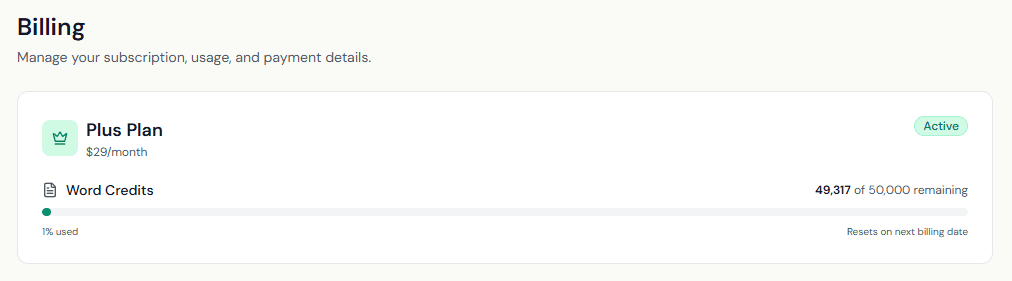
Slovní kredity jsou ve dvou skupinách, váš měsíční příděl z plánu, který se obnovuje každý cyklus, a zakoupené balíčky kreditů, které nikdy nevyprší a spotřebovávají se po vyčerpání přídělu. Stránka Fakturace řeší změny plánu, balíčky a zrušení prostřednictvím zákaznického portálu Stripe. Smazání účtu vyžaduje nejprve zrušení všech aktivních předplatných, smazání účet trvale uzavře.
Otázky, na které tato příručka neodpovídá? Přečtěte si FAQ nebo kontaktujte nás.