AI-Humanizer-Intensitätsstufen: Was jede Einstellung bewirkt, von Mild bis ULTRA
TextPulse hat sechs Humanisierungs-Intensitätsstufen, von Mild bis ULTRA. Was jede Einstellung in Ihrem Text verändert, ihre KI-Score-Reduktion auf GPTZero und welche Sie verwenden sollten.
Die Intensitätsstufen des AI-Humanizers legen fest, wie weit eine Überarbeitung von Ihrem ursprünglichen Entwurf abweicht. TextPulse hat sechs davon auf einem Schieberegler, nämlich Mild, Moderate, Balanced, Strong, Aggressive und ULTRA. Mit jedem höheren Schritt wird stärker umgeschrieben und die Reduzierung des KI-Scores erhöht, von 50% bei Mild bis 89% bei ULTRA auf GPTZero.
ULTRA ist die neue sechste Einstellung, und sie ist im Plus plan enthalten. Dieser Beitrag behandelt, was jede Einstellung mit Ihrem Text macht, was ULTRA bei Lesbarkeit und Grammatik kostet und welche Einstellung für ein bestimmtes Dokument zu wählen ist.
| Intensitätsstufe | Was sie bewirkt | Reduzierung des KI-Scores (GPTZero) |
|---|---|---|
| Mild | Die leichteste Überarbeitung, am nächsten an Ihrer Formulierung | 50% |
| Moderate | Eine moderate Überarbeitung, Lesbarkeit & Grammatik stehen an erster Stelle | 59% |
| Balanced | Die empfohlene Standardeinstellung, die beste Balance | 68% |
| Strong | Eine stärkere Überarbeitung, Reduzierung des KI-Scores steht an erster Stelle | 76% |
| Aggressive | Eine höhere Reduzierung des KI-Scores, akzeptable Lesbarkeit & Grammatik | 78% |
| ULTRA | Die maximale Überarbeitung, die höchste Reduzierung des KI-Scores, etwas geringere Lesbarkeit & Grammatik | 89% |
Was die Intensität der Humanisierung in Ihrem Text verändert
Die Intensität steuert, wie viel von jedem Satz der Humanizer umschreibt. Im unteren Bereich verändert er die Wortwahl und kleine Wendungen, sodass die Satzreihenfolge und der größte Teil Ihres Wortschatzes erhalten bleiben. Im oberen Bereich trennt und verbindet er Sätze neu und verändert den Rhythmus ganzer Absätze.
AI-Detektoren lesen statistische Muster wie Wortvorhersagbarkeit (perplexity) und Variation der Satzlänge (burstiness). Eine tiefere Überarbeitung verändert mehr dieser Muster, weshalb die Reduzierung des KI-Scores mit dem Schieberegler steigt. Sie entfernt den Text auch weiter von Ihrem Entwurf, sodass die semantische Treue bei jeder Einstellung etwas abnimmt.
Einige Dinge bleiben auf jeder Einstellung erhalten. In-Text-Zitate und Literaturangaben bleiben wörtlich erhalten, ebenso Zahlen und die von Ihnen eingefrorenen Begriffe. Der Beitrag über einen AI humanizer that preserves citations erläutert, wie das in jedem Zitierstil funktioniert.
Die sechs Intensitätseinstellungen, von Mild bis ULTRA
Der Schieberegler im Dashboard zeigt für jede Einstellung eine kurze Beschreibung an, wenn Sie mit der Maus darüberfahren, mit drei Balken für Lesbarkeit und Grammatik, Umformulierung und Reduzierung des KI-Scores. Hier ist, was jede einzelne bewirkt.
- Mild ist die leichteste Umformulierung. Sie priorisiert die höchste Lesbarkeit und Grammatik bei der niedrigsten Reduzierung des KI-Scores. Verwenden Sie sie für Texte, die Sie bereits sorgfältig bearbeitet haben.
- Moderate ist eine Stufe darüber. Sie stellt Lesbarkeit und Grammatik weiterhin vor die Reduzierung des KI-Scores.
- Balanced ist die empfohlene Standardeinstellung und die Einstellung im Pro plan. Sie bietet die beste Balance zwischen guter Lesbarkeit und Grammatik sowie einer akzeptablen Reduzierung des KI-Scores.
- Strong ist eine stärkere Umformulierung. Die Reduzierung des KI-Scores hat Vorrang, bei guter Lesbarkeit und Grammatik.
- Aggressive formuliert auf Absatzebene um. Sie zielt auf eine höhere Reduzierung des KI-Scores bei akzeptabler Lesbarkeit und Grammatik.
- ULTRA ist die maximale Umformulierung. Sie priorisiert die höchstmögliche Reduzierung des KI-Scores, auf Kosten einer etwas geringeren Lesbarkeit und Grammatik.
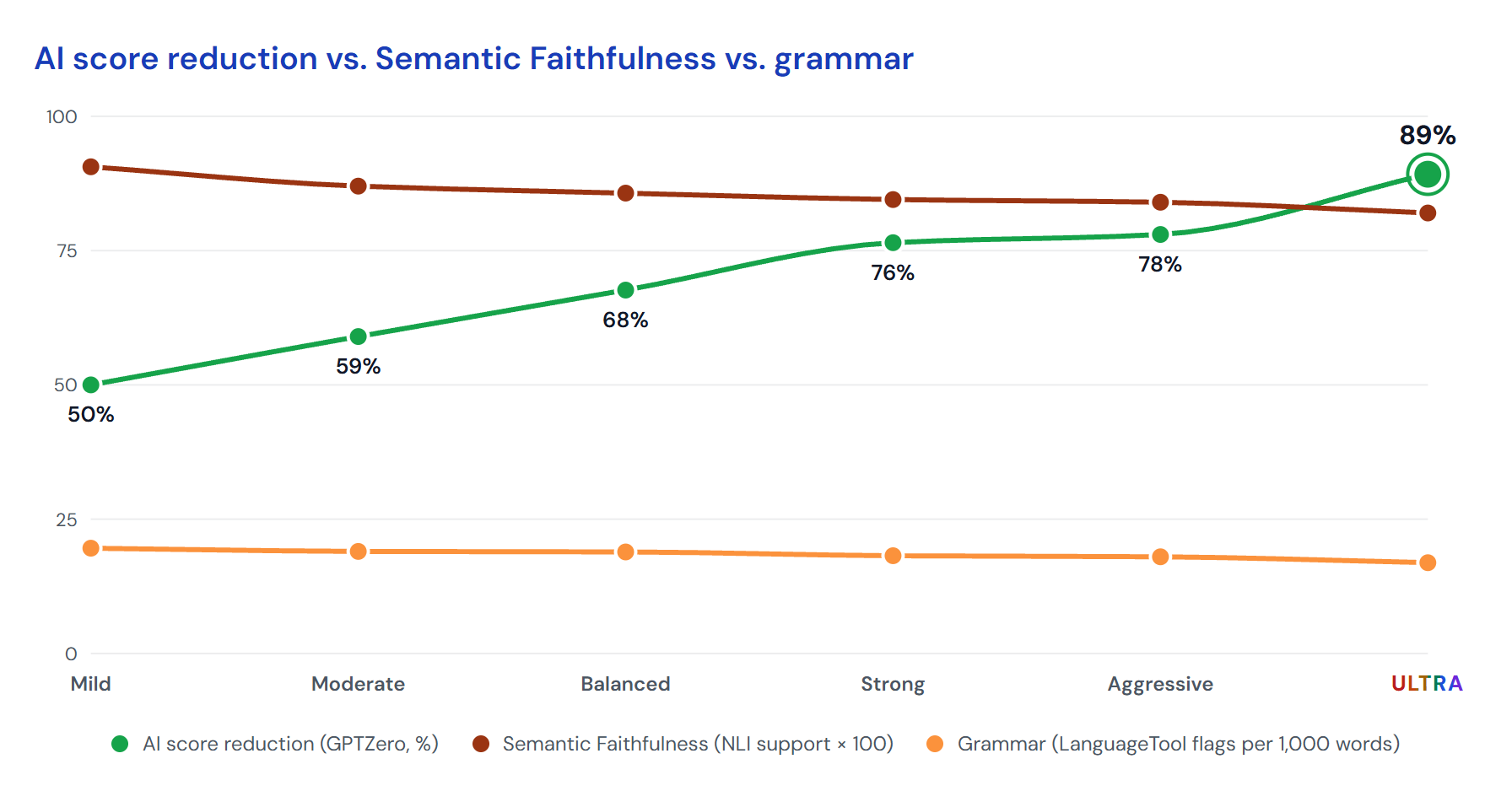
Die folgende Grafik stellt drei Maße den sechs Einstellungen gegenüber: die Reduzierung des KI-Scores auf GPTZero, semantische Treue als NLI Unterstützung und Grammatik als von LanguageTool markierte Fehler pro 1.000 Wörter.
ULTRA Funktionalität und Kosten
ULTRA arbeitet mit seinem eigenen fein abgestimmten Modell, getrennt von den fünf Einstellungen darunter. Es überarbeitet mehr von jedem Absatz als jede andere Einstellung, und seine Reduzierung des KI-Scores auf GPTZero, 89%, ist die höchste der sechs. Die nächstniedrigere Einstellung, Aggressive, erreicht 78%.
Der Preis liegt im Text. Lesbarkeit und Grammatik fallen etwas niedriger aus, und die semantische Treue ist die niedrigste der sechs Einstellungen. Ein Satz kann von dem abweichen, was Sie gemeint haben, daher benötigt eine ULTRA-Ausgabe eine sorgfältige Lektüre, bevor sie jemand anderes sieht.
Die Zahlen in diesem Beitrag sind Messungen auf GPTZero. Sie enthalten kein Versprechen für ein bestimmtes Dokument, und Detektormodelle verändern sich im Laufe der Zeit. Die FAQ dazu, ob TextPulse einen niedrigen AI detector score garantiert, enthält die Einzelheiten.
Ihre eigene Arbeit humanisieren
Verwandeln Sie Ihren KI-gestützten Text und lassen Sie ihn menschlich klingen, ohne wichtige Wörter oder Zitate anzutasten.
Wie man eine ULTRA-Ausgabe überarbeitet
Überarbeiten Sie die Ausgabe vor der Einreichung. Eine kurze Routine deckt den größten Teil dessen ab, was schiefgehen kann, und jeder Schritt verwendet eine Ansicht oder ein Werkzeug, das bereits im Dashboard vorhanden ist.
- Öffnen Sie die Diff-Ansicht und lesen Sie die Änderungen Absatz für Absatz, mit Ihrem Entwurf neben der Ausgabe.
- Prüfen Sie jede Behauptung anhand Ihres Entwurfs, die Zahlen, die Absicherung und die Richtung jedes Befunds.
- Öffnen Sie die Cites-Ansicht und vergleichen Sie die Zitate im Text mit Ihrem Entwurf. Ein Zitat sollte bei dem Satz bleiben, den es stützt.
- Korrigieren Sie jeden Satz, der abgewichen ist, von Hand, oder humanisieren Sie die Passage erneut bei Aggressive und behalten Sie die bessere Version.
- Verwenden Sie den Grammar Checker aus dem Actions-Menü, um verbleibende Fehler zu beseitigen, und nutzen Sie dann den kostenlosen Readability Checker, um zu sehen, wie der Text insgesamt lesbar ist.
- Wenn Ihre Institution oder Ihr Journal es verlangt, verwenden Sie Declare AI use, um eine vorgefertigte Offenlegungserklärung in Ihre Einreichung zu kopieren.
Welchen Intensitätsgrad des AI humanizer man verwenden sollte
Beginnen Sie mit Balanced. Es eignet sich für die meisten akademischen Texte, und seine Ausgabe benötigt die geringste Überarbeitung. Wenn eine Balanced-Humanisierung die maschinelle Kadenz weiterhin erkennen lässt, wechseln Sie zu Strong oder Aggressive und humanisieren Sie den Text erneut. Der Leitfaden zu how to humanize AI text behandelt die Modi, Freeze Terms und die Überprüfung, die zu jeder Runde gehören.
| Document | Start at | Why |
|---|---|---|
| Thesis chapter or journal manuscript | Balanced | Lesbarkeit und Grammatik stehen an erster Stelle, und jede Leserin und jeder Leser prüft das Argument |
| Abstract you have rewritten by hand | Mild or Moderate | Der Text braucht eine leichte Bearbeitung und muss nahe an Ihrer Formulierung bleiben |
| Essay that still reads machine-made at Balanced | Strong or Aggressive | Eine tiefere Überarbeitung verändert mehr vom Satzrhythmus |
| Text where the Reduzierung des KI-Scores matters most | ULTRA | Die höchste Reduzierung des KI-Scores der sechs, mit eingeplanter Zeit für die Überarbeitung |
Verwenden Sie ULTRA, wenn die höchste Reduzierung des KI-Scores am wichtigsten ist und Sie Zeit haben, die Ausgabe zu überarbeiten. Ein langes Dokument in ULTRA braucht länger zur Überprüfung als dasselbe Dokument in Balanced, planen Sie daher die Zeit ein, bevor Sie die Einstellung wählen.
ULTRA im Doc Humanizer und in anderen Sprachen
Der gleiche sechsstufige Schieberegler öffnet sich im Document Humanizer Popup, sodass Sie eine ganze .docx in ULTRA humanisieren können. Die Absatztexte werden mit dieser Einstellung humanisiert, und die Überschriften, Tabellen, Abbildungen und Referenzen bleiben wörtlich erhalten. Der Beitrag zu how to humanize a Word document behandelt den Upload.
ULTRA funktioniert nur mit englischem Text. Der mehrsprachige Humanizer deckt eigenständig 60+ Sprachen ab, und seine höchste Einstellung ist Aggressive, sodass nicht englischer Text, der auf ULTRA gesetzt ist, die Intensität Aggressive verwendet. Die Seite AI Humanizer behandelt die Engine vollständig, einschließlich der Schreibmodi und des Voice-Filters.
Häufig gestellte Fragen
ULTRA, die sechste Einstellung auf dem Schieberegler. Es ist die maximale Überarbeitung, mit der höchsten KI-Score-Reduktion der sechs bei 89% auf GPTZero, allerdings auf Kosten einer etwas geringeren Lesbarkeit und Grammatik.
PhD in natural language processing, with years spent building NLP applications end to end. Moe works on text analysis: lexical and syntactic structure, and what separates machine-generated prose from human prose statistically. He has been experimenting with computational linguistics since the early days of NLTK, spaCy and WordNet, and still writes most of his tooling in Python.