Comment humaniser un document Word (.docx) en un seul envoi avec TextPulse
Le Document Humanizer dans TextPulse réécrit un document Word entier en un seul envoi. Jusqu'à 15 000 mots, avec titres, tableaux, figures et références conservés mot pour mot, et un fichier propre ou avec suivi des modifications à télécharger.
Humanisez un document Word en un seul envoi avec le Document Humanizer dans TextPulse. Téléversez le fichier .docx et faites humaniser vos paragraphes de corps de texte à l’aide de vos paramètres AI Humanizer. Téléchargez le document terminé comme document Word propre ou comme document Word avec suivi des modifications. Les titres, listes, tableaux, figures, légendes, équations et la liste de références sont conservés à l’identique. Il prend en charge des documents allant jusqu’à 15,000 mots et est inclus dans le plan Plus.
| Document Humanizer | En bref |
|---|---|
| Entrée | Un document Word (.docx) de moins de 4.5 MB, en anglais, sans suivi des modifications |
| Longueur | Jusqu’à 15,000 mots par document |
| Paramètres | Copiés depuis votre onglet AI Humanizer et appliqués à l’ensemble du document |
| Téléchargements | .docx propre, .docx avec suivi des modifications, texte brut (.txt) |
| Conservé | 30 jours, les 20 derniers documents sont सूचीés sous Humanized Docs |
| Facturé | Par section livrée, à partir de la même allocation de mots que AI Humanizer |
| Forfait | Plus |
Pourquoi un humaniseur de document entier
Le AI Humanizer prend jusqu’à 1,000 mots à la fois. Un chapitre de thèse de 12,000 mots signifie une douzaine de copier-coller et une douzaine de remises dans le fichier mis en forme. Les titres, tableaux et légendes doivent d’abord être retirés, parce que l’humaniseur traite tout ce qu’il reçoit comme du texte de corps. Il en va de même lorsque vous humanisez un chapitre de thèse ou de dissertation chapitre par chapitre.
Le Document Humanizer supprime ce travail. Il classe chaque paragraphe du fichier Word, envoie uniquement les paragraphes de corps de texte pour humanisation, puis réécrit le texte humanisé dans le même fichier avec la mise en forme d’origine. Un fichier entre, un fichier sort.
Ce dont vous avez besoin avant de téléverser
La fenêtre contextuelle vérifie six éléments avant que quoi que ce soit ne soit facturé. Un document qui échoue à une vérification est refusé avec le motif, et aucun mot n’est déduit.
- Un document Word au format .docx. Enregistrez d’abord les fichiers .doc, .odt et PDF au format .docx dans Word.
- Un fichier de moins de 4.5 MB. Les grandes images sont généralement la raison pour laquelle un fichier dépasse la limite, la fonction Compresser les images dans Word permet de ramener la plupart des fichiers en dessous.
- Du texte en anglais. Les documents dans d’autres langues passent par l’onglet AI Humanizer, qui prend en charge plus de 60 langues, 1,000 mots à la fois.
- Aucune modification suivie. Acceptez ou rejetez toutes les modifications dans Word et enregistrez avant de téléverser.
- Moins de 15,000 mots. Divisez un document plus long par chapitre et téléversez chaque partie séparément.
- Assez de mots dans votre forfait. La fenêtre contextuelle indique le coût exact, par exemple "Humanizing this document will cost 4,822 words", avant que vous ne confirmiez.
Comment humaniser un document Word étape par étape
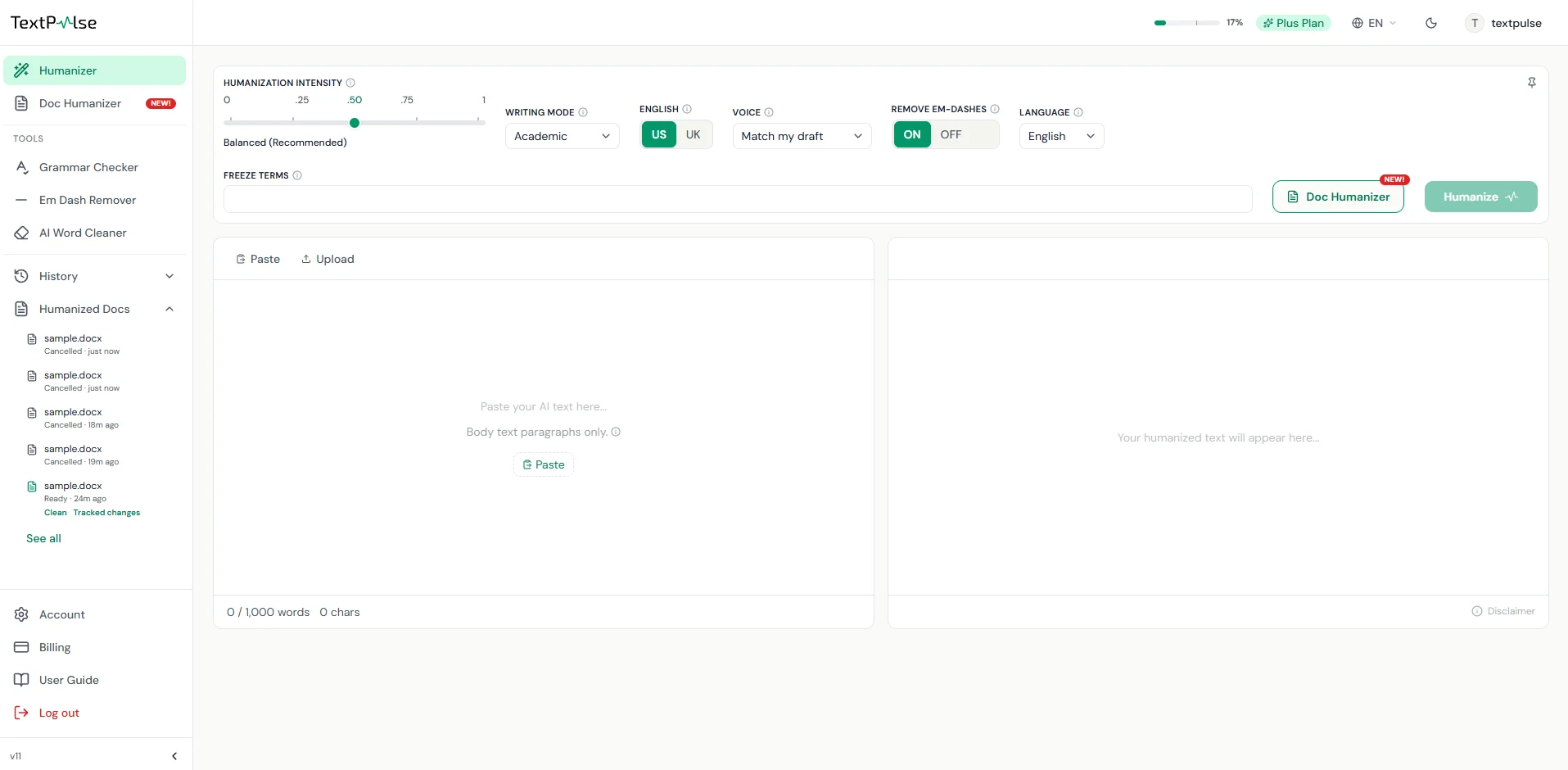
- Ouvrez Doc Humanizer depuis Tools dans la barre latérale gauche du tableau de bord, ou cliquez sur le bouton Doc Humanizer à côté du bouton Humanize dans l’onglet AI Humanizer. La fonctionnalité est incluse dans le forfait Plus.
- Définissez les options d’humanisation en haut de la fenêtre contextuelle. Intensity, writing mode, US or UK English, Voice, Remove em-dashes et Freeze terms sont préremplis à partir de votre onglet AI Humanizer et s’appliquent à l’ensemble du document.
- Déposez le fichier .docx dans la zone de téléversement ou choisissez-le depuis votre ordinateur.
- Cliquez sur Check document. La liste de contrôle confirme le fichier et la fenêtre contextuelle indique le coût en mots. Rien n’est encore facturé.
- Cliquez sur Humanize document. Une fenêtre flottante affiche la progression section par section, par exemple "Humanizing section 3 of 12". Vous pouvez continuer à travailler dans le tableau de bord ou quitter la page, et vous recevez une notification par e-mail lorsque le document est prêt.
- Téléchargez le fichier Word propre, le fichier Word avec modifications suivies ou le texte brut. Le document est aussi सूचीé sous Humanized Docs pendant 30 jours.
Humanisez votre propre article
Transformez votre texte assisté par IA et faites-le sonner humain, sans toucher aux mots importants ni aux citations.
Ce qui est conservé et ce qui est réécrit
Seuls les paragraphes du corps du texte sont réécrits. Chaque paragraphe du fichier est classé avant tout envoi. Les titres, les en-têtes, les listes, les cellules de tableau, les légendes de figures et de tableaux ainsi que les équations affichées seront conservés inchangés. Les entrées de références, les notes de bas de page, les en-têtes et les pieds de page, la table des matières et les courtes lignes telles que les libellés seront également conservés inchangés.
À l’intérieur d’un paragraphe du corps du texte, les équations intégrées, les marques de note de bas de page, les hyperliens, les images et les codes de champ sont conservés en place. La mise en forme en gras, en italique et en surbrillance du texte environnant reste également la même. Les citations, les nombres, les noms et vos termes figés sont conservés mot à mot, comme dans le AI Humanizer. Votre mode d’écriture et votre voix choisis s’appliquent aussi à toutes les sections.
Le fichier est reconstruit à partir de l’original, de sorte que les styles, la numérotation, les images et la mise en page restent inchangés. Word peut réorganiser un saut de page lorsqu’un paragraphe devient plus long ou plus court.
Copie propre ou modifications suivies
Le fichier propre est le document humanisé, prêt à être remis ou à continuer d’être modifié. Le fichier avec modifications suivies montre chaque mot qui a été supprimé ou inséré sous forme de révision Word de l’auteur TextPulse. Ouvrez-le dans Word, allez dans Révision, puis acceptez ou rejetez chaque modification une par une, ou acceptez tout d’un coup. Choisir Rejeter tout restaure votre texte original.
Les superviseurs et les co-auteurs qui révisent dans Word peuvent voir ce qui a changé sans vue de comparaison séparée, de la même manière qu’ils révisent un .docx relu avec des modifications suivies. Un fichier en texte brut (.txt) contient le texte du corps humanisé sans mise en forme.
Comment les mots sont facturés
Le Document Humanizer utilise la même allocation de mots que le AI Humanizer. Avant de commencer, la fenêtre contextuelle affiche le nombre total de mots du document qui doit être humanisé. Le document est humanisé par sections, et votre compte est facturé par section au fur et à mesure de leur livraison. Lorsque le document est en cours d’exécution, si vous décidez de l’annuler, seules les sections qui ont été livrées seront facturées.
Où vos documents sont conservés
Les documents terminés sont répertoriés sous Humanized Docs dans la barre latérale gauche et sur la page Humanized Docs. Les documents restent disponibles au téléchargement pendant 30 jours. Les 20 derniers documents humanisés sont toujours répertoriés. Chaque compte n’a qu’un seul document humanisé en cours à la fois. Vous pouvez lancer le suivant après qu’il est terminé ou annulé.
Questions fréquemment posées
Non. Enregistrez d'abord le fichier au format .docx dans Word (Fichier, Enregistrer sous, Document Word). Un PDF converti en Word comporte souvent des paragraphes cassés et des sauts de ligne forcés, alors vérifiez le fichier converti avant de le téléverser, et acceptez toutes les modifications suivies laissées par la conversion. Le Document Humanizer lit ensuite le .docx et en préserve la structure.
PhD in natural language processing, with years spent building NLP applications end to end. Moe works on text analysis: lexical and syntactic structure, and what separates machine-generated prose from human prose statistically. He has been experimenting with computational linguistics since the early days of NLTK, spaCy and WordNet, and still writes most of his tooling in Python.