Guide utilisateur TextPulse
TextPulse réécrit les brouillons assistés par IA en une formulation humaine naturelle tout en préservant votre sens, vos citations, vos nombres et vos termes techniques. Ce guide présente chaque commande du tableau de bord et explique ce que chaque métrique indique.
L’espace de travail de l’humaniseur
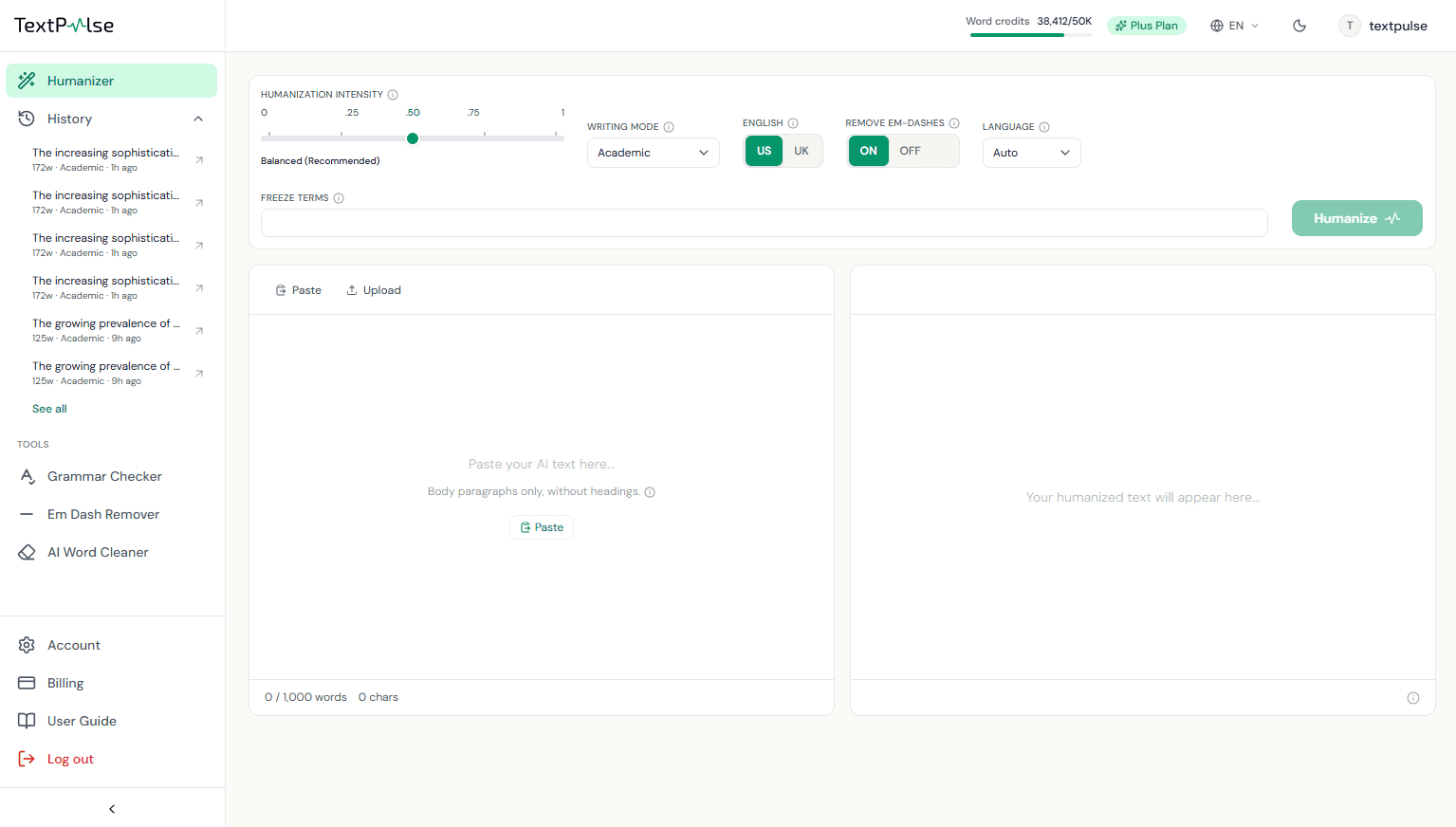
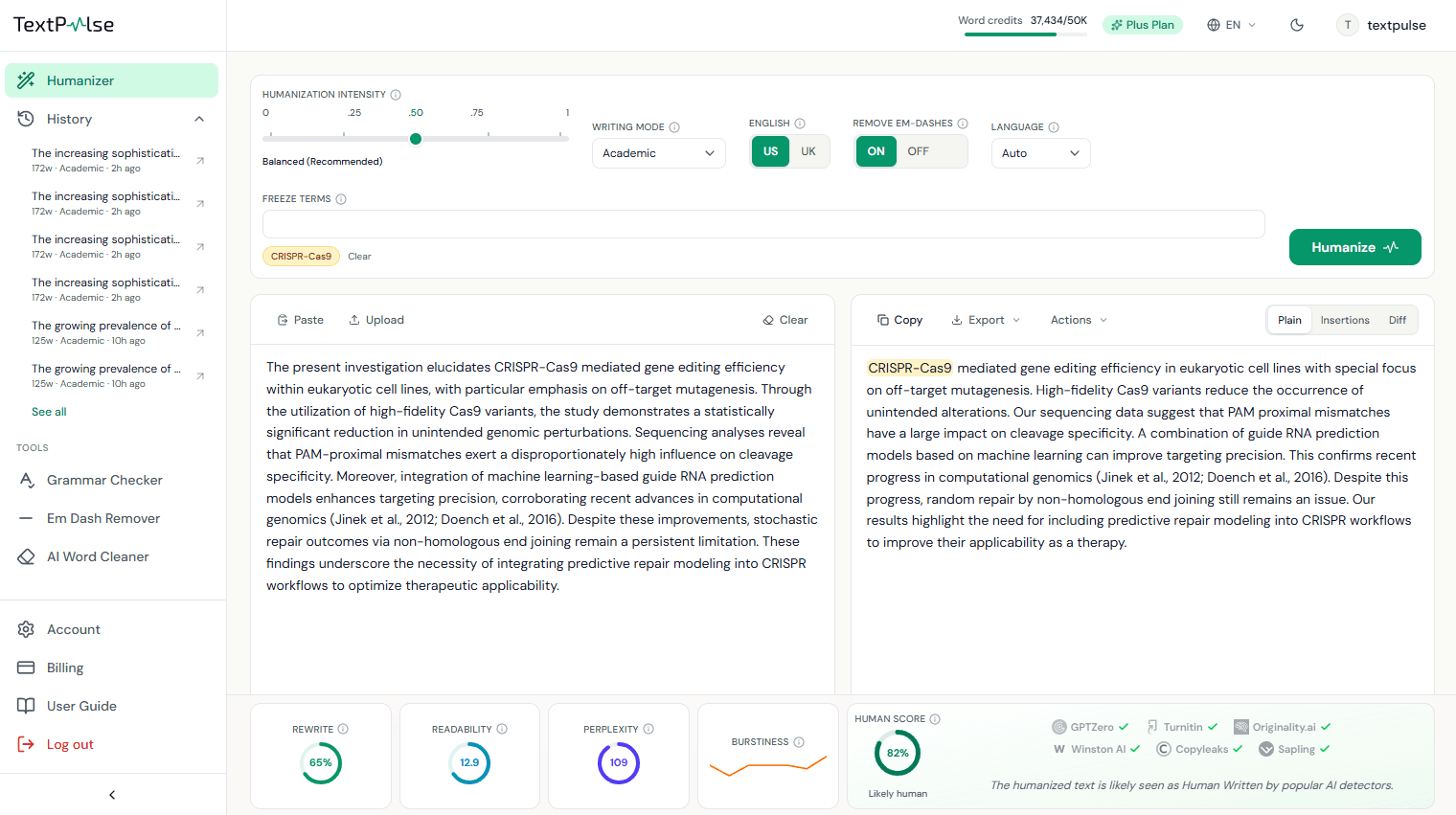
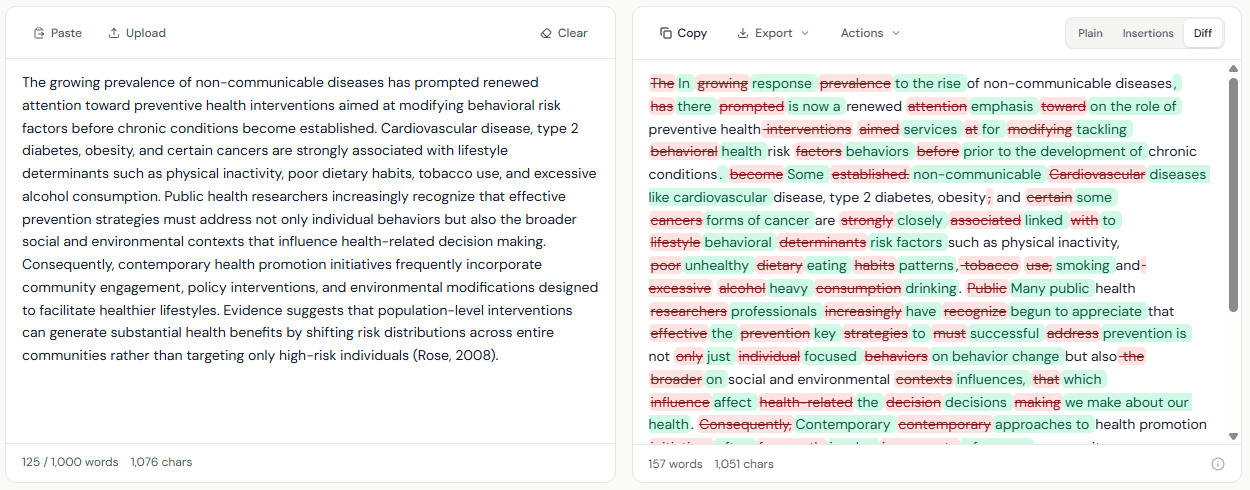
L’espace de travail comporte trois parties, une barre de contrôle en haut où vous définissez le comportement de la réécriture, un panneau de saisie à gauche pour votre texte original, et un panneau de sortie à droite où apparaît la version humanisée. Une barre de métriques s’affiche en bas après chaque passage.
Ajout de votre texte
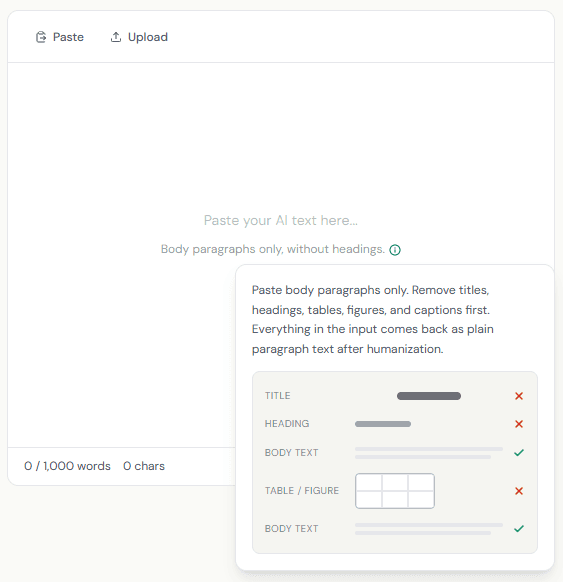
Collez du texte avec le bouton Coller ou Ctrl+V, ou téléversez un fichier .docx ou .txt avec le bouton Téléverser. Collez uniquement des paragraphes de corps de texte : les titres, en-têtes, tableaux et légendes de figures reviennent sous forme de texte de paragraphe simple, alors supprimez-les d'abord. Le compteur sous le champ de saisie affiche vos mots par rapport à la limite par humanisation de votre formule (500 sur Pro, 1,000 sur Plus), avec un minimum de 50 mots.
Modes d’écriture
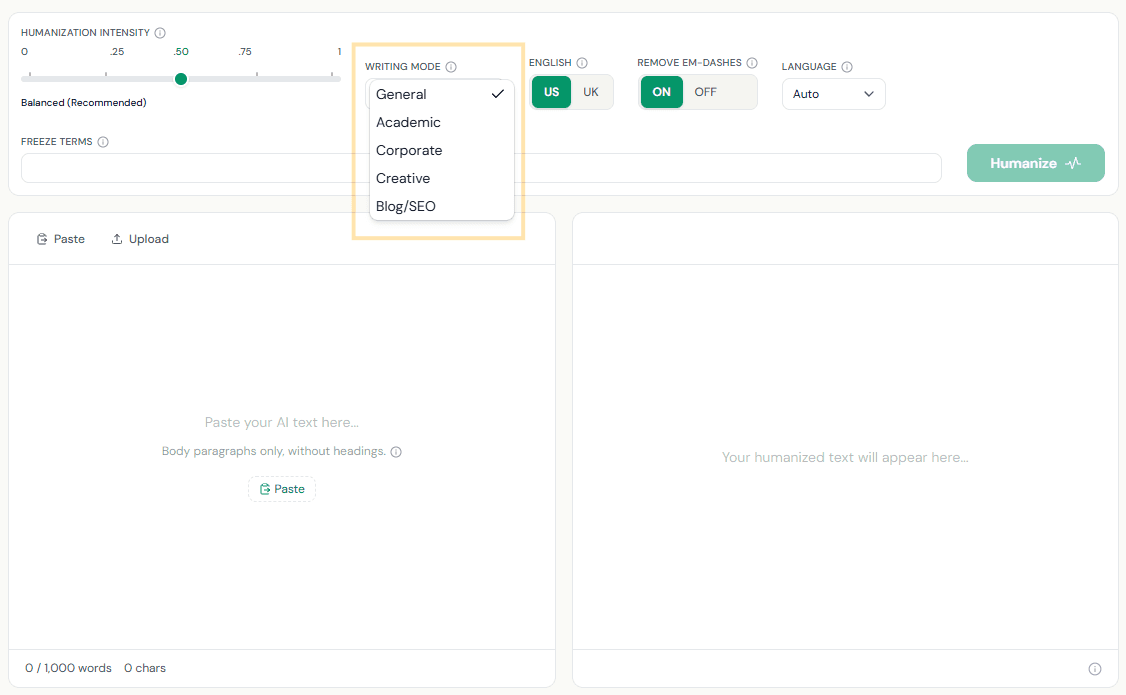
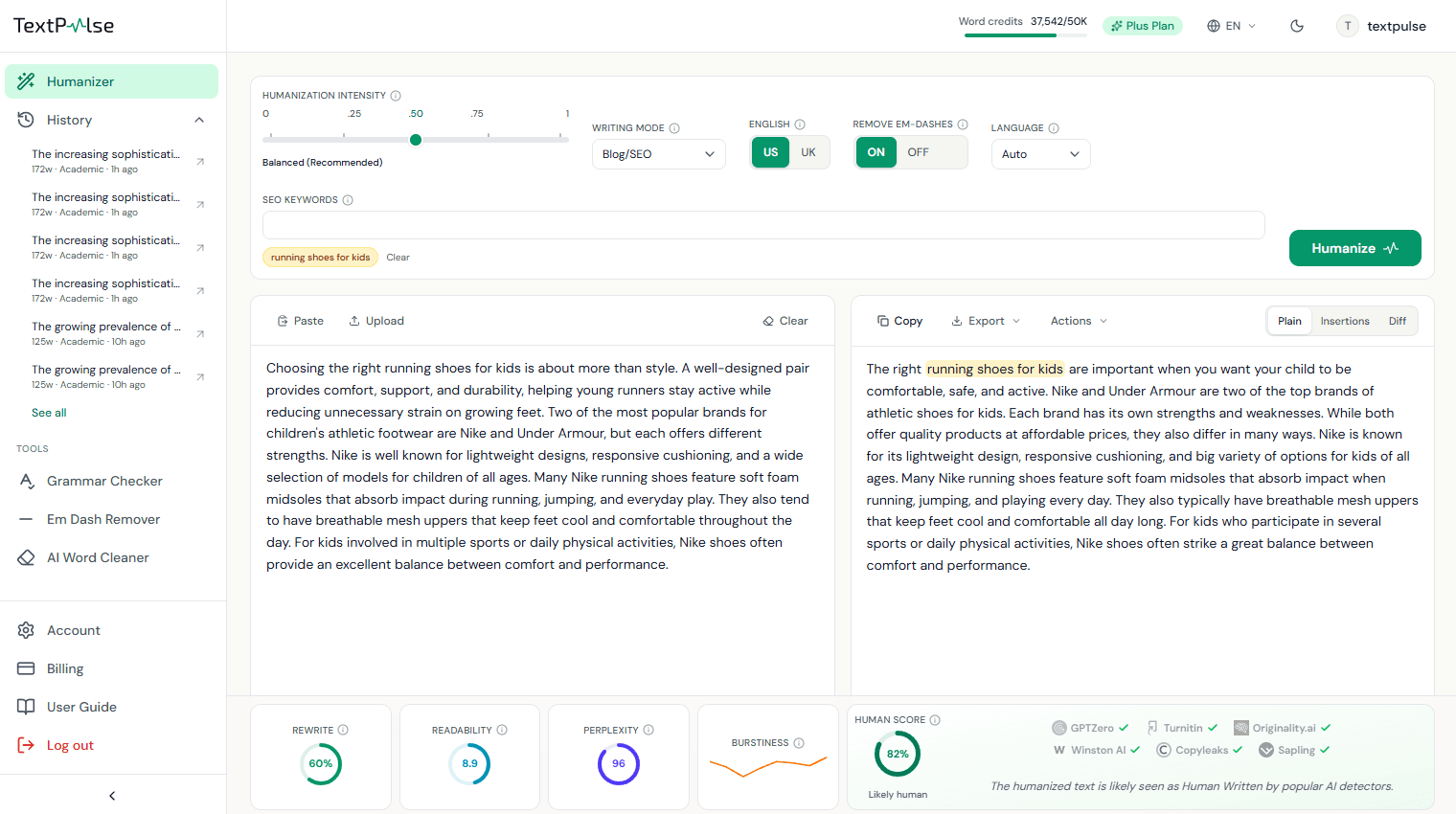
Le mode d’écriture définit le ton de la réécriture. Général conserve un registre quotidien neutre avec les contractions préservées. Académique adopte un ton universitaire formel, protège les citations dans le texte et développe les contractions. Corporate utilise une voix professionnelle soignée. Créatif conserve une prose plus vive et narrative. Blog/SEO écrit dans un style conversationnel et considère votre liste de mots-clés comme intangible. Académique est disponible sur tous les forfaits payants, les autres modes sont des fonctionnalités Plus.
Filtre Voix
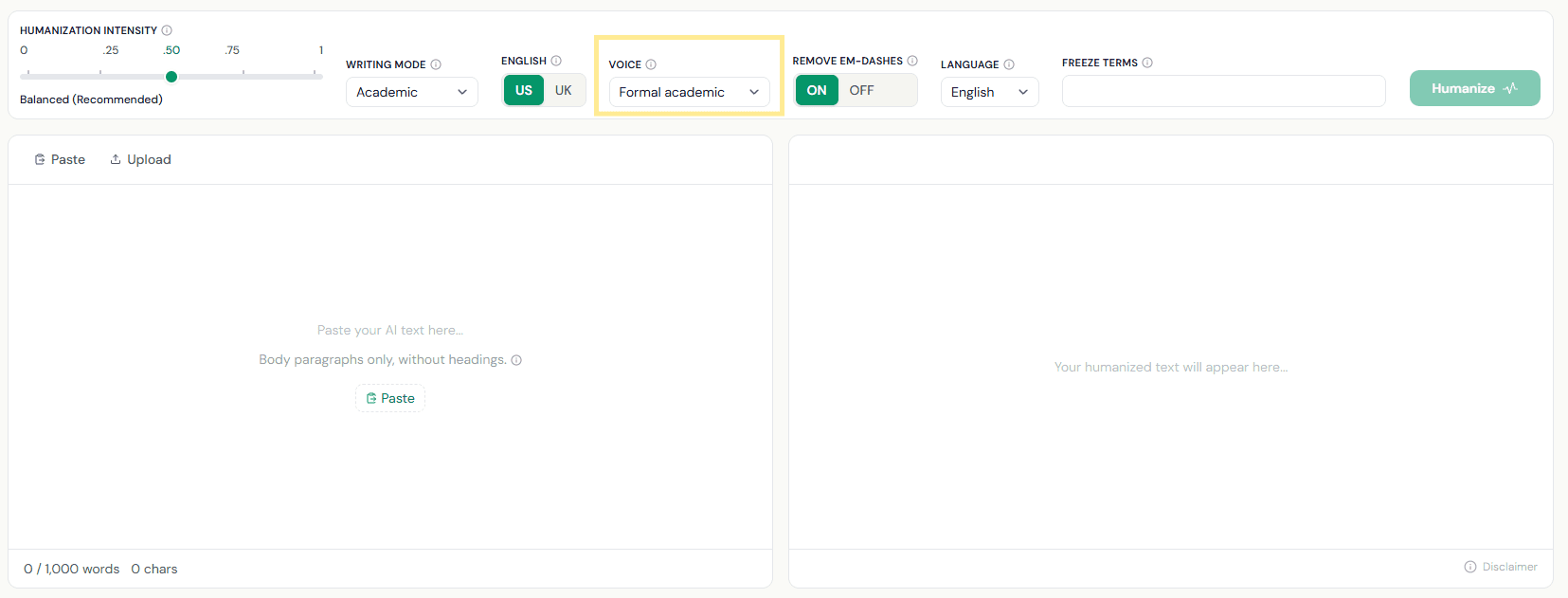
Le contrôle Voix se trouve sur la barre latérale, à côté du mode d’écriture, et définit la personne grammaticale que la sortie peut utiliser. Il filtre la voix que votre brouillon possède déjà ; rédigez donc le brouillon dans la voix souhaitée et choisissez l’option qui la nomme.
Correspondre à votre brouillon préserve la voix telle qu’elle est rédigée. Formel et académique conserve un registre neutre et n’autorise ni première ni deuxième personne. Uniquement à la première personne préserve je et nous et bloque la deuxième personne. Uniquement à la deuxième personne préserve vous et bloque la première personne. Ce paramètre s’applique à l’ensemble de l’humanisation. Voix est une fonctionnalité Plus.
Intensité de l’humanisation
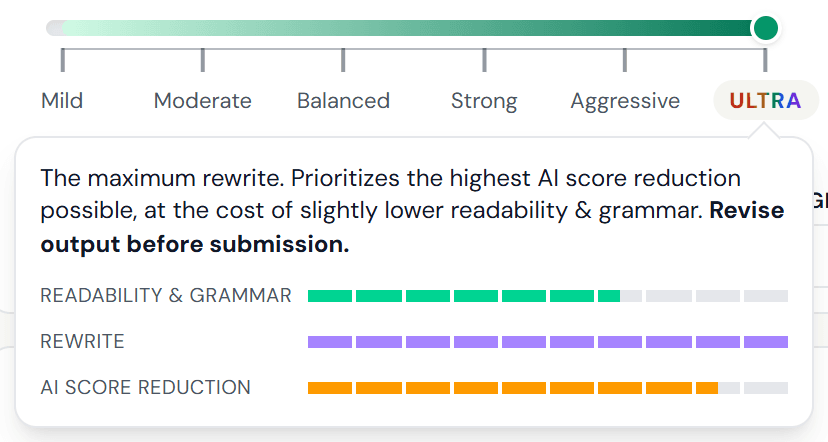
Le curseur comporte 6 réglages, de Léger à ULTRA. Léger reste au plus près de votre formulation d’origine et se lit le plus naturellement. Équilibré, le réglage par défaut recommandé, accepte un peu plus de réécriture pour obtenir un résultat qui se lit de manière plus cohérente comme humain. Agressif réécrit en profondeur, et ULTRA est la réécriture maximale. Le plan Pro n’utilise que l’intensité Équilibré. Le spectre complet d’intensité de l’humanisation est une fonctionnalité du plan Plus.
Survolez un réglage pour voir ce qu’il fait. Une brève description et trois barres pour la lisibilité et la grammaire, la réécriture et la réduction du score d’IA. ULTRA privilégie la réduction du score d’IA la plus élevée possible, au prix d’une lisibilité et d’une grammaire légèrement inférieures, donc relisez le résultat avant de le soumettre. ULTRA fonctionne sur du texte en anglais. Dans les autres langues, le réglage le plus élevé du humaniseur multilingue est Agressif. La fenêtre contextuelle de Doc Humanizer utilise également le même spectre d’intensité de humanisation.
Termes figés et mots-clés SEO
Les termes figés sont des mots ou des expressions que la réécriture doit conserver exactement tels qu’ils sont écrits, noms d’auteur, statistiques, formules chimiques, vocabulaire technique. Ajoutez-en jusqu’à 10, séparés par des virgules ou par Entrée. Les termes utilisés récemment réapparaissent sous forme de pastilles cliquables. En mode Blog/SEO, le même contrôle est intitulé mots-clés SEO, pour les expressions que votre page doit conserver mot pour mot.
Langue et anglais US/UK
Détecte automatiquement la langue de votre texte. L’anglais fonctionne sur le moteur TextPulse, les autres langues (60+) fonctionnent sur une réécriture par grand modèle et constituent une fonctionnalité Plus. Pour un texte en anglais, le sélecteur US/UK choisit la famille d’orthographe, par exemple color contre colour.
Supprimer les tirets cadratins
Les brouillons générés par l’IA reposent fortement sur les tirets cadratins, et les lecteurs le remarquent. Lorsque le sélecteur est activé, la réécriture les remplace par des virgules ou par des phrases restructurées. Laissez-le activé sauf si votre guide de style exige des tirets cadratins.
Lancer une humanisation
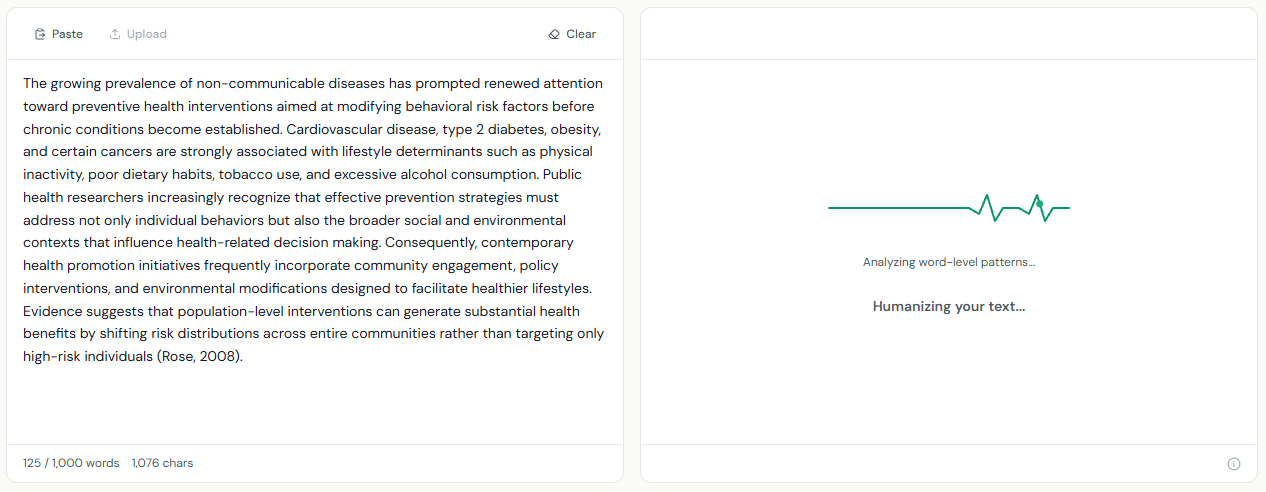
Appuyez sur Humanize (ou Ctrl+Enter). Un passage typique prend 15 à 45 secondes ; les passages longs peuvent prendre quelques minutes, alors gardez l'onglet ouvert. Les mots sont déduits de votre quota en fonction de la longueur de l'entrée. Si une humanisation échoue ou expire, les mots sont automatiquement recrédités et un bouton Retry apparaît. Un seul passage s'exécute à la fois par compte.
Lecture des résultats
Trois vues du résultat, Plain affiche uniquement le texte humanisé. Insertions met en évidence en vert les mots ajoutés par l’humaniseur. Diff affiche l’ensemble des modifications, avec les suppressions barrées en rouge et les insertions en vert, afin que vous puissiez examiner chaque changement avant d’utiliser le texte.
La barre de métriques
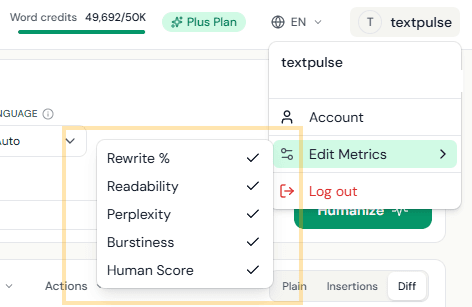
Après chaque exécution, quatre tuiles et la carte Human Score résument la réécriture :
- Réécriture est la part du résultat qui diffère de votre texte original.
- Lisibilité est le niveau de grade Flesch-Kincaid. Le style académique habituel se situe généralement autour des niveaux 10 à 16.
- Perplexité estime à quel point la formulation est prévisible, sur l’échelle familière de type GPT-2. L’écriture académique humaine obtient généralement un score supérieur à 40.
- Burstiness représente graphiquement la longueur de vos phrases. Une ligne irrégulière affichée en vert indique un bon mélange de phrases courtes et longues, la ligne passe à l’ambré puis à l’orange à mesure que le rythme s’aplanit.
- Human Score estime la probabilité que les détecteurs lisent le texte comme s’il avait été rédigé par un humain, à partir de la profondeur de réécriture, de la diversité du vocabulaire, de la distribution des tokens et de la variation des phrases. Il s’agit d’une estimation par document calculée localement, jamais d’un résultat réel de détecteur.

Choisir les métriques affichées
Ouvrez le menu utilisateur dans le coin supérieur droit et utilisez Edit Metrics pour activer ou désactiver chaque tuile individuellement. Votre choix est mémorisé sur cet appareil.
Exports
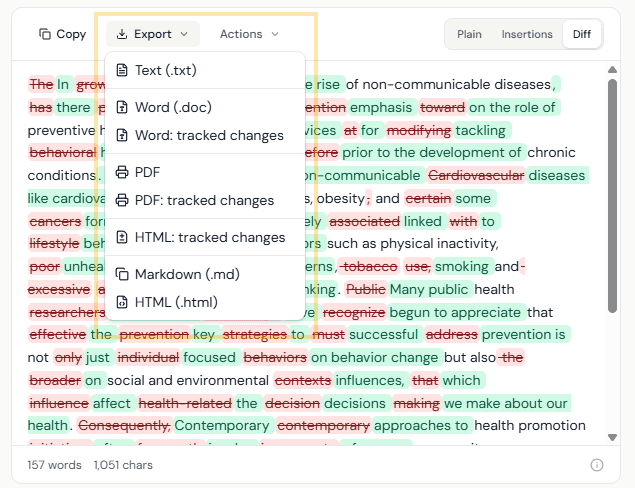
Le menu Export du panneau de sortie propose : texte brut (.txt), Word (.doc), Word avec suivi des modifications (s’ouvre dans Word comme de vraies révisions que vous pouvez accepter ou rejeter), PDF, PDF avec suivi des modifications, HTML autonome avec suivi des modifications, Markdown (.md), et HTML propre pour les éditeurs de CMS. Les exports avec suivi des modifications et les exports PDF sont des fonctionnalités Plus ; les vues diff à l’écran sont ouvertes à tous les forfaits.
Re-humanize
Re-humanize, dans le menu Actions, renvoie la sortie actuelle pour une autre humanisation, en conservant les mêmes termes figés. Utilisez-le lorsque vous voulez une réécriture plus poussée qu'une seule humanization ne le permet. Chaque humanization consomme des mots de votre quota. Fonctionnalité Plus.
Déclarer l’utilisation de l’IA
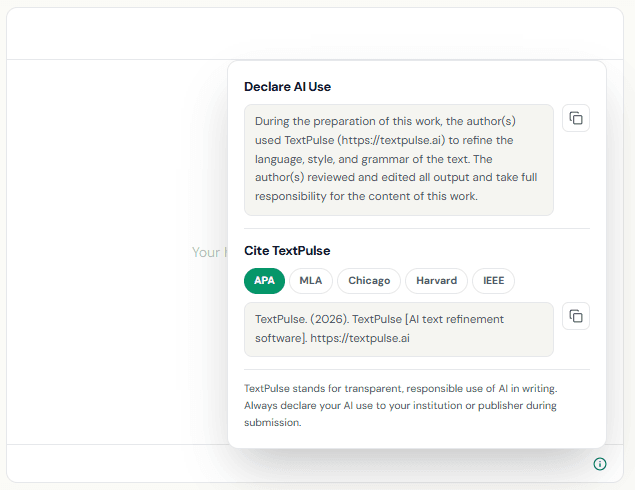
Le petit cercle en bas à droite du panneau de sortie ouvre la carte Déclarer l’utilisation de l’IA : une déclaration prête à coller de l’assistance de l’IA pour votre manuscrit, et un bloc Citer TextPulse avec les formats APA, MLA, Chicago, Harvard et IEEE. TextPulse défend une utilisation transparente et responsable de l’IA ; si votre institution ou votre éditeur demande une divulgation, cette carte vous fournit la formulation exacte.
Correcteur grammatical
Plus comprend trois outils complémentaires pour peaufiner le texte humanisé, listés sous Tools dans la barre latérale gauche : le Grammar Checker, le Em Dash Remover et le AI Word Cleaner. Chacun traite jusqu'à 1,000 mots par passage.
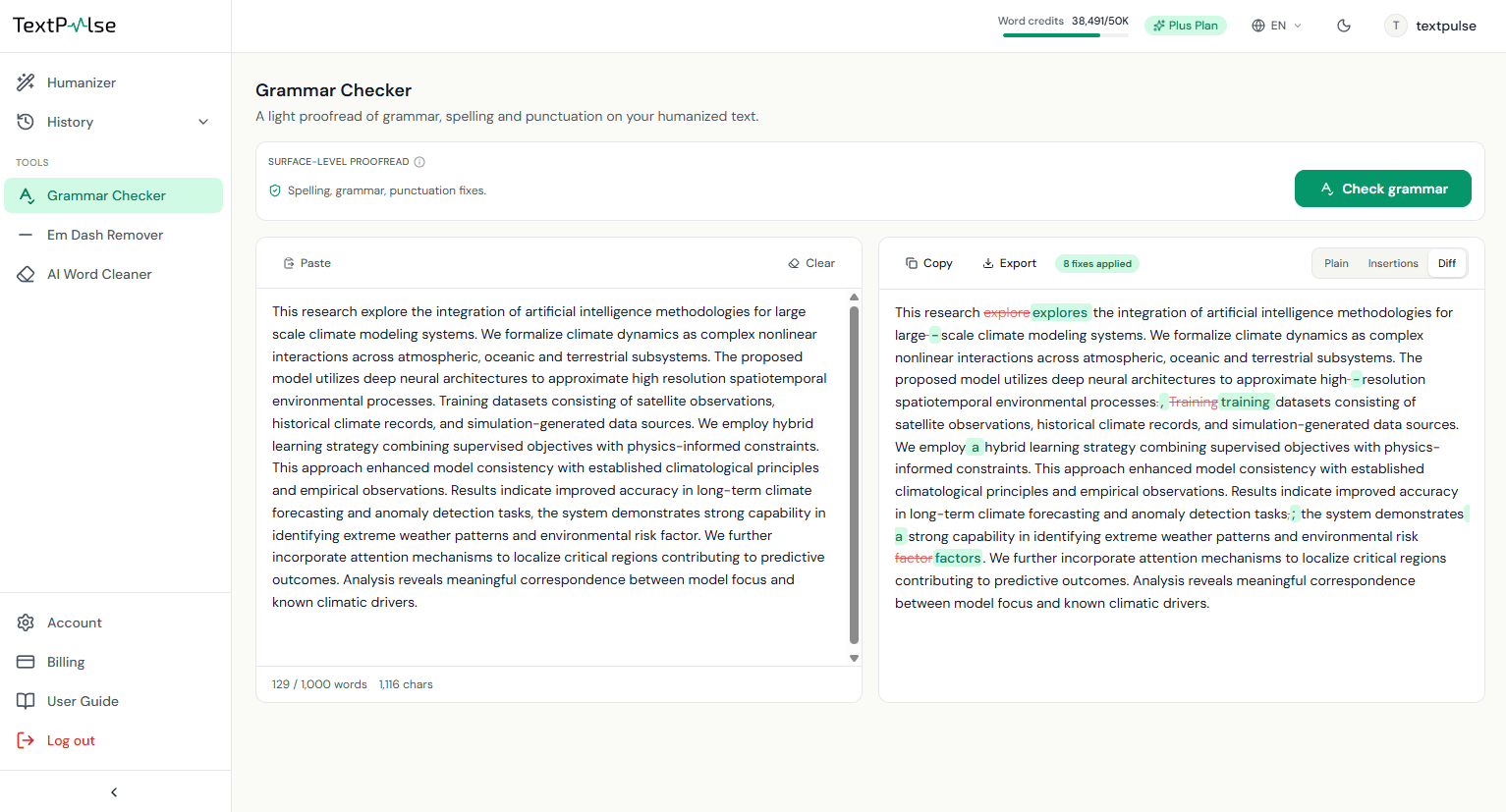
Le Correcteur grammatical est une relecture légère, sûre vis-à-vis des détecteurs, pour votre texte humanisé. Il corrige uniquement les erreurs claires et non ambiguës : virgules manquantes, accord sujet-verbe, articles, possessifs, phrases à rallonge, fragments de phrase, mots doublés, fautes d’orthographe et ponctuation défectueuse. Il ne reformule jamais et n’adoucit jamais les phrases, car une réécriture lourde est précisément ce qui fait remonter les scores des détecteurs. Des garde-fous déterministes signifient qu’il ne peut pas introduire de tirets cadratins ni toucher aux citations, aux nombres ou au texte cité ; le pire qu’une mauvaise suggestion puisse faire est d’être ignorée. Examinez le résultat en texte brut ou en diff au niveau des mots, puis copiez-le ou exportez-le en texte, Word, ou Word avec suivi des modifications. Les passages utilisent vos crédits de mots sur le nombre d’entrée, comme pour le humanizer.
Supprimeur de tirets cadratins
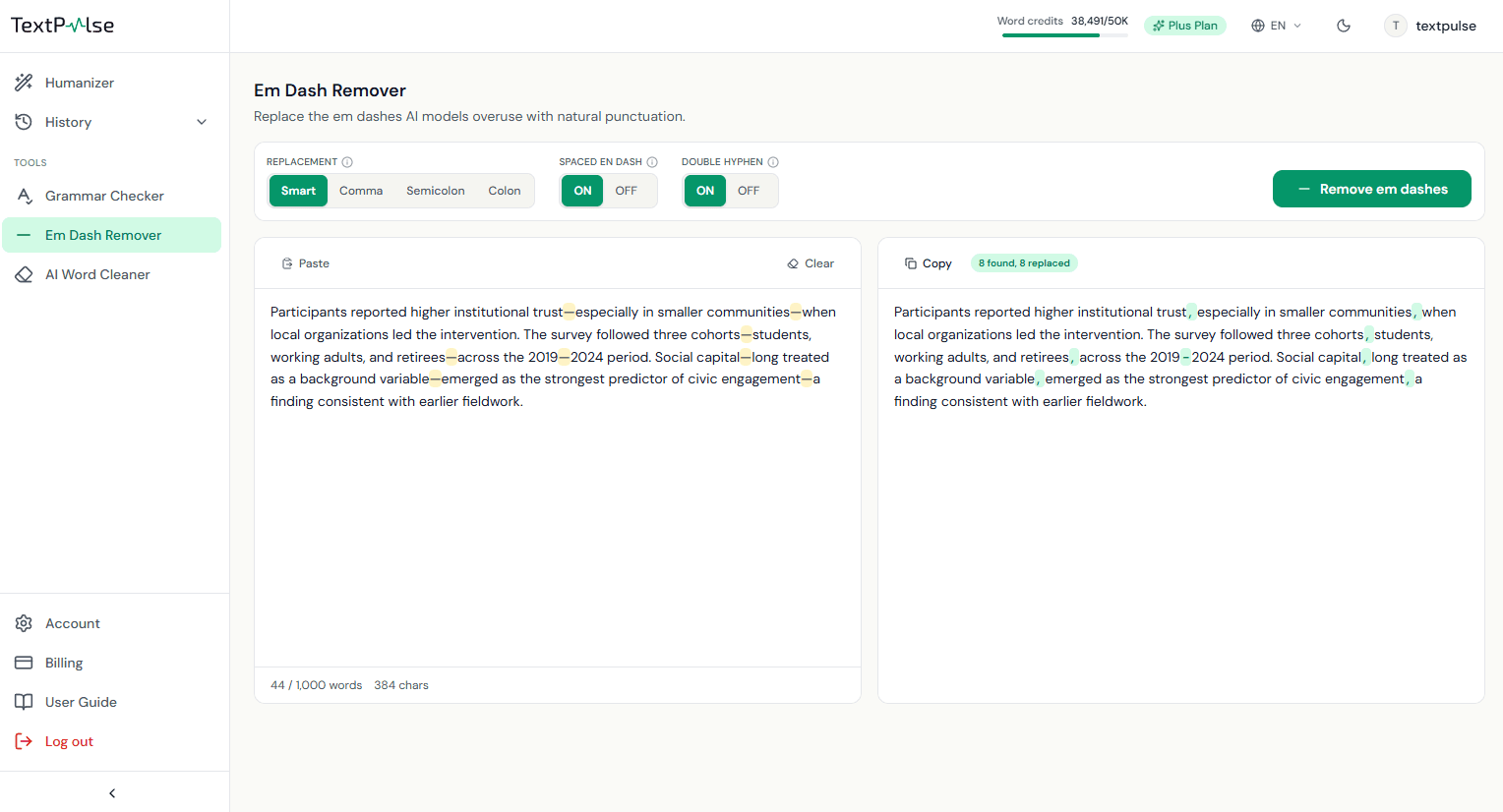
Une version autonome de l’option de suppression des tirets cadratins du humanizer, pour tout texte que vous collez. Chaque tiret cadratin est surligné en ambre pendant que vous tapez, avec un compteur en direct sous l’entrée. Les pastilles de remplacement définissent ce que chacun devient : Smart choisit une virgule, un deux-points, un point ou une suppression propre selon le contexte de la phrase (recommandé), ou force partout des virgules, des points-virgules ou des deux-points. Deux interrupteurs étendent le balayage aux tirets demi-cadratins espacés et aux doubles traits d’union saisis ; les plages de nombres comme 2019–2024 ne sont jamais touchées. La sortie met en évidence chaque remplacement afin que vous puissiez examiner ce qui a changé. Cela fonctionne instantanément dans votre navigateur et n’utilise jamais vos crédits de mots.
Nettoyeur de mots IA
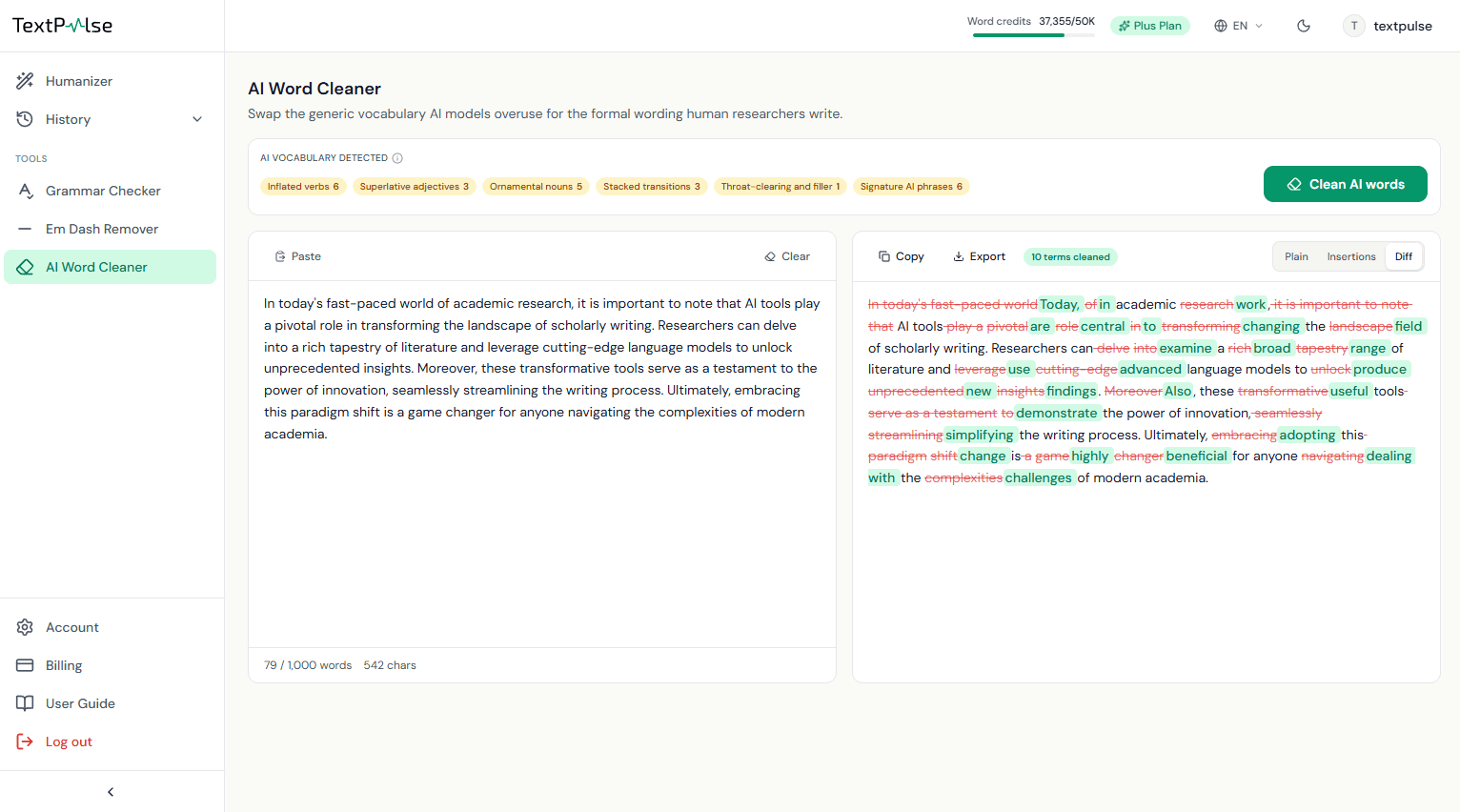
Remplace le vocabulaire que les modèles d'IA emploient statistiquement à l'excès (delve, pivotal, landscape, tapestry, underscores) par le langage formel simple que les chercheurs humains écrivent réellement. Au fur et à mesure que vous collez votre texte, un lexique de plus de 900 termes, fondé sur des sources de recherche, signale les candidats en direct sous forme de pastilles de catégorie ambrées. Lorsque vous lancez l'outil, un passage de modèle sensible au contexte vérifie chaque terme signalé dans sa phrase et ne remplace que les véritables fautifs, en assurant la transition avec un minimum de mots afin que la phrase reste grammaticalement correcte. Les mots employés dans un sens légitime de domaine sont conservés, de sorte que le levier d'un article de finance n'est jamais touché, et les citations, les nombres et les termes techniques restent intacts. Examinez les remplacements dans la vue diff, puis exportez en texte, Word ou Word avec suivi des modifications. Les passages utilisent vos crédits de mots sur la base du nombre d'entrées.
Document Humanizer
Document Humanizer prend un document Word complet en un seul envoi. Il est destiné aux thèses, mémoires, articles de revue, rapports et à tout autre long document pour lequel coller 1 000 mots à la fois et reconstruire ensuite la mise en forme est la partie lente. Les paragraphes du corps du texte sont humanisés avec vos paramètres de Humanizer, les titres, listes, tableaux, figures, légendes, équations, notes de bas de page et la liste de références sont conservés à l’identique. Document Humanizer est inclus avec le plan Plus.
Démarrage rapide :
- Étape 1 Ouvrez Doc Humanizer depuis Outils dans la barre latérale gauche, ou cliquez sur le bouton Doc Humanizer à côté du bouton Humanize dans l’onglet Humanizer.
- Étape 2 Vérifiez les options d’humanisation en haut de la fenêtre contextuelle. L’intensité, le mode d’écriture, l’anglais américain ou britannique, la voix, la suppression des tirets cadratins et le gel des termes sont préremplis depuis l’onglet Humanizer et s’appliquent à l’ensemble du document.
- Étape 3 Déposez votre .docx dans la zone de téléversement, ou cliquez dessus pour choisir le fichier.
- Étape 4 Cliquez sur Vérifier le document. La liste de contrôle confirme le fichier et la fenêtre contextuelle affiche le coût en crédits du mot. Rien n’est facturé à cette étape.
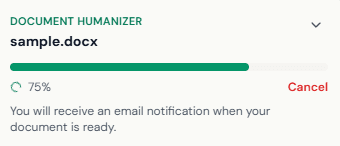
- Étape 5 Cliquez sur Humaniser le document. La fenêtre contextuelle se ferme et une fenêtre flottante affiche la progression section par section, avec une barre de progression.
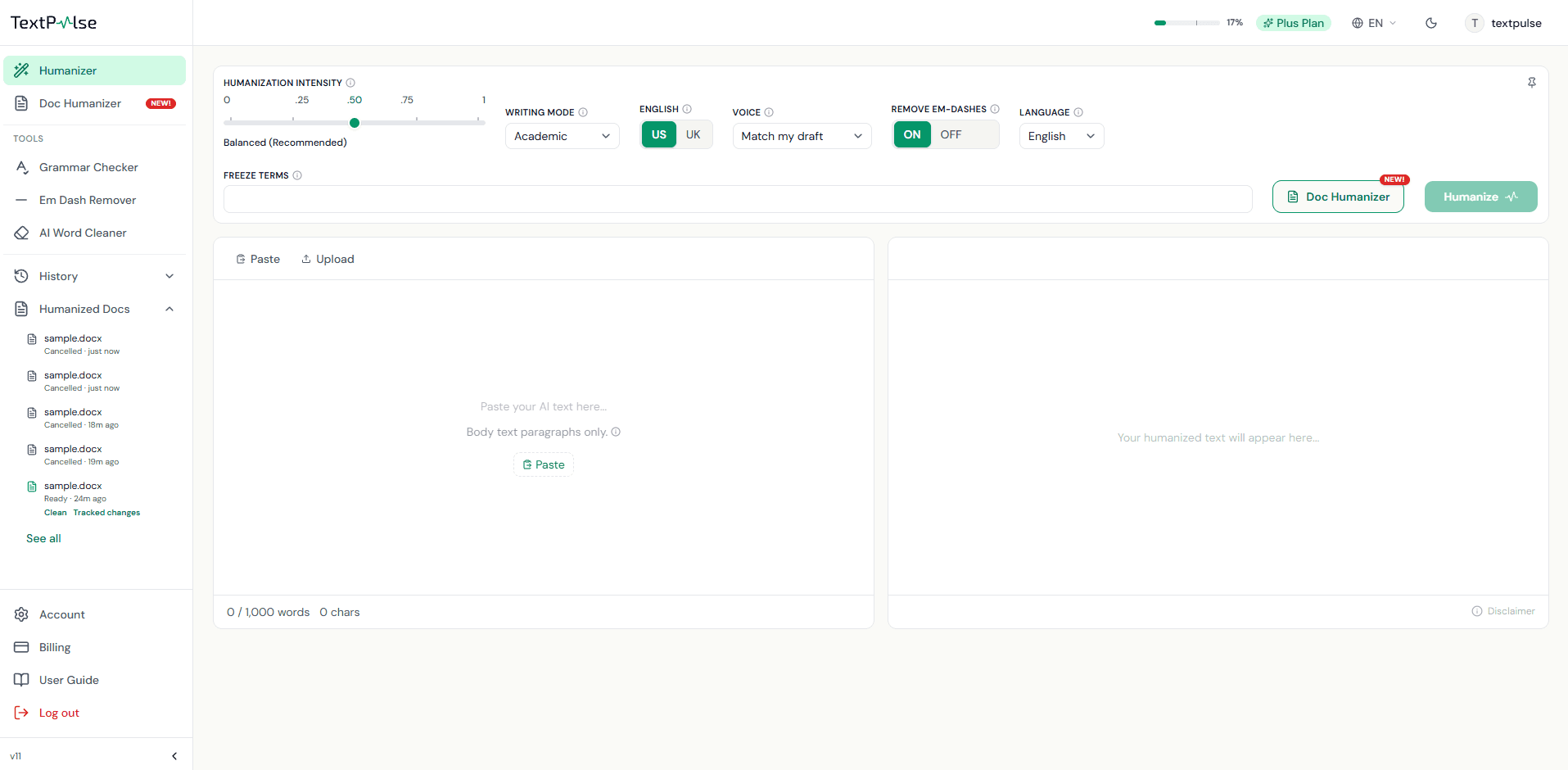
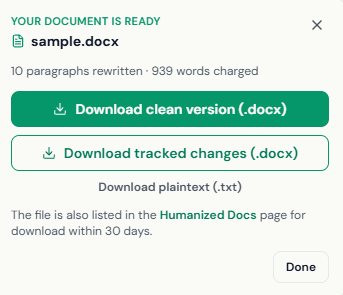
- Étape 6 Lorsque le document est prêt, téléchargez-le depuis la fenêtre, depuis l’e-mail que vous recevez, ou depuis Documents humanisés dans la barre latérale gauche.
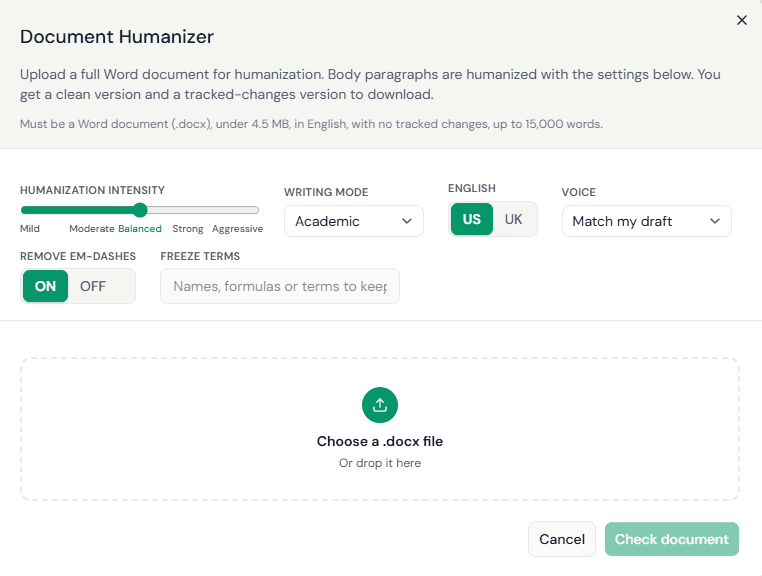
Exigences et paramètres du document
Vérifier le document teste six éléments avant tout prélèvement. Un document qui échoue à un test est refusé avec la raison, et aucun mot n’est déduit.
Les paramètres s’appliquent à chaque section du document. Ils sont copiés depuis l’onglet Humanizer lorsque la fenêtre contextuelle s’ouvre, donc définissez d’abord dans l’onglet l’intensité, le mode d’écriture ou la voix que vous souhaitez pour ce document. Les termes figés sont conservés exactement tels qu’ils sont écrits dans chaque section où ils apparaissent.
- Format Un document Word (.docx). Enregistrez d’abord les fichiers .doc, .odt et PDF au format .docx dans Word.
- Taille Moins de 4,5 Mo. Les images volumineuses sont généralement la raison pour laquelle un fichier dépasse la limite, utilisez Compresser les images dans Word, puis enregistrez à nouveau.
- Langue Texte en anglais. Pour les autres langues, utilisez l’onglet Humanizer, qui humanise plus de 60 langues, 1 000 mots à la fois.
- Modifications suivies Aucun. Acceptez ou rejetez d’abord toutes les modifications dans Word, enregistrez, puis téléversez à nouveau.
- Longueur Moins de 15 000 mots. Divisez un document plus long par chapitre et téléversez chaque partie séparément.
- Mots Assez de mots dans votre forfait. Le coût est indiqué avant de commencer, un pack de crédits couvre un manque.
Progression, téléchargements et documents humanisés
La fenêtre flottante affiche la section en cours («Humanisation de la section 3 sur 12») et une barre de progression. Vous pouvez la réduire et continuer à travailler dans le tableau de bord, ou quitter la page, le document continue sur nos serveurs, et vous recevez un e-mail lorsqu’il est prêt.
Annuler arrête le document après la section en cours. Les sections déjà livrées sont facturées et les sections restantes sont remboursées.
Téléchargements:
Les trois téléchargements restent disponibles sur la page Documents humanisés pendant 30 jours. La section Documents humanisés de la barre latérale gauche répertorie vos derniers documents avec leur statut et leurs liens de téléchargement, et See all ouvre la page complète. Chaque document reste disponible pendant 30 jours, et les 20 derniers documents sont toujours affichés.
Limites et facturation :
- Fichier Word propre (.docx) Le document humanisé avec sa mise en forme, prêt à être soumis ou à continuer d’être modifié.
- Modifications suivies (.docx) Le même document avec chaque suppression et insertion marquée comme une révision Word. Ouvrez-le dans Word, allez dans Révision, puis acceptez ou rejetez les modifications une par une ou toutes en même temps.
- Texte brut (.txt) Le corps du texte humanisé sans mise en forme.
- Longueur Jusqu’à 15 000 mots par document. Divisez les documents plus longs par chapitre.
- Un à la fois Un document par compte à la fois. Le prochain envoi commence après la fin du document en cours ou son annulation.
- Facturation Les mots sont déduits de votre quota mensuel au même tarif que l’AI Humanizer, section par section, au fur et à mesure de leur livraison.
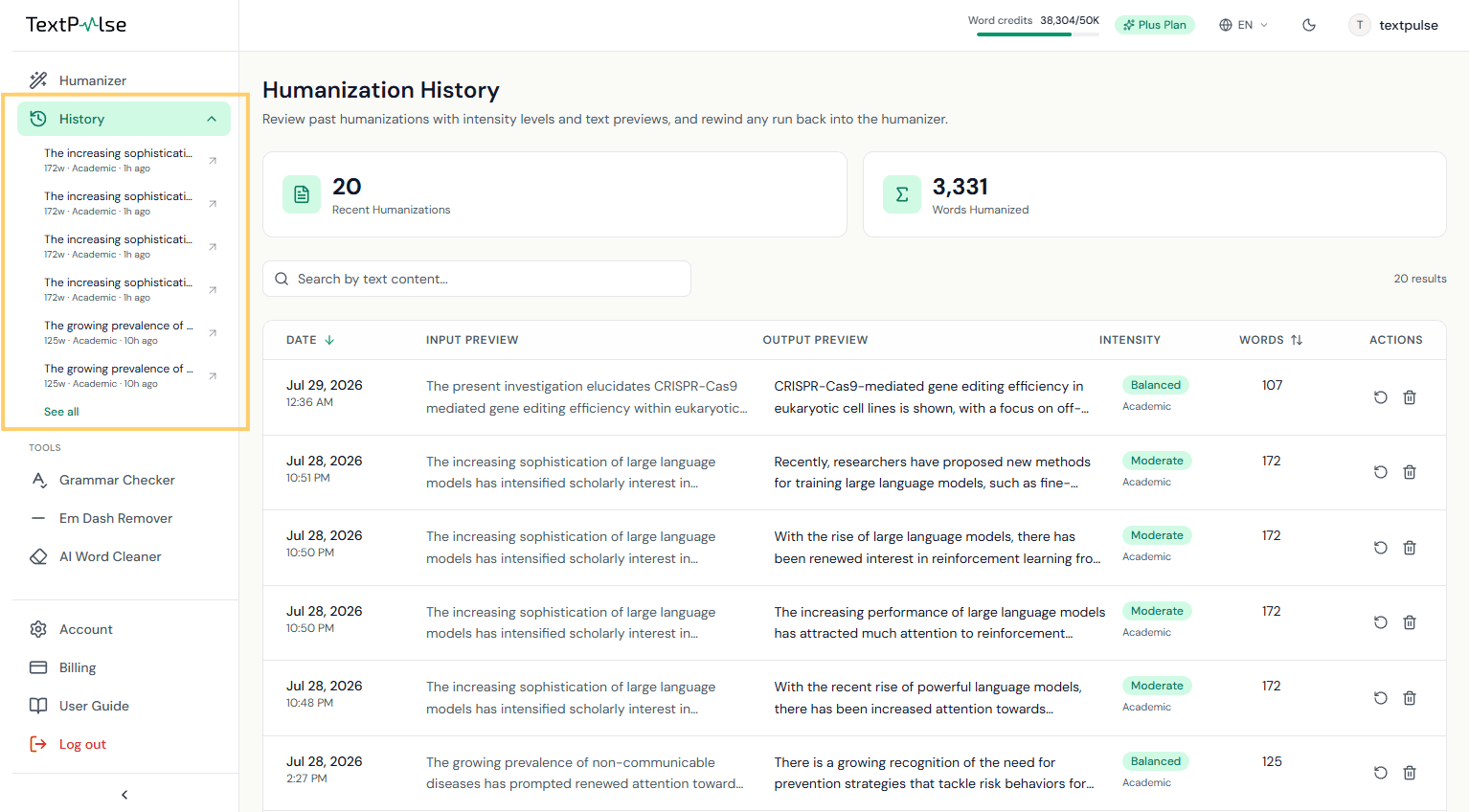
Historique d'humanisation et retour en arrière
Chaque exécution réussie est enregistrée dans l'Historique d'humanisation, les 3 dernières sur Pro, les 20 dernières sur Plus. La page Historique d'humanisation prend en charge la recherche et le tri, et Rewind recharge n'importe quelle exécution passée dans l'humanizer. L'élément Historique d'humanisation dans la barre latérale gauche se déploie sur place pour afficher vos exécutions les plus récentes, afin de permettre un retour en arrière en un clic.
Compte, crédits et facturation
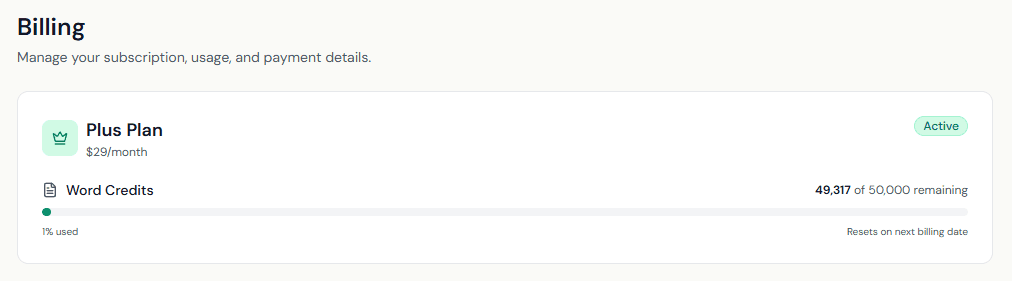
Les crédits de mots se présentent en deux catégories, votre quota mensuel de forfait, qui se réinitialise à chaque cycle, et les packs de crédits achetés, qui n'expirent jamais et sont consommés après le quota. La page Facturation gère les changements de forfait, les packs et la résiliation via le portail client Stripe. La suppression de votre compte exige d'abord l'annulation de tout abonnement actif, la suppression clôt le compte de manière permanente.
Des questions auxquelles ce guide ne répond pas ? Lire la FAQ ou nous contacter.