Come umanizzare un documento Word (.docx) in un solo caricamento con TextPulse
Il Document Humanizer in TextPulse riscrive un intero documento Word in un solo caricamento. Fino a 15.000 parole, con titoli, tabelle, figure e riferimenti preservati alla lettera, e un file pulito o con modifiche tracciate da scaricare.
Umanizza un documento Word in un solo caricamento con il Document Humanizer in TextPulse. Carica il file .docx e fai umanizzare i paragrafi del corpo usando le impostazioni del tuo AI Humanizer. Scarica il documento completato come documento Word pulito oppure come documento Word con modifiche tracciate. Le intestazioni, gli elenchi, le tabelle, le figure, le didascalie, le equazioni e l'elenco dei riferimenti sono mantenuti alla lettera. Accetta documenti fino a 15,000 parole e include il piano Plus.
| Document Humanizer | In sintesi |
|---|---|
| Input | Un documento Word (.docx) sotto 4.5 MB, in inglese, senza modifiche tracciate |
| Lunghezza | Fino a 15,000 parole per documento |
| Impostazioni | Copiate dalla scheda AI Humanizer e applicate all'intero documento |
| Download | .docx pulito, .docx con modifiche tracciate, testo semplice (.txt) |
| Conservato per | 30 giorni; gli ultimi 20 documenti sono elencati sotto Humanized Docs |
| Addebitato | Per sezione consegnata, dallo stesso limite di parole dell'AI Humanizer |
| Piano | Plus |
Perché un umanizzatore per l'intero documento
L'AI Humanizer accetta fino a 1,000 parole alla volta. Un capitolo di tesi di 12,000 parole significa una dozzina di copia e incolla e una dozzina di reinserimenti nel file formattato. Le intestazioni, le tabelle e le didascalie devono essere prima rimosse, perché l'umanizzatore tratta tutto ciò che riceve come testo del corpo. Lo stesso vale quando umanizzi una tesi o una dissertazione capitolo per capitolo.
Il Document Humanizer elimina questo lavoro. Classifica ogni paragrafo del file Word, invia per l'umanizzazione solo i paragrafi del corpo e riscrive il testo umanizzato nello stesso file con la formattazione originale. Entra un file ed esce un file.
Cosa serve prima del caricamento
Il popup verifica sei elementi prima che venga addebitato qualsiasi importo. Un documento che non supera un controllo viene rifiutato con la motivazione, e nessuna parola viene scalata.
- Un documento Word in formato .docx. Salva i file .doc, .odt e PDF come .docx in Word prima di procedere.
- Un file sotto 4.5 MB. Le immagini di grandi dimensioni sono di solito il motivo per cui un file supera il limite, la funzione Comprimi immagini in Word porta la maggior parte dei file al di sotto di esso.
- Testo in inglese. I documenti in altre lingue passano attraverso la scheda AI Humanizer, che gestisce oltre 60 lingue, 1,000 parole alla volta.
- Nessuna modifica tracciata. Accetta o rifiuta tutte le modifiche in Word e salva prima di caricare.
- Sotto 15,000 parole. Suddividi un documento più lungo per capitolo e carica ogni parte separatamente.
- Abbastanza parole nel tuo piano. Il popup indica il costo esatto, per esempio "Humanizing this document will cost 4,822 words", prima che tu confermi.
Come umanizzare un documento Word passo dopo passo
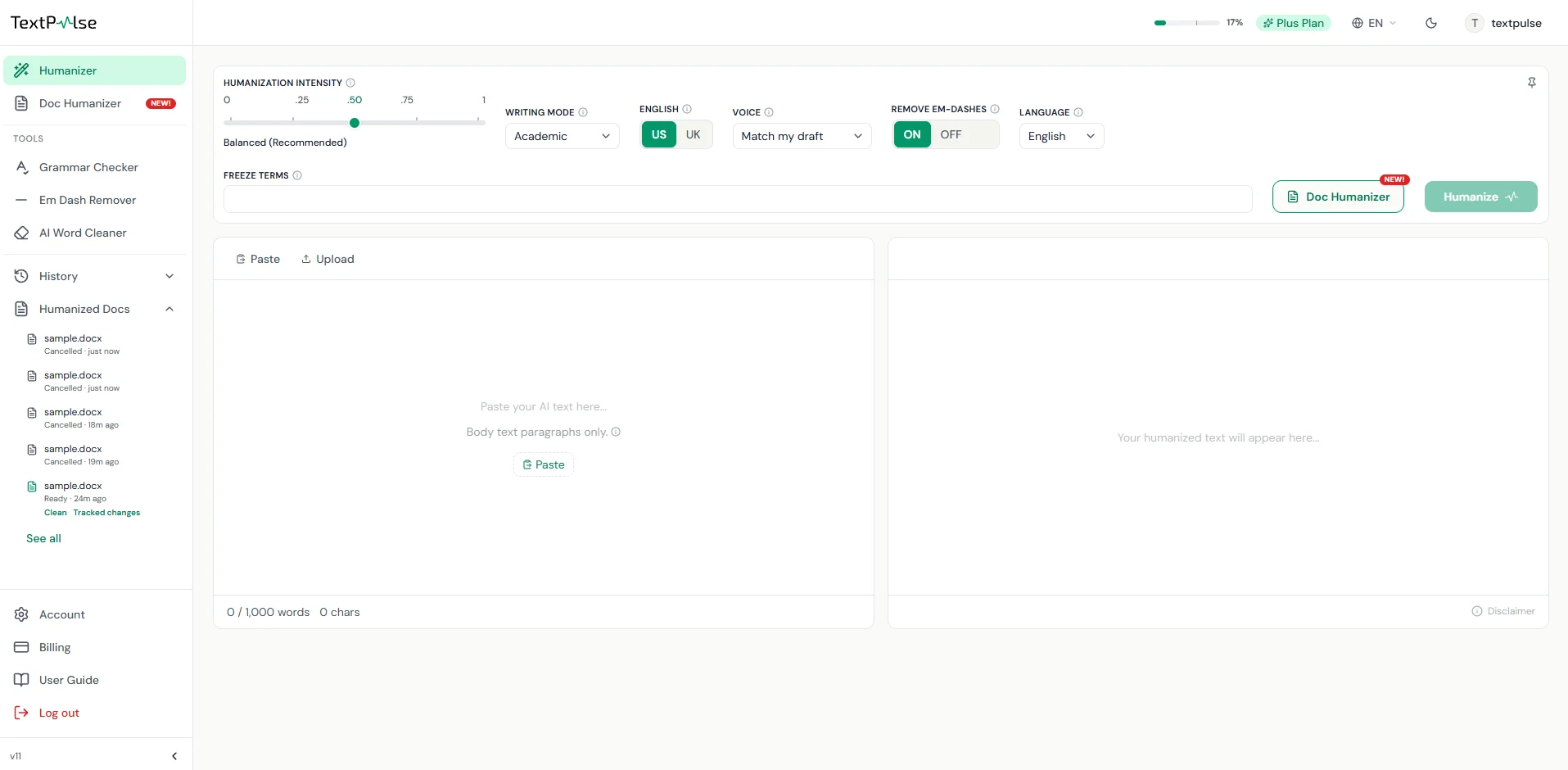
- Apri Doc Humanizer da Tools nella barra laterale sinistra della dashboard, oppure fai clic sul pulsante Doc Humanizer accanto al pulsante Humanize nella scheda AI Humanizer. La funzione è inclusa nel piano Plus.
- Imposta le opzioni di umanizzazione nella parte superiore del popup. Intensità, modalità di scrittura, inglese US o UK, Voice, Remove em-dashes e Freeze terms sono precompilati dalla tua scheda AI Humanizer e si applicano all'intero documento.
- Trascina il .docx nell'area di caricamento oppure selezionalo dal tuo computer.
- Fai clic su Check document. La checklist conferma il file e il popup indica il costo in parole. Non viene ancora addebitato nulla.
- Fai clic su Humanize document. Una finestra flottante mostra l'avanzamento sezione per sezione, ad esempio "Humanizing section 3 of 12". Puoi continuare a lavorare nella dashboard oppure lasciare la pagina, e ricevi una notifica via email quando il documento è pronto.
- Scarica il file Word pulito, il file Word con modifiche tracciate oppure il testo semplice. Il documento è anche elencato sotto Humanized Docs per 30 days.
Umanizza il tuo articolo
Trasforma il tuo testo assistito dall'AI e fallo suonare umano, senza toccare parole importanti o citazioni.
Cosa viene preservato e cosa viene riscritto
Solo i paragrafi del corpo vengono riscritti. Ogni paragrafo del file viene classificato prima che venga inviato qualsiasi contenuto. Le intestazioni, i titoli, gli elenchi, le celle delle tabelle, le didascalie di figure e tabelle e le equazioni visualizzate resteranno invariati. Le voci bibliografiche, le note a piè di pagina, le intestazioni e i piè di pagina, l'indice e le brevi righe come le etichette resteranno anch'essi invariati.
All'interno di un paragrafo del corpo, le equazioni inline, i segni di nota a piè di pagina, i collegamenti ipertestuali, le immagini e i codici di campo vengono preservati nella loro posizione. Anche la formattazione in grassetto, corsivo ed evidenziata del testo circostante rimane la stessa. Le citazioni, i numeri, i nomi e i termini congelati vengono preservati alla lettera, come nell'AI Humanizer. Anche la modalità di scrittura e la voce scelte si applicano a tutte le sezioni.
Il file viene ricostruito a partire dall'originale, quindi stili, numerazione, immagini e impaginazione restano invariati. Word può ricalcolare un'interruzione di pagina se un paragrafo è diventato più lungo o più corto.
Copia pulita o modifiche tracciate
Il file pulito è il documento umanizzato, pronto per essere consegnato o per continuare a essere modificato. Il file con le modifiche tracciate mostra ogni parola che è stata eliminata o inserita come revisione di Word dall'autore TextPulse. Aprilo in Word, vai su Revisione e accetta o rifiuta ogni modifica una per una, oppure accettale tutte in una volta. Scegliere Rifiuta tutto ripristina il testo originale.
I supervisori e i coautori che esaminano in Word possono vedere che cosa è cambiato senza una vista di confronto separata, nello stesso modo in cui esaminano un .docx corretto con modifiche tracciate. Un file di testo semplice (.txt) contiene il testo del corpo umanizzato senza formattazione.
Come vengono conteggiate le parole
Il Document Humanizer usa la stessa disponibilità di parole dell'AI Humanizer. Prima di iniziare, il popup mostra il conteggio totale delle parole del documento che deve essere umanizzato. Il documento viene umanizzato in sezioni e il tuo account viene addebitato per sezione man mano che ciascuna viene consegnata. Quando il documento è in esecuzione, se decidi di annullarlo, verranno addebitate solo le sezioni che sono state consegnate.
Dove vengono conservati i tuoi documenti
I documenti completati sono elencati in Humanized Docs nella barra laterale sinistra e nella pagina Humanized Docs. I documenti restano disponibili per il download per 30 giorni. Gli ultimi 20 documenti umanizzati sono sempre elencati. Ogni account ha solo un documento umanizzato in esecuzione alla volta. È possibile avviare il successivo dopo che termina o viene annullato.
Domande frequenti
No. Salva prima il file come .docx in Word (File, Salva con nome, Documento Word). Un PDF convertito in Word spesso presenta paragrafi interrotti e a capo forzati, quindi controlla il file convertito prima di caricarlo e accetta eventuali modifiche tracciate lasciate dalla conversione. Il Document Humanizer legge quindi il .docx e ne preserva la struttura.
PhD in natural language processing, with years spent building NLP applications end to end. Moe works on text analysis: lexical and syntactic structure, and what separates machine-generated prose from human prose statistically. He has been experimenting with computational linguistics since the early days of NLTK, spaCy and WordNet, and still writes most of his tooling in Python.