Guida utente di TextPulse
TextPulse riscrive bozze assistite dall'AI in una formulazione umana naturale, preservando significato, citazioni, numeri e termini tecnici. Questa guida illustra ogni controllo della dashboard e spiega che cosa indica ciascuna metrica.
L'area di lavoro del humanizer
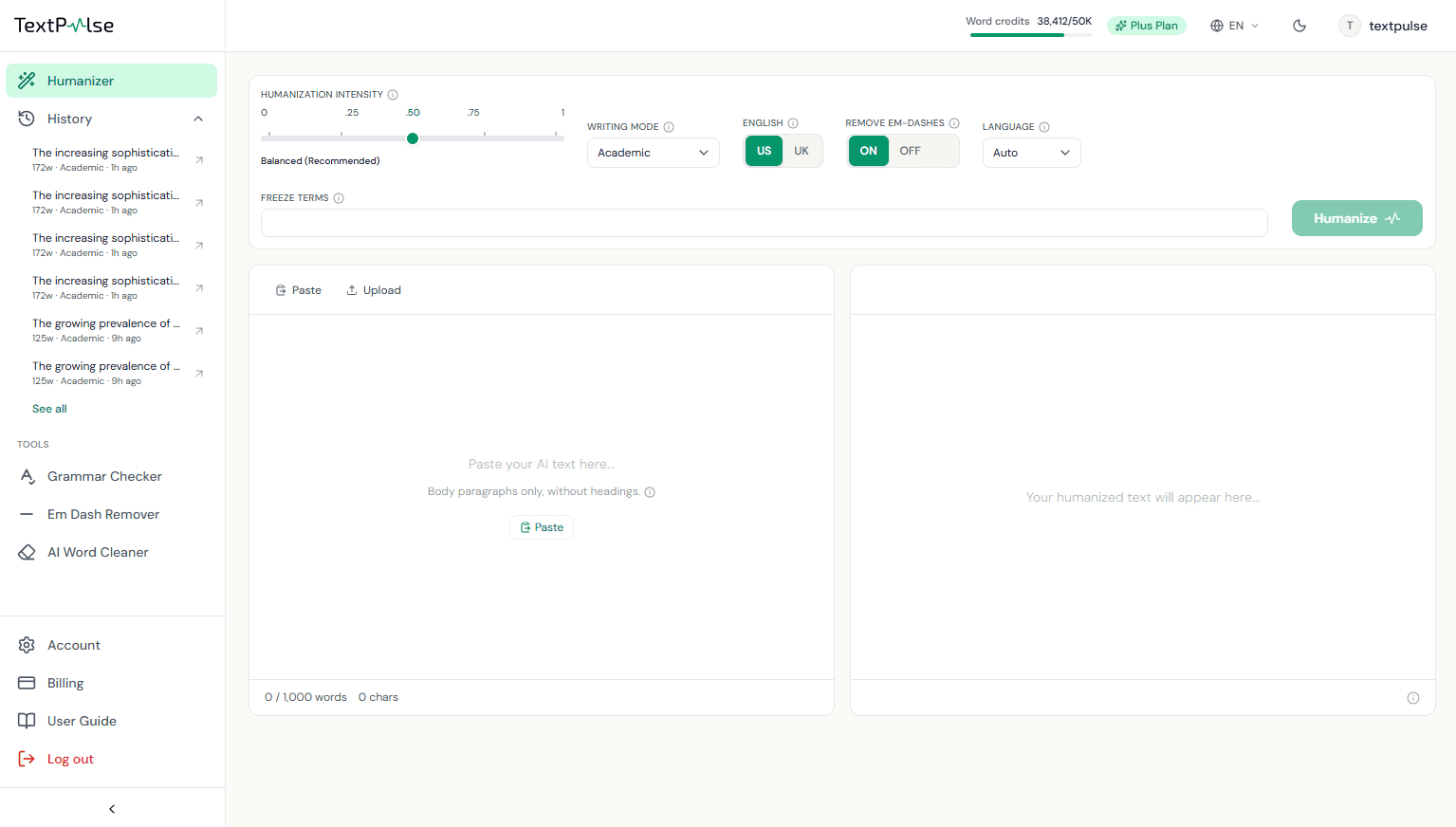
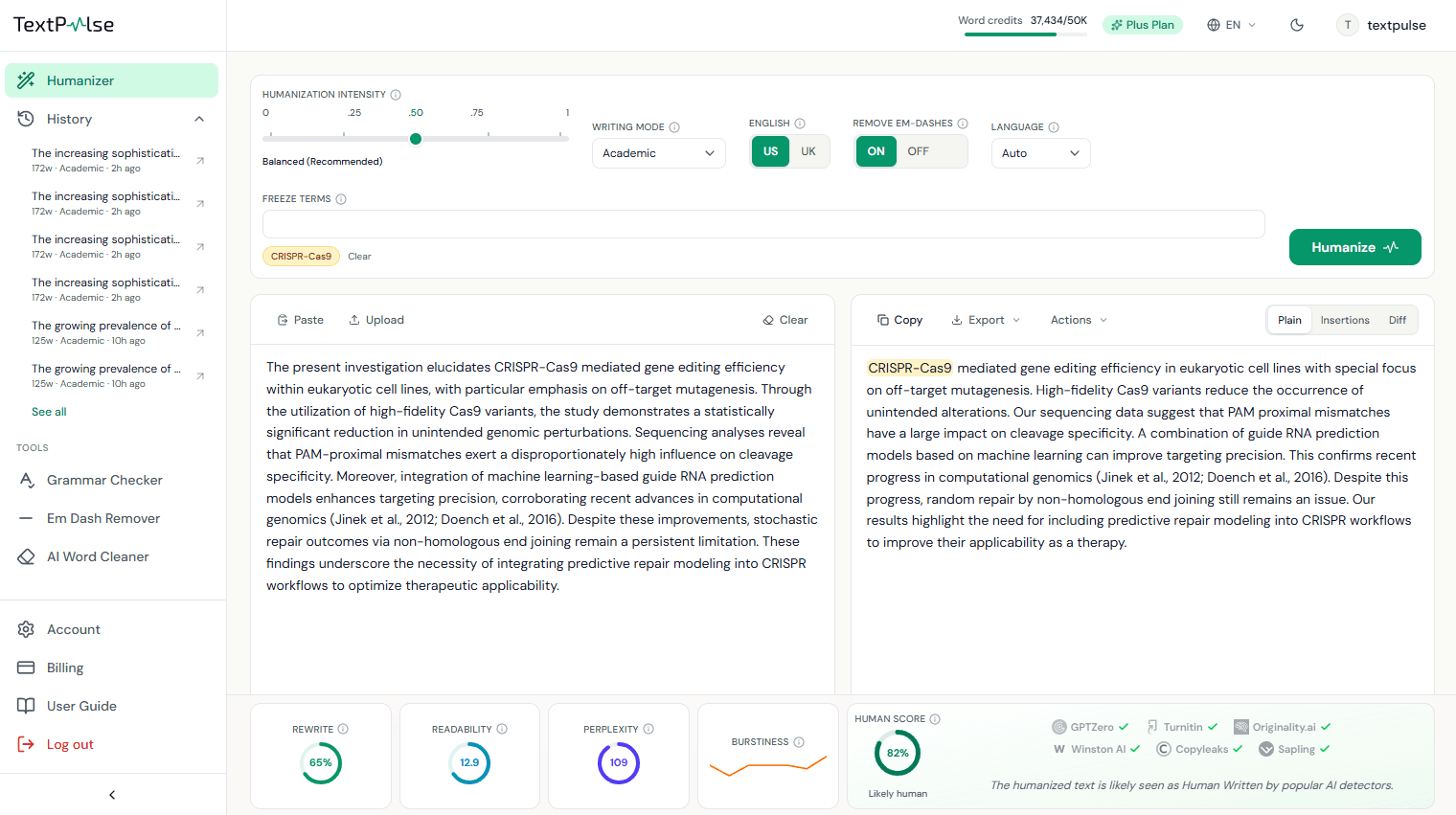
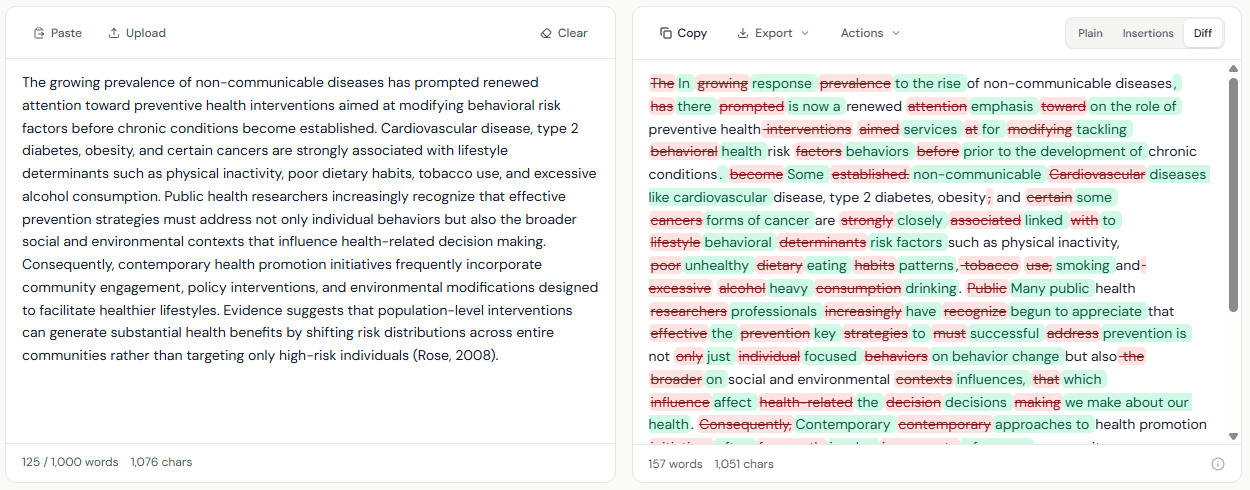
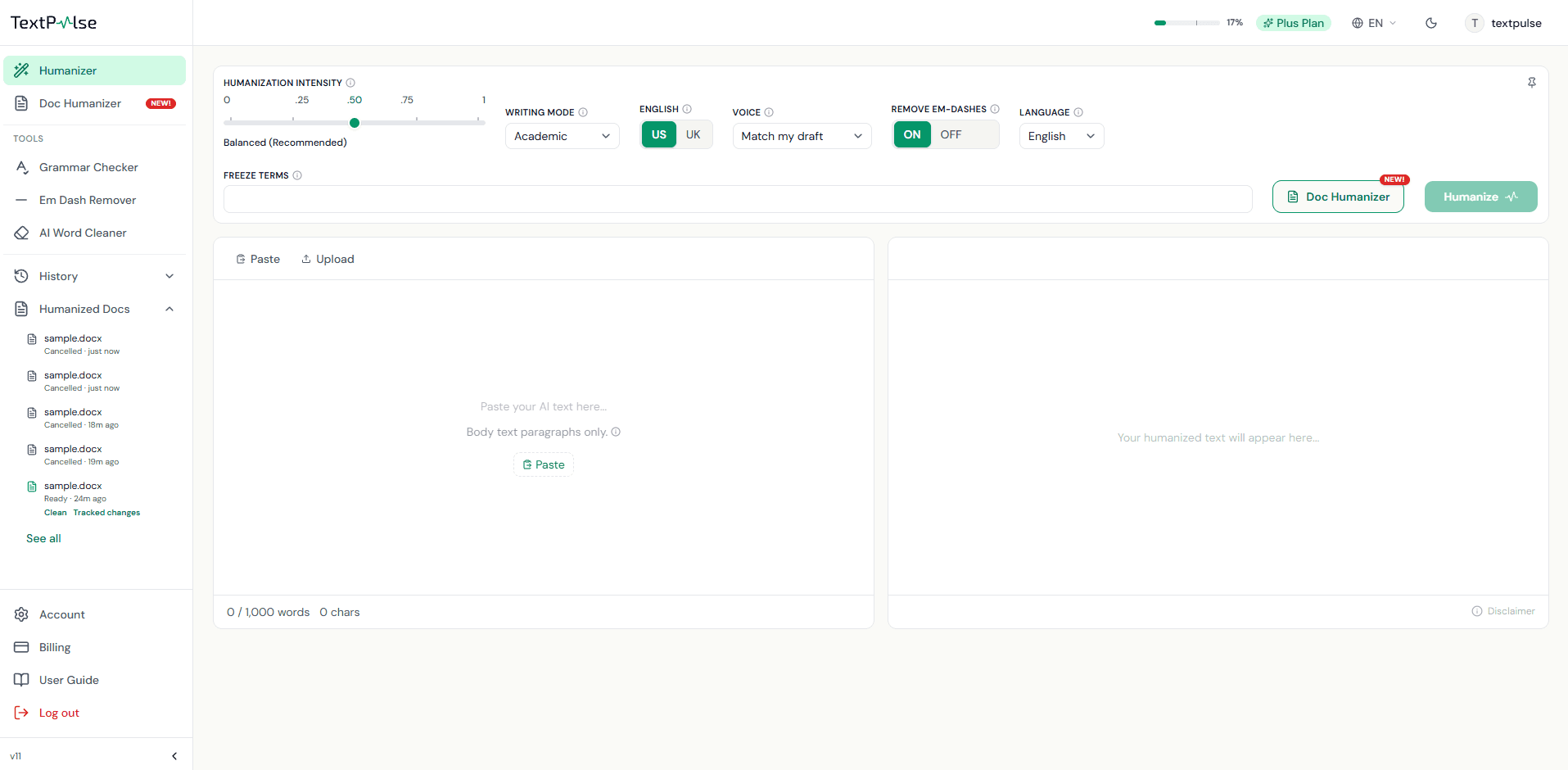
L'area di lavoro ha tre parti: una barra di controllo in alto, dove si imposta il comportamento della riscrittura, un pannello di input a sinistra per il testo originale e un pannello di output a destra, dove appare la versione humanizzata. Una barra delle metriche compare in basso dopo ogni esecuzione.
Aggiunta del testo
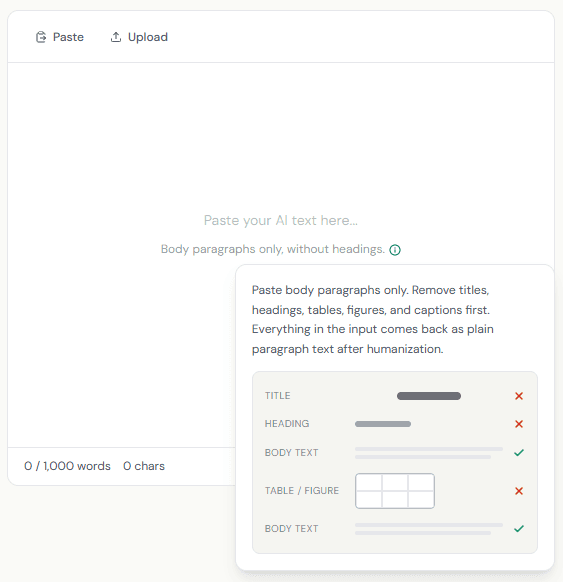
Incolla il testo con il pulsante Incolla o Ctrl+V, oppure carica un file .docx o .txt con il pulsante Carica. Incolla solo i paragrafi del corpo: titoli, intestazioni, tabelle e didascalie delle figure tornano come testo di paragrafo semplice, quindi rimuovili prima. Il contatore sotto l'input mostra le tue parole rispetto al limite di umanizzazione del tuo piano (500 su Pro, 1,000 su Plus), con un minimo di 50 parole.
Modalità di scrittura
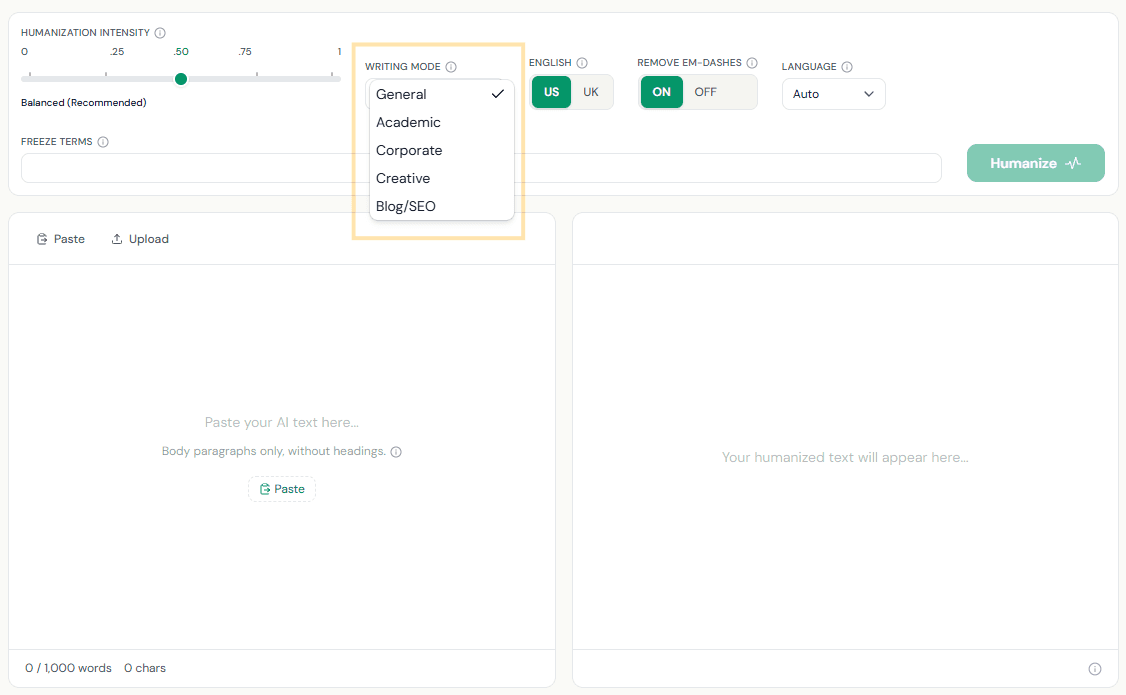
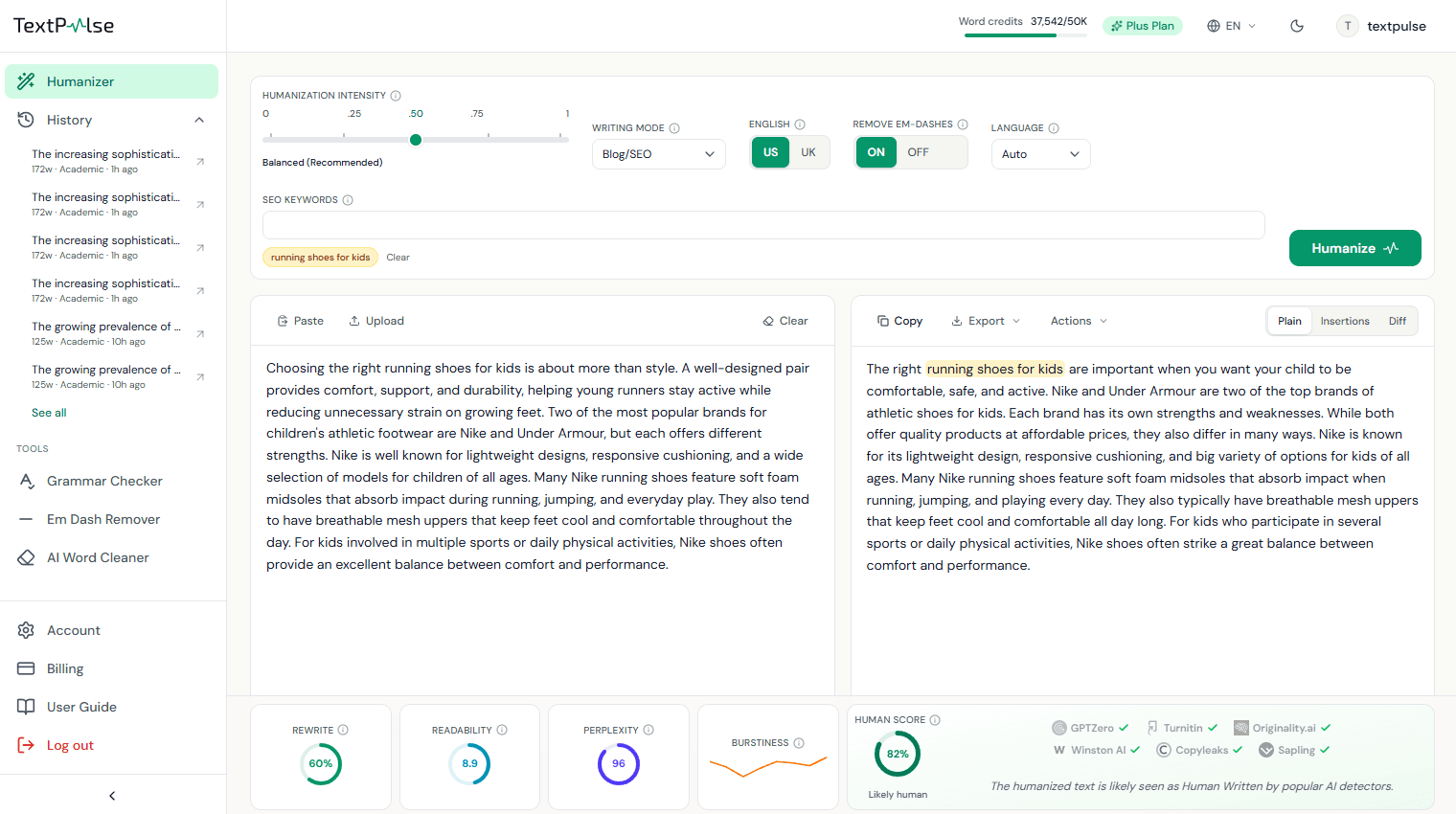
La modalità di scrittura definisce il tono della riscrittura. General mantiene un registro quotidiano neutro con le contrazioni preservate. Academic mantiene un tono accademico formale, protegge le citazioni nel testo ed espande le contrazioni. Corporate usa una voce aziendale curata. Creative mantiene una prosa più vivace e narrativa. Blog/SEO scrive in modo colloquiale e considera intatta la tua lista di parole chiave. Academic è disponibile in tutti i piani a pagamento; le altre modalità sono funzioni di Plus.
Filtro Voce
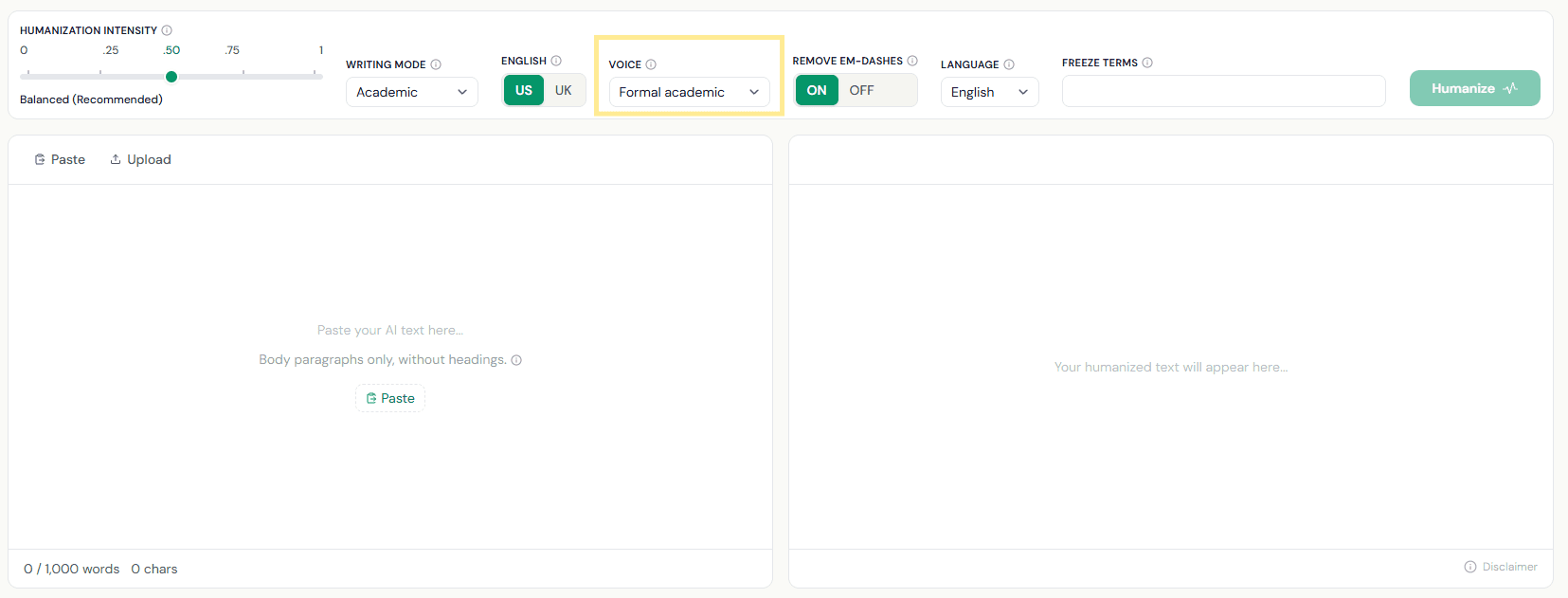
Il controllo Voce si trova nella barra laterale accanto alla modalità di scrittura e stabilisce quale persona grammaticale può usare l'output. Filtra la voce che la sua bozza ha già, quindi scriva la bozza nella voce che desidera e scelga l'opzione che la indica.
Adatta la mia bozza preserva la voce così com'è scritta. Accademico formale mantiene un registro neutro e non consente né la prima né la seconda persona. Solo prima persona preserva io e noi e blocca la seconda persona. Solo seconda persona preserva tu e blocca la prima persona. L'impostazione si applica all'intera umanizzazione. Voce è una funzione Plus.
Intensità di humanizzazione
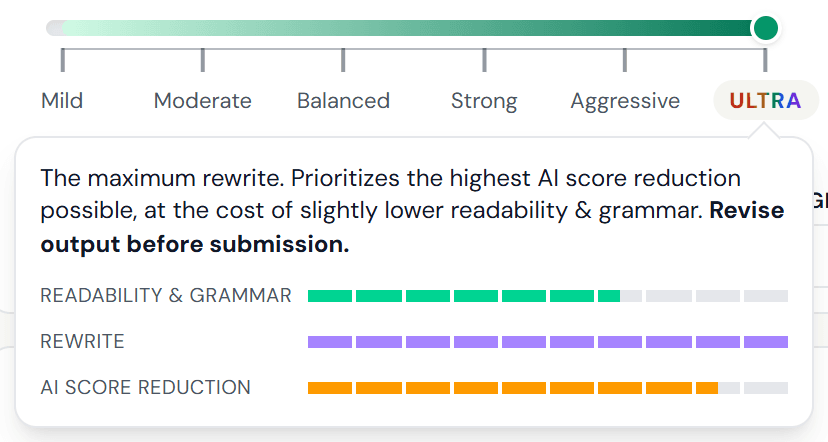
Il cursore ha sei impostazioni da Lieve a ULTRA. Lieve resta il più vicino alla tua formulazione originale e scorre nel modo più fluido. Bilanciato, l'impostazione predefinita consigliata, introduce un po' più di riscrittura per ottenere un risultato che suona in modo più coerentemente umano. Aggressivo riscrive in modo profondo, e ULTRA è la riscrittura massima. Il piano Pro usa solo l'intensità Bilanciato. L'intero spettro di intensità di umanizzazione è una funzione del piano Plus.
Passa il mouse su un'impostazione per vedere a cosa serve. Una breve descrizione e tre barre per leggibilità e grammatica, riscrittura e riduzione del punteggio AI. ULTRA dà priorità alla massima riduzione possibile del punteggio AI, a costo di una leggibilità e grammatica leggermente inferiori, quindi rivedi l'output prima dell'invio. ULTRA funziona su testo in inglese. In altre lingue, l'impostazione più alta dell'humanizer multilingue è Aggressivo. Anche il popup di Doc Humanizer usa lo stesso spettro di intensità di umanizzazione.
Termini bloccati e parole chiave SEO
I freeze terms sono parole o espressioni che la riscrittura deve mantenere esattamente come scritte: nomi di autori, statistiche, formule chimiche, vocabolario tecnico. Aggiungetene fino a 10, separati da virgole o Invio. I termini usati di recente ricompaiono come chip selezionabili con un clic. In modalità Blog/SEO, lo stesso controllo è etichettato SEO keywords, per le espressioni che la pagina deve mantenere parola per parola.
Lingua e inglese US/UK
Rileva automaticamente la lingua del testo. L'inglese usa il motore TextPulse, le altre lingue (60+) usano una riscrittura con modello di grandi dimensioni e sono una funzione Plus. Per il testo in inglese, l'interruttore US/UK seleziona la famiglia ortografica, per esempio color rispetto a colour.
Rimuovi i trattini lunghi
Le bozze AI fanno ampio uso dei trattini lunghi, e i lettori se ne accorgono. Con l'interruttore attivato, la riscrittura li sostituisce con virgole o con frasi ristrutturate. Lasciatelo attivato, salvo che la vostra guida di stile richieda i trattini lunghi.
Esecuzione di un'umanizzazione
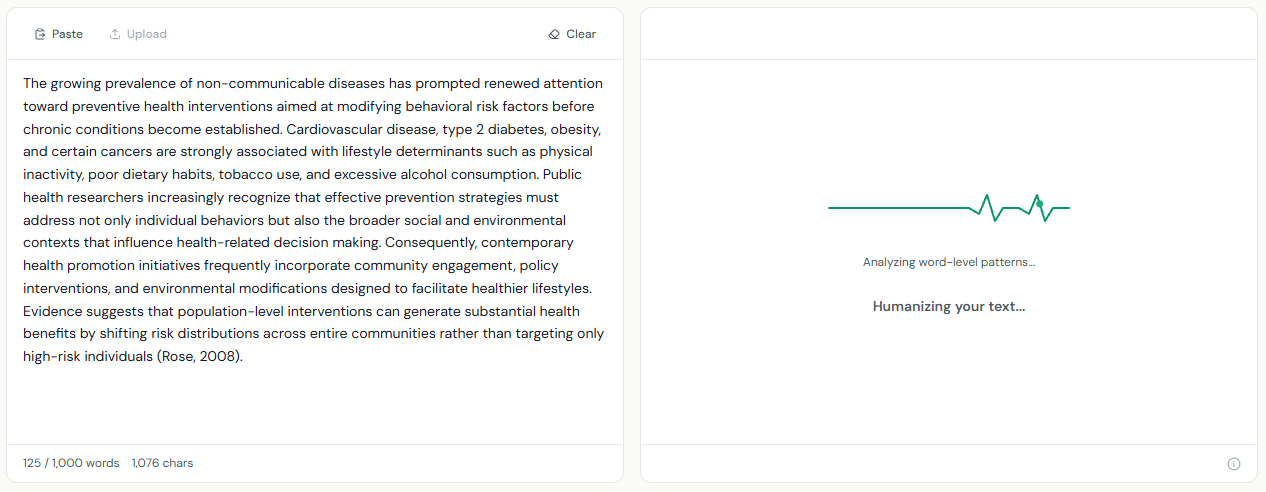
Premi Humanize (o Ctrl+Enter). Una passata tipica richiede da 15 a 45 secondi; le passate lunghe possono richiedere alcuni minuti, quindi lascia aperta la scheda. Le parole vengono addebitate dalla tua quota in base alla lunghezza dell'input. Se un'umanizzazione fallisce o va in timeout, le parole vengono rimborsate automaticamente e compare un pulsante Retry. Una passata alla volta viene eseguita per account.
Lettura dei risultati
Tre viste dell'output: Plain mostra soltanto il testo umanizzato. Insertions evidenzia in verde le parole aggiunte dall'umanizzatore. Diff mostra l'intera modifica, con le eliminazioni barrate in rosso e le inserzioni in verde, così potete rivedere ogni cambiamento prima di usare il testo.
La barra delle metriche
Dopo ogni esecuzione, quattro riquadri e la scheda Human Score riassumono la riscrittura:
- Riscrittura è la quota dell'output che differisce dal testo originale.
- Leggibilità è il livello di classe Flesch-Kincaid. La prosa accademica umana di solito si colloca intorno alle classi 10-16.
- Perplessità stima quanto è prevedibile la formulazione, sulla familiare scala in stile GPT-2. La scrittura accademica umana di solito ottiene un punteggio superiore a 40.
- Variabilità rappresenta graficamente la lunghezza delle frasi. Una linea frastagliata che appare verde indica un sano equilibrio tra frasi brevi e lunghe, la linea passa ad ambrato e arancione quando il ritmo si appiattisce.
- Human Score stima quanto è probabile che i rilevatori leggano il testo come scritto da umani, in base alla profondità della riscrittura, alla diversità del vocabolario, alla distribuzione dei token e alla variazione delle frasi. È una stima per documento calcolata localmente, mai un risultato reale di un rilevatore.

Scelta delle metriche da mostrare
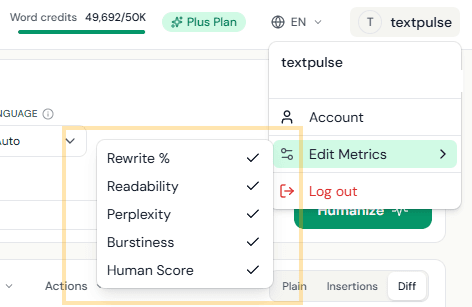
Aprite il menu utente nell'angolo in alto a destra e usate Modifica metriche per attivare o disattivare le singole schede. La vostra scelta viene memorizzata su questo dispositivo.
Esportazioni
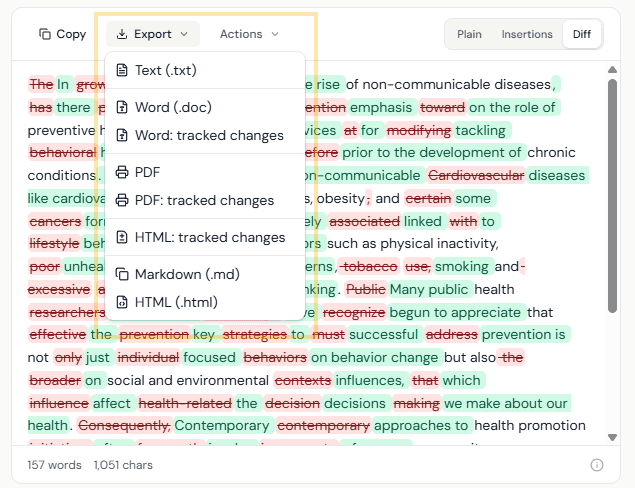
Il menu Export nel pannello di output offre: testo semplice (.txt), Word (.doc), Word con revisioni tracciate (si apre in Word come vere revisioni che è possibile accettare o rifiutare), PDF, PDF con revisioni tracciate, HTML autonomo con revisioni tracciate, Markdown (.md) e HTML pulito per editor CMS. Le esportazioni con revisioni tracciate e PDF sono funzioni Plus; le viste diff sullo schermo sono disponibili per tutti i piani.
Re-humanize
Re-umanizza, sotto il menu Actions, reinserendo l'output corrente per un'altra umanizzazione, mantenendo gli stessi termini di freeze. Usalo quando vuoi una riscrittura più profonda di quella che offre una singola umanizzazione. Ogni umanizzazione consuma parole dalla tua quota. Funzione Plus.
Declare AI Use
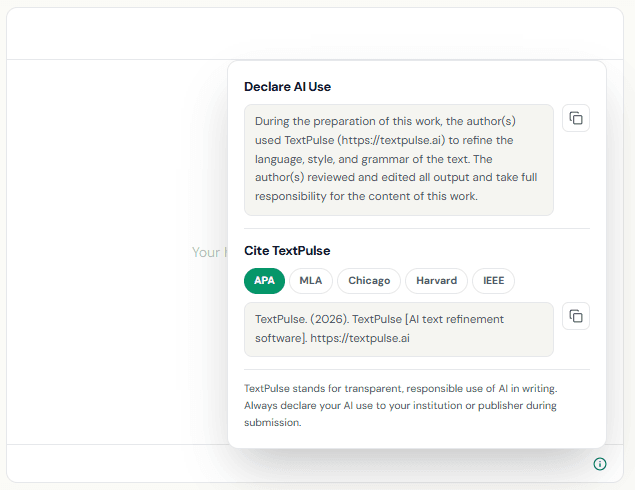
Il piccolo cerchio in basso a destra del pannello di output apre la scheda Declare AI Use: una dichiarazione dell'assistenza AI pronta da incollare per il tuo manoscritto, e un blocco Cite TextPulse con i formati APA, MLA, Chicago, Harvard e IEEE. TextPulse è a favore di un uso trasparente e responsabile dell'AI; se la tua istituzione o il tuo editore richiede una dichiarazione, questa scheda ti fornisce la formulazione esatta.
Controllo grammaticale
Plus include tre strumenti di supporto per rifinire il testo umanizzato, elencati sotto Tools nella barra laterale sinistra: il Grammar Checker, l'Em Dash Remover e l'AI Word Cleaner. Ognuno gestisce fino a 1,000 parole per passata.
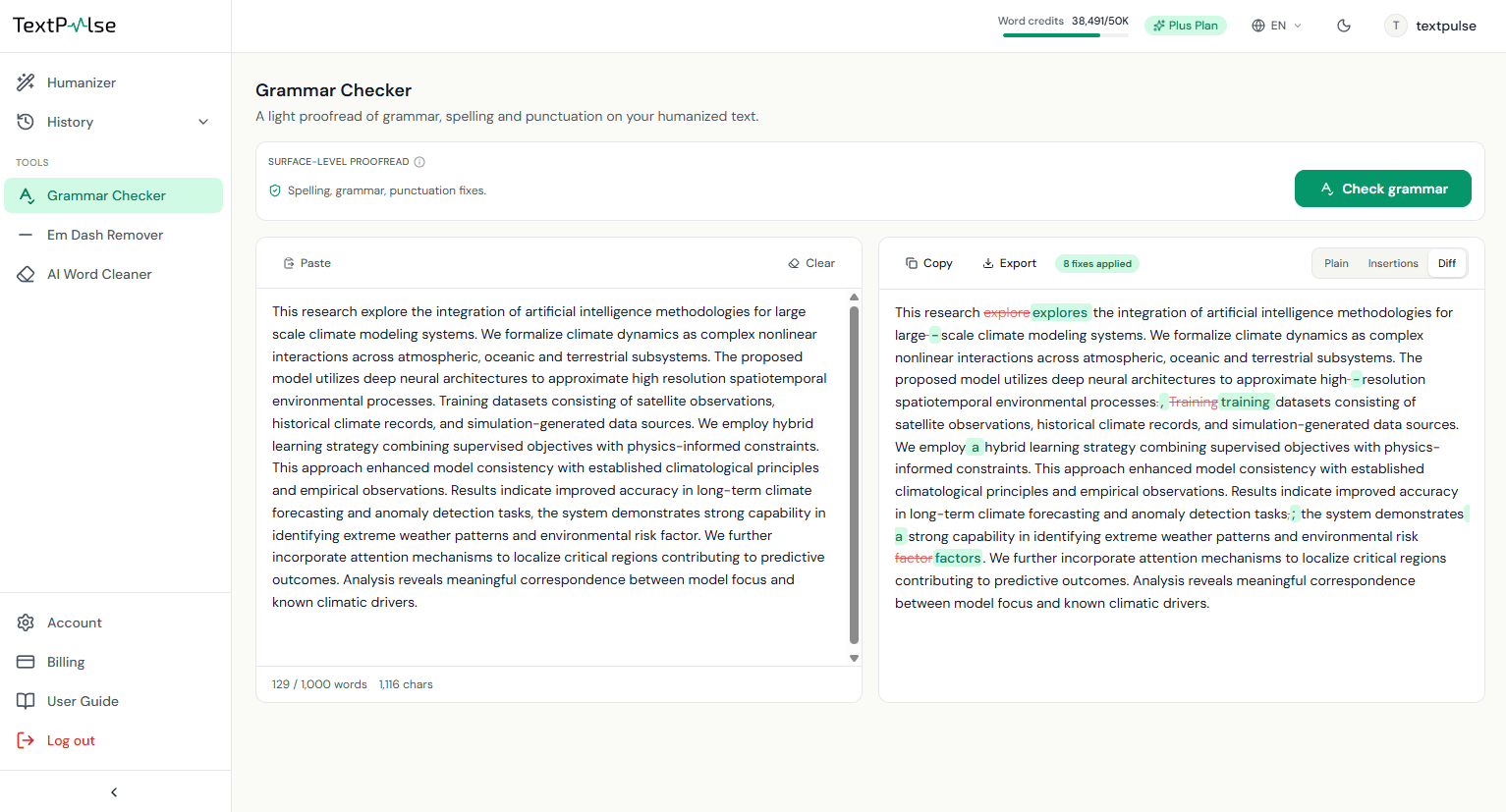
Il Grammar Checker è una correzione leggera, sicura rispetto ai detector, per il tuo testo umanizzato. Corregge solo errori chiari e inequivocabili: virgole mancanti, concordanza tra soggetto e verbo, articoli, possessivi, periodi troppo lunghi, frammenti di frase, parole duplicate, errori ortografici e punteggiatura errata. Non riformula né leviga le frasi, perché una riscrittura pesante è proprio ciò che fa risalire i punteggi dei detector. Le protezioni deterministiche fanno sì che non possa introdurre em dash né modificare citazioni, numeri o testo tra virgolette; il peggio che una cattiva proposta possa fare è essere saltata. Rivedi il risultato come testo semplice o come diff a livello di parola, quindi copialo oppure esportalo come testo, Word o Word con revisioni tracciate. I passaggi utilizzano i tuoi crediti di parole in base al conteggio dell'input, allo stesso modo dell'humanizer.
Rimozione degli em dash
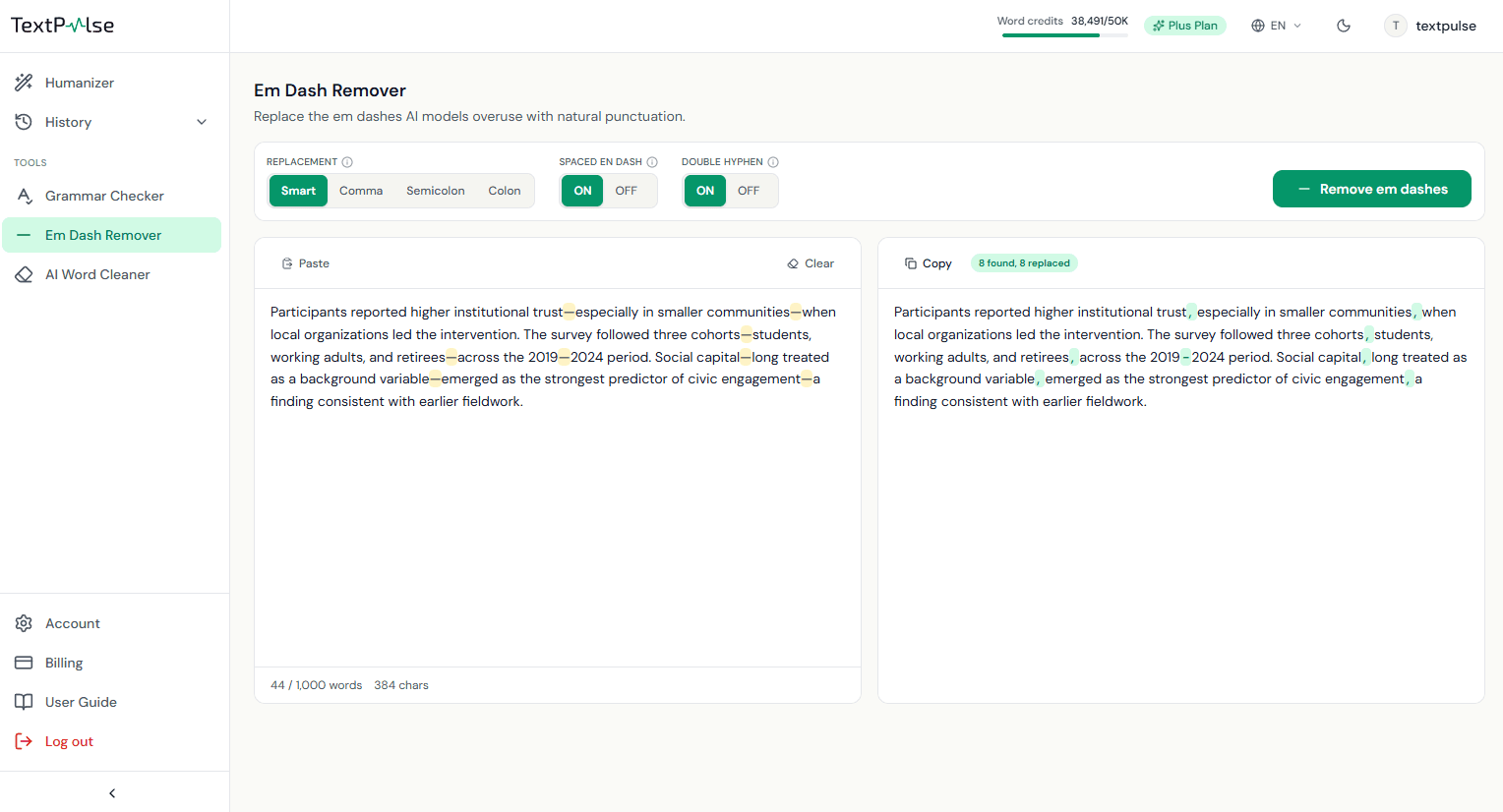
Una versione autonoma dell'opzione di rimozione degli em dash dell'humanizer, per qualsiasi testo che incolli. Ogni em dash viene evidenziato in ambra mentre scrivi, con un conteggio in tempo reale sotto l'input. I pulsanti Replacement impostano in cosa deve essere trasformato ciascuno: Smart sceglie una virgola, due punti, un punto o una rimozione pulita in base al contesto della frase (consigliato), oppure forza ovunque virgole, punti e virgola o due punti. Due interruttori estendono la scansione agli en dash con spazi e ai doppi trattini digitati; gli intervalli numerici come 2019–2024 non vengono mai toccati. L'output evidenzia ogni sostituzione, così puoi controllare ciò che è cambiato. Funziona istantaneamente nel browser e non usa mai i tuoi crediti di parole.
Pulizia parole AI
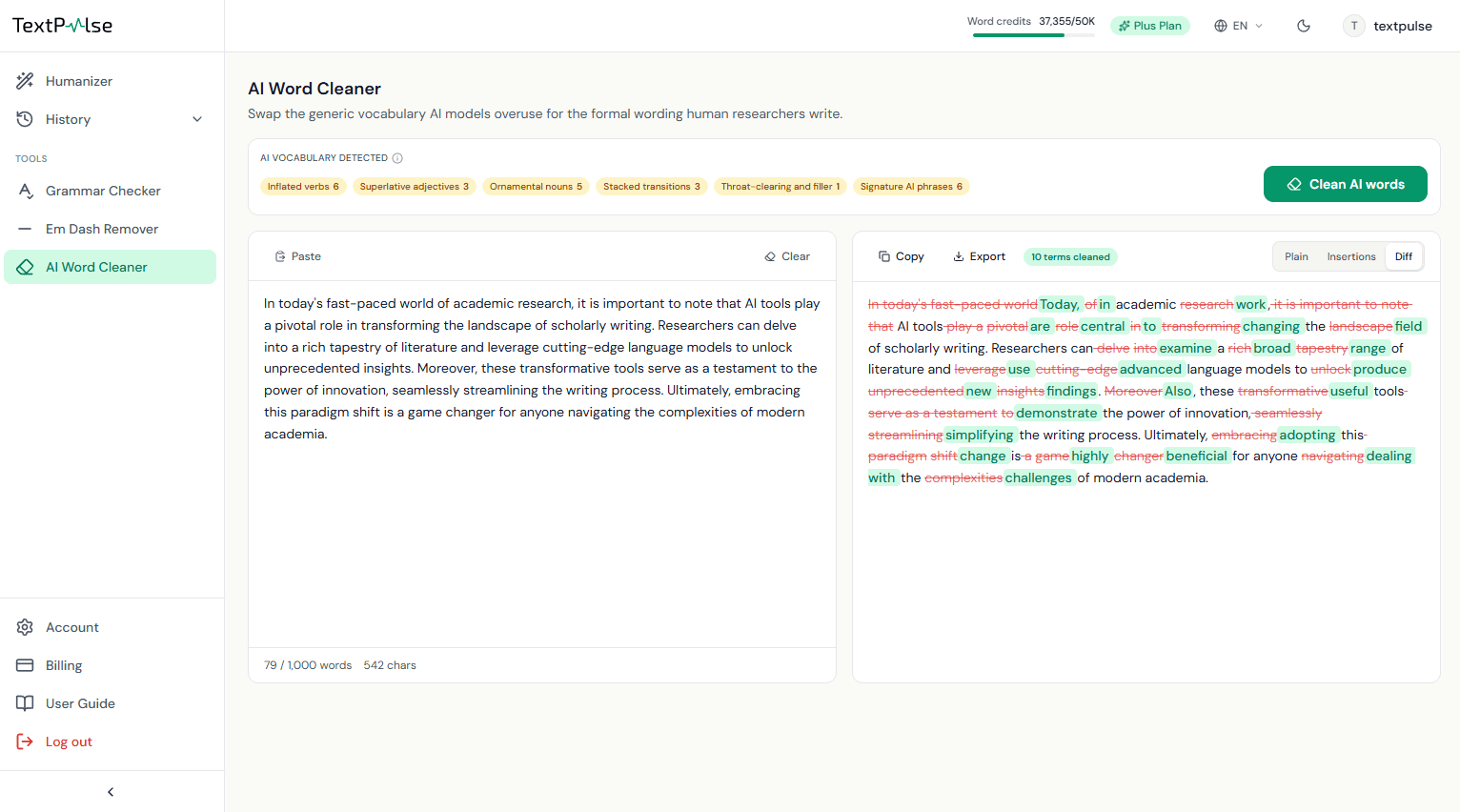
Sostituisce il vocabolario che i modelli di IA usano in eccesso dal punto di vista statistico, come delve, pivotal, landscape, tapestry, underscores, con la formulazione piana e formale che i ricercatori umani scrivono davvero. Mentre incolli, un lessico basato su fonti di ricerca di oltre 900 termini segnala i candidati in tempo reale come chip di categoria ambrati. Quando esegui lo strumento, un passaggio del modello consapevole del contesto controlla ciascun termine segnalato nella sua frase e sostituisce solo i veri elementi problematici, collegando con una formulazione minima in modo che la frase resti grammaticalmente corretta. Le parole usate in un legittimo senso disciplinare restano, quindi la leva di un articolo di finanza non viene mai toccata, e citazioni, numeri e termini tecnici passano invariati. Rivedi le sostituzioni nella vista diff, poi esporta come testo, Word o Word con modifiche tracciate. I passaggi usano i tuoi crediti di parole in base al conteggio dell'input.
Document Humanizer
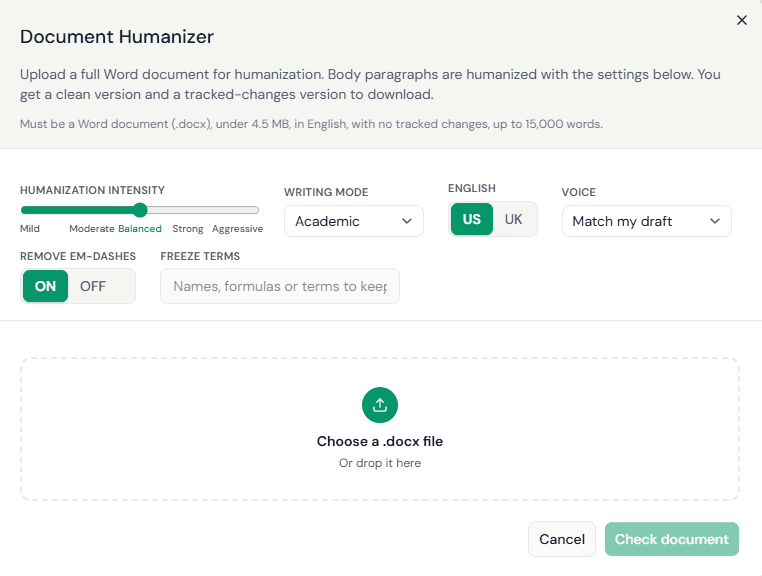
Document Humanizer prende un documento Word completo in un solo caricamento. È pensato per tesi, dissertazioni, manoscritti per riviste, report e qualsiasi altro documento lungo in cui incollare 1.000 parole alla volta e ricostruire poi la formattazione è la parte lenta. I paragrafi del corpo vengono umanizzati con le impostazioni di Humanizer; titoli, elenchi, tabelle, figure, didascalie, equazioni, note a piè di pagina e l'elenco dei riferimenti vengono preservati alla lettera. Document Humanizer è incluso nel piano Plus.
Avvio rapido:
- Passaggio 1 Apri Doc Humanizer da Strumenti nella barra laterale sinistra, oppure fai clic sul pulsante Doc Humanizer accanto al pulsante Umanizza nella scheda Humanizer.
- Passaggio 2 Controlla le opzioni di umanizzazione nella parte superiore del popup. Intensità, modalità di scrittura, inglese US o UK, Voce, Rimuovi i trattini lunghi e Blocca i termini sono precompilati dalla scheda Humanizer e si applicano all'intero documento.
- Passaggio 3 Trascina il tuo .docx nell'area di caricamento, oppure cliccala per scegliere il file.
- Passaggio 4 Fai clic su Controlla documento. La checklist conferma il file e il popup mostra il costo in crediti della parola. In questo passaggio non viene addebitato nulla.
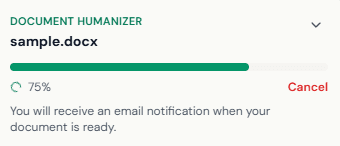
- Passaggio 5 Fai clic su Umanizza documento. Il popup si chiude e una finestra flottante mostra l'avanzamento sezione per sezione, con una barra di avanzamento.
- Passaggio 6 Quando il documento è pronto, scaricalo dalla finestra, dall'email che ricevi oppure da Documenti umanizzati nella barra laterale sinistra.
Requisiti e impostazioni del documento
Controlla documento verifica sei aspetti prima che venga addebitato qualsiasi importo. Un documento che non supera un controllo viene rifiutato con il motivo, e non vengono detratti termini.
Le impostazioni si applicano a ogni sezione del documento. Vengono copiate dalla scheda Humanizer quando si apre il popup, quindi imposta prima nella scheda l'intensità, la modalità di scrittura o la voce che desideri per questo documento. I termini bloccati vengono mantenuti esattamente come scritti in ogni sezione in cui compaiono.
- Formato Un documento Word (.docx). Salva prima in Word i file .doc, .odt e PDF come .docx.
- Dimensione Sotto 4,5 MB. Le immagini grandi sono di solito il motivo per cui un file supera il limite; usa Comprimi immagini in Word e salva di nuovo.
- Lingua Testo in inglese. Per altre lingue, usa la scheda Humanizer, che umanizza oltre 60 lingue, 1.000 parole alla volta.
- Modifiche tracciate Nessuno. Accetta o rifiuta prima tutte le modifiche in Word, salva, poi carica di nuovo.
- Lunghezza Meno di 15.000 parole. Dividi un documento più lungo per capitolo e carica ogni parte separatamente.
- Parole Abbastanza parole nel tuo piano. Il costo è indicato prima di iniziare; un pacchetto di crediti copre un eventuale deficit.
Avanzamento, download e documenti umanizzati
La finestra flottante mostra la sezione corrente ("Sezione umanizzata 3 di 12") e una barra di avanzamento. Puoi ridurla a icona e continuare a lavorare nella dashboard, oppure lasciare la pagina; il documento continua sui nostri server e ricevi un'email quando è pronto.
Annulla interrompe il documento dopo la sezione corrente. Le sezioni già consegnate vengono addebitate e le sezioni rimanenti vengono rimborsate.
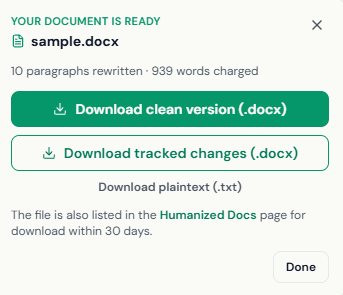
Download:
Tutti e tre i download restano disponibili nella pagina Documenti umanizzati per 30 giorni. La sezione Documenti umanizzati della barra laterale sinistra elenca i tuoi documenti più recenti con il loro stato e i link per il download, e See all apre la pagina completa. Ogni documento resta disponibile per 30 giorni, e gli ultimi 20 documenti sono sempre elencati.
Limiti e addebiti:
- File Word pulito (.docx) Il documento umanizzato con la sua formattazione, pronto per essere inviato o per continuare a modificarlo.
- Modifiche tracciate (.docx) Lo stesso documento con ogni eliminazione e inserimento contrassegnati come revisione di Word. Aprilo in Word, vai su Revisione e accetta o rifiuta le modifiche una per una oppure tutte insieme.
- Testo normale (.txt) Il testo del corpo umanizzato senza formattazione.
- Lunghezza Fino a 15.000 parole per documento. Suddividi i documenti più lunghi per capitolo.
- Uno alla volta Un documento per account alla volta. Il caricamento successivo inizia dopo che il documento corrente è terminato o viene annullato.
- Addebito Le parole vengono addebitate dal tuo credito mensile alla stessa tariffa dell'AI Humanizer, sezione per sezione, man mano che ciascuna viene consegnata.
Cronologia di umanizzazione e ripristino
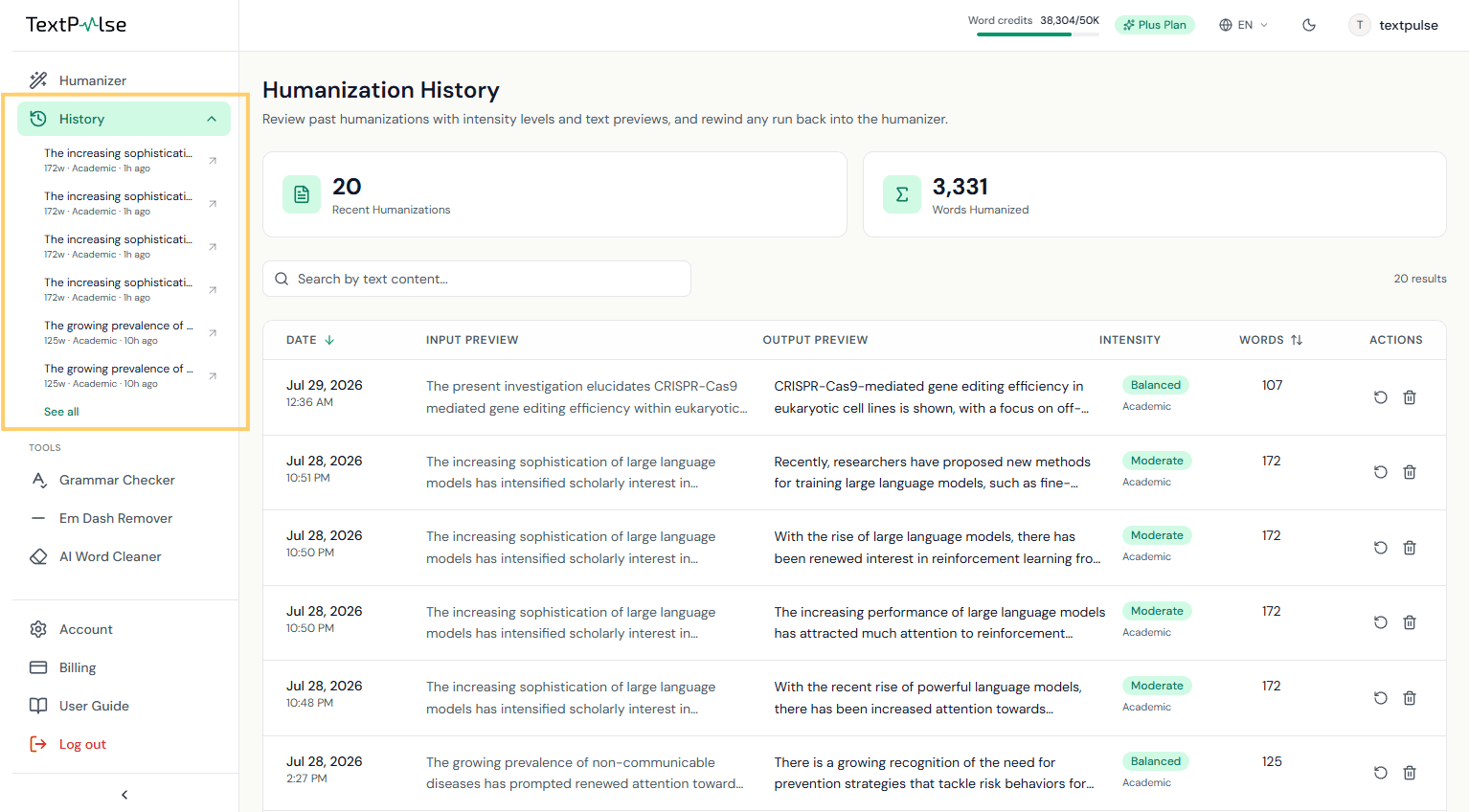
Ogni esecuzione riuscita viene salvata in Cronologia di umanizzazione: le ultime 3 su Pro, le ultime 20 su Plus. La pagina Cronologia di umanizzazione supporta ricerca e ordinamento, e Ripristino carica qualsiasi esecuzione passata di nuovo nell'humanizer. La voce Cronologia di umanizzazione nella barra laterale sinistra si espande sul posto per mostrare le esecuzioni più recenti per un ripristino con un clic.
Account, crediti e fatturazione
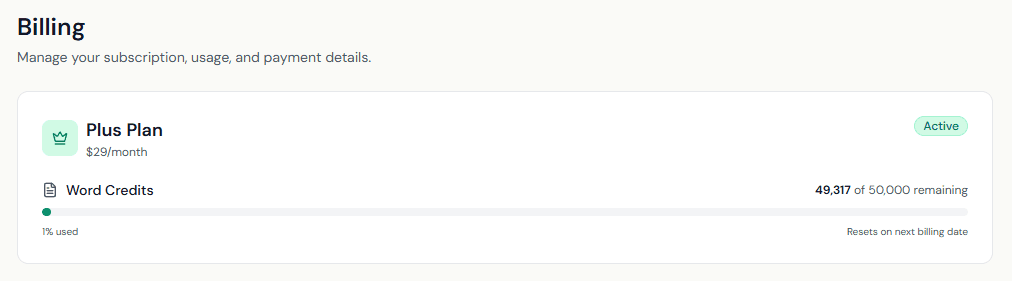
I crediti di parole si presentano in due categorie: la quota mensile del piano, che si ricarica a ogni ciclo, e i pacchetti di crediti acquistati, che non scadono mai e vengono consumati dopo la quota. La pagina Fatturazione gestisce i cambi di piano, i pacchetti e la cancellazione tramite il portale clienti di Stripe. La cancellazione dell'account richiede prima l'annullamento di qualsiasi abbonamento attivo; la cancellazione chiude l'account in modo permanente.
Domande a cui questa guida non risponde? Leggi le FAQ o contattaci.