TextPulse के साथ एक अपलोड में Word दस्तावेज़ (.docx) को मानवीय कैसे बनाएं
TextPulse में Document Humanizer एक ही अपलोड में पूरे Word दस्तावेज़ को पुनर्लेखित करता है। 15,000 शब्दों तक, शीर्षक, तालिकाएं, चित्र और संदर्भ यथावत सुरक्षित रहते हैं, और डाउनलोड के लिए एक स्वच्छ या ट्रैक-परिवर्तन फ़ाइल मिलती है।
TextPulse में Document Humanizer के साथ एक ही अपलोड में Word दस्तावेज़ को मानवीय बनाइए। .docx अपलोड कीजिए और अपने AI Humanizer की सेटिंग्स का उपयोग करके अपने मुख्य अनुच्छेदों को मानवीय बनवाइए। पूर्ण दस्तावेज़ को एक स्वच्छ Word दस्तावेज़ के रूप में या ट्रैक किए गए परिवर्तनों वाले Word दस्तावेज़ के रूप में डाउनलोड कीजिए। शीर्षक, सूचियाँ, तालिकाएँ, चित्र, कैप्शन, समीकरण और संदर्भ सूची यथावत सुरक्षित रहती हैं। यह 15,000 शब्दों तक के दस्तावेज़ लेता है और Plus योजना के साथ आता है।
| Document Humanizer | संक्षेप में |
|---|---|
| इनपुट | 4.5 MB से कम का एक Word दस्तावेज़ (.docx), अंग्रेज़ी में, बिना ट्रैक किए गए परिवर्तनों के |
| लंबाई | प्रति दस्तावेज़ 15,000 शब्दों तक |
| सेटिंग्स | आपके AI Humanizer टैब से कॉपी की गईं और पूरे दस्तावेज़ पर लागू की गईं |
| डाउनलोड | स्वच्छ .docx, ट्रैक किए गए परिवर्तनों वाला .docx, सादा पाठ (.txt) |
| कितने समय तक सुरक्षित | 30 दिन; नवीनतम 20 दस्तावेज़ Humanized Docs के अंतर्गत सूचीबद्ध होते हैं |
| शुल्क | प्रति वितरित अनुभाग, AI Humanizer के समान शब्द भत्ते से |
| योजना | Plus |
पूरे दस्तावेज़ के लिए humanizer क्यों
AI Humanizer एक बार में 1,000 शब्दों तक लेता है। 12,000 शब्दों के शोधप्रबंध अध्याय का अर्थ है एक दर्जन कॉपी-पेस्ट और स्वरूपित फ़ाइल में वापस एक दर्जन प्रतियाँ। शीर्षकों, तालिकाओं और कैप्शन को पहले काटकर अलग करना पड़ता है, क्योंकि humanizer उसे जो कुछ भी प्राप्त होता है, उसे मुख्य पाठ के रूप में मानता है। यही बात तब भी लागू होती है जब आप शोधप्रबंध या निबंध-प्रबंध को अध्याय दर अध्याय मानवीय बनाते हैं।
Document Humanizer उस काम को हटा देता है। यह Word फ़ाइल के हर अनुच्छेद का वर्गीकरण करता है, मानवीयकरण के लिए केवल मुख्य अनुच्छेद भेजता है, और मानवीय बनाया गया पाठ मूल स्वरूपण के साथ उसी फ़ाइल में वापस लिखता है। एक फ़ाइल अंदर जाती है और एक फ़ाइल बाहर आती है।
अपलोड करने से पहले आपको क्या चाहिए
कुछ भी शुल्क लेने से पहले पॉपअप छह बातों की जाँच करता है। जो दस्तावेज़ किसी जाँच में विफल होता है, उसे कारण सहित अस्वीकार कर दिया जाता है, और कोई भी शब्द नहीं काटे जाते।
- .docx प्रारूप में एक Word दस्तावेज़। .doc, .odt और PDF फ़ाइलों को पहले Word में .docx के रूप में सहेजें।
- 4.5 MB से कम की एक फ़ाइल। बड़ी तस्वीरें आम तौर पर वह कारण होती हैं जिनसे कोई फ़ाइल सीमा से ऊपर चली जाती है, Word में चित्र संपीड़ित करें का उपयोग करने से अधिकांश फ़ाइलें इसके नीचे आ जाती हैं।
- अंग्रेज़ी पाठ। अन्य भाषाओं के दस्तावेज़ AI Humanizer टैब से संसाधित होते हैं, जो एक बार में 1,000 शब्दों के साथ 60+ भाषाओं को संभालता है।
- कोई ट्रैक किए गए परिवर्तन नहीं। अपलोड करने से पहले Word में सभी परिवर्तन स्वीकार या अस्वीकार करें और सहेजें।
- 15,000 शब्दों से कम। लंबे दस्तावेज़ को अध्याय के अनुसार विभाजित करें और प्रत्येक भाग को अलग से अपलोड करें।
- आपकी योजना में पर्याप्त शब्द। पुष्टि करने से पहले पॉपअप सटीक लागत बताता है, उदाहरण के लिए "इस दस्तावेज़ को मानवीय बनाने में 4,822 शब्दों की लागत आएगी"।
Word दस्तावेज़ को चरण दर चरण मानवीय कैसे बनाएं
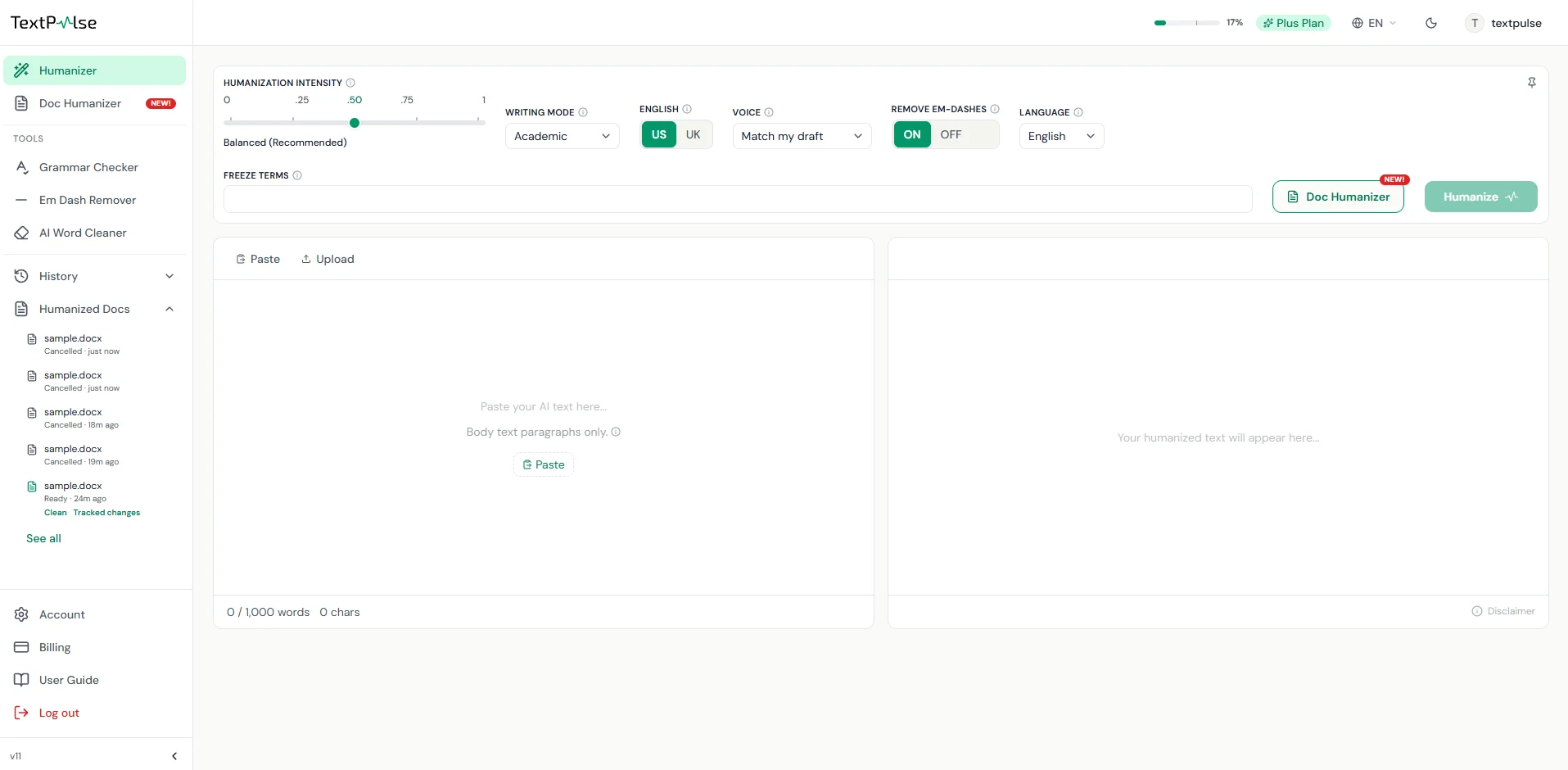
- डैशबोर्ड के बाएँ साइडबार में Tools से Doc Humanizer खोलें, या AI Humanizer टैब पर Humanize बटन के पास Doc Humanizer बटन पर क्लिक करें। यह सुविधा Plus योजना के साथ आती है।
- पॉपअप के शीर्ष पर मानवीकरण विकल्प सेट करें। Intensity, लेखन मोड, US या UK अंग्रेज़ी, Voice, em-dashes हटाएँ और terms स्थिर करें, ये पहले से आपके AI Humanizer टैब से भरे होते हैं और पूरे दस्तावेज़ पर लागू होते हैं।
- .docx को अपलोड क्षेत्र में छोड़ें या अपने कंप्यूटर से उसे चुनें।
- दस्तावेज़ जाँचें पर क्लिक करें। जाँच सूची फ़ाइल की पुष्टि करती है और पॉपअप शब्दों में लागत बताता है। अभी तक कुछ भी शुल्कित नहीं किया जाता है।
- दस्तावेज़ को मानवीय बनाएं पर क्लिक करें। एक तैरती हुई विंडो प्रगति को खंड दर खंड दिखाती है, जैसे "12 में से खंड 3 को मानवीय बनाया जा रहा है"। आप डैशबोर्ड में काम जारी रख सकते हैं या पृष्ठ छोड़ सकते हैं, और दस्तावेज़ तैयार होने पर आपको एक ईमेल सूचना मिलती है।
- स्वच्छ Word फ़ाइल, ट्रैक किए गए परिवर्तनों वाली Word फ़ाइल, या सादा पाठ डाउनलोड करें। दस्तावेज़ 30 दिनों तक Humanized Docs के अंतर्गत भी सूचीबद्ध रहता है।
अपने पेपर को मानवीय बनाइए
अपने AI-सहायता प्राप्त पाठ को रूपांतरित करें और उसे मानवीय ध्वनि दें, महत्वपूर्ण शब्दों या उद्धरणों को छेड़े बिना।
क्या सुरक्षित रखा जाता है और क्या पुनर्लिखा जाता है
केवल मुख्य अनुच्छेदों को पुनर्लिखा जाता है। भेजे जाने से पहले फ़ाइल के प्रत्येक अनुच्छेद का वर्गीकरण किया जाता है। शीर्षकों, शीर्षक-पंक्तियों, सूचियों, तालिका कक्षों, चित्र और तालिका के कैप्शन तथा प्रदर्शित समीकरणों को अपरिवर्तित रखा जाएगा। संदर्भ प्रविष्टियाँ, पादटिप्पणियाँ, शीर्षलेख और पादलेख, विषय-सूची तथा लेबल जैसी छोटी पंक्तियाँ भी अपरिवर्तित रखी जाएँगी।
मुख्य अनुच्छेद के भीतर, अंतःस्थ समीकरण, पादटिप्पणी चिह्न, हाइपरलिंक, छवियाँ और फ़ील्ड कोड अपनी जगह सुरक्षित रखे जाते हैं। आसपास के पाठ का गाढ़ा, तिरछा और हाइलाइट किया गया प्रारूप भी वही रहता है। उद्धरण, संख्याएँ, नाम और आपके स्थिर किए गए पद, AI Humanizer की तरह, यथावत सुरक्षित रखे जाते हैं। आपका चुना हुआ लेखन मोड और वॉइस भी सभी अनुभागों पर लागू होते हैं।
फ़ाइल को मूल से फिर से बनाया जाता है, इसलिए शैलियाँ, क्रमांकन, चित्र और पृष्ठ विन्यास अपरिवर्तित रहते हैं। यदि कोई अनुच्छेद लंबा या छोटा हो गया हो, तो Word किसी पृष्ठ विराम को फिर से प्रवाहित कर सकता है।
स्वच्छ प्रति या ट्रैक किए गए परिवर्तन
स्वच्छ फ़ाइल मानवीकृत दस्तावेज़ है, जिसे जमा करने या आगे संपादित करते रहने के लिए तैयार रखा गया है। ट्रैक किए गए परिवर्तन वाली फ़ाइल प्रत्येक उस शब्द को दिखाती है जिसे लेखक TextPulse की Word संशोधन के रूप में हटाया गया है या जोड़ा गया है। इसे Word में खोलें, Review पर जाएँ, और प्रत्येक परिवर्तन को एक-एक करके स्वीकार या अस्वीकार करें, या सबको एक साथ स्वीकार करें। Reject All चुनने से आपका मूल पाठ पुनर्स्थापित हो जाता है।
वे पर्यवेक्षक और सह-लेखक जो Word में समीक्षा करते हैं, बिना किसी अलग तुलना दृश्य के यह देख सकते हैं कि क्या बदला है, ठीक उसी तरह जैसे वे ट्रैक किए गए परिवर्तनों के साथ प्रूफरीड की गई .docx की समीक्षा करते हैं। एक सादा-पाठ फ़ाइल (.txt) बिना प्रारूपण के मानवीकृत मुख्य पाठ को रखती है।
शब्दों का शुल्क कैसे लिया जाता है
Document Humanizer, AI Humanizer के समान शब्द भत्ता उपयोग करता है। शुरू करने से पहले, पॉपअप उस दस्तावेज़ की कुल शब्द-संख्या दिखाता है जिसे मानवीकृत किया जाना है। दस्तावेज़ को अनुभागों में मानवीकृत किया जाता है, और प्रत्येक अनुभाग के उपलब्ध होते ही आपके खाते से प्रति अनुभाग शुल्क लिया जाता है। जब दस्तावेज़ चल रहा हो, यदि आप उसे रद्द करने का निर्णय लेते हैं, तो केवल वे अनुभाग शुल्कित होंगे जो उपलब्ध करा दिए गए होंगे।
आपके दस्तावेज़ कहाँ रखे जाते हैं
पूर्ण किए गए दस्तावेज़ बाएँ पार्श्वपट्टी में Humanized Docs के अंतर्गत और Humanized Docs पृष्ठ पर सूचीबद्ध होते हैं। दस्तावेज़ 30 दिनों तक डाउनलोड के लिए उपलब्ध रहते हैं। नवीनतम 20 मानवीकृत दस्तावेज़ हमेशा सूचीबद्ध होते हैं। प्रत्येक खाते में एक समय में केवल एक मानवीकृत दस्तावेज़ चल रहा होता है। आप इसके पूरा होने या रद्द होने के बाद अगला शुरू कर सकते हैं।
अक्सर पूछे जाने वाले प्रश्न
नहीं। पहले फ़ाइल को Word में .docx के रूप में सहेजें (फ़ाइल, इस रूप में सहेजें, Word दस्तावेज़)। Word में बदली गई PDF में अक्सर अनुच्छेद टूटे हुए और कठोर पंक्ति विराम होते हैं, इसलिए अपलोड करने से पहले बदली गई फ़ाइल की जांच करें, और रूपांतरण से बचे किसी भी ट्रैक-परिवर्तन को स्वीकार करें। इसके बाद Document Humanizer .docx को पढ़ता है और उसकी संरचना सुरक्षित रखता है।
PhD in natural language processing, with years spent building NLP applications end to end. Moe works on text analysis: lexical and syntactic structure, and what separates machine-generated prose from human prose statistically. He has been experimenting with computational linguistics since the early days of NLTK, spaCy and WordNet, and still writes most of his tooling in Python.