Livelli di intensità di AI Humanizer: cosa fa ogni impostazione, da Mild a ULTRA
TextPulse ha sei livelli di intensità di humanization, da Mild a ULTRA. Cosa modifica ciascuna impostazione nel testo, la sua riduzione del punteggio AI su GPTZero e quale usare.
I livelli di intensità dell'humanizer AI stabiliscono quanto una riscrittura si discosta dalla tua bozza originale. TextPulse ne ha sei su un unico cursore, cioè, Mild, Moderate, Balanced, Strong, Aggressive e ULTRA. Ogni aumento di livello riscrive più a fondo e incrementa la riduzione del punteggio AI, dal 50% a Mild all'89% a ULTRA su GPTZero.
ULTRA è la nuova sesta impostazione, e viene con il piano Plus. Questo post illustra che cosa fa ciascuna impostazione al tuo testo, che cosa costa ULTRA in termini di leggibilità e grammatica, e quale impostazione scegliere per un dato documento.
| Livello di intensità | Che cosa fa | Riduzione del punteggio AI (GPTZero) |
|---|---|---|
| Mild | La riscrittura più lieve, la più vicina alla tua formulazione | 50% |
| Moderate | Una riscrittura moderata, con priorità a leggibilità & grammatica | 59% |
| Balanced | L'impostazione predefinita consigliata, il miglior equilibrio | 68% |
| Strong | Una riscrittura più forte, con priorità alla riduzione del punteggio AI | 76% |
| Aggressive | Una riduzione del punteggio AI più elevata, con leggibilità & grammatica accettabili | 78% |
| ULTRA | La riscrittura massima, la più alta riduzione del punteggio AI, con leggibilità & grammatica leggermente inferiori | 89% |
Che cosa cambia l'intensità della umanizzazione nel tuo testo
L'intensità controlla quanto di ciascuna frase l'humanizer riscrive. Ai livelli bassi modifica la scelta delle parole e piccole espressioni, quindi l'ordine delle frasi e la maggior parte del tuo vocabolario restano intatti. Ai livelli alti divide e unisce le frasi e modifica il ritmo di interi paragrafi.
I rilevatori AI leggono schemi statistici come la prevedibilità delle parole (perplexity) e la variazione della lunghezza delle frasi (burstiness). Una riscrittura più profonda modifica più di questi schemi, ed è per questo che la riduzione del punteggio AI aumenta con il cursore. Inoltre allontana il testo dalla tua bozza, quindi la fedeltà semantica diminuisce un poco a ogni impostazione.
Alcune cose vengono preservate a ogni impostazione. Le citazioni nel testo e le voci bibliografiche vengono preservate alla lettera, così come i numeri e i termini che si bloccano. Il post su un AI humanizer that preserves citations spiega come ciò funziona in ciascuno stile di citazione.
Le sei impostazioni di intensità, da Mild a ULTRA
Il cursore della dashboard mostra una breve descrizione per ciascuna impostazione quando vi si passa sopra con il puntatore, con tre barre per leggibilità e grammatica, riscrittura e riduzione del punteggio AI. Ecco che cosa fa ciascuna di esse.
- Mild è la riscrittura più lieve. Dà priorità alla massima leggibilità e grammatica, con la riduzione del punteggio AI più bassa. Usatela su un testo che avete già modificato con attenzione.
- Moderate è un passo in più. Continua a porre la leggibilità e la grammatica davanti alla riduzione del punteggio AI.
- Balanced è l'impostazione predefinita consigliata, e l'impostazione del piano Pro. Offre il miglior equilibrio tra una buona leggibilità e grammatica e una riduzione del punteggio AI accettabile.
- Strong è una riscrittura più intensa. La riduzione del punteggio AI viene prima, con una buona leggibilità e grammatica.
- Aggressive riscrive a livello di passaggio. Punta a una riduzione del punteggio AI più elevata, con leggibilità e grammatica accettabili.
- ULTRA è la riscrittura massima. Dà priorità alla massima riduzione possibile del punteggio AI, al costo di una leggibilità e grammatica leggermente inferiori.
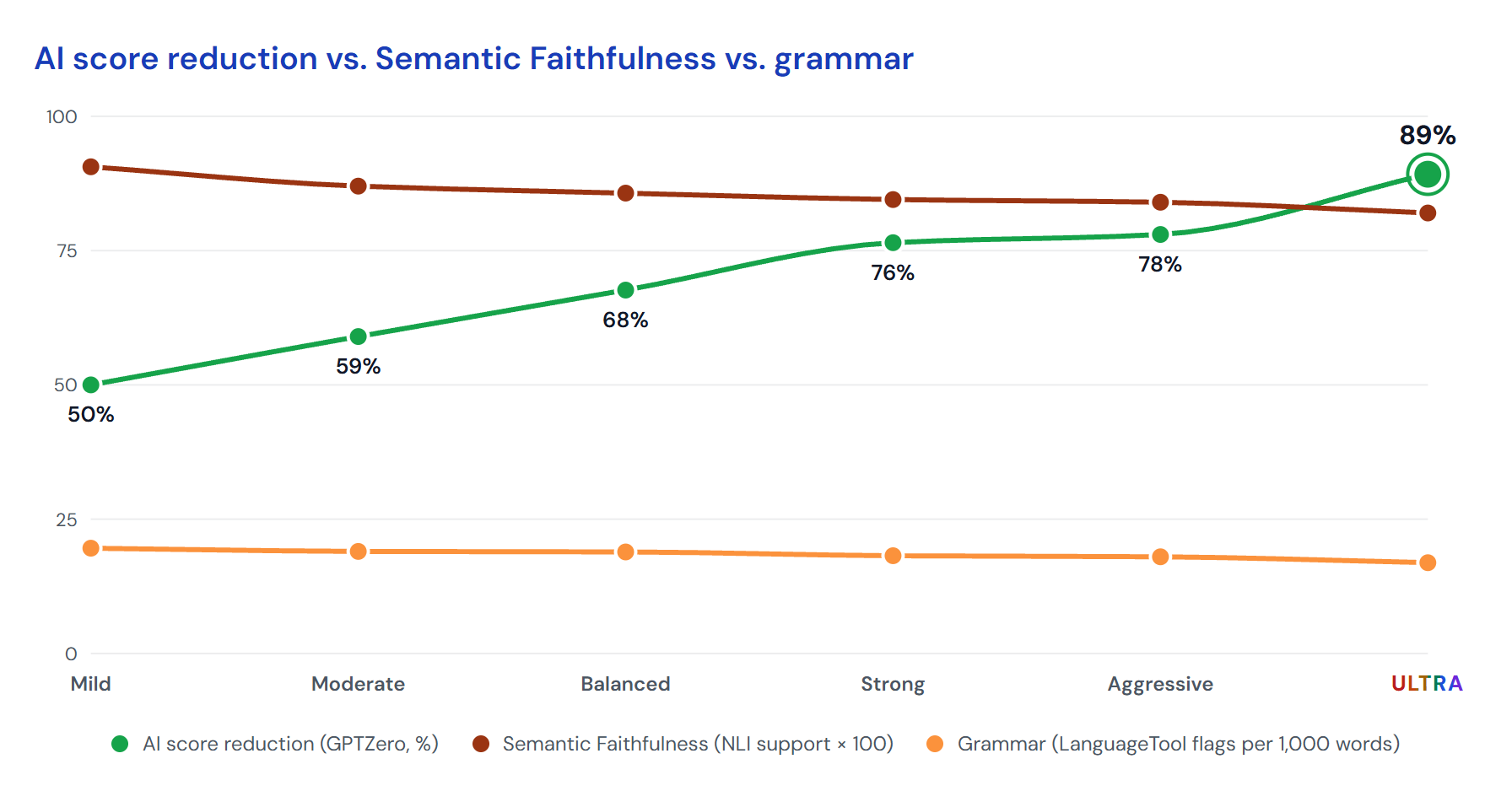
Il grafico seguente rappresenta tre misure rispetto alle sei impostazioni: la riduzione del punteggio AI su GPTZero, la fedeltà semantica come supporto NLI, e la grammatica come segnalazioni di LanguageTool per 1.000 parole.
Funzionalità e costo di ULTRA
ULTRA funziona sul proprio modello fine-tuned, separato dalle cinque impostazioni sotto di esso. Riscrive una parte maggiore di ogni paragrafo rispetto a qualsiasi altra impostazione, e la sua riduzione del punteggio AI su GPTZero, 89%, è la più alta delle sei. L'impostazione successiva, Aggressive, riporta 78%.
Il costo è nel testo. La leggibilità e la grammatica risultano leggermente inferiori, e la fedeltà semantica è la più bassa delle sei impostazioni. Una frase può allontanarsi da ciò che intendevi, quindi un output di ULTRA richiede una lettura attenta prima che qualcun altro lo veda.
Le cifre in questo post sono misurazioni su GPTZero. Non comportano alcuna promessa per un documento specifico, e i modelli dei detector cambiano nel tempo. Le FAQ su se TextPulse garantisce un punteggio basso del detector AI contengono i dettagli.
Umanizza il tuo articolo
Trasforma il tuo testo assistito dall'AI e fallo suonare umano, senza toccare parole importanti o citazioni.
Come revisionare un output di ULTRA
Revisiona l'output prima dell'invio. Una breve procedura copre la maggior parte di ciò che può andare storto, e ogni passaggio usa una vista o uno strumento che è già nella dashboard.
- Apri la vista Diff e leggi le modifiche paragrafo per paragrafo, con la tua bozza accanto all'output.
- Controlla ogni affermazione rispetto alla tua bozza: i numeri, le cautele e la direzione di ogni risultato.
- Apri la vista Cites e confronta le citazioni nel testo con la tua bozza. Una citazione dovrebbe rimanere sulla frase che supporta.
- Correggi manualmente ogni frase che si è allontanata, oppure umanizza di nuovo il passaggio ad Aggressive e conserva la versione migliore.
- Usa il Grammar Checker dal menu Actions per eliminare gli errori residui, poi usa il gratuito Readability Checker per vedere come si legge il testo nel suo insieme.
- Se la tua istituzione o la tua rivista lo richiede, usa Declare AI use per copiare nella tua submission una dichiarazione di divulgazione già pronta.
Quale livello di intensità dell'AI humanizer usare
Inizia con Balanced. Si adatta alla maggior parte della scrittura accademica, e il suo output richiede la revisione più leggera. Se una umanizzazione Balanced lascia ancora una cadenza meccanica, passa a Strong o Aggressive e umanizzalo di nuovo. La guida su how to humanize AI text illustra le modalità, i termini bloccati e la revisione che accompagnano ogni passaggio.
| Document | Start at | Why |
|---|---|---|
| Thesis chapter or journal manuscript | Balanced | La leggibilità e la grammatica vengono prima di tutto, e ogni lettore verifica l'argomentazione |
| Abstract you have rewritten by hand | Mild or Moderate | Il testo richiede un tocco leggero e deve restare vicino alla tua formulazione |
| Essay that still reads machine-made at Balanced | Strong or Aggressive | Una riscrittura più profonda modifica maggiormente il ritmo delle frasi |
| Text where the riduzione del punteggio AI matters most | ULTRA | La massima riduzione del punteggio AI tra le sei, con tempo riservato alla revisione |
Usa ULTRA quando la massima riduzione del punteggio AI è ciò che conta di più e hai tempo per rivedere l'output. Un documento lungo in ULTRA richiede più tempo per essere revisionato rispetto allo stesso documento in Balanced, quindi pianifica il tempo prima di scegliere l'impostazione.
ULTRA nel Doc Humanizer e in altre lingue
Lo stesso slider a sei punti si apre nel popup di Document Humanizer, così puoi umanizzare un intero .docx in ULTRA. I paragrafi del corpo vengono umanizzati con quell'impostazione, mentre le intestazioni, le tabelle, le figure e i riferimenti vengono conservati alla lettera. Il post su how to humanize a Word document illustra il caricamento.
ULTRA funziona solo su testo in inglese. L'umanizzatore multilingue copre oltre 60 lingue con il proprio motore, e la sua impostazione più alta è Aggressive, quindi il testo non in inglese impostato su ULTRA usa l'intensità Aggressive. La pagina AI Humanizer illustra il motore in modo completo, comprese le modalità di scrittura e il filtro Voice.
Domande frequenti
ULTRA, la sesta impostazione sul cursore. È la riscrittura massima, con la più alta riduzione del punteggio AI delle sei, pari all'89% su GPTZero, al costo di una leggibilità e di una grammatica leggermente inferiori.
PhD in natural language processing, with years spent building NLP applications end to end. Moe works on text analysis: lexical and syntactic structure, and what separates machine-generated prose from human prose statistically. He has been experimenting with computational linguistics since the early days of NLTK, spaCy and WordNet, and still writes most of his tooling in Python.