Jak humanizować dokument Word (.docx) w jednym przesłaniu z TextPulse
Document Humanizer w TextPulse przepisuje cały dokument Word w jednym przesłaniu. Do 15 000 słów, z zachowaniem nagłówków, tabel, rycin i odwołań dosłownie, oraz z możliwością pobrania pliku w wersji czystej lub z naniesionymi zmianami.
Humanizuj dokument Word w jednym przesłaniu za pomocą Document Humanizer w TextPulse. Prześlij plik .docx i pozwól, aby akapity główne zostały zhumanizowane zgodnie z ustawieniami AI Humanizer. Pobierz gotowy dokument jako czysty dokument Word albo jako dokument Word ze śledzonymi zmianami. Nagłówki, listy, tabele, ryciny, podpisy, równania i lista literatury są zachowane dosłownie. Obsługuje dokumenty do 15,000 słów i jest dostępny w ramach planu Plus.
| Document Humanizer | W skrócie |
|---|---|
| Wejście | Dokument Word (.docx) poniżej 4.5 MB, w języku angielskim, bez śledzonych zmian |
| Długość | Do 15,000 słów na dokument |
| Ustawienia | Skopiowane z karty AI Humanizer i zastosowane do całego dokumentu |
| Pobrane | Czysty .docx, .docx ze śledzonymi zmianami, zwykły tekst (.txt) |
| Przechowywane przez | 30 dni, najnowsze 20 dokumentów jest wymienionych w Humanized Docs |
| Naliczane | Za dostarczoną sekcję, z tego samego limitu słów co AI Humanizer |
| Plan | Plus |
Dlaczego humanizer całego dokumentu
AI Humanizer przyjmuje jednorazowo do 1,000 słów. Rozdział pracy dyplomowej liczący 12,000 słów oznacza kilkanaście operacji kopiuj-wklej i kilkanaście wklejeń z powrotem do sformatowanego pliku. Nagłówki, tabele i podpisy trzeba najpierw wyciąć, ponieważ humanizer traktuje wszystko, co otrzymuje, jako tekst główny. To samo dotyczy sytuacji, gdy humanizujesz pracę dyplomową lub rozprawę rozdział po rozdziale.
Document Humanizer usuwa tę pracę. Klasyfikuje każdy akapit pliku Word, wysyła do humanizacji wyłącznie akapity główne i zapisuje zhumanizowany tekst z powrotem w tym samym pliku, zachowując oryginalne formatowanie. Jeden plik wchodzi i jeden plik wychodzi.
Co jest potrzebne przed przesłaniem
Okno dialogowe sprawdza sześć rzeczy, zanim cokolwiek zostanie naliczone. Dokument, który nie przejdzie kontroli, zostaje odrzucony z podaniem przyczyny, a żadne słowa nie są odliczane.
- Dokument Word w formacie .docx. Pliki .doc, .odt i PDF należy najpierw zapisać w Word jako .docx.
- Plik o rozmiarze poniżej 4.5 MB. Duże obrazy są zwykle powodem przekroczenia limitu przez plik, funkcja Compress Pictures w Word sprawia, że większość plików mieści się w limicie.
- Tekst w języku angielskim. Dokumenty w innych językach przechodzą przez kartę AI Humanizer, która obsługuje ponad 60 języków po 1,000 słów naraz.
- Brak śledzonych zmian. Przed przesłaniem należy zaakceptować lub odrzucić wszystkie zmiany w Word i zapisać plik.
- Poniżej 15,000 słów. Dłuższy dokument należy podzielić według rozdziałów i przesłać każdą część osobno.
- W planie musi być wystarczająca liczba słów. Okno podręczne podaje dokładny koszt, na przykład "Humanizing this document will cost 4,822 words", przed potwierdzeniem.
Jak humanizować dokument Word krok po kroku
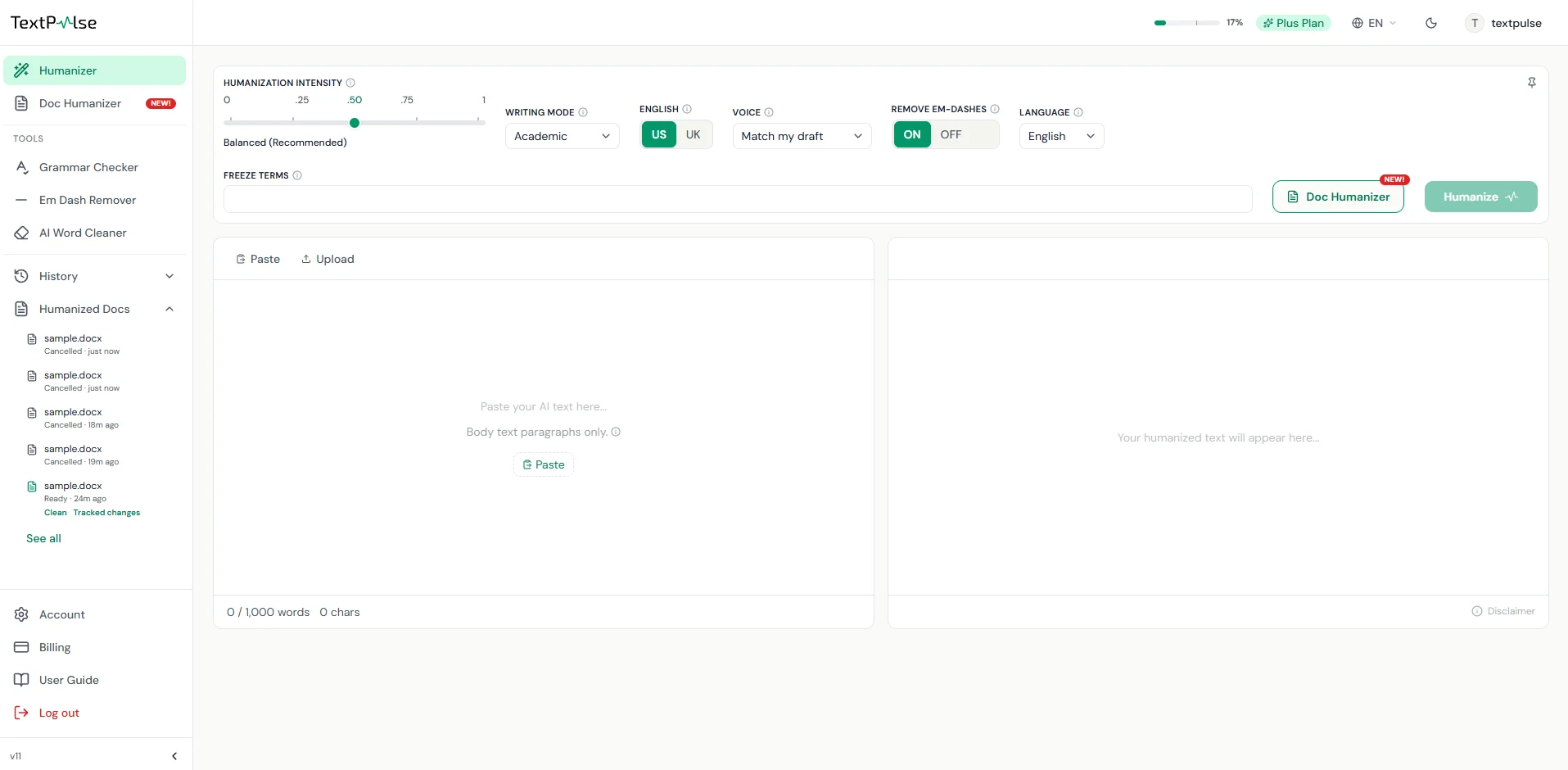
- Otwórz Doc Humanizer z Tools na lewym pasku bocznym panelu, albo kliknij przycisk Doc Humanizer obok przycisku Humanize na karcie AI Humanizer. Ta funkcja jest dostępna w planie Plus.
- Ustaw opcje humanizacji u góry okna podręcznego. Intensity, writing mode, US or UK English, Voice, Remove em-dashes i Freeze terms są wstępnie wypełnione na podstawie karty AI Humanizer i dotyczą całego dokumentu.
- Przeciągnij plik .docx do obszaru przesyłania albo wybierz go z komputera.
- Kliknij Check document. Lista kontrolna potwierdza plik, a okno podręczne podaje koszt w słowach. Na tym etapie nic jeszcze nie jest pobierane.
- Kliknij Humanize document. Pływające okno pokazuje postęp sekcja po sekcji, na przykład "Humanizing section 3 of 12". Możesz dalej pracować w panelu albo opuścić stronę, a gdy dokument będzie gotowy, otrzymasz powiadomienie e-mail.
- Pobierz czysty plik Word, plik Word ze śledzonymi zmianami albo zwykły tekst. Dokument jest też widoczny w Humanized Docs przez 30 days.
Humanizuj własną pracę
Przekształć tekst wspomagany przez AI i spraw, by brzmiał naturalnie, bez naruszania ważnych słów ani cytowań.
Co jest zachowane, a co jest przepisywane
Tylko akapity główne są przepisywane. Każdy akapit w pliku jest klasyfikowany, zanim cokolwiek zostanie wysłane. Nagłówki, tytuły, listy, komórki tabel, podpisy pod rycinami i tabelami oraz wyświetlane równania pozostaną bez zmian. Wpisy bibliograficzne, przypisy dolne, nagłówki i stopki, spis treści oraz krótkie linie, takie jak etykiety, również pozostaną bez zmian.
W obrębie akapitu głównego równania w tekście, znaczniki przypisów dolnych, hiperłącza, obrazy i kody pól są zachowane na swoim miejscu. Format pogrubienia, kursywy i wyróżnienia otaczającego tekstu również pozostaje taki sam. Cytowania, liczby, nazwy i Państwa zamrożone terminy są zachowane dosłownie, tak jak w AI Humanizer. Wybrany tryb pisania i ton również odnoszą się do wszystkich sekcji.
Plik jest odtwarzany na podstawie oryginału, więc style, numeracja, obrazy i układ strony pozostają niezmienione. Word może ponownie rozmieścić podział strony, jeśli akapit stał się dłuższy lub krótszy.
Czysta kopia lub śledzone zmiany
Czysty plik jest zhumanizowanym dokumentem, gotowym do złożenia lub dalszej edycji. Plik ze śledzonymi zmianami pokazuje każde słowo, które zostało usunięte lub wstawione, jako poprawkę Word od autora TextPulse. Otwórz go w Word, przejdź do Review i zaakceptuj lub odrzuć każdą zmianę pojedynczo albo zaakceptuj wszystkie naraz. Wybranie Reject All przywraca oryginalny tekst.
Promotorzy i współautorzy, którzy przeglądają w Word, mogą zobaczyć, co się zmieniło, bez osobnego widoku porównawczego, tak samo jak przeglądają sprawdzony plik .docx ze śledzonymi zmianami. Plik tekstowy (.txt) zawiera zhumanizowany tekst główny bez formatowania.
Jak naliczane są słowa
Document Humanizer używa tego samego limitu słów co AI Humanizer. Przed rozpoczęciem wyskakujące okno pokazuje całkowitą liczbę słów w dokumencie, który trzeba zhumanizować. Dokument jest humanizowany w sekcjach, a Państwa konto jest obciążane za każdą sekcję w momencie jej dostarczenia. Gdy dokument jest przetwarzany, jeśli zdecydują się Państwo go anulować, zostaną naliczone tylko te sekcje, które zostały dostarczone.
Gdzie są przechowywane Państwa dokumenty
Gotowe dokumenty są wymienione w sekcji Humanized Docs na lewym pasku bocznym oraz na stronie Humanized Docs. Dokumenty pozostają dostępne do pobrania przez 30 dni. Zawsze wyświetlanych jest najnowszych 20 zhumanizowanych dokumentów. Każde konto ma tylko jeden zhumanizowany dokument uruchomiony w danym momencie. Następny można rozpocząć po zakończeniu bieżącego lub po jego anulowaniu.
Najczęściej zadawane pytania
Nie. Najpierw zapisz plik jako .docx w Word (Plik, Zapisz jako, Dokument Word). PDF przekonwertowany do Word często ma uszkodzone akapity i twarde podziały wierszy, więc sprawdź przekonwertowany plik przed przesłaniem i zaakceptuj wszelkie zmiany śledzone pozostawione przez konwersję. Document Humanizer następnie odczytuje .docx i zachowuje jego strukturę.
PhD in natural language processing, with years spent building NLP applications end to end. Moe works on text analysis: lexical and syntactic structure, and what separates machine-generated prose from human prose statistically. He has been experimenting with computational linguistics since the early days of NLTK, spaCy and WordNet, and still writes most of his tooling in Python.