Podręcznik użytkownika TextPulse
TextPulse przepisuje szkice wspomagane przez AI na naturalne, ludzkie brzmienie, zachowując sens, cytowania, liczby i terminy techniczne. Ten przewodnik omawia każdą kontrolkę na panelu i wyjaśnia, co oznacza każda metryka.
Przestrzeń robocza humanizer
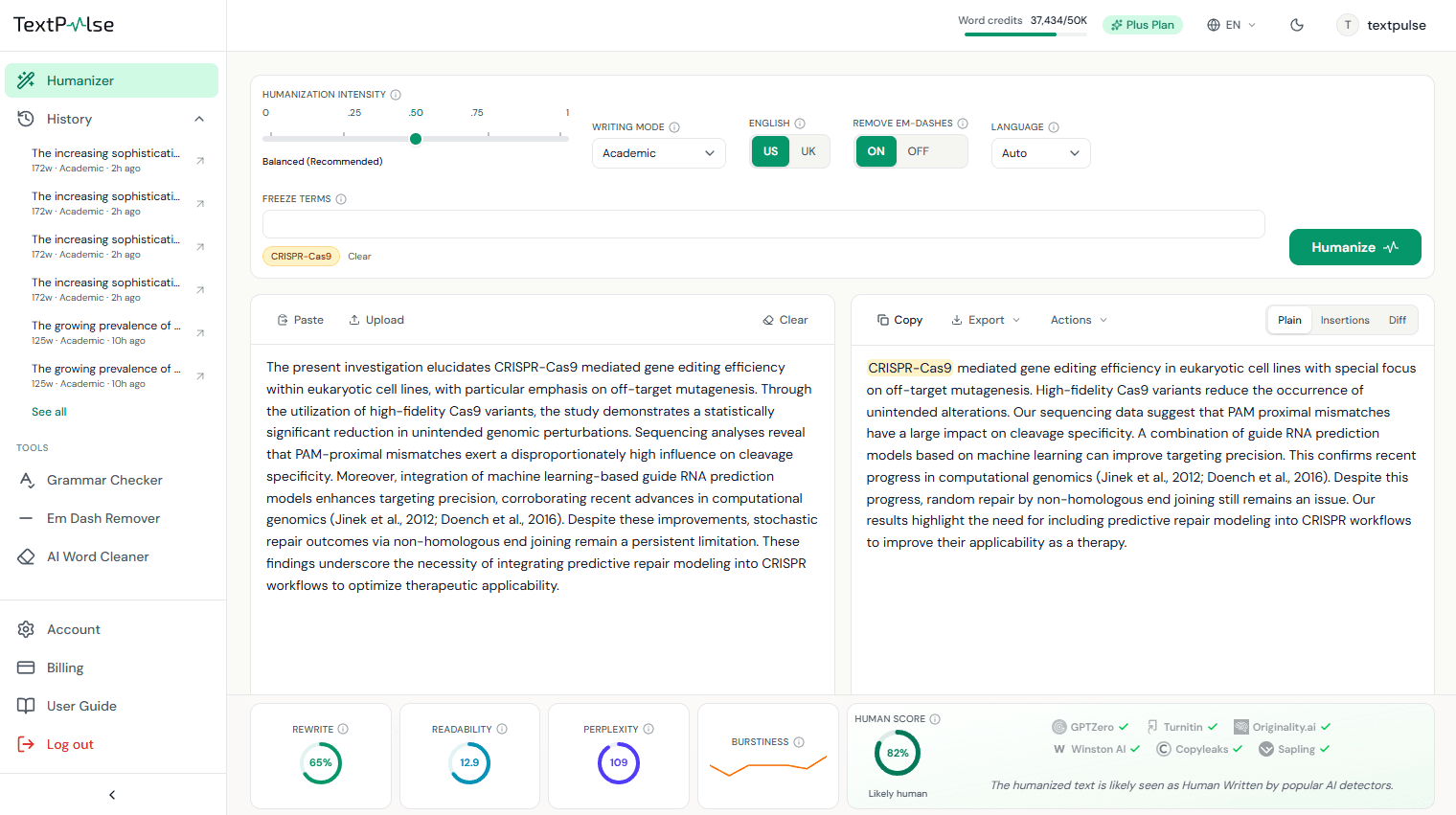
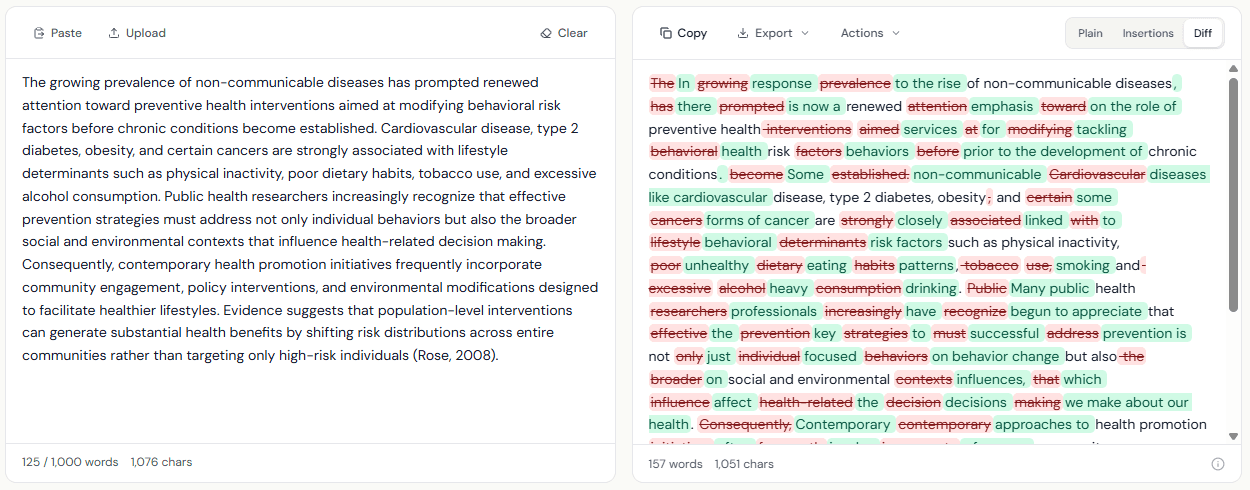
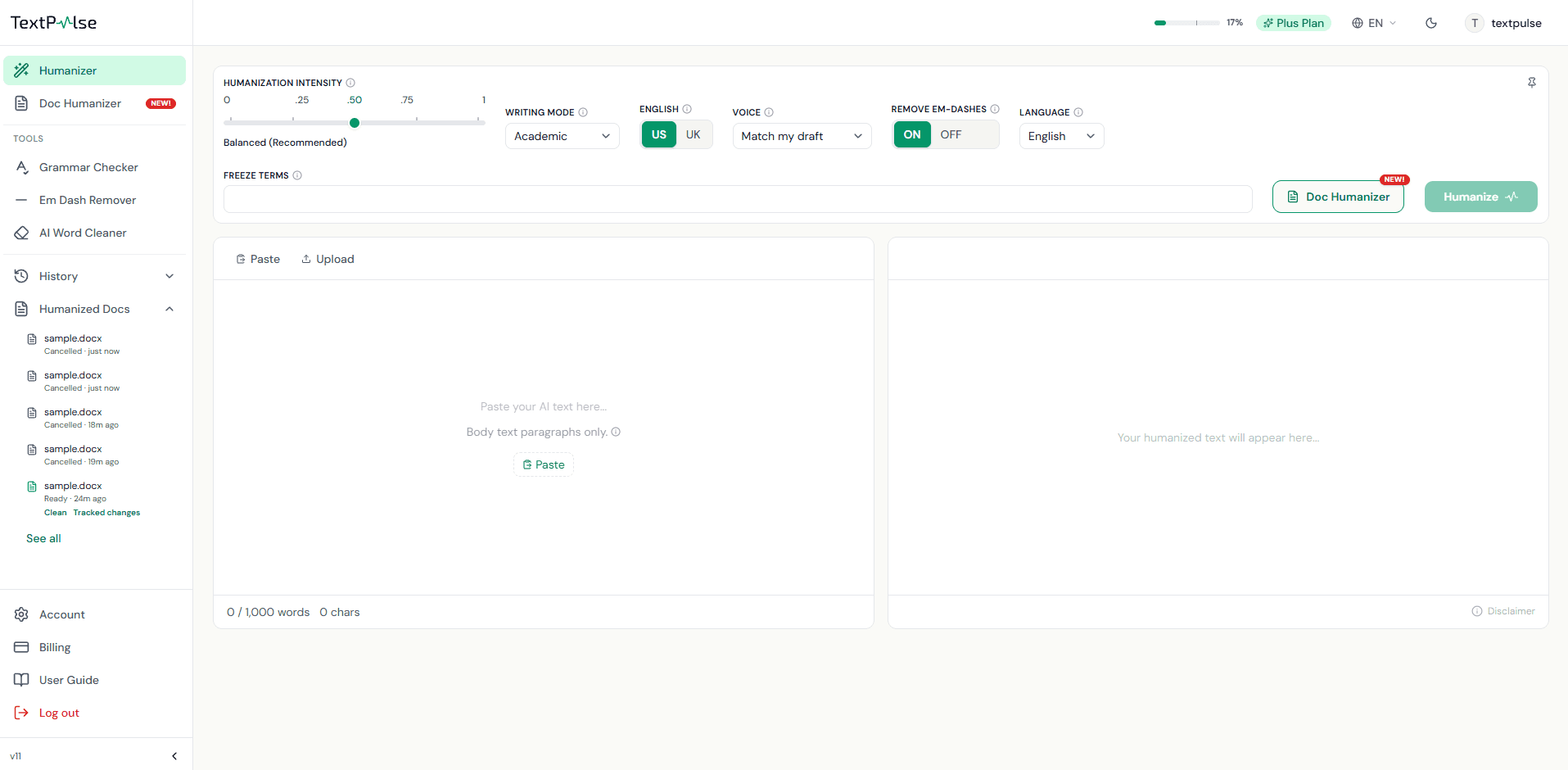
Przestrzeń robocza ma trzy części: górny pasek sterowania, na którym ustawiasz sposób działania przepisywania, lewy panel wejściowy dla tekstu źródłowego oraz prawy panel wyjściowy, w którym pojawia się wersja po humanizacji. Po każdym uruchomieniu na dole wysuwa się pasek metryk.
Dodawanie tekstu
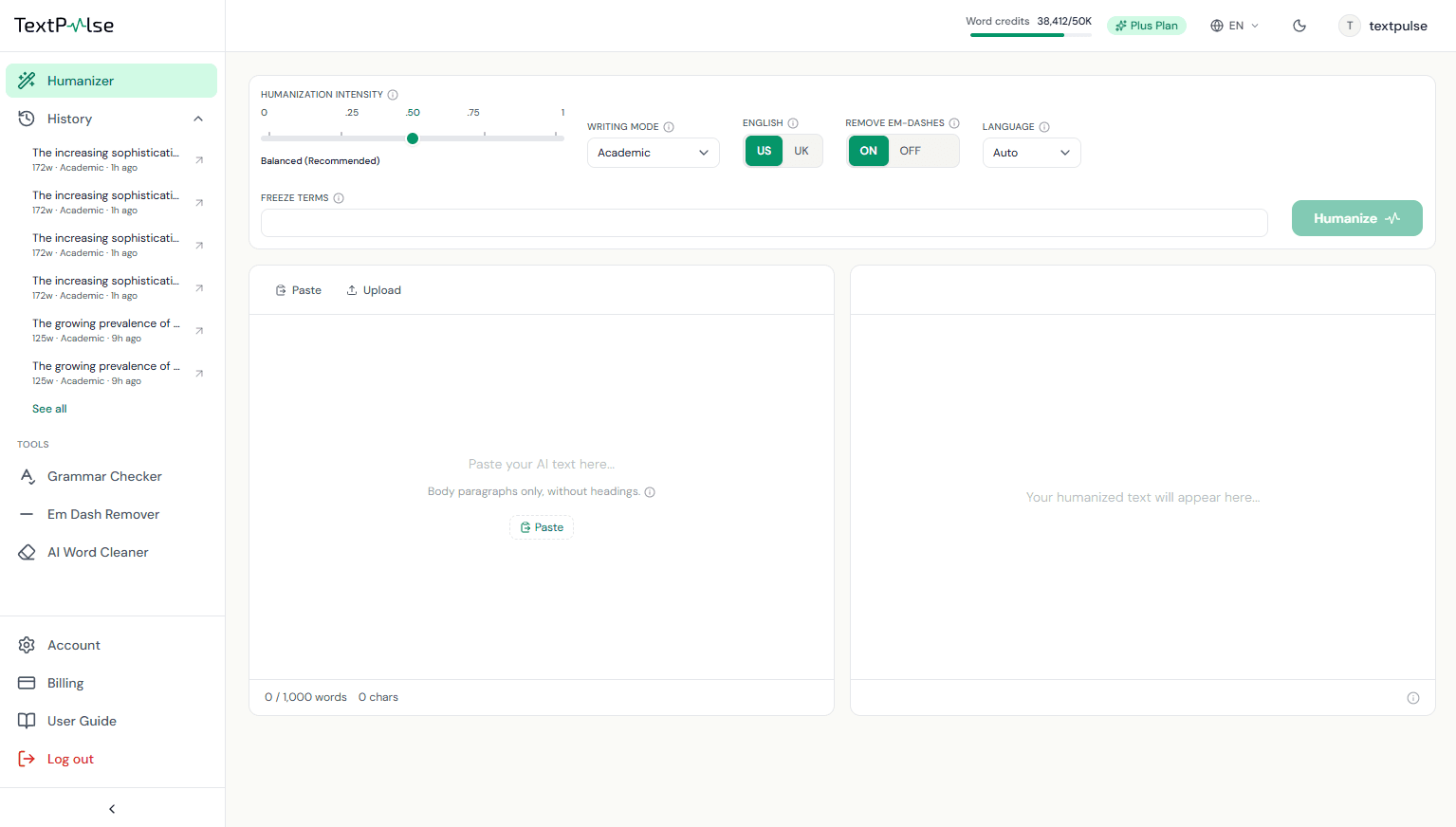
Wklej tekst przyciskiem Wklej lub Ctrl+V albo wgraj plik .docx lub .txt za pomocą przycisku Upload. Wklej tylko akapity treści: tytuły, nagłówki, tabele i podpisy pod rysunkami wracają jako zwykły tekst akapitowy, więc najpierw je usuń. Licznik pod polem wejściowym pokazuje Twoje słowa w odniesieniu do limitu na jedną humanizację w ramach Twojego planu (500 w Pro, 1,000 w Plus), z minimalnym limitem 50 słów.
Tryby pisania
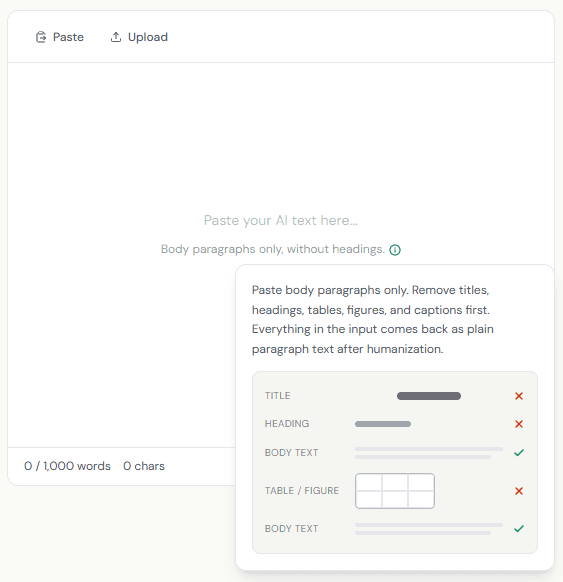
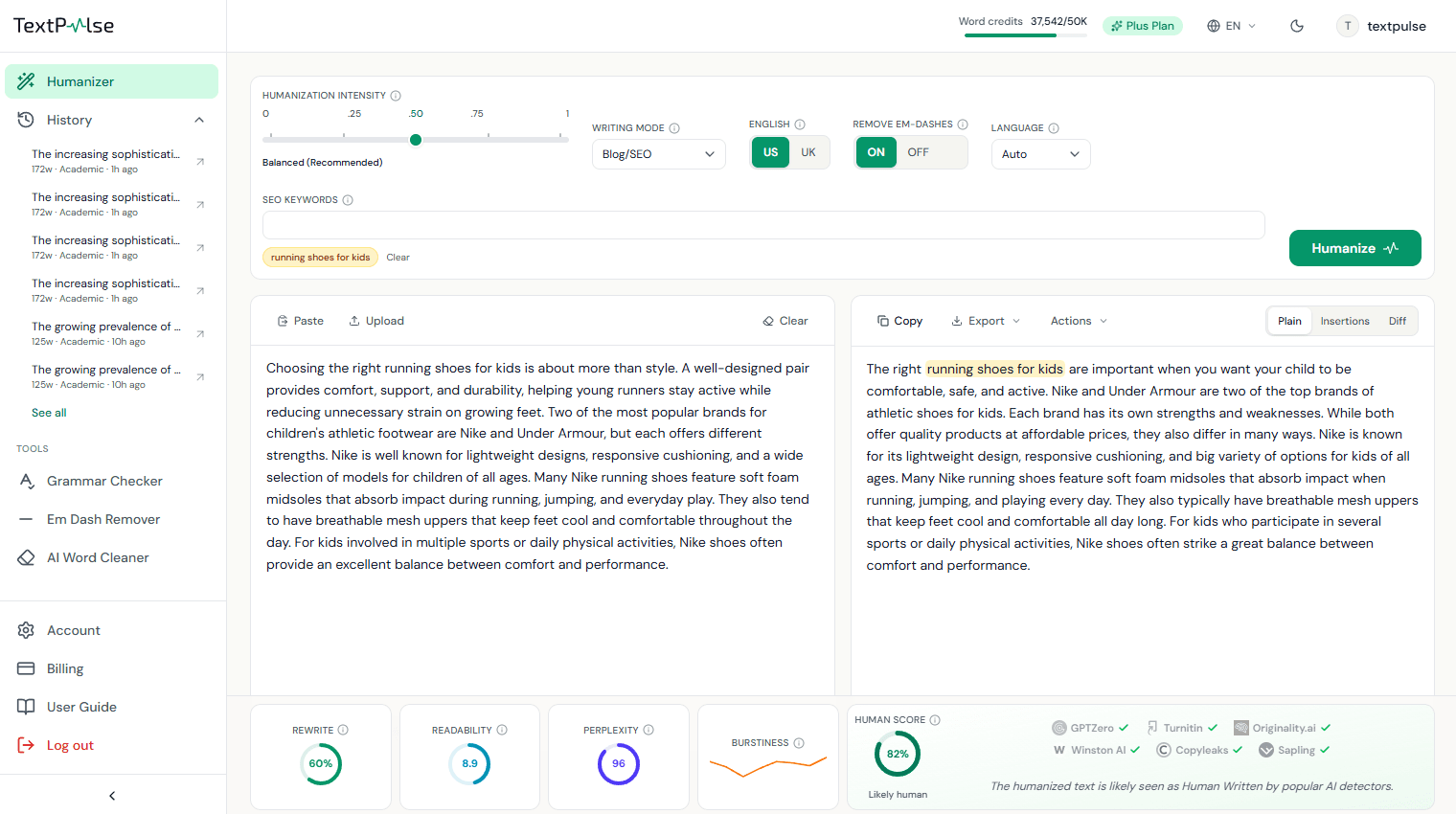
Tryb pisania określa ton przepisywania. General zachowuje neutralny, codzienny rejestr i pozostawia skróty. Academic utrzymuje formalny, naukowy ton, chroni cytowania w tekście i rozwija skróty. Corporate stosuje dopracowany, biznesowy styl. Creative zachowuje bardziej żywą, narracyjną prozę. Blog/SEO pisze konwersacyjnie i traktuje listę słów kluczowych jako nienaruszalną. Academic jest dostępny w każdym płatnym planie, pozostałe tryby to funkcje Plus.
Filtr Głosu
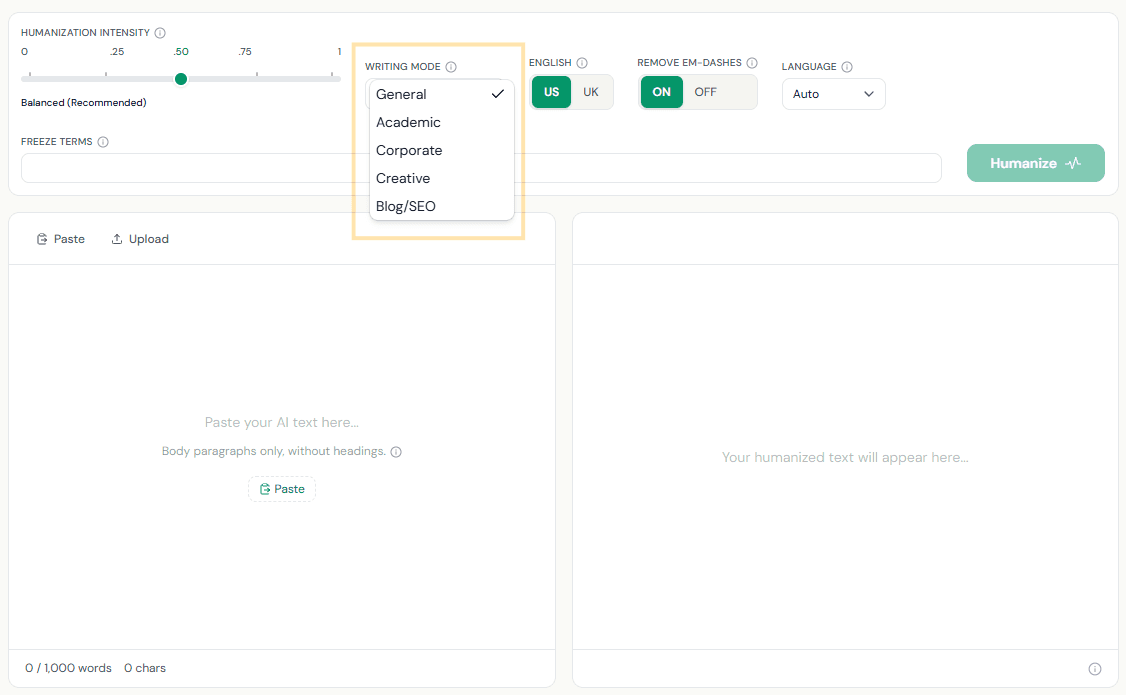
Kontrola Głos znajduje się na panelu obok trybu pisania i określa, jakiej osoby gramatycznej może użyć wynik. Filtruje Głos, który Państwa szkic już posiada, dlatego proszę napisać szkic w Głosie, którego Państwo potrzebują, i wybrać opcję, która go nazywa.
Dopasuj do mojego tekstu zachowuje brzmienie zgodne z wersją wyjściową. Formalnie w trzeciej osobie utrzymuje neutralny rejestr i nie dopuszcza pierwszej ani drugiej osoby. Tylko pierwsza osoba zachowuje „ja” i „my” oraz blokuje drugą osobę. Tylko druga osoba zachowuje „ty” i blokuje pierwszą osobę. To ustawienie dotyczy całej humanizacji, a funkcja Głos jest dostępna w planie Plus.
Intensywność humanizacji
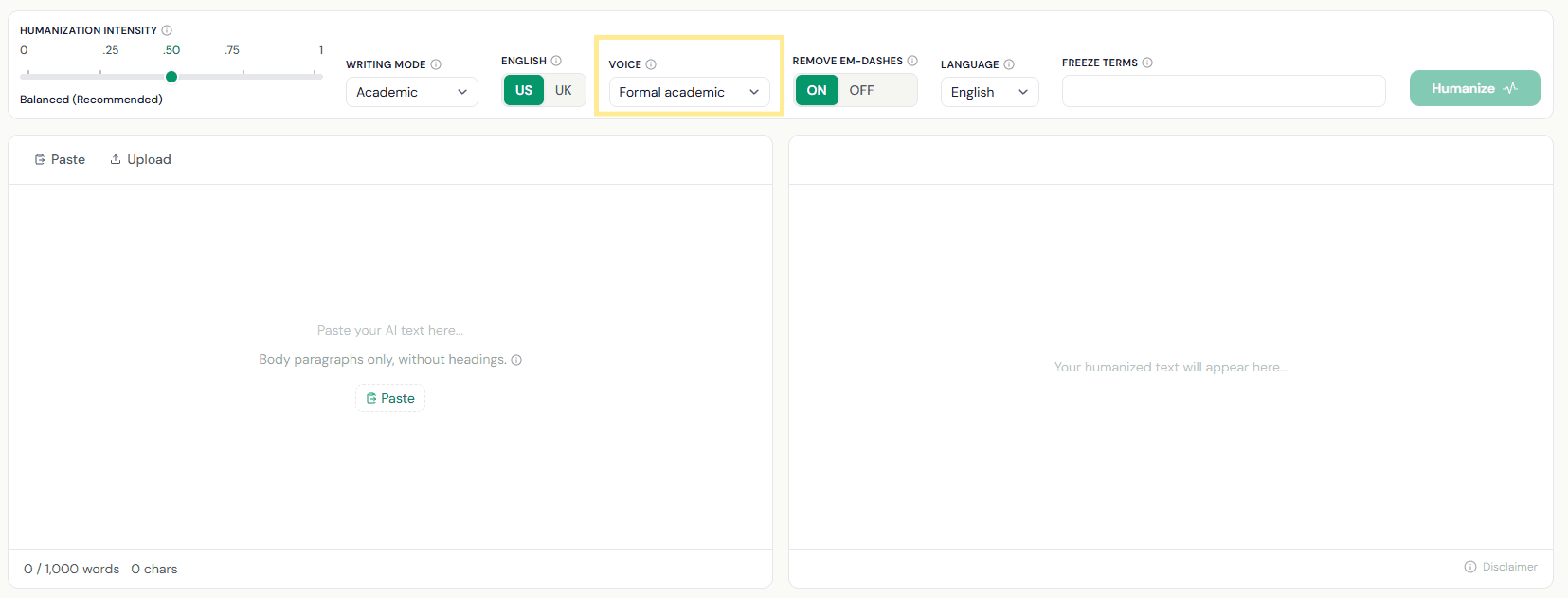
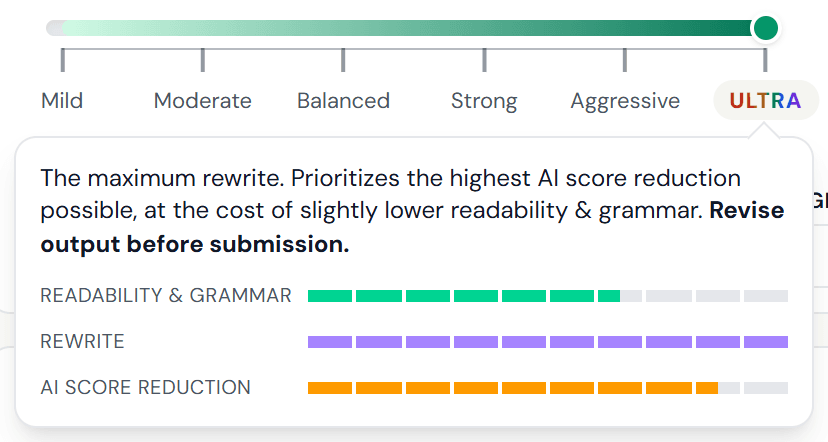
Suwak ma sześć ustawień od Łagodny do ULTRA. Łagodny pozostaje najbliżej Twojego oryginalnego sformułowania i brzmi najbardziej płynnie. Zrównoważony, zalecane ustawienie domyślne, wprowadza nieco więcej przeredagowania, aby uzyskać wynik, który brzmi bardziej konsekwentnie po ludzku. Agresywny przeredagowuje tekst głęboko, a ULTRA to maksymalne przeredagowanie. Plan Pro korzysta wyłącznie z intensywności Zrównoważony. Pełne spektrum intensywności humanizacji jest funkcją planu Plus.
Najedź kursorem na ustawienie, aby zobaczyć, co robi. Krótki opis i trzy paski dla czytelności i gramatyki, przeredagowania oraz redukcji wyniku AI. ULTRA priorytetowo traktuje możliwie najwyższą redukcję wyniku AI, kosztem nieco niższej czytelności i gramatyki, więc przed wysłaniem popraw wynik. ULTRA działa na tekście angielskim. W innych językach najwyższym ustawieniem wielojęzycznego humanizera jest Agresywny. Okno podręczne Doc Humanizer również korzysta z tego samego spektrum intensywności humanizacji.
Freeze terms i słowa kluczowe SEO
Terminy freeze to słowa lub wyrażenia, które przepisanie musi zachować dokładnie w takiej postaci, w jakiej zostały zapisane: nazwiska autorów, statystyki, wzory chemiczne, terminologia techniczna. Dodaj do 10, oddzielając je przecinkami lub klawiszem Enter. Terminy używane ostatnio pojawiają się ponownie jako chipy dostępne jednym kliknięciem. W trybie Blog/SEO to samo ustawienie nosi nazwę SEO keywords, dla fraz, które strona musi zachować słowo w słowo.
Język oraz angielski US/UK
Automatycznie wykrywa język tekstu. Angielski działa na silniku TextPulse, inne języki (60+) działają na przepisywaniu z użyciem dużego modelu i są funkcją Plus. W przypadku tekstu angielskiego przełącznik US/UK wybiera rodzinę pisowni, na przykład color wobec colour.
Usuń myślniki em
Szkice AI w dużej mierze opierają się na myślnikach em, a czytelnicy to zauważają. Gdy przełącznik jest WŁĄCZONY, przepisanie zastępuje je przecinkami lub przebudowanymi zdaniami. Pozostaw go WŁĄCZONY, chyba że Twój przewodnik stylu wymaga myślników em.
Uruchamianie humanizacji
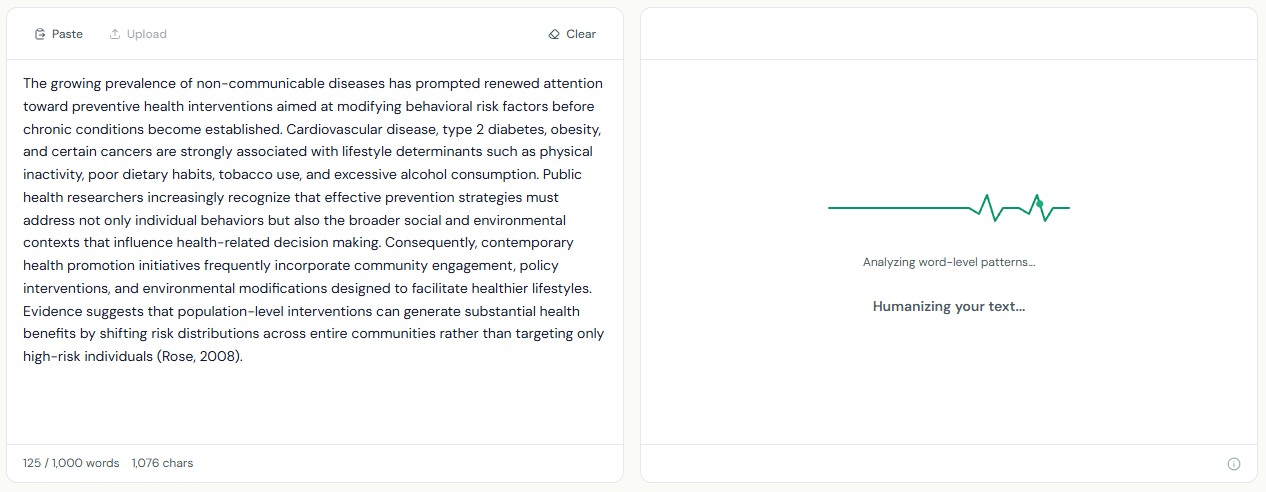
Naciśnij Humanize (lub Ctrl+Enter). Typowy przebieg trwa 15 do 45 sekund; długie przebiegi mogą trwać kilka minut, więc zostaw kartę otwartą. Słowa są naliczane z Twojego limitu na podstawie długości wejścia. Jeśli humanizacja nie powiedzie się lub przekroczy limit czasu, słowa są automatycznie zwracane, a pojawia się przycisk Retry. Jeden przebieg wykonuje się naraz na konto.
Odczytywanie wyników
Trzy widoki wyniku: Plain pokazuje wyłącznie zhumanizowany tekst. Insertions wyróżnia słowa dodane przez humanizer na zielono. Diff pokazuje pełną edycję, z usunięciami przekreślonymi na czerwono i wstawieniami na zielono, dzięki czemu można przejrzeć każdą zmianę przed użyciem tekstu.
Pasek metryk
Po każdym przebiegu cztery kafelki i karta Human Score podsumowują przepisanie:
- Rewrite to udział wyniku, który różni się od tekstu oryginalnego.
- Readability to poziom oceny Flesch-Kincaid. Zwykle akademicka proza trafia mniej więcej w zakres ocen 10 do 16.
- Perplexity szacuje, jak przewidywalne jest brzmienie, w znanej skali w stylu GPT-2. Zwykle akademickie pisanie uzyskuje wynik powyżej 40.
- Burstiness przedstawia długości zdań. Poszarpana linia w kolorze zielonym oznacza zdrową mieszankę krótkich i długich zdań, a linia przechodzi w bursztynowy i pomarańczowy, gdy rytm się wyrównuje.
- Human Score szacuje, jak prawdopodobne jest, że detektory odczytają tekst jako napisany przez człowieka, na podstawie głębokości przepisu, różnorodności słownictwa, rozkładu tokenów i zmienności zdań. To szacunek na poziomie dokumentu, obliczany lokalnie, nigdy nie jest to rzeczywisty wynik detektora.

Wybieranie, które metryki są widoczne
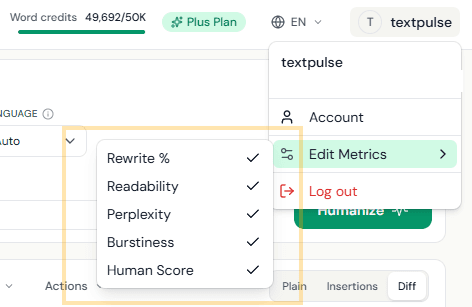
Otwórz menu użytkownika w prawym górnym rogu i użyj Edit Metrics, aby włączać lub wyłączać poszczególne kafelki. Twój wybór jest zapamiętywany na tym urządzeniu.
Eksporty
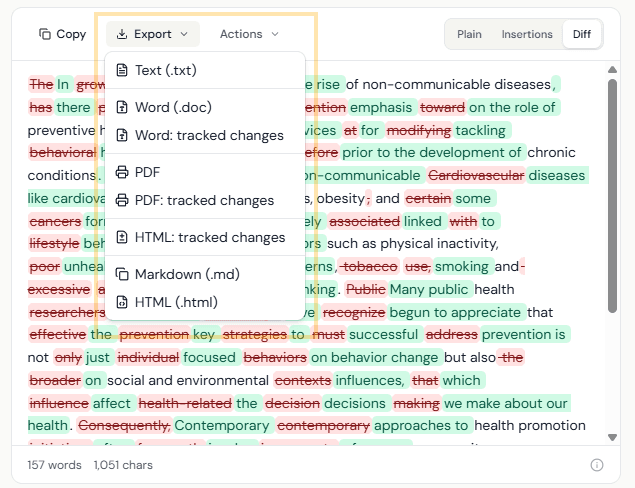
Menu Eksport w panelu wyników oferuje: zwykły tekst (.txt), Word (.doc), Word z śledzonymi zmianami (otwiera się w Word jako rzeczywiste poprawki, które można zaakceptować lub odrzucić), PDF, PDF z śledzonymi zmianami, samodzielny HTML z śledzonymi zmianami, Markdown (.md) oraz czysty HTML dla edytorów CMS. Eksporty ze śledzonymi zmianami i PDF są funkcjami Plus, natomiast widoki różnic na ekranie są dostępne w każdym planie.
Re-humanize
Re-humanizuj, w menu Actions, przekazując bieżące wyjście z powrotem do kolejnej humanizacji, zachowując te same warunki freeze. Użyj tego, gdy chcesz głębszego przeredagowania niż to, które daje pojedyncza humanizacja. Każda humanizacja zużywa słowa z Twojego limitu. Funkcja Plus.
Declare AI Use
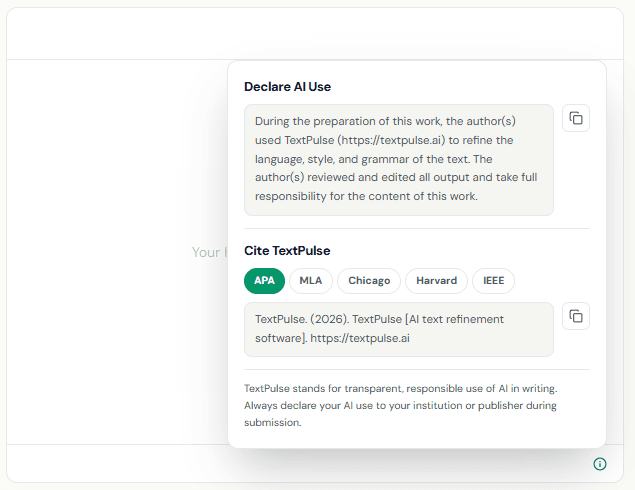
Małe kółko w prawym dolnym rogu panelu wyników otwiera kartę Declare AI Use: gotową do wklejenia deklarację użycia AI dla Twojego manuskryptu oraz blok Cite TextPulse z formatami APA, MLA, Chicago, Harvard i IEEE. TextPulse oznacza przejrzyste, odpowiedzialne użycie AI, jeśli Twoja instytucja lub wydawca wymaga ujawnienia, ta karta podaje dokładne brzmienie.
Grammar Checker
Plus zawiera trzy narzędzia towarzyszące do dopracowywania humanizowanego tekstu, wymienione pod Tools w lewym panelu bocznym: Grammar Checker, Em Dash Remover oraz AI Word Cleaner. Każde z nich obsługuje do 1,000 słów na przebieg.
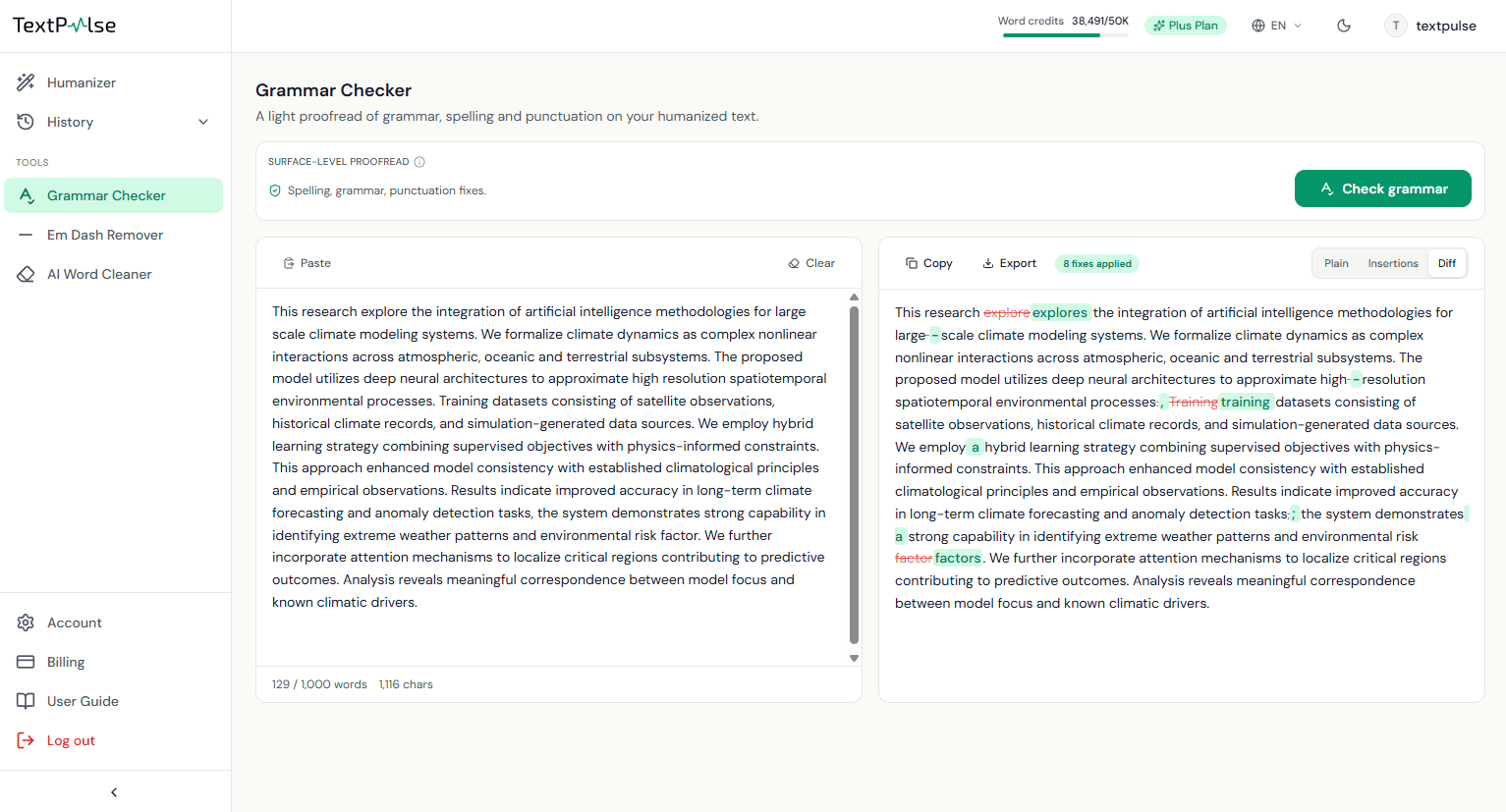
Grammar Checker to lekka, bezpieczna dla detektorów korekta Twojego zhumanizowanego tekstu. Poprawia wyłącznie oczywiste, jednoznaczne błędy: brakujące przecinki, zgodność podmiotu z orzeczeniem, rodzajniki, dopełniacze dzierżawcze, zdania wielokrotnie złożone bez interpunkcji, urwane zdania, powtórzone słowa, błędy pisowni oraz uszkodzoną interpunkcję. Nigdy nie parafrazuje ani nie wygładza zdań, ponieważ właśnie intensywne przepisywanie podnosi wyniki detektorów. Deterministyczne zabezpieczenia oznaczają, że nie może wprowadzić em dash ani naruszyć cytowań, liczb lub tekstu w cudzysłowie, a najgorsze, co może zrobić zła sugestia, to zostać pominięte. Przejrzyj wynik jako zwykły tekst lub różnicę na poziomie słów, a następnie skopiuj go lub wyeksportuj jako tekst, Word albo Word z śledzonymi zmianami. Przebiegi zużywają Twoje kredyty słów według liczby słów wejściowych, tak samo jak humanizer.
Em Dash Remover
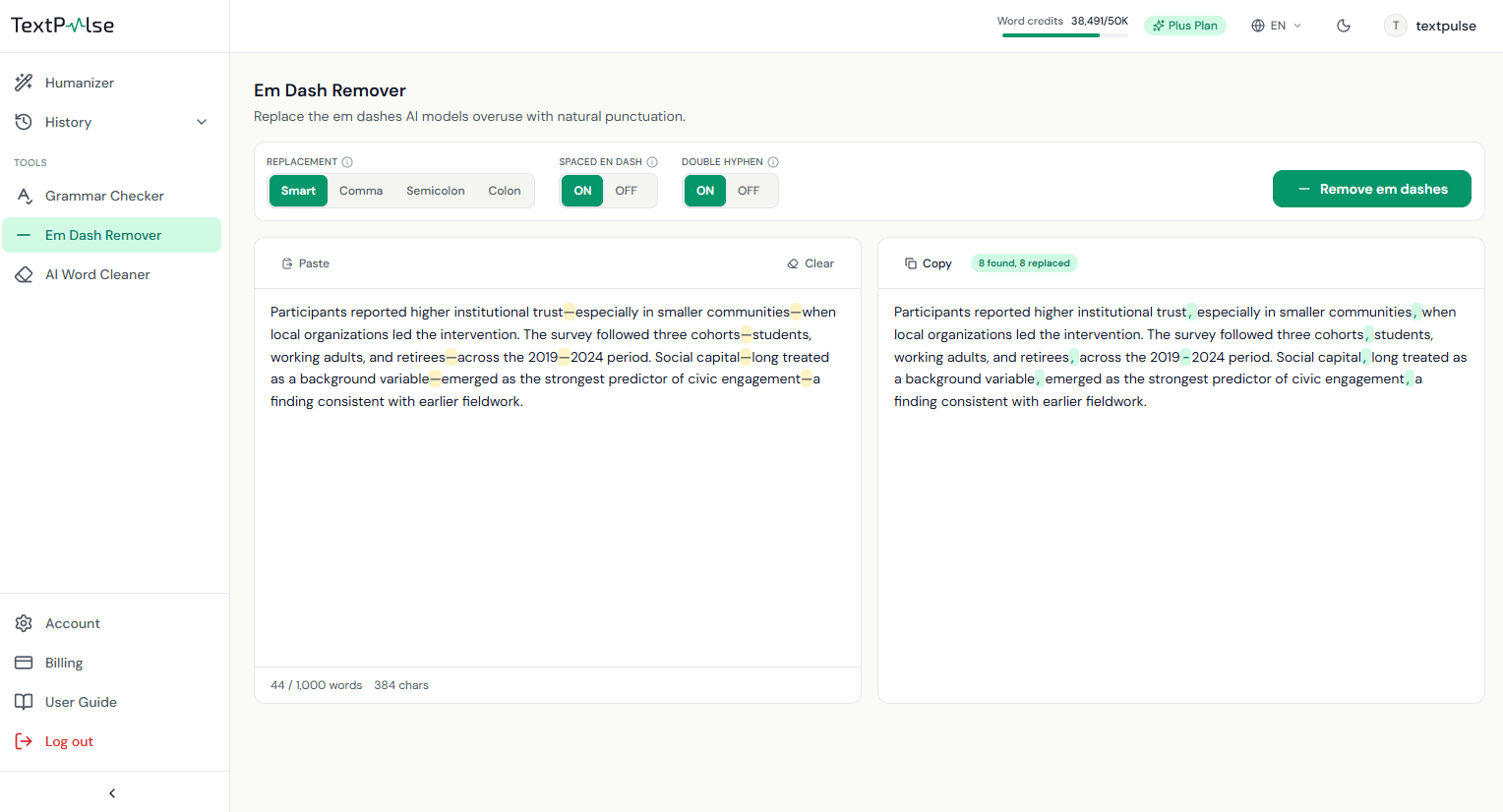
Samodzielna wersja opcji humanizera do usuwania em dash, dla dowolnego tekstu, który wkleisz. Każdy em dash jest podświetlany na bursztynowo podczas pisania, z bieżącą liczbą pod polem wejściowym. Pigułki Replacement określają, czym ma zostać zastąpiony każdy z nich: Smart wybiera przecinek, dwukropek, kropkę albo czyste usunięcie na podstawie kontekstu zdania, zalecane, albo wymusza wszędzie przecinki, średniki lub dwukropki. Dwa przełączniki rozszerzają działanie na odstępowe en dash oraz wpisane podwójne łączniki, zakresy liczbowe takie jak 2019–2024 nigdy nie są naruszane. Wynik podświetla każdą zamianę, aby można było przejrzeć, co się zmieniło. Działa natychmiast w przeglądarce i nigdy nie zużywa Twoich kredytów słów.
AI Word Cleaner
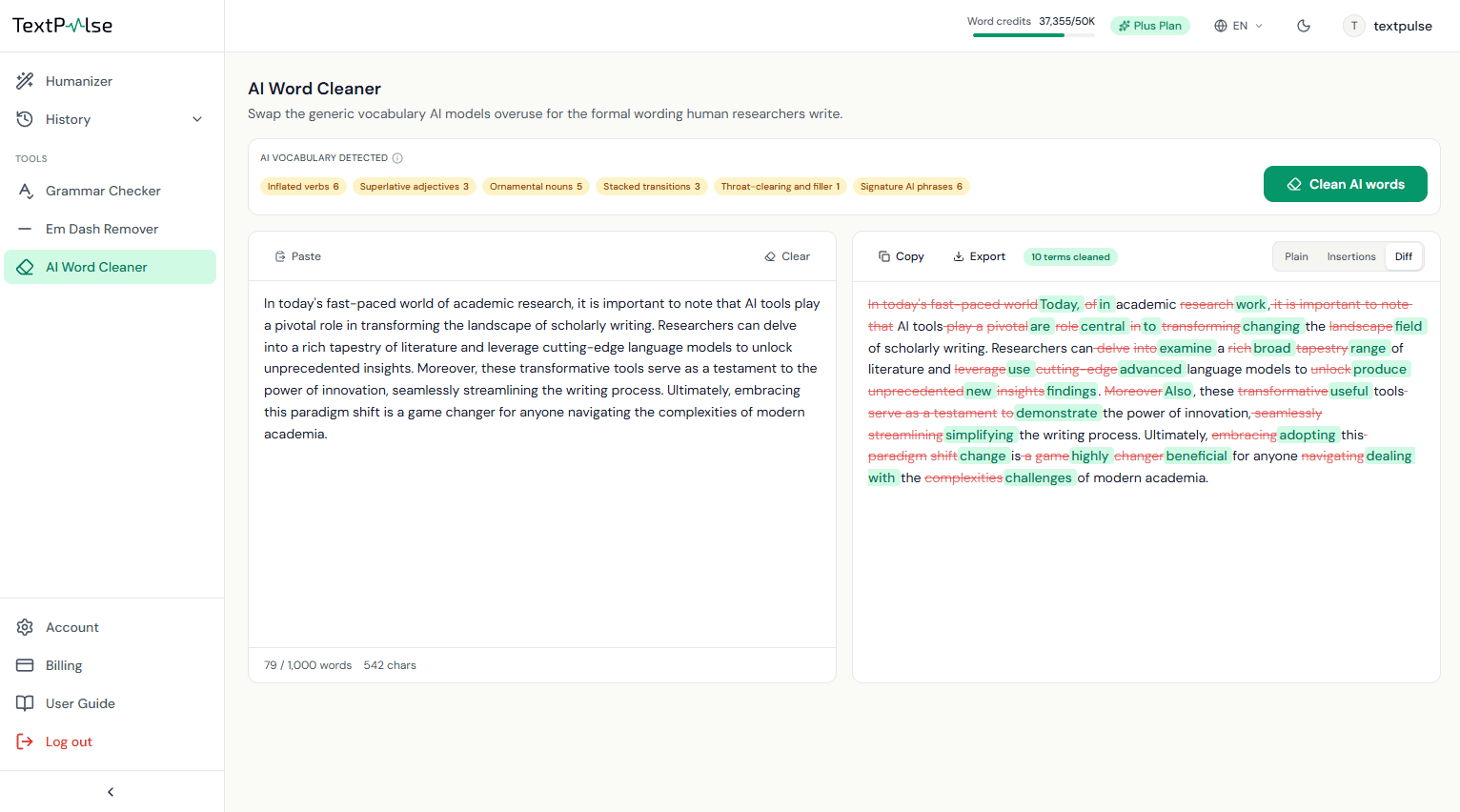
Zastępuje słownictwo, którego modele AI używają statystycznie zbyt często, takie jak delve, pivotal, landscape, tapestry, underscores, prostym, formalnym brzmieniem, jakiego rzeczywiście używają badacze. W miarę wklejania, słownik oparty na źródłach badawczych, obejmujący ponad 900 terminów, na bieżąco oznacza kandydatów jako bursztynowe etykiety kategorii. Gdy uruchomisz narzędzie, model uwzględniający kontekst sprawdza każdy oznaczony termin w jego zdaniu i zamienia tylko rzeczywiście problematyczne wyrazy, łącząc je minimalnym dopasowaniem, aby zdanie pozostało poprawne gramatycznie. Słowa użyte w uzasadnionym sensie dziedzinowym pozostają bez zmian, więc dźwignia w artykule finansowym nigdy nie jest naruszana, a cytaty, liczby i terminy techniczne przechodzą bez zmian. Przejrzyj zamiany w widoku różnic, a następnie wyeksportuj jako tekst, Word lub Word ze śledzeniem zmian. Uruchomienia zużywają Twoje kredyty słowne zgodnie z liczbą słów wejściowych.
Document Humanizer
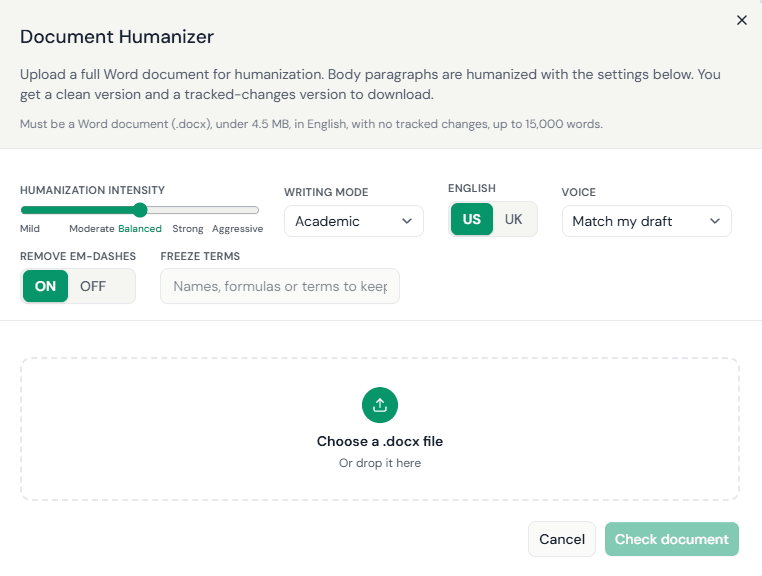
Document Humanizer przyjmuje cały dokument Word w jednym przesłaniu. Jest przeznaczony do prac dyplomowych, rozpraw doktorskich, manuskryptów do czasopism, raportów i każdego innego długiego dokumentu, w którym wklejanie po 1000 słów naraz i późniejsze odtwarzanie formatowania jest najwolniejszą częścią pracy. Akapity główne są humanizowane zgodnie z ustawieniami Humanizer, a nagłówki, listy, tabele, ilustracje, podpisy, równania, przypisy dolne i lista bibliograficzna są zachowane dosłownie. Document Humanizer jest dostępny w planie Plus.
Szybki start:
- Krok 1 Otwórz Doc Humanizer z Narzędzia na lewym pasku bocznym albo kliknij przycisk Doc Humanizer obok przycisku Humanize na karcie Humanizer.
- Krok 2 Sprawdź opcje humanizacji u góry okna podręcznego. Intensywność, tryb pisania, angielski amerykański lub brytyjski, Głos, Usuń myślniki em i Zamroź terminy są wstępnie wypełnione na karcie Humanizer i dotyczą całego dokumentu.
- Krok 3 Upuść swój plik .docx w obszarze przesyłania albo kliknij go, aby wybrać plik.
- Krok 4 Kliknij Sprawdź dokument. Lista kontrolna potwierdza plik, a wyskakujące okno pokazuje koszt w kredytach za słowo. Na tym etapie nic nie jest pobierane.
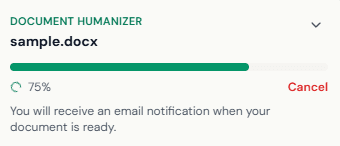
- Krok 5 Kliknij Humanizuj dokument. Okno podręczne się zamyka, a pływające okno pokazuje postęp sekcja po sekcji, z paskiem postępu.
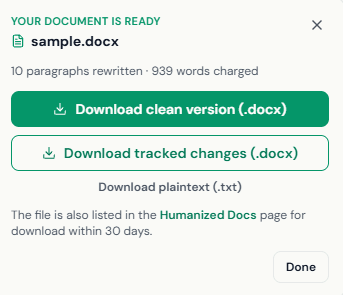
- Krok 6 Gdy dokument będzie gotowy, pobierz go z okna, z wiadomości e-mail, którą otrzymasz, albo z Zhumanizowane dokumenty w lewym pasku bocznym.
Wymagania i ustawienia dokumentu
Sprawdź dokument testuje sześć rzeczy, zanim cokolwiek zostanie obciążone. Dokument, który nie przejdzie testu, zostaje odrzucony z podaniem powodu, a żadne słowa nie są odliczane.
Ustawienia mają zastosowanie do każdej sekcji dokumentu. Są kopiowane z karty Humanizer po otwarciu okna podręcznego, więc najpierw ustaw na karcie intensywność, tryb pisania lub głos, których chcesz użyć w tym dokumencie. Terminy objęte blokadą są zachowywane dokładnie tak, jak zostały zapisane, w każdej sekcji, w której się pojawiają.
- Format Dokument Word (.docx). Zapisz pliki .doc, .odt i PDF jako .docx w Word najpierw.
- Rozmiar Poniżej 4,5 MB. Duże obrazy są zwykle powodem, dla którego plik przekracza limit, użyj funkcji Compress Pictures w Word i zapisz ponownie.
- Język Tekst po angielsku. W przypadku innych języków użyj karty Humanizer, która humanizuje ponad 60 języków po 1 000 słów na raz.
- Śledzone zmiany Brak. Najpierw zaakceptuj lub odrzuć wszystkie zmiany w Wordzie, zapisz, a potem prześlij ponownie.
- Długość Poniżej 15 000 słów. Podziel dłuższy dokument według rozdziałów i prześlij każdą część osobno.
- Słowa W Twoim planie jest wystarczająco dużo słów. Koszt jest podany przed rozpoczęciem, pakiet kredytów pokrywa ewentualny niedobór.
Postęp, pobrania i zhumanizowane dokumenty
Pływające okno pokazuje bieżącą sekcję („Humanizacja sekcji 3 z 12”) oraz pasek postępu. Możesz je zminimalizować i dalej pracować w panelu albo opuścić stronę, dokument będzie nadal przetwarzany na naszych serwerach, a gdy będzie gotowy, otrzymasz e-mail.
Anulowanie zatrzymuje dokument po bieżącej sekcji. Sekcje już dostarczone są rozliczane, a pozostałe sekcje są zwracane.
Pobrane pliki:
Wszystkie trzy pliki do pobrania pozostają dostępne na stronie Zhumanizowane dokumenty przez 30 dni. Sekcja Zhumanizowane dokumenty w lewym pasku bocznym wyświetla Twoje najnowsze dokumenty wraz z ich statusem i linkami do pobrania, a See all otwiera pełną stronę. Każdy dokument pozostaje dostępny przez 30 dni, a najnowsze 20 dokumentów jest zawsze wyświetlane.
Limity i naliczanie opłat:
- Czysty plik Word (.docx) Zhumanizowany dokument z zachowaniem formatowania, gotowy do wysłania lub dalszej edycji.
- Śledzone zmiany (.docx) Ten sam dokument z każdą usuniętą i wstawioną zmianą oznaczoną jako poprawka w Wordzie. Otwórz go w Wordzie, przejdź do Recenzja i akceptuj lub odrzucaj zmiany pojedynczo albo wszystkie naraz.
- Zwykły tekst (.txt) Zhumanizowany tekst główny bez formatowania.
- Długość Do 15 000 słów na dokument. Dłuższe dokumenty dziel według rozdziałów.
- Po jednym naraz Jednocześnie tylko jeden dokument na konto. Następne przesłanie rozpocznie się po zakończeniu bieżącego dokumentu lub po jego anulowaniu.
- Ładowanie Słowa są odliczane z Twojego miesięcznego limitu w tym samym tempie co AI Humanizer, sekcja po sekcji, w miarę jak każda z nich jest dostarczana.
Historia humanizacji i cofanie
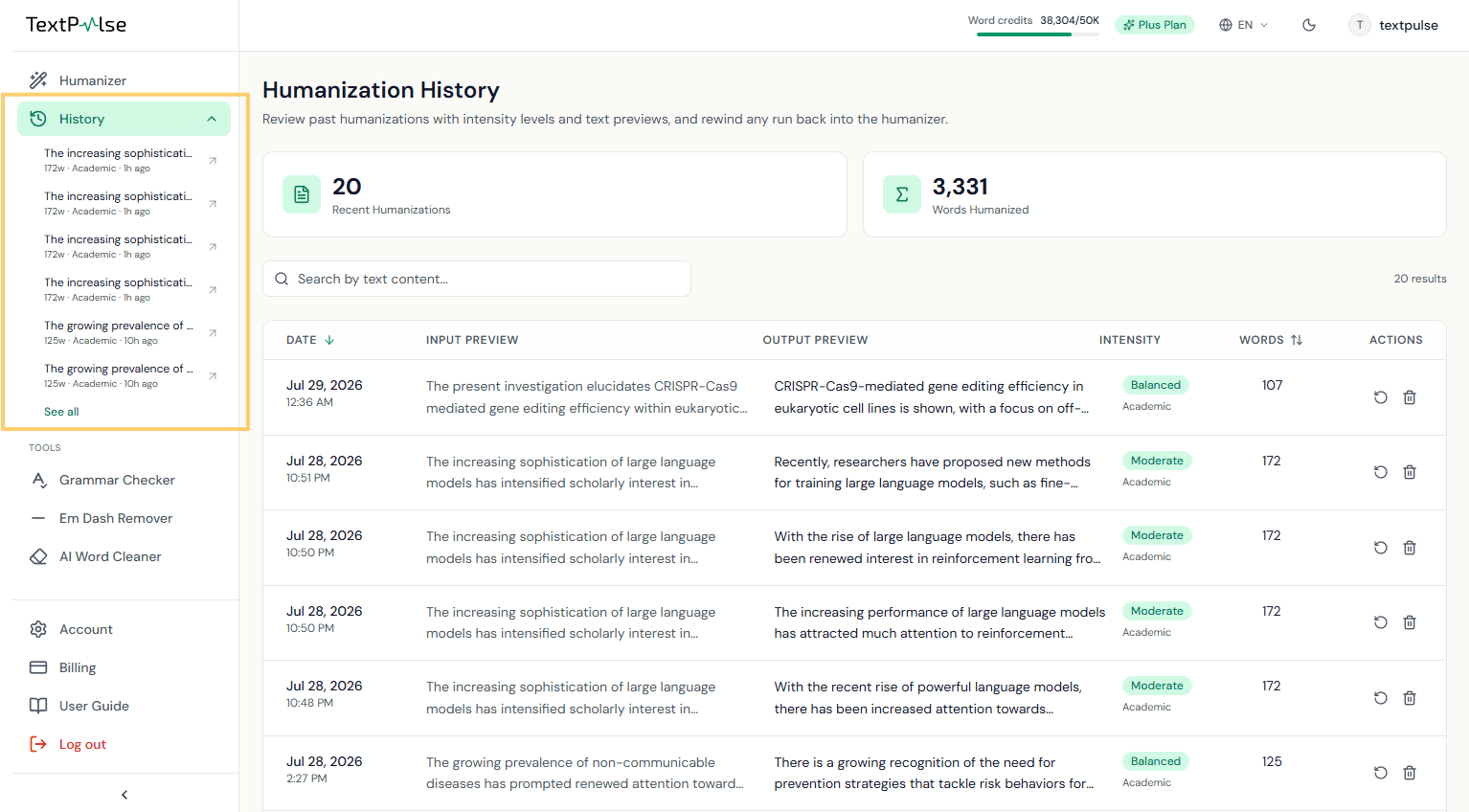
Każde udane uruchomienie jest zapisywane w Historii humanizacji: ostatnie 3 w Pro, ostatnie 20 w Plus. Strona Historii humanizacji obsługuje wyszukiwanie i sortowanie, a Rewind wczytuje dowolne wcześniejsze uruchomienie z powrotem do humanizera. Element Historia humanizacji na lewym pasku bocznym rozwija się na miejscu, aby pokazać najnowsze uruchomienia do cofania jednym kliknięciem.
Konto, kredyty i rozliczenia
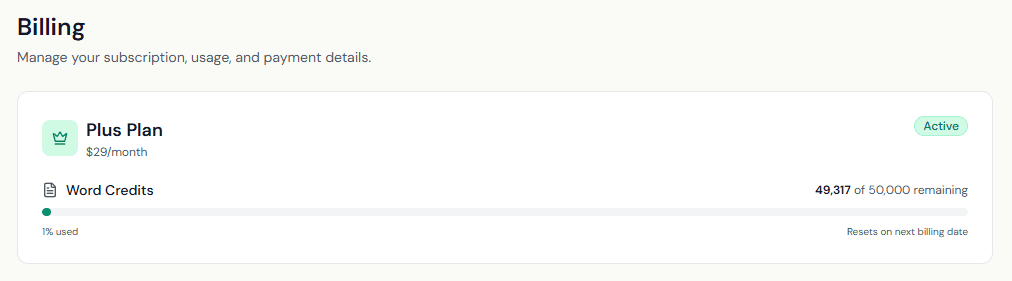
Kredyty słowne występują w dwóch pulach: miesięczny limit planu, który odnawia się w każdym cyklu, oraz zakupione pakiety kredytów, które nigdy nie wygasają i są zużywane po wykorzystaniu limitu. Strona Billing obsługuje zmiany planu, pakiety i anulowanie za pośrednictwem portalu klienta Stripe. Usunięcie konta wymaga wcześniejszego anulowania każdej aktywnej subskrypcji, usunięcie zamyka konto na stałe.
Pytania, na które ten przewodnik nie odpowiada? Przeczytaj FAQ lub skontaktuj się z nami.