TextPulse 用户指南
TextPulse 将 AI 辅助草稿改写为自然的人类表达,同时保留你的含义、引文、数字和技术术语。本指南逐一介绍仪表板上的每个控件,并解释各项指标的含义。
人性化工具工作区
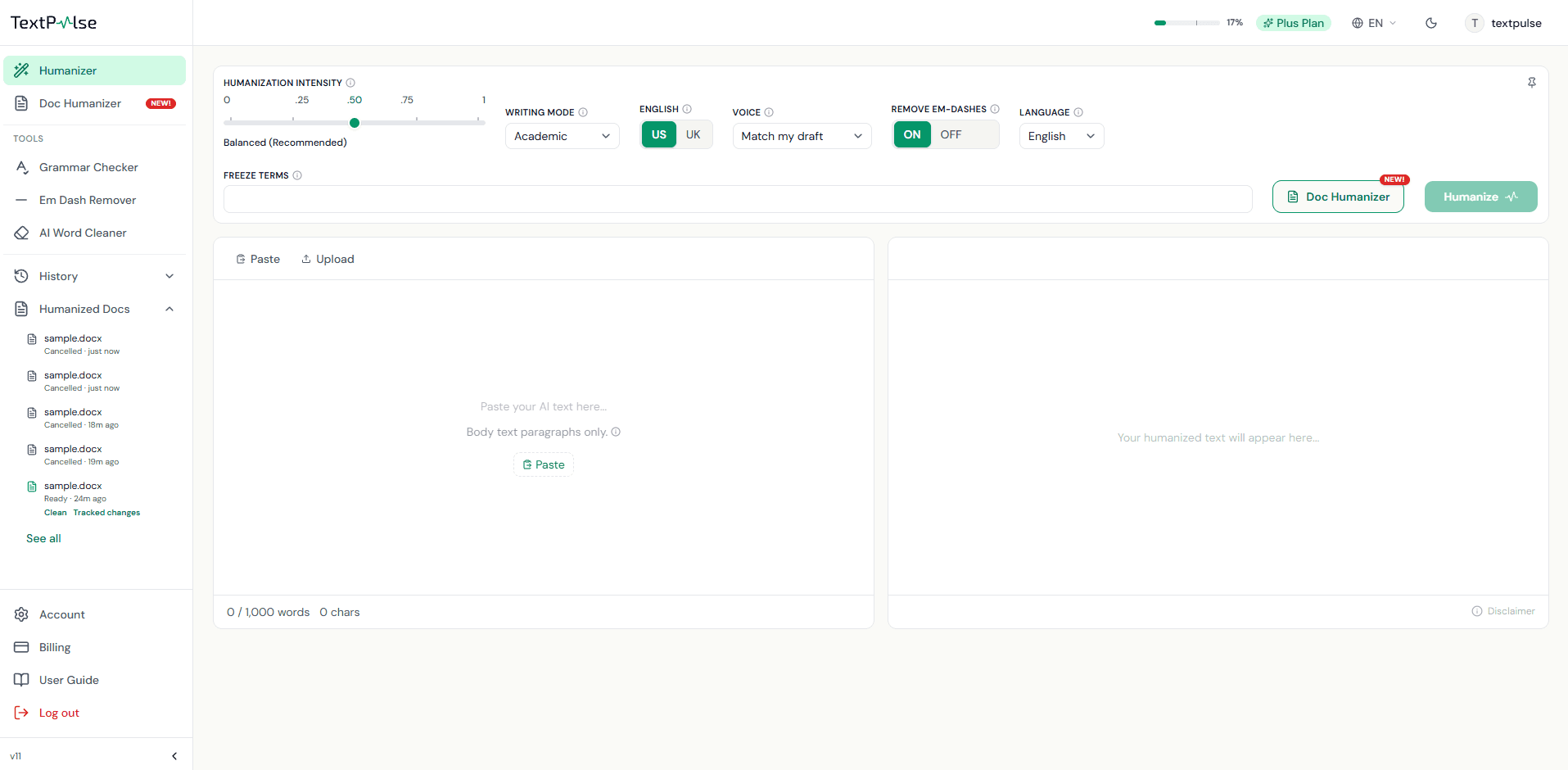
工作区分为三部分, 顶部是控制栏,用于设置改写方式, 左侧是输入面板,用于放置原文, 右侧是输出面板,显示人性化后的版本。每次运行后,指标栏会从底部滑出。
添加你的文本
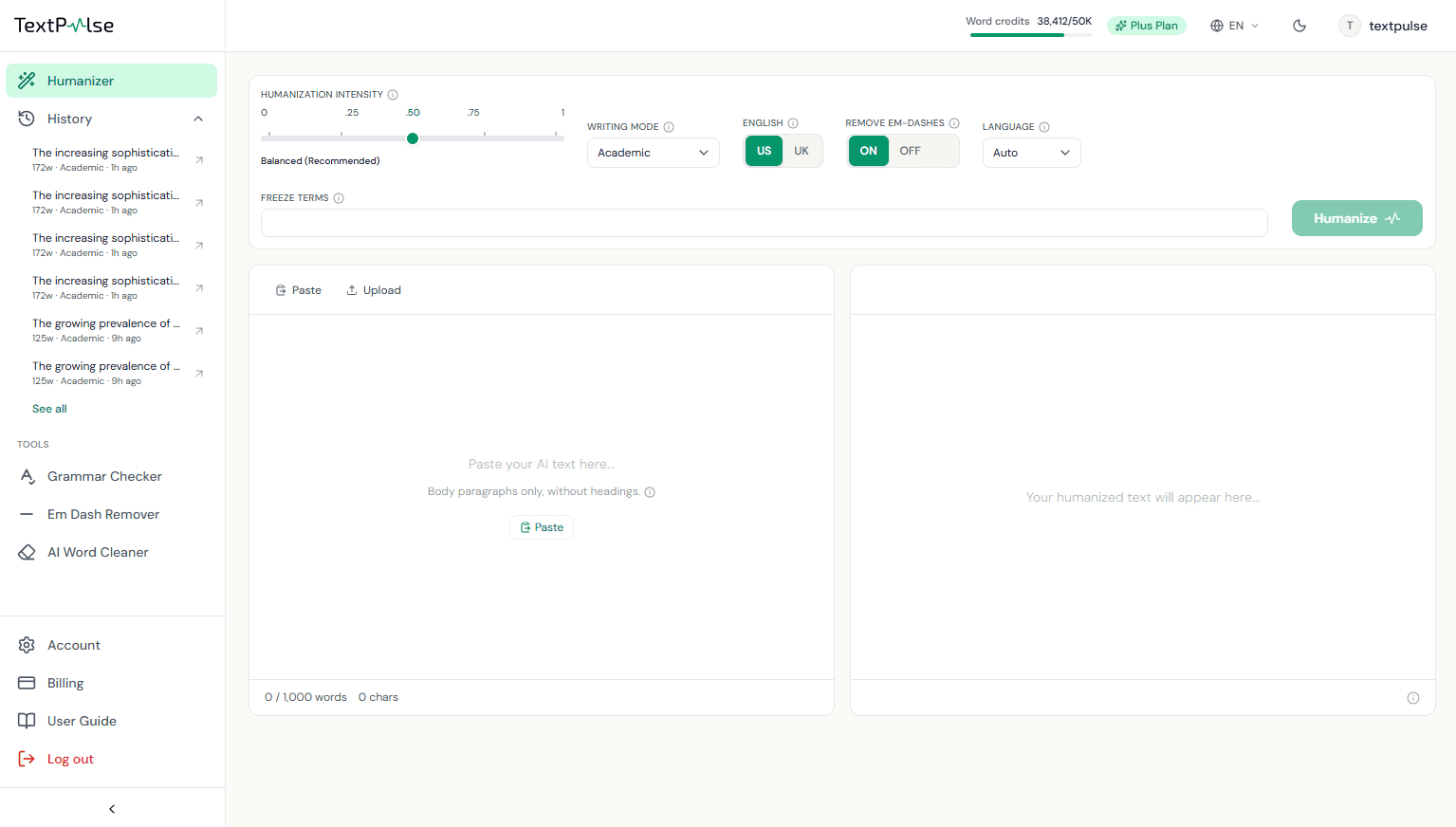
可使用 Paste 按钮或 Ctrl+V 粘贴文本,也可使用 Upload 按钮上传 .docx 或 .txt 文件。请只粘贴正文段落, 标题、表头、表格和图注会被还原为普通段落文本, 因此请先移除它们。输入框下方的计数器显示你的字数与套餐内每次人性化上限的对比, Pro 为 500, Plus 为 1,000, 最少 50 词。
写作模式
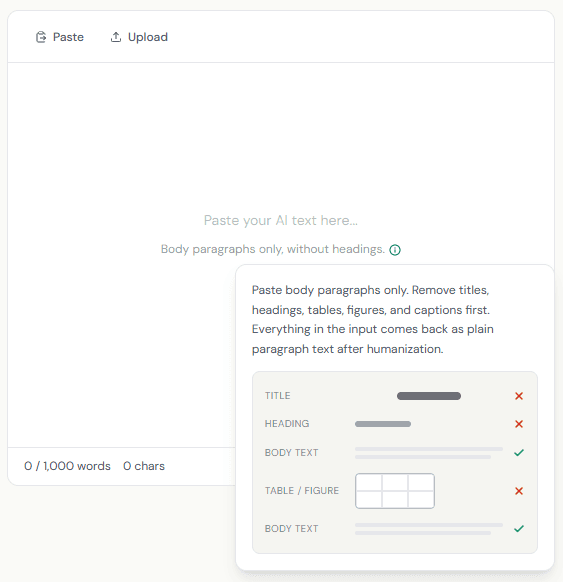
写作模式决定改写的语气。General 保持中性日常语体,并保留缩写。Academic 保持正式学术语气, 保护文内引文, 并展开缩写。Corporate 使用更精炼的商务语气。Creative 保持更活泼的叙述性文风。Blog/SEO 采用对话式写法,并将你的关键词列表视为不可更改。Academic 适用于所有付费套餐, 其他模式为 Plus 功能。
语气筛选器
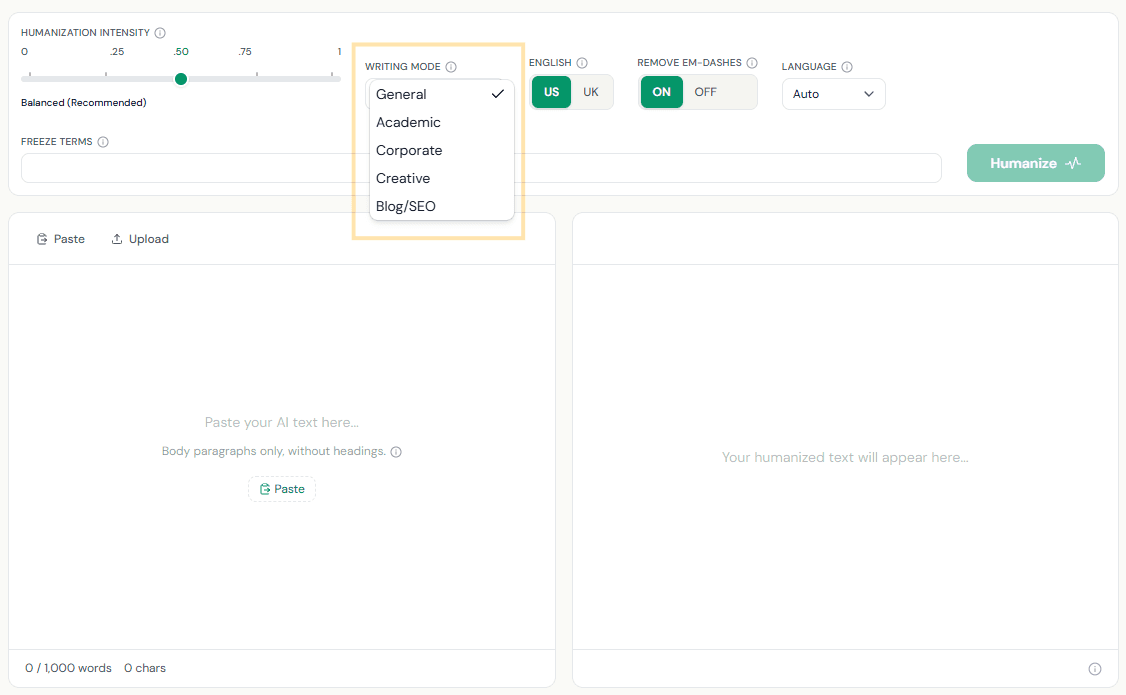
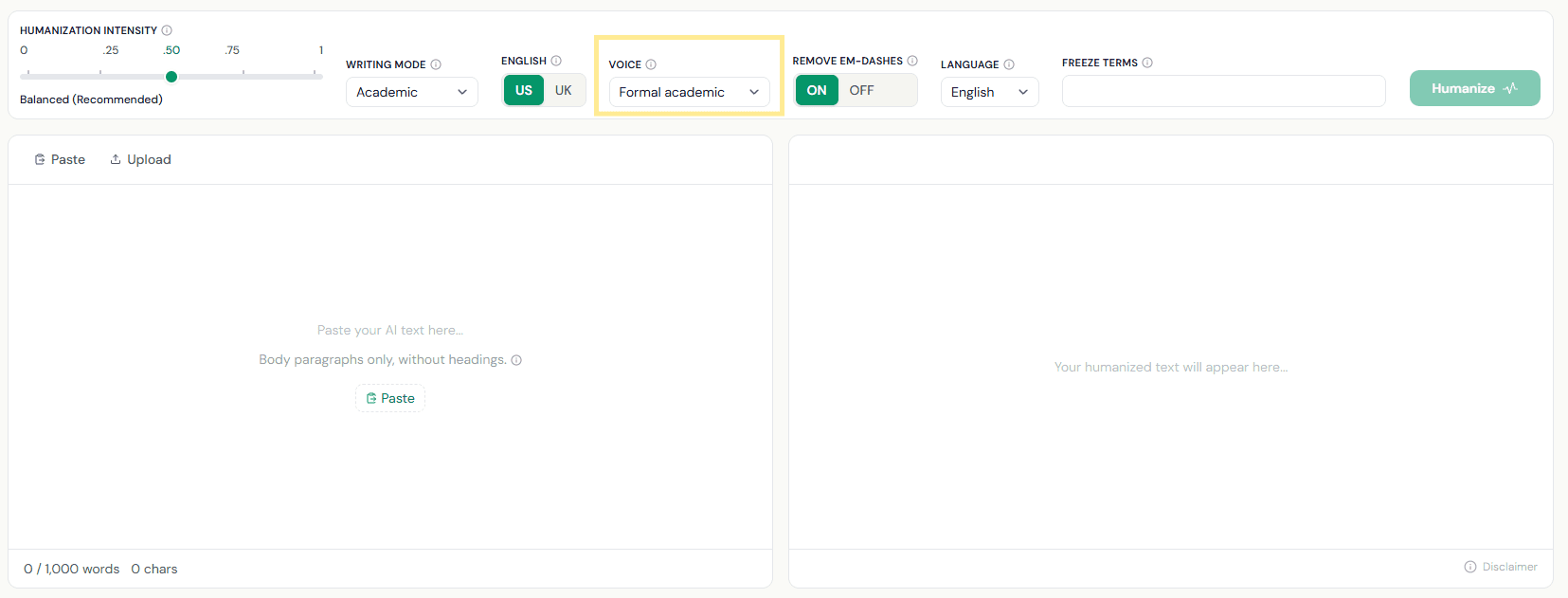
语气控制位于写作模式旁的侧栏上,用于设置输出可以使用哪一种语法人称。它会过滤草稿已经具有的语气,因此请以您希望的语气撰写草稿,并选择标明该语气的选项。
“匹配我的草稿”会按原文保留语气。“仅第三人称”会保持中性语域,并不允许第一人称或第二人称。“仅第一人称”会保留我和我们,并屏蔽第二人称。“仅第二人称”会保留你,并屏蔽第一人称。该设置适用于整篇人性化文本。语气是 Plus 功能。
人性化强度
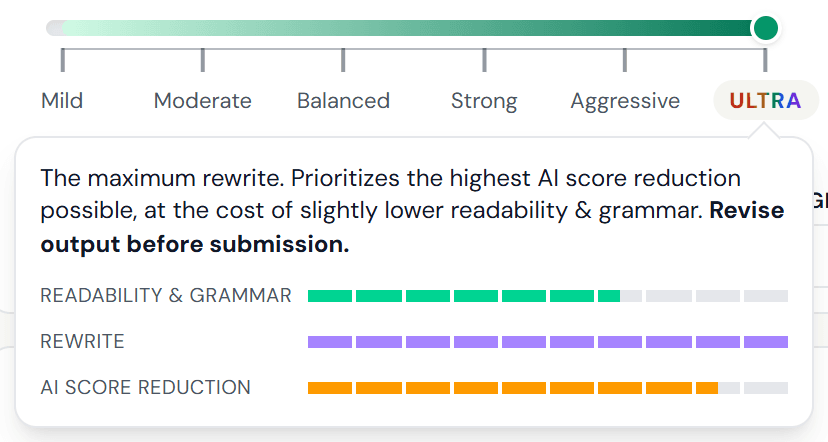
滑块有六个档位,从轻微到 ULTRA。轻微最接近你的原始措辞,读起来也最流畅。平衡是推荐的默认档位,它会进行更多一点的改写,以获得读起来更一致、更像人工的结果。激进会进行深度改写,而 ULTRA 是最高改写强度。Pro 方案仅使用平衡强度。完整的人性化强度范围是 Plus 方案的功能。
将鼠标悬停在某个设置上可查看其作用。会显示简短说明,以及三个条形指示,分别对应可读性与语法、改写和 AI 分数降低。ULTRA 会优先实现尽可能高的 AI 分数降低,但代价是可读性与语法会略低一些,因此请在提交前修订输出内容。ULTRA 仅适用于英文文本。在其他语言中,多语言润色器的最高设置为激进。Doc Humanizer 弹窗也使用相同的润色强度范围。
冻结术语和 SEO 关键词
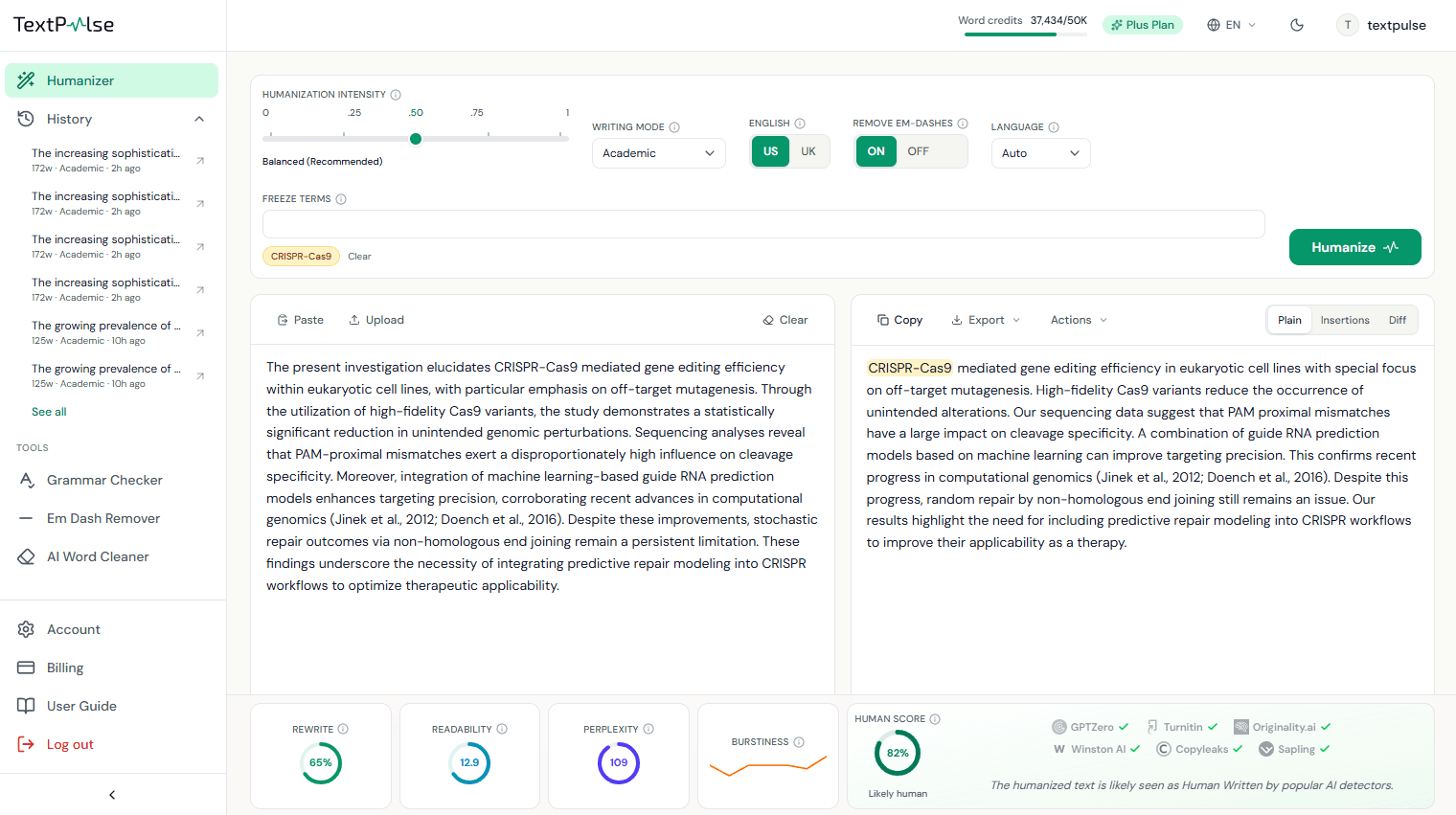
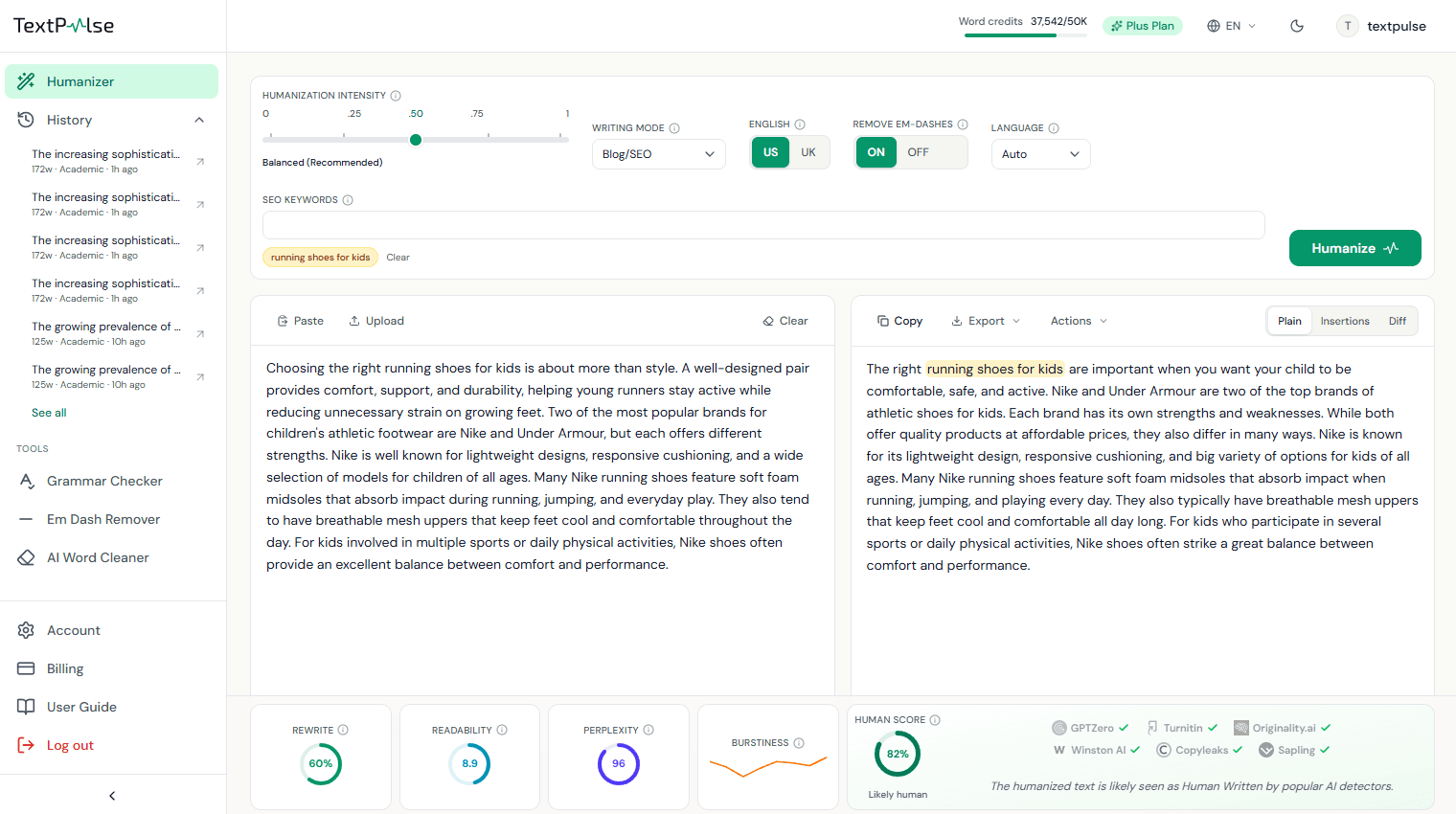
冻结术语是指重写必须原样保留的词或短语:作者姓名、统计数据、化学式、技术词汇。最多可添加 10 个,用逗号或回车分隔。最近使用过的术语会再次显示为可一键点击的标签。在 Blog/SEO 模式中,同一控件标记为 SEO 关键词,用于页面需要逐字保留的短语。
语言和美式/英式英语
自动检测文本语言。英语使用 TextPulse 引擎,其他语言(60+)使用大模型重写,属于 Plus 功能。对于英语文本,美式/英式切换用于选择拼写体系,例如 color 与 colour。
移除 em-dashes
AI 草稿大量使用 em-dashes,读者会注意到。开启该开关后,重写会将其替换为逗号或重组句子。除非你的文体指南要求使用 em-dashes,否则请保持开启。
运行人性化处理
按下 Humanize(或 Ctrl+Enter)。一次典型处理需要 15 到 45 秒,较长的处理可能需要几分钟,因此请保持标签页打开。词数会根据输入长度从你的额度中扣除。如果人性化处理失败或超时,词数会自动退回,并出现 Retry 按钮。每个账户同一时间只运行一次处理。
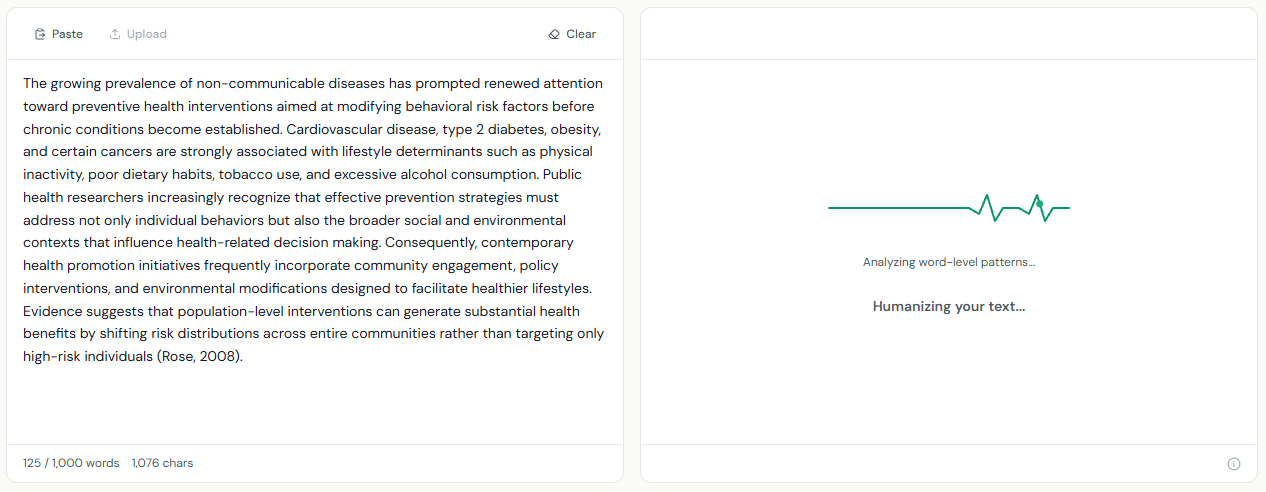
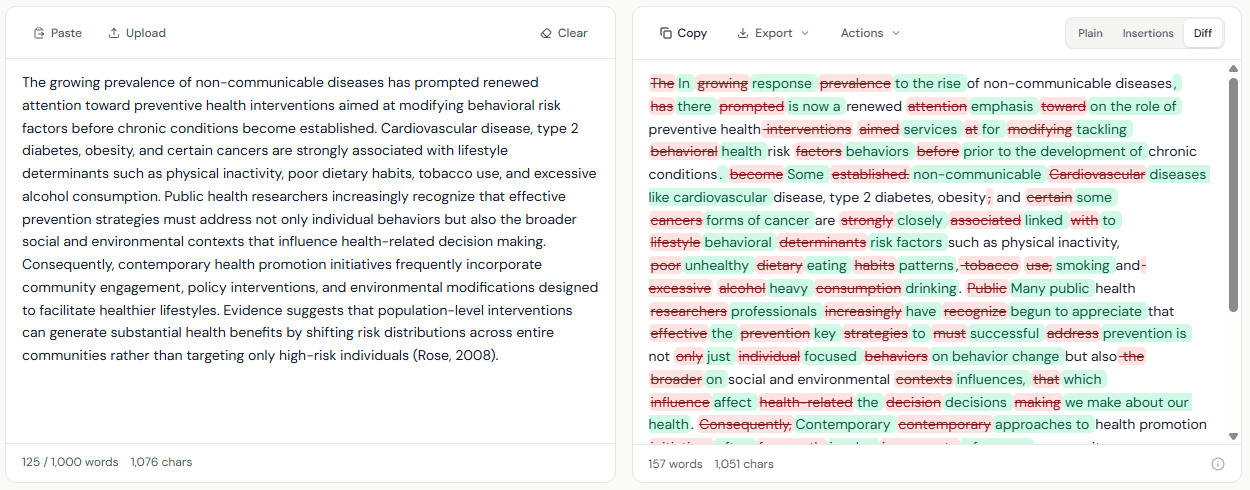
查看结果
输出有三种视图:Plain 仅显示人性化后的文本。Insertions 以绿色突出显示人性化工具新增的词语。Diff 显示完整编辑内容,删除部分以红色删除线标出,新增部分以绿色显示,便于你在使用文本前审阅每一处更改。
指标栏
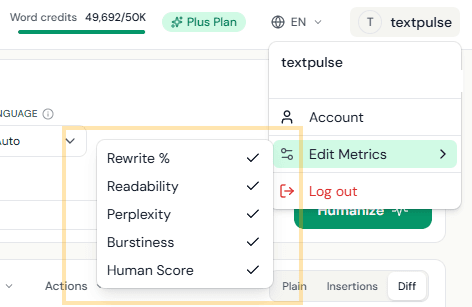
每次运行后,四个卡片和 Human Score 卡片会汇总重写结果:
- 重写 表示输出中与原文不同的部分所占比例。
- 可读性 是 Flesch-Kincaid 年级水平。人类撰写的学术文风通常落在 10 到 16 年级左右。
- 困惑度 估计措辞的可预测程度,采用熟悉的 GPT-2 风格量表。人类撰写的学术写作通常得分高于 40。
- 突发性 绘制句子长度图。读数为绿色的锯齿线表示短句和长句的健康混合;随着节奏变得平缓,曲线会转为琥珀色和橙色。
- Human Score 估计检测器将文本读作人类撰写的可能性,依据改写深度、词汇多样性、token 分布以及句子变化等因素。它是按文档本地计算的估计值,从不等同于实际的检测器结果。

选择显示哪些指标
打开右上角的用户菜单,使用 Edit Metrics 切换各个卡片的显示或隐藏。你的选择会保存在这台设备上。
导出
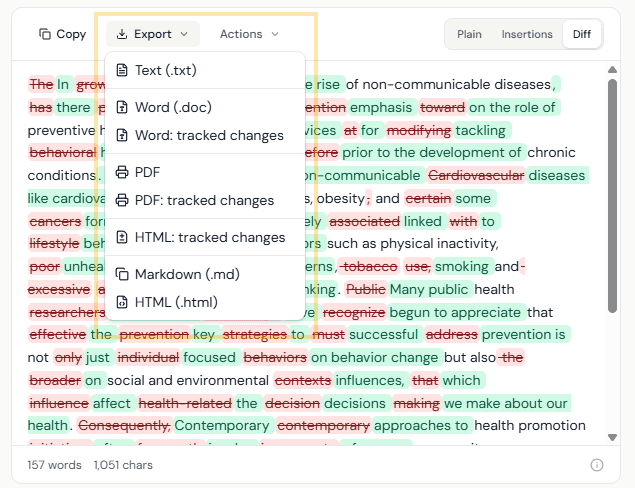
输出面板中的导出菜单提供:纯文本 (.txt)、Word (.doc)、带修订的 Word(在 Word 中以可接受或拒绝的真实修订打开)、PDF、带修订的 PDF、带修订的独立 HTML、Markdown (.md),以及供 CMS 编辑器使用的干净 HTML。带修订导出和 PDF 导出是 Plus 功能,屏幕上的差异视图对所有方案开放。
重新人性化
重新人性化位于 Actions 菜单下,会将当前输出重新送回进行另一轮人性化,同时保留相同的冻结术语。适用于你希望获得比单次人性化更深入的改写时。每次人性化都会消耗你的额度中的字数。Plus 功能。
声明 AI 使用
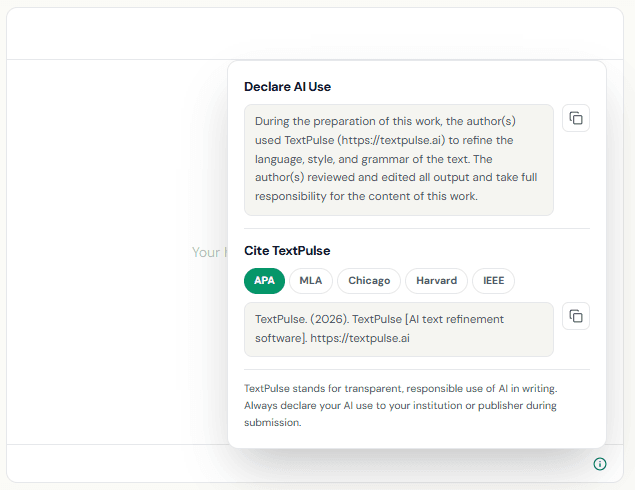
输出面板右下角的小圆圈会打开 Declare AI Use 卡片, 其中包含一段可直接粘贴到稿件中的 AI 辅助声明,以及一个 Cite TextPulse 区块,提供 APA、MLA、Chicago、Harvard 和 IEEE 格式。TextPulse 代表透明、负责的 AI 使用, 如果你的机构或出版方要求披露,这张卡片会给出准确措辞。
语法检查器
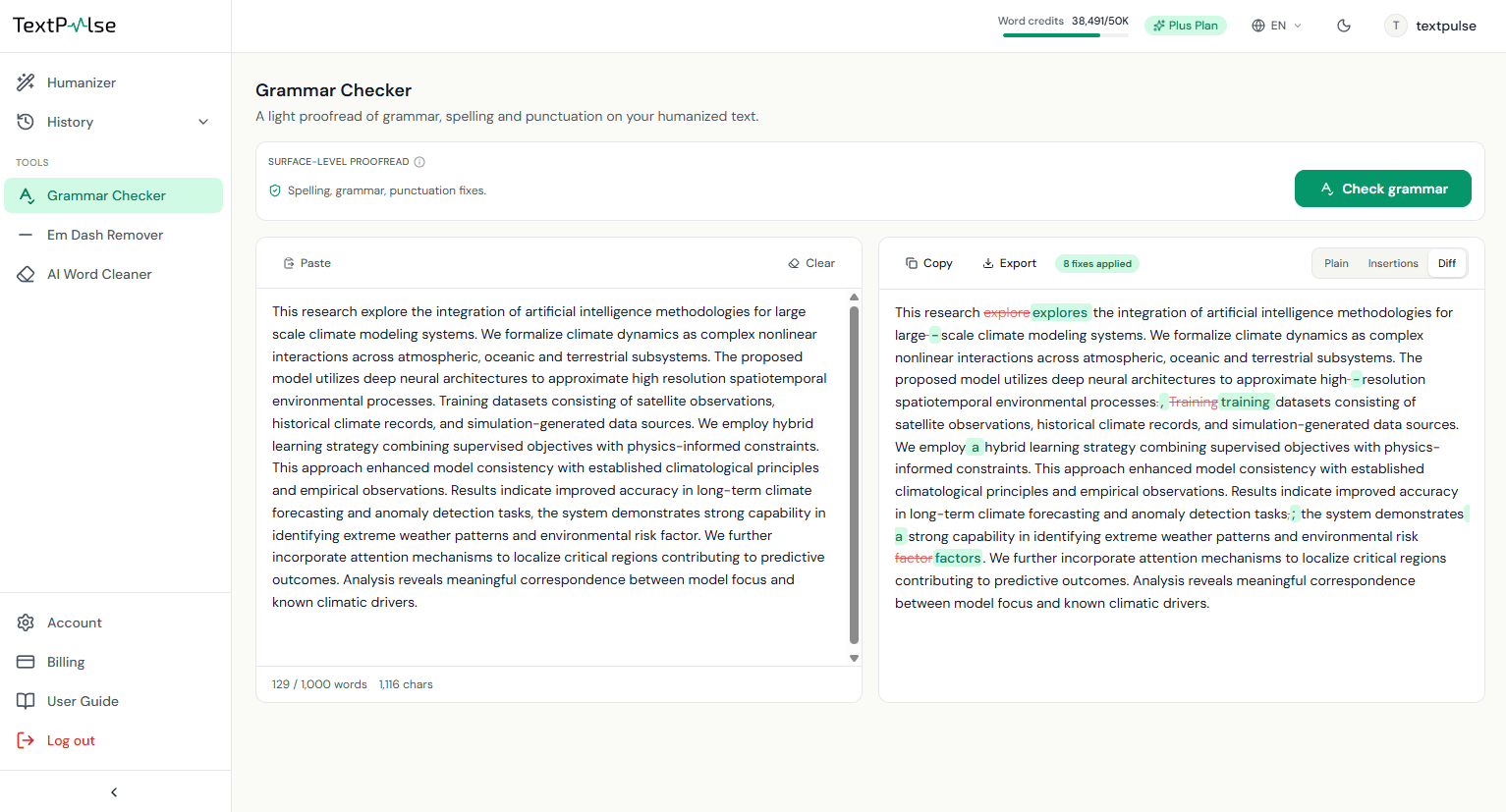
Plus 在左侧边栏的 Tools 下包含三个用于润色人性化文本的配套工具:Grammar Checker、Em Dash Remover 和 AI Word Cleaner。每个工具每次运行最多处理 1,000 个词。
Grammar Checker 是对你的人性化文本进行轻量、对检测器安全的校对。它只修正常见且明确无歧义的错误:缺失逗号、主谓一致、冠词、所有格、连写句、残句、重复词、拼写错误以及标点错误。它绝不会改写或润色句子,因为大幅重写正是会把检测器分数重新推高的原因。确定性保护措施意味着它不会引入 em dash,也不会处理引文、数字或引号内文本;最坏的情况只是某个不佳建议被跳过。请以纯文本或逐词差异视图检查结果,然后复制或将其导出为文本、Word,或带修订的 Word。每次运行都会按输入字数消耗你的字数额度,与 humanizer 相同。
Em Dash Remover
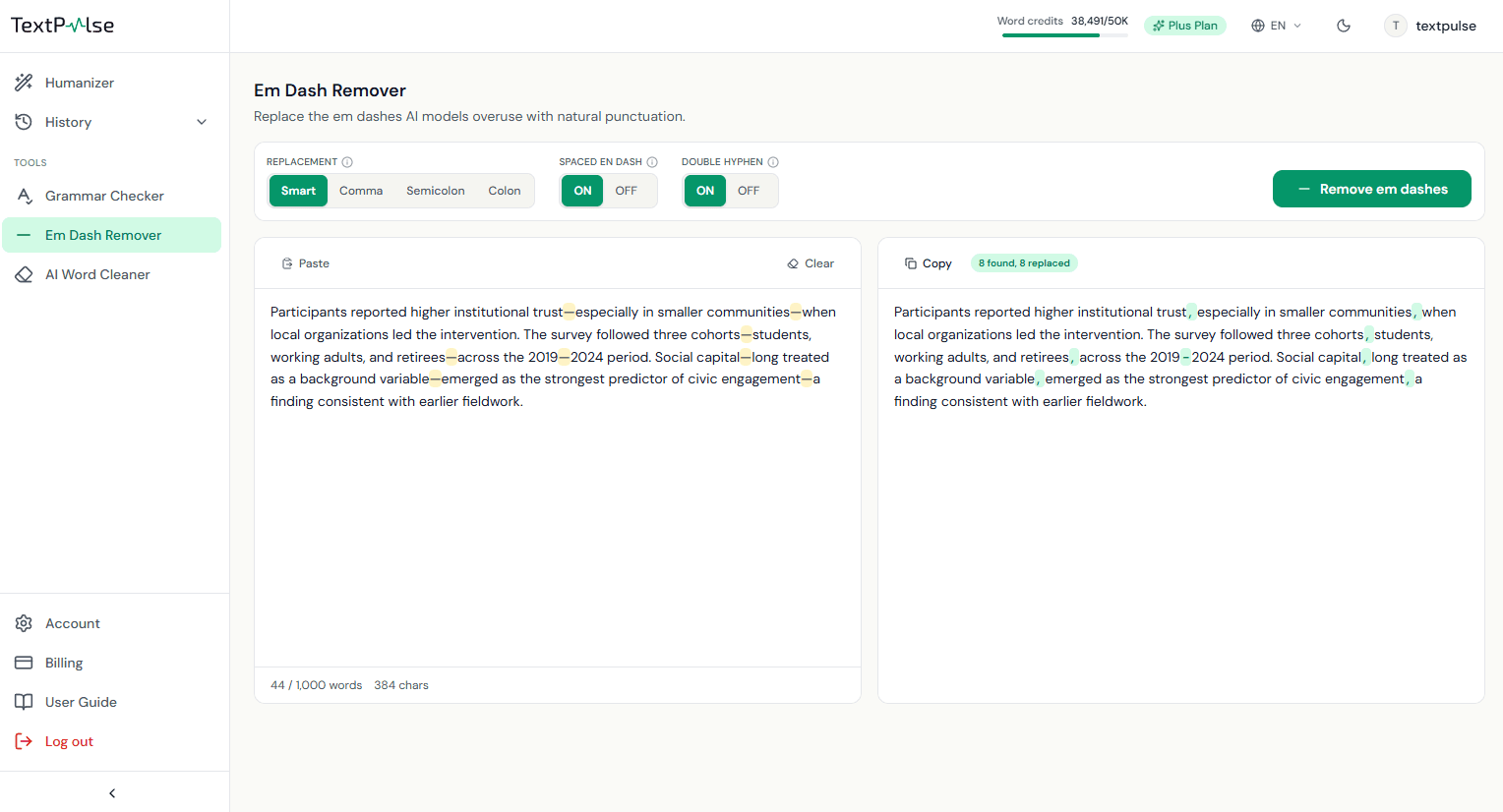
humanizer 的移除 em dash 选项的独立版本,适用于你粘贴的任何文本。输入时,每个 em dash 都会以琥珀色高亮显示,输入框下方会实时显示计数。Replacement pills 用于设置每个 em dash 的替换结果:Smart 会根据句子上下文选择逗号、冒号、句号或直接清除,推荐使用,或者强制全部替换为逗号、分号或冒号。两个开关可将扫描范围扩展到带空格的 en dash 和手动输入的双连字符;像 2019–2024 这样的数字范围绝不会被处理。输出会高亮显示每一处替换,方便你查看改动。它会在浏览器中即时运行,且绝不会使用你的字数额度。
AI 词语清理器
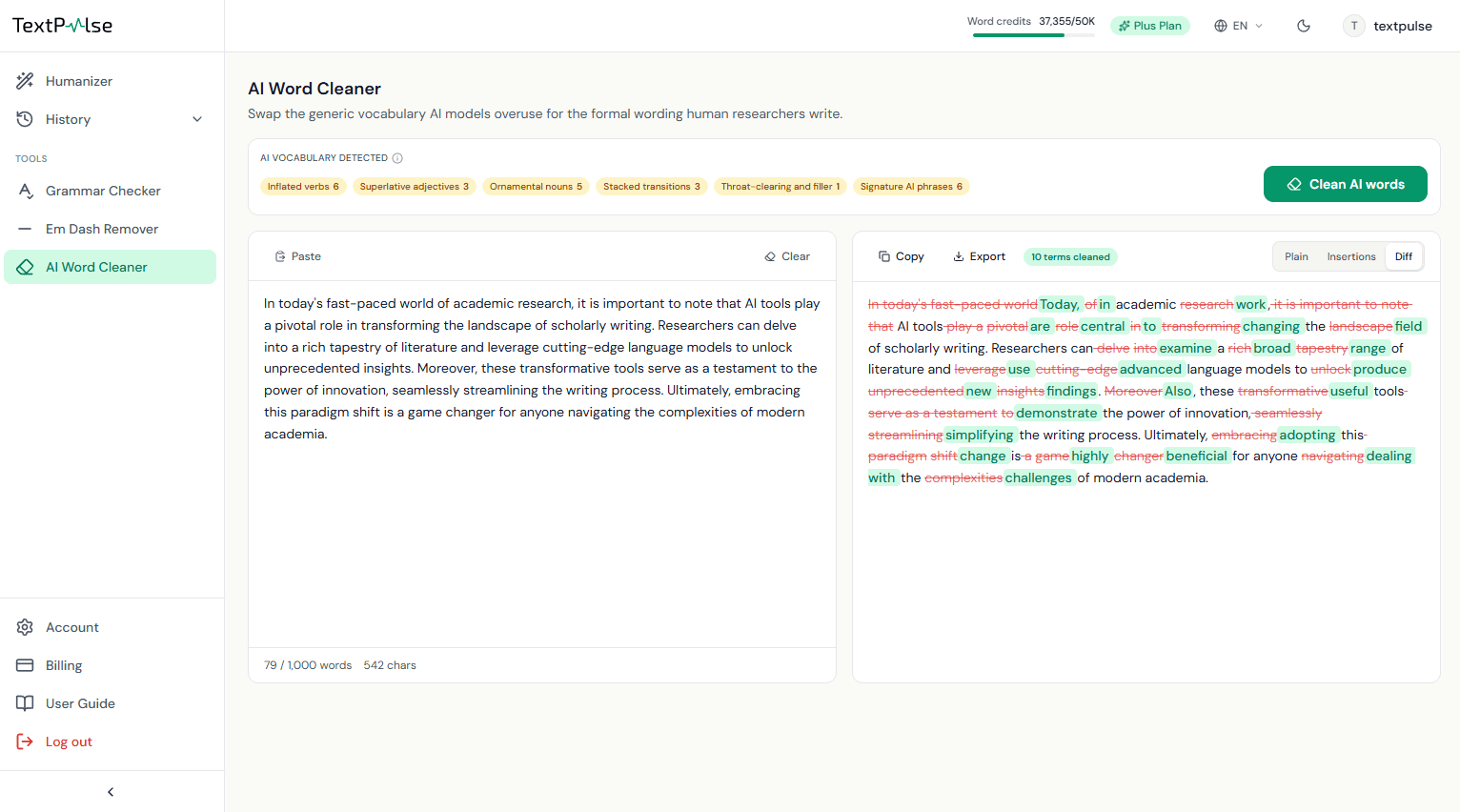
将 AI 模型在统计上过度使用的词汇, 如 delve, pivotal, landscape, tapestry, underscores, 替换为人类研究者实际使用的朴素正式措辞。随着你粘贴内容, 一个基于研究来源的 900+ 术语词库会以琥珀色分类标签实时标记候选项。运行工具时, 一个具备上下文感知的模型步骤会检查每个被标记术语在其句子中的用法, 只替换真正的问题词, 并用最少的衔接措辞连接, 以保持句子语法通顺。以合法领域含义使用的词会保留不动, 因此金融论文中的 leverage 不会被改动, 引文、数字和技术术语也会原样保留。你可以在差异视图中审阅这些替换, 然后导出为文本、Word, 或带修订痕迹的 Word。每次运行会按输入数量消耗你的字数额度。
Document Humanizer
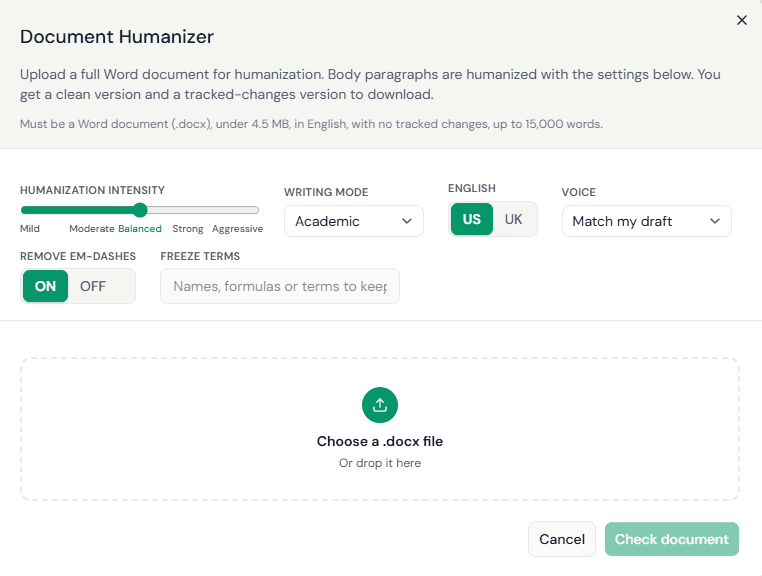
Document Humanizer 一次上传即可处理完整的 Word 文档。它适用于论文、学位论文、期刊稿件、报告以及任何其他长文档,在这些文档中,每次粘贴 1,000 个词并在之后重建格式才是耗时的部分。正文段落会按照你的人性化处理器设置进行人性化处理,标题、列表、表格、图表、图注、公式、脚注和参考文献列表都会原样保留。Document Humanizer 随 Plus 计划提供。
快速开始:
- 第 1 步 在左侧边栏的工具中打开 Doc Humanizer,或者在人性化处理器选项卡中点击 Humanize 按钮旁边的 Doc Humanizer 按钮。
- 第 2 步 查看弹窗顶部的人性化处理选项。强度、写作模式、美式或英式英语、语态、移除破折号和冻结术语会从人性化处理器标签页预先填充,并应用于整个文档。
- 第 3 步 将你的 .docx 拖放到上传区域,或点击它选择文件。
- 第4步 点击“检查文档”。清单会确认文件,弹窗会显示字数额度消耗。此步骤不会扣费。
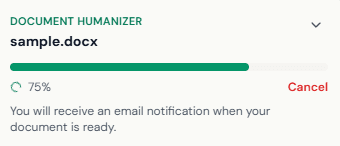
- 第 5 步 点击将文档人性化。弹窗会关闭,并显示一个浮动窗口,按部分展示进度,并带有进度条。
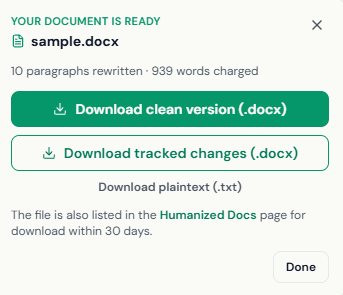
- 第 6 步 当文档准备好后,您可以从窗口中、从您收到的电子邮件中,或从左侧边栏的 人性化文档 中下载。
文档要求和设置
检查文档会在任何费用产生之前测试六项内容。未通过测试的文档会被拒绝,并说明原因,且不会扣除字数。
这些设置适用于文档的每个部分。弹窗打开时,它们会从“人性化处理器”标签页复制过来,因此请先在该标签页中为这份文档设置你想要的强度、写作模式或语态。冻结术语会在它们出现的每个部分中保持原样。
- 格式 Word 文档(.docx)。请先在 Word 中将 .doc、.odt 和 PDF 文件另存为 .docx。
- 大小 低于 4.5 MB。图片过大通常是文件超出限制的原因,請在 Word 中使用压缩图片,然后重新保存。
- 语言 英文文本。对于其他语言,请使用“人性化处理器”标签页,它可一次处理 1,000 个词,支持 60 多种语言的人性化处理。
- 修订痕迹 无。请先在 Word 中接受或拒绝所有更改,保存后再重新上传。
- 长度 少于 15,000 词。请按章节拆分较长文档,并分别上传每一部分。
- 字数 您的套餐中词数充足。费用会在开始前说明,信用包可补足不足部分。
进度、下载和已人性化文档
浮动窗口会显示当前部分(“正在人性化第 3 部分,共 12 部分”)和进度条。你可以将其最小化并继续在仪表板中工作,或者离开页面,文档会在我们的服务器上继续处理,完成后你会收到一封电子邮件。
取消会在当前部分之后停止文档。已交付的部分将计费,剩余部分将退款。
下载:
这三个下载项都会在 人性化文档 页面上保留 30 天。左侧边栏的 人性化文档 部分会列出你最新的文档及其状态和下载链接,点击 See all 可打开完整页面。每个文档都会保留 30 天,且始终列出最新的 20 个文档。
限制与计费:
- 干净的 Word 文件 (.docx) 已人性化处理的文档,保留其格式,已可提交或继续编辑。
- 修订痕迹(.docx) 同一份文档,所有删除和插入都标记为 Word 修订。请在 Word 中打开它,进入“审阅”,然后逐一或一次性接受或拒绝这些更改。
- 纯文本(.txt) 不含格式的人性化正文。
- 长度 每个文档最多 15,000 个词。较长文档可按章节拆分。
- 一次一个 每个账户一次只能处理一个文档。下一个上传将在当前文档完成或取消后开始。
- 计费 字数将从您的每月额度中扣除,扣除速率与 AI Humanizer 相同,并在每个部分交付时按部分计费。
人性化历史记录与回退
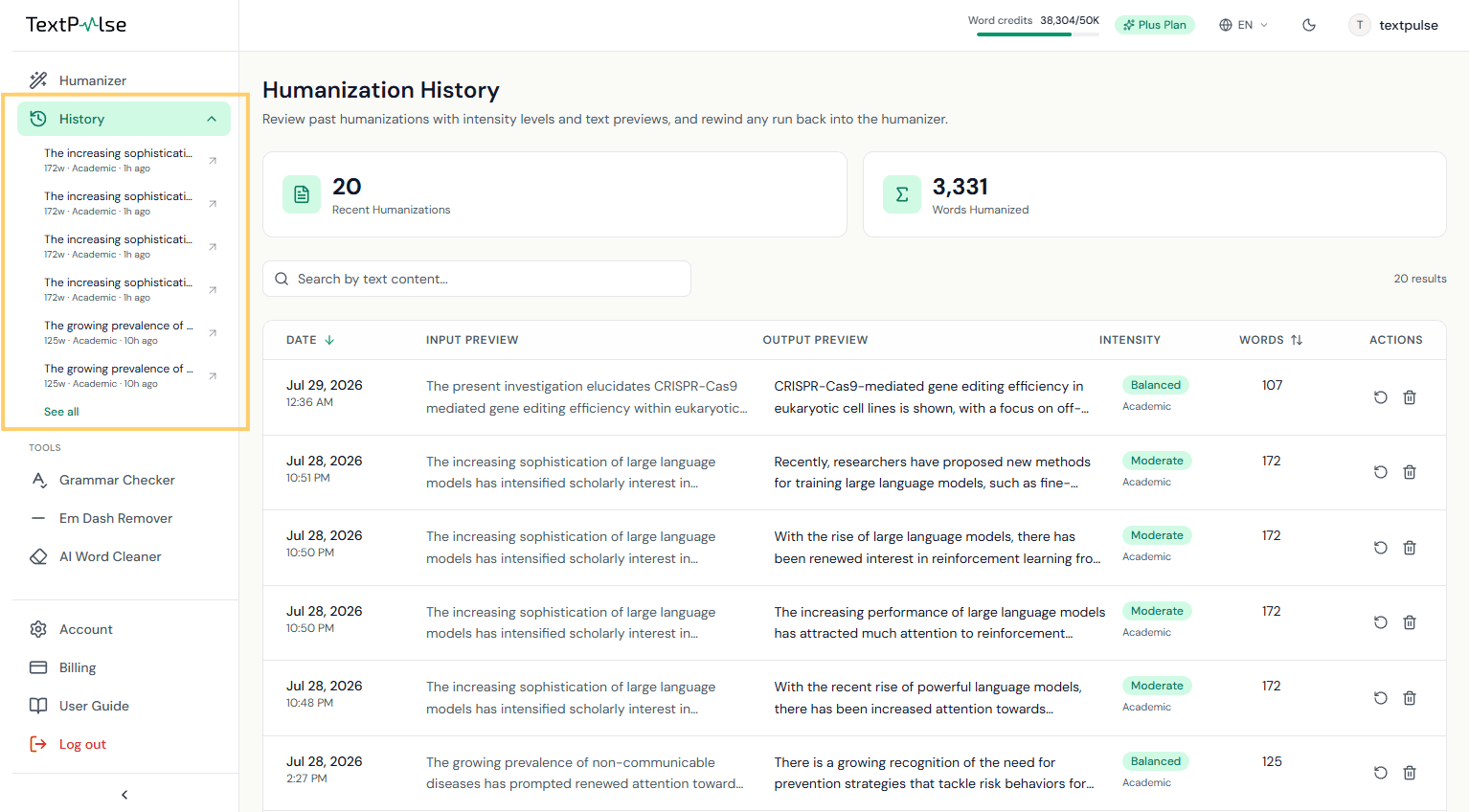
每次成功运行都会保存到人性化历史记录, Pro 版保留最近 3 次, Plus 版保留最近 20 次。人性化历史记录页面支持搜索和排序, Rewind 可将任意过往运行重新载入 humanizer。左侧边栏中的 人性化历史记录项会在原位展开, 显示你最近的运行, 便于一键回退。
账户、额度与账单
字数额度分为两类, 你的每月计划额度, 会在每个周期补充, 以及购买的额度包, 永不过期, 并在计划额度用尽后消耗。Billing 页面通过 Stripe 客户门户处理套餐变更、额度包和取消。删除账户前必须先取消任何有效订阅, 删除会永久关闭账户。