دليل مستخدم TextPulse
يعيد TextPulse صياغة المسودات بمساعدة الذكاء الاصطناعي إلى تعبير بشري طبيعي مع الحفاظ على المعنى، والاستشهادات، والأرقام، والمصطلحات التقنية. يشرح هذا الدليل كل عنصر تحكم في اللوحة ويبين ما الذي يوضحه كل مقياس.
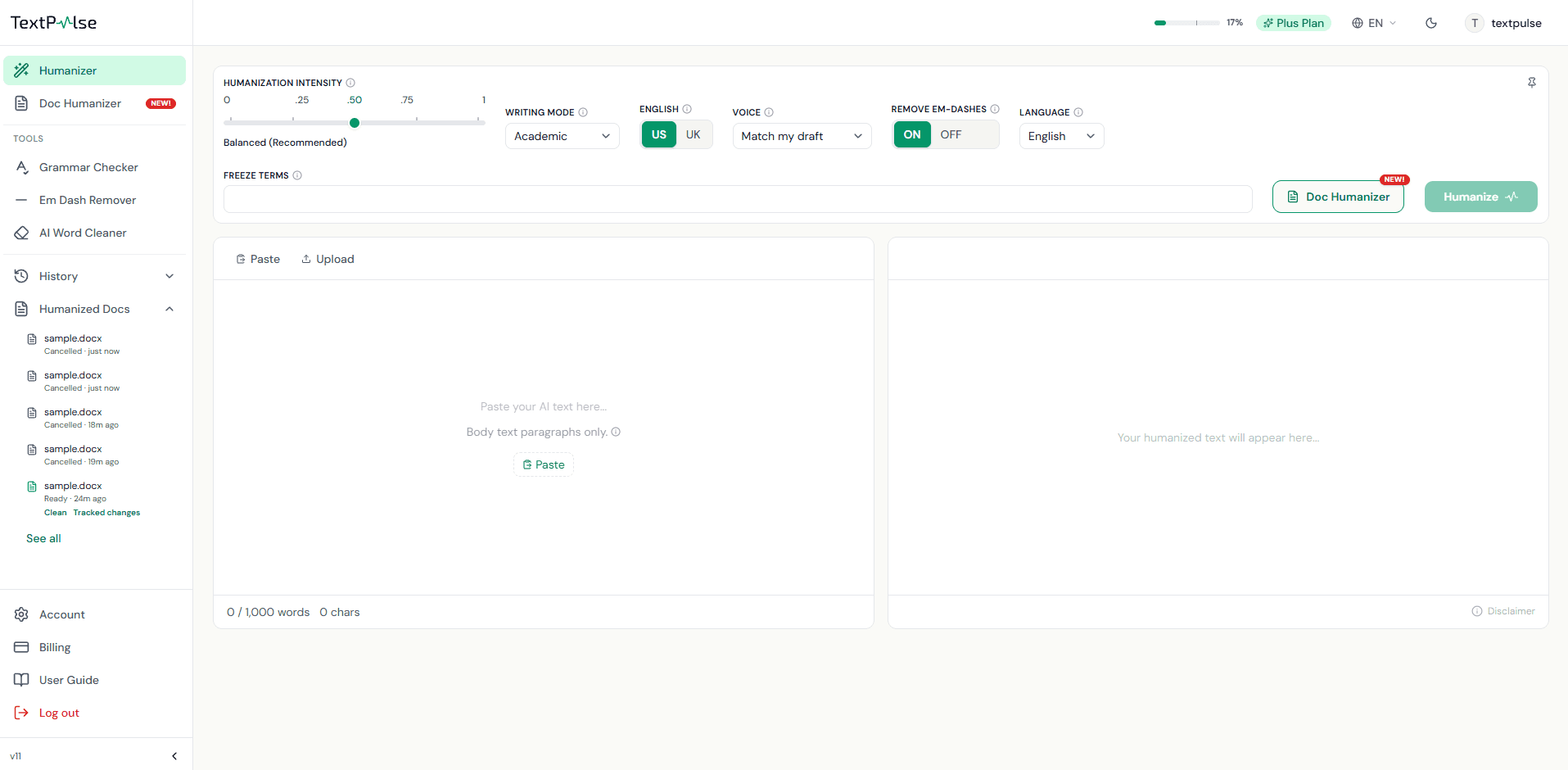
مساحة عمل أداة الإضفاء البشري
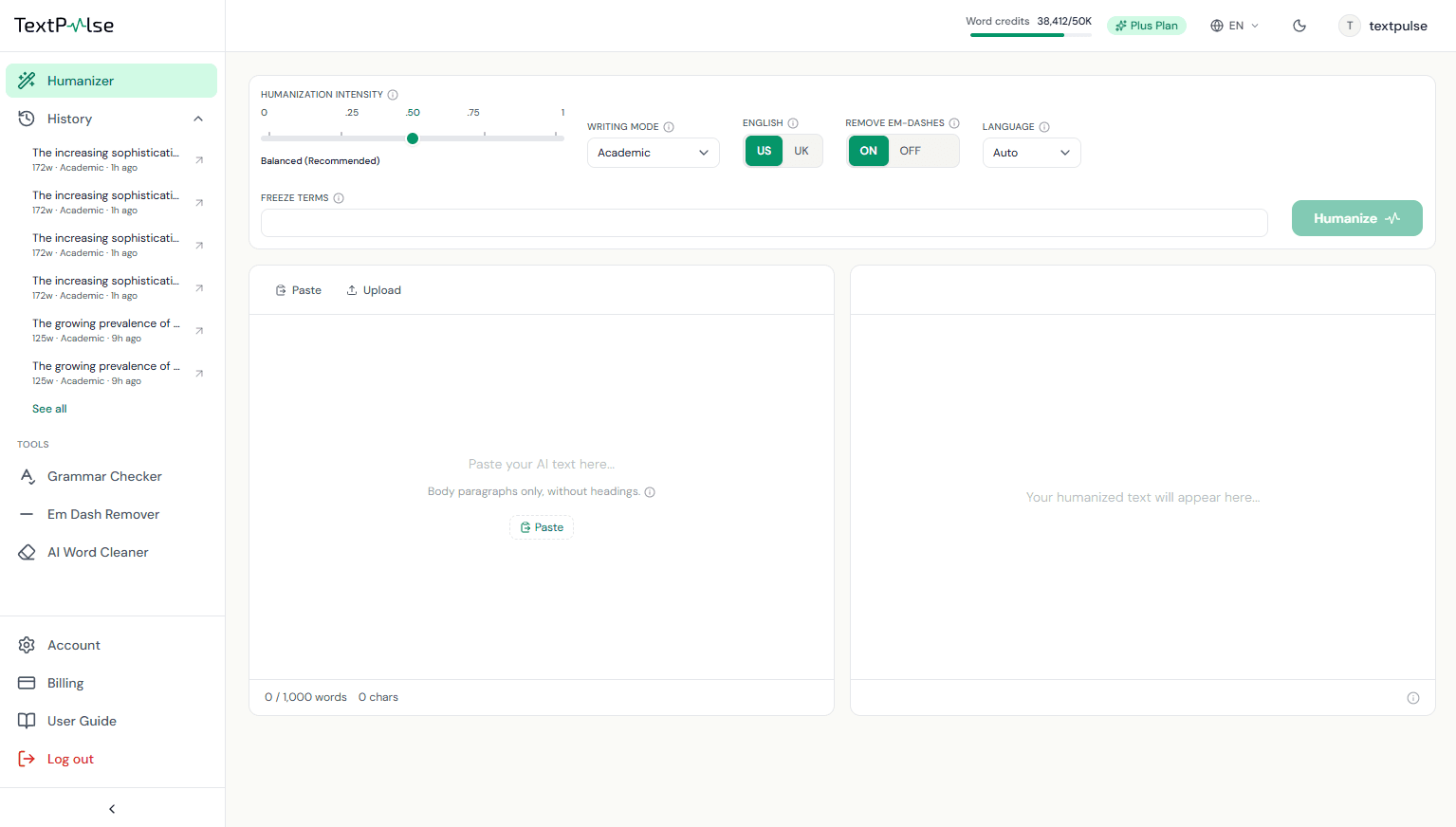
تتكون مساحة العمل من ثلاثة أجزاء: شريط تحكم في الأعلى تضبط منه سلوك إعادة الصياغة، ولوحة إدخال على اليسار للنص الأصلي، ولوحة إخراج على اليمين حيث تظهر النسخة المضافة إليها الصياغة البشرية. ينزلق شريط المقاييس إلى الأسفل بعد كل تشغيل.
إضافة النص
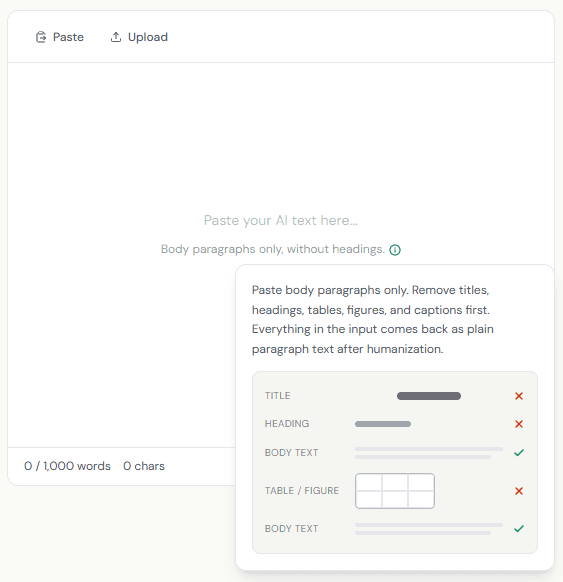
الصق النص باستخدام زر اللصق أو Ctrl+V، أو ارفع ملف .docx أو .txt باستخدام زر الرفع. الصق فقرات المتن فقط: العناوين، والعناوين الفرعية، والجداول، وتعليقات الأشكال تعود كنص فقري عادي، لذا أزلها أولًا. يعرض العداد أسفل الإدخال عدد كلماتك مقابل الحد لكل عملية إضفاء بشري في خطتك (500 في Pro، و1,000 في Plus)، مع حد أدنى 50 كلمة.
أوضاع الكتابة
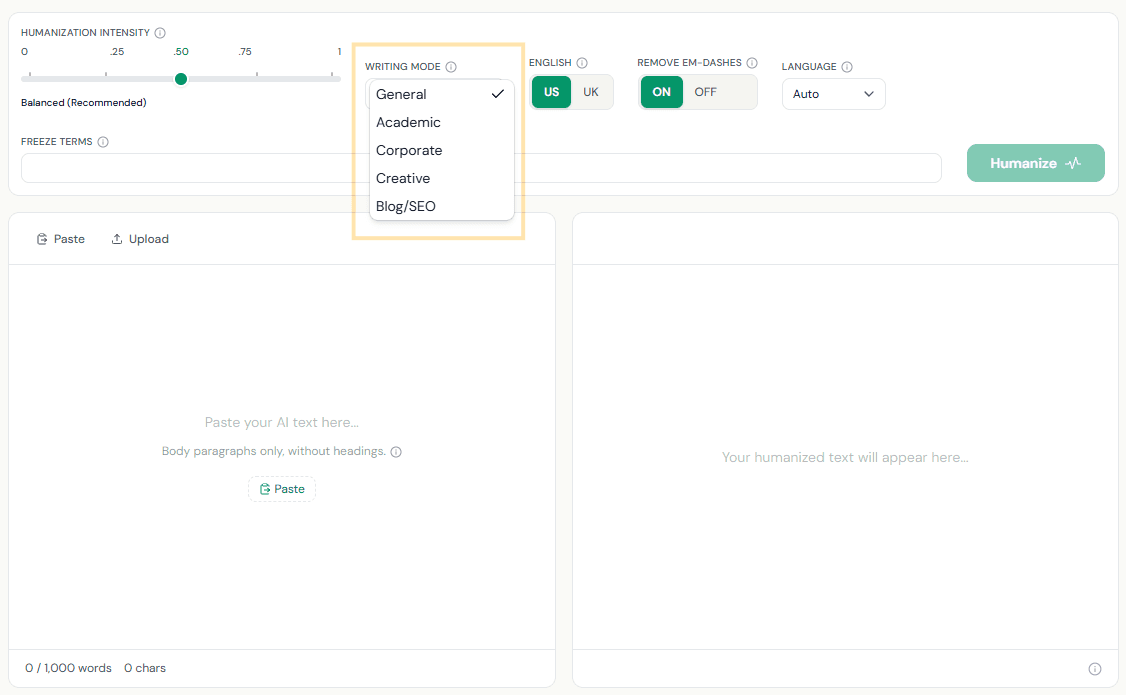
يحدد وضع الكتابة نبرة إعادة الصياغة. يحافظ General على سجل يومي محايد مع الإبقاء على الاختصارات. يحافظ Academic على نبرة أكاديمية رسمية، ويصون الاستشهادات داخل النص، ويوسع الاختصارات. يستخدم Corporate صوتًا مهنيًا مصقولًا. يحافظ Creative على نثر أكثر حيوية وسردية. يكتب Blog/SEO بأسلوب محادثي ويتعامل مع قائمة كلماتك المفتاحية بوصفها غير قابلة للمساس. يتوفر Academic في كل خطة مدفوعة، أما الأوضاع الأخرى فهي ميزات Plus.
مرشح الصوت
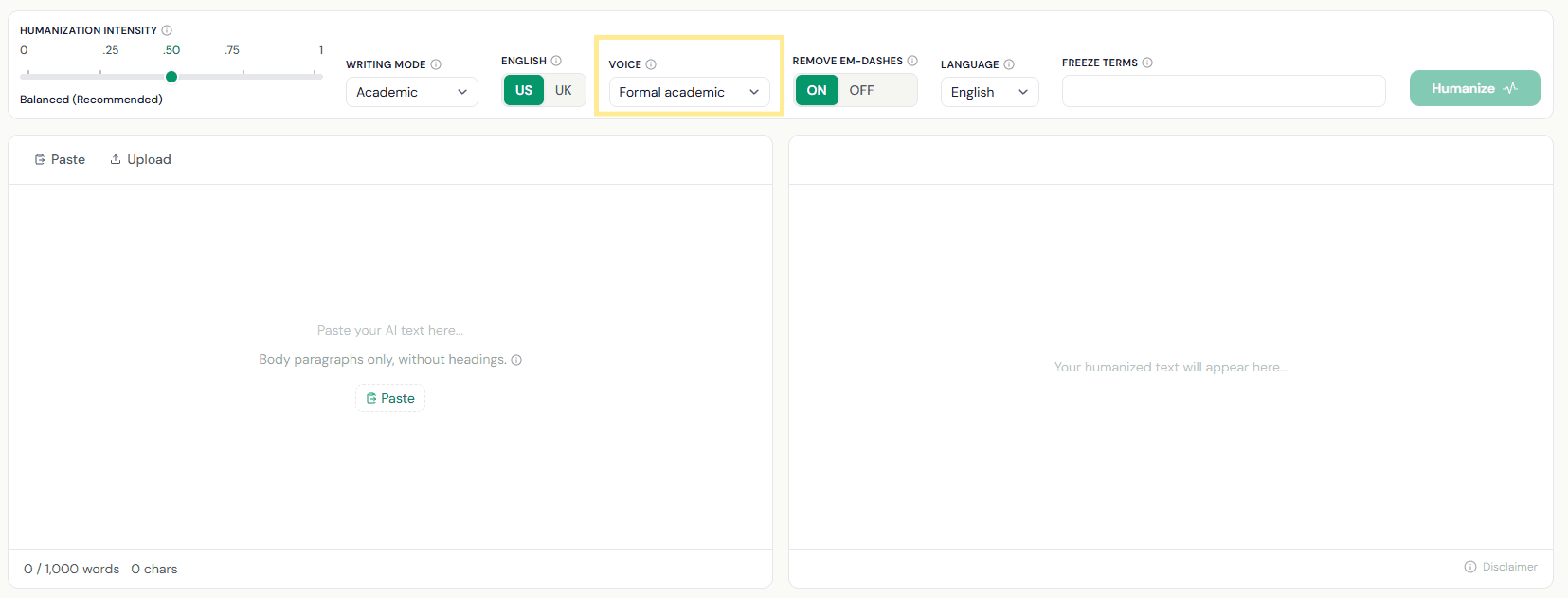
يوجد عنصر التحكم بالصوت على الشريط الجانبي إلى جانب وضع الكتابة، ويحدد أي شخص نحوي يجوز أن يستخدمه الناتج. وهو يرشح الصوت الذي تحمله مسودتك أصلا، لذا اكتب المسودة بالصوت الذي تريده، ثم اختر الخيار الذي يذكره.
يحافظ "مطابقة مسودتي" على الصوت كما كتب. وتحافظ "صياغة أكاديمية رسمية" على سجل محايد ولا تسمح بأي صيغة متكلم أول أو مخاطب. ويحافظ "صيغة المتكلم فقط" على "أنا" و"نحن" ويمنع صيغة المخاطب. وتحافظ "صيغة المخاطب فقط" على "أنت" وتمنع صيغة المتكلم الأول. ينطبق هذا الإعداد على التمويه كله. ويعد الصوت ميزة من ميزات Plus.
شدة الإضفاء البشري
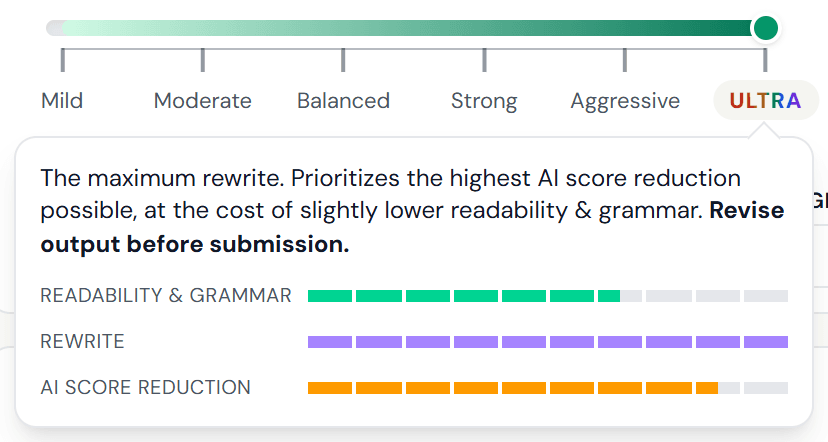
يحتوي شريط التمرير على ستة إعدادات من خفيف إلى ULTRA. يبقى خفيف الأقرب إلى صياغتك الأصلية ويُقرأ بسلاسة أكبر. متوازن، وهو الإعداد الافتراضي الموصى به، يوازن بين قدر أكبر قليلًا من إعادة الصياغة ونتيجة تبدو أكثر اتساقًا مع الأسلوب البشري. مكثف يعيد الصياغة بعمق، وULTRA هو الحد الأقصى لإعادة الصياغة. تستخدم خطة Pro فقط شدة متوازن. طيف شدة التحويل البشري الكامل ميزة من ميزات خطة Plus.
مرّر المؤشر فوق أي إعداد لمعرفة ما يفعله. يظهر وصف قصير وثلاثة أشرطة لسهولة القراءة والقواعد، وإعادة الصياغة، وخفض درجة الذكاء الاصطناعي. يعطي ULTRA الأولوية لأعلى خفض ممكن لدرجة الذكاء الاصطناعي، على حساب انخفاض طفيف في سهولة القراءة والقواعد، لذا راجع الناتج قبل الإرسال. يعمل ULTRA على النصوص الإنجليزية. في اللغات الأخرى، يكون أعلى إعداد في المحوّل إلى نص بشري متعدد اللغات هو مكثف. تستخدم النافذة المنبثقة لـ Doc Humanizer أيضًا النطاق نفسه لشدة التحويل إلى صياغة بشرية.
المصطلحات المثبتة والكلمات المفتاحية لتحسين محركات البحث
العبارات المثبتة هي كلمات أو عبارات يجب أن يحتفظ بها إعادة الصياغة كما هي تمامًا: أسماء المؤلفين، الإحصاءات، الصيغ الكيميائية، والمفردات التقنية. أضف ما يصل إلى 10، مفصولة بفواصل أو Enter. العبارات التي استخدمتها مؤخرًا تظهر مرة أخرى على هيئة شرائح قابلة للنقر مرة واحدة. في وضع Blog/SEO، يحمل هذا التحكم الاسم نفسه SEO keywords، للعبارات التي تحتاج صفحتك إلى الاحتفاظ بها كلمة بكلمة.
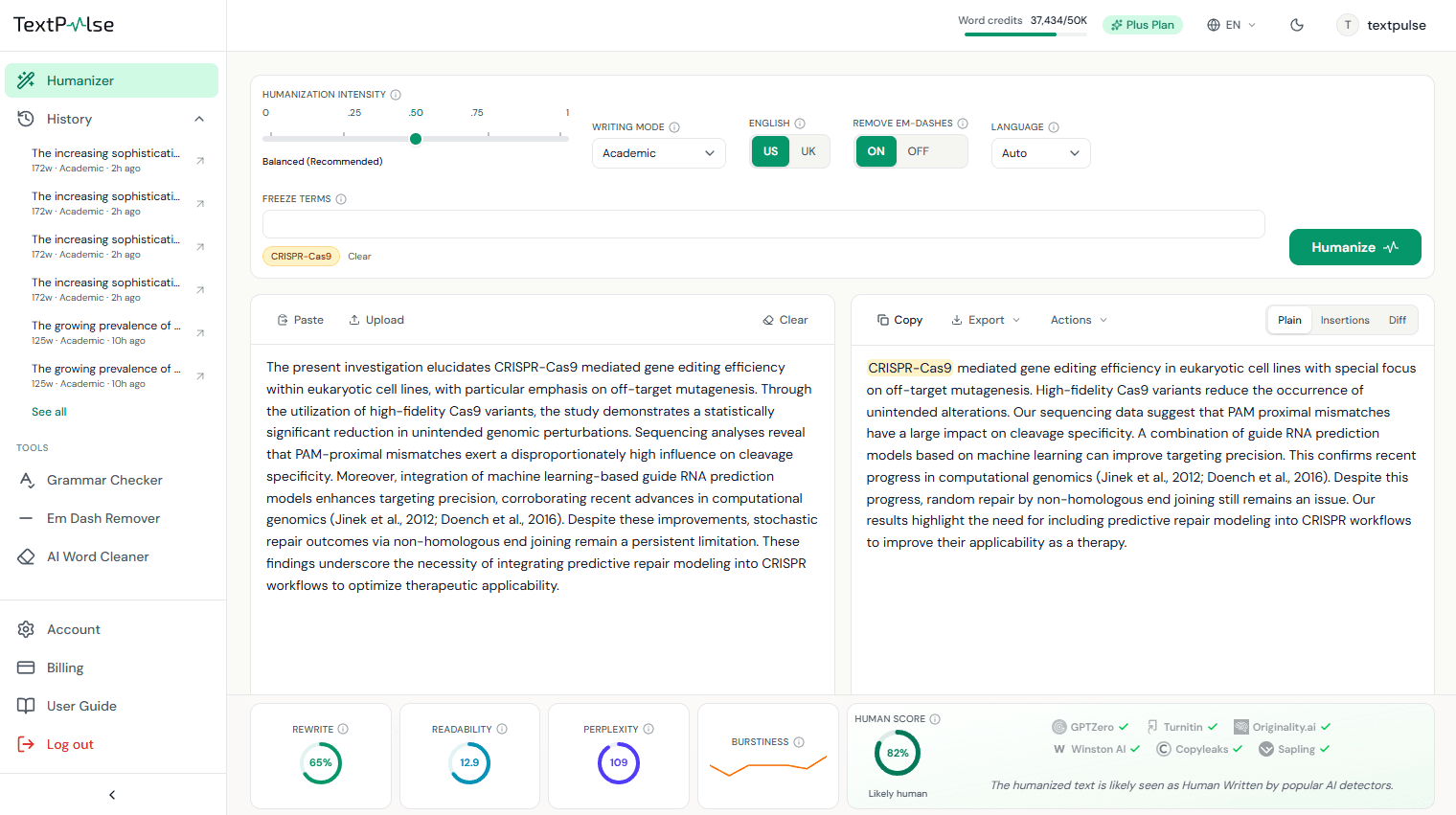
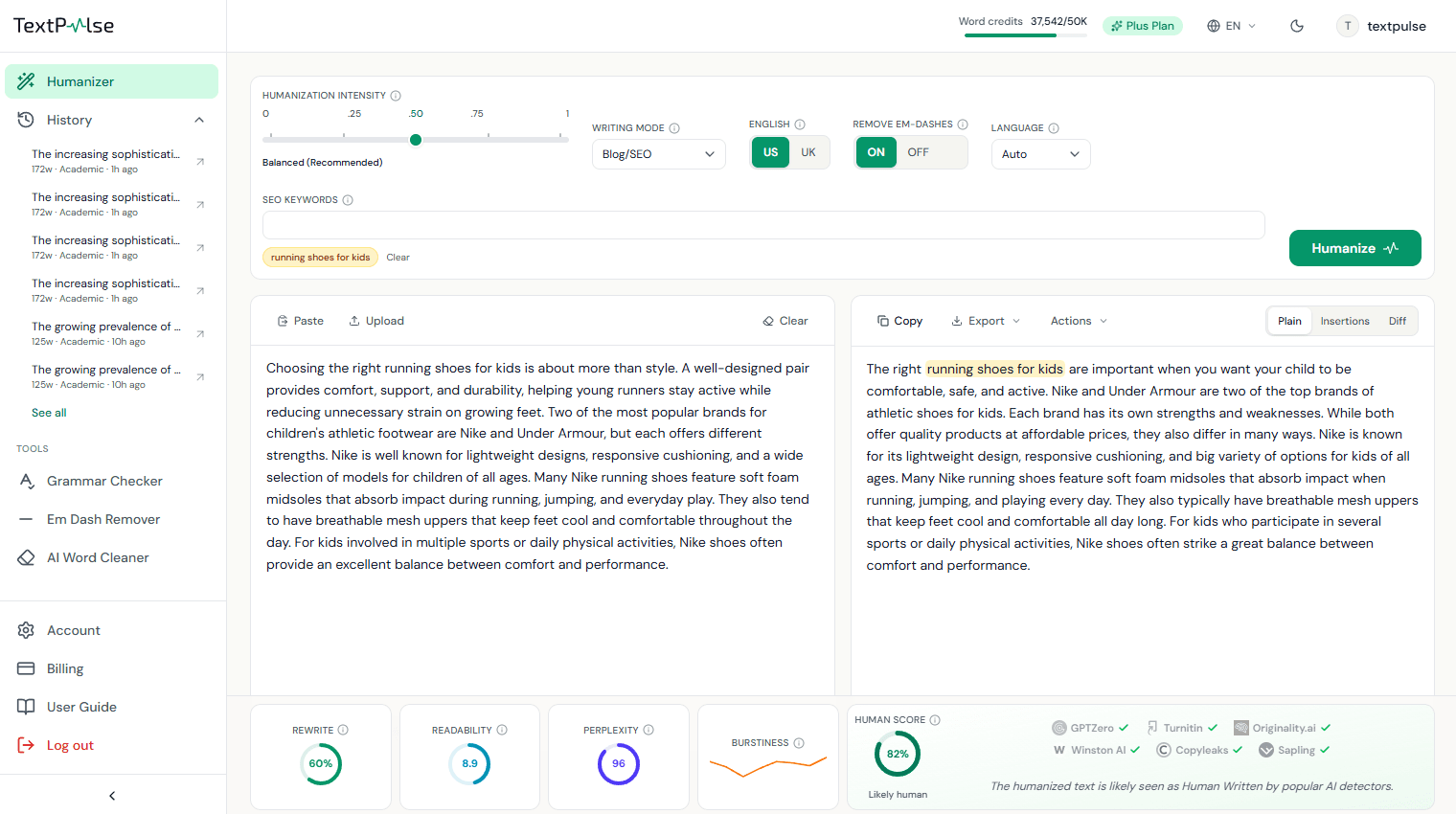
اللغة والإنجليزية الأمريكية/البريطانية
يكتشف تلقائيًا لغة نصك. تعمل الإنجليزية على محرك TextPulse، أما اللغات الأخرى (60+) فتعمل على إعادة صياغة بنموذج كبير، وهي ميزة Plus. بالنسبة إلى النص الإنجليزي، يحدد مفتاح التبديل US/UK عائلة الإملاء، مثل color مقابل colour.
إزالة الشرطات الطويلة
تعتمد المسودات التي يولدها الذكاء الاصطناعي كثيرًا على الشرطات الطويلة، ويلاحظها القراء. مع تشغيل المفتاح، تستبدل إعادة الصياغة هذه الشرطات بفواصل أو بجمل معاد بناؤها. اتركه قيد التشغيل ما لم ينص دليل الأسلوب لديك على استخدام الشرطات الطويلة.
تشغيل عملية إضفاء الطابع البشري
اضغط Humanize (أو Ctrl+Enter). تستغرق العملية النموذجية من 15 إلى 45 ثانية، وقد تستغرق العمليات الطويلة بضع دقائق، لذا أبقِ علامة التبويب مفتوحة. تُخصم الكلمات من رصيدك بناءً على طول الإدخال. إذا فشلت عملية الإضفاء البشري أو انتهت مهلة التنفيذ، تُعاد الكلمات تلقائيًا ويظهر زر Retry. تُنفذ عملية واحدة في كل مرة لكل حساب.
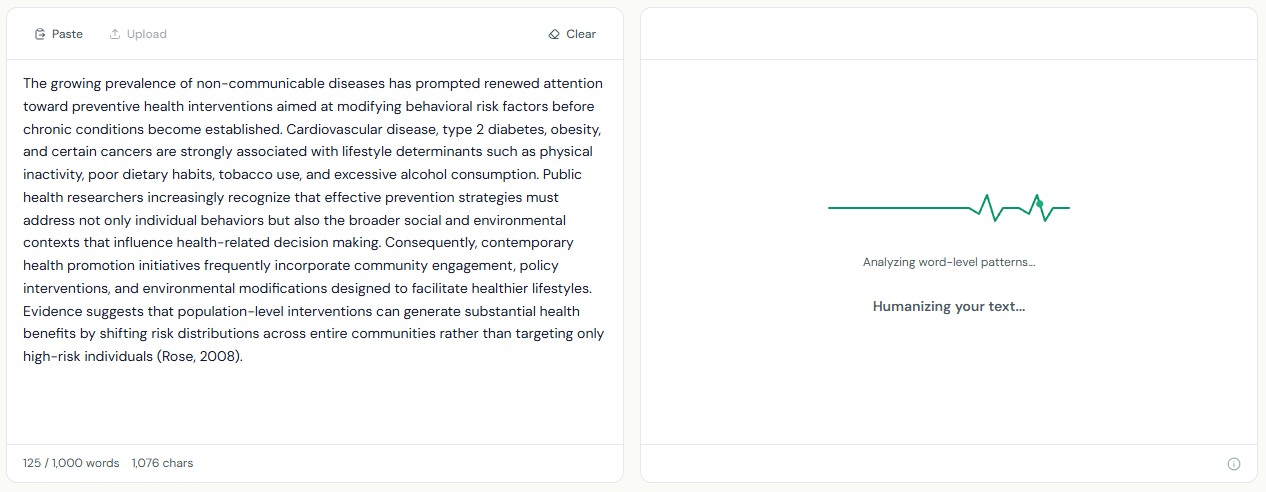
قراءة النتائج
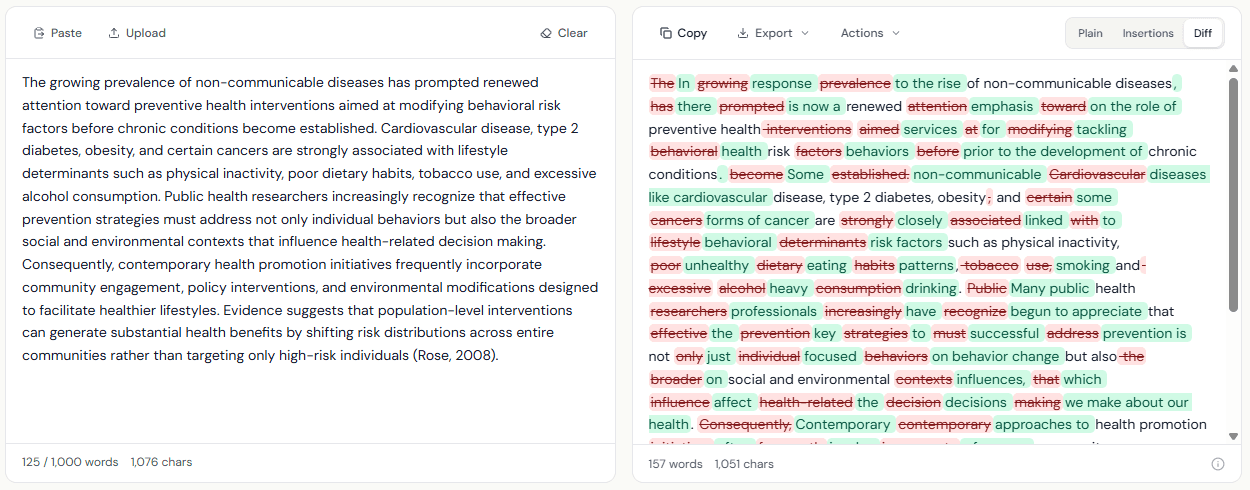
ثلاثة عروض للناتج: Plain يعرض النص المُعاد صياغته وحده. Insertions يبرز الكلمات التي أضافها humanizer باللون الأخضر. Diff يعرض التعديل الكامل، مع شطب الحذوفات باللون الأحمر وإبراز الإضافات باللون الأخضر، حتى تتمكن من مراجعة كل تغيير قبل استخدام النص.
شريط المقاييس
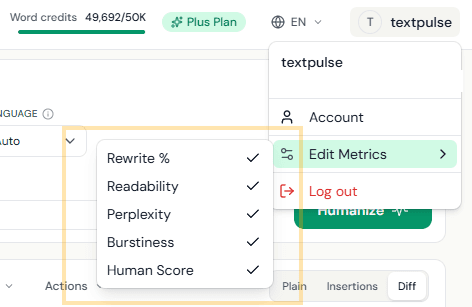
بعد كل عملية، تلخص أربع بطاقات وبطاقة Human Score عملية إعادة الصياغة:
- إعادة الصياغة هي نسبة الناتج التي تختلف عن نصك الأصلي.
- قابلية القراءة مستوى درجة Flesch-Kincaid. عادة ما تقع الكتابة الأكاديمية البشرية حول الدرجات من 10 إلى 16.
- التعقيد التنبؤي تقدّر مدى قابلية صياغة النص للتنبؤ بها، على مقياس GPT-2 المألوف. عادة ما تسجل الكتابة الأكاديمية البشرية فوق 40.
- تفاوت الإيقاع يرسم أطوال جملك. يشير الخط المتعرج الذي يظهر باللون الأخضر إلى مزيج صحي من الجمل القصيرة والطويلة، ويتحول الخط إلى الكهرماني والبرتقالي مع تسطح الإيقاع.
- Human Score تقدّر مدى احتمال أن تقرأ أدوات الكشف النص على أنه مكتوب بواسطة البشر، اعتمادا على عمق إعادة الصياغة، وتنوع المفردات، وتوزيع الرموز، وتنوع الجمل. إنها تقدير لكل وثيقة يُحسب محليا، ولا يمثل نتيجة فعلية لأداة كشف.

اختيار المقاييس المعروضة
افتح قائمة المستخدم في الزاوية العلوية اليمنى واستخدم Edit Metrics لتبديل ظهور البطاقات الفردية تشغيلًا أو إيقافًا. يُحفظ اختيارك على هذا الجهاز.
التصديرات
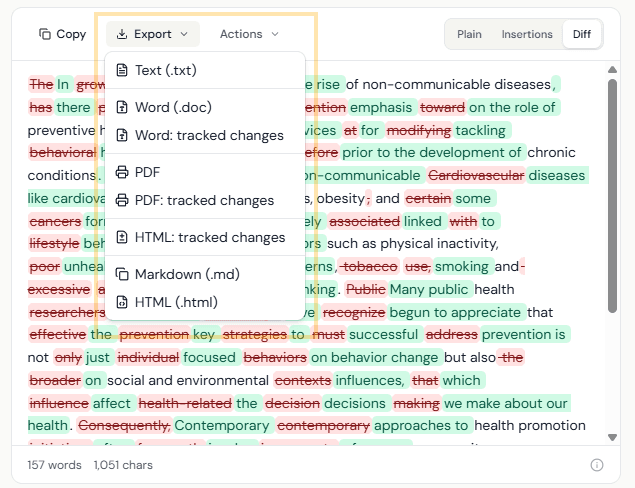
تقدم قائمة التصدير في لوحة المخرجات: نصًا عاديًا (.txt)، Word (.doc)، Word مع التغييرات المتعقبة (يفتح في Word كتعديلات فعلية يمكنك قبولها أو رفضها)، PDF، PDF مع التغييرات المتعقبة، HTML مستقل مع التغييرات المتعقبة، Markdown (.md)، وHTML نظيفًا لمحرري CMS. تعد صادرات التغييرات المتعقبة وPDF من ميزات Plus، أما عروض الفروق على الشاشة فهي متاحة لكل خطة.
إعادة التأنيس
إعادة التأنيس، ضمن قائمة Actions، تعيد المخرجات الحالية إلى الأداة لإجراء تأنيس آخر، مع الإبقاء على المصطلحات المجمدة نفسها. استخدمها عندما تريد إعادة صياغة أعمق مما يقدمه تأنيس واحد. يستهلك كل تأنيس كلمات من حصتك. ميزة Plus.
الإفصاح عن استخدام الذكاء الاصطناعي
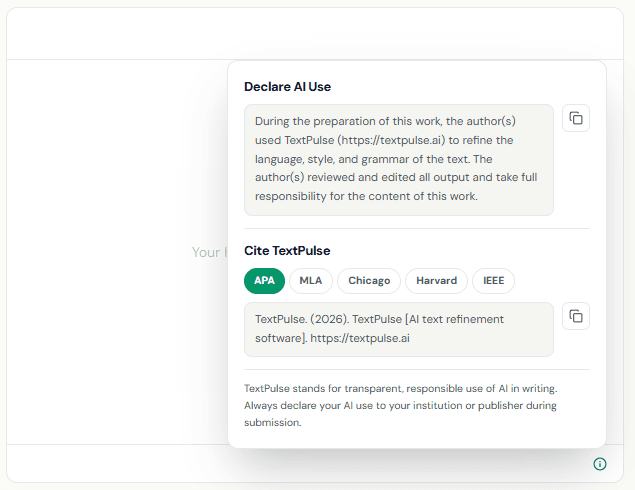
تفتح الدائرة الصغيرة في أسفل يمين لوحة المخرجات بطاقة Declare AI Use: إفصاح جاهز للنسخ عن الاستعانة بالذكاء الاصطناعي في مخطوطتك، وكتلة Cite TextPulse بصيغ APA وMLA وChicago وHarvard وIEEE. يمثل TextPulse الاستخدام الشفاف والمسؤول للذكاء الاصطناعي، وإذا طلبت مؤسستك أو دار النشر الإفصاح، فهذه البطاقة تمنحك الصياغة الدقيقة.
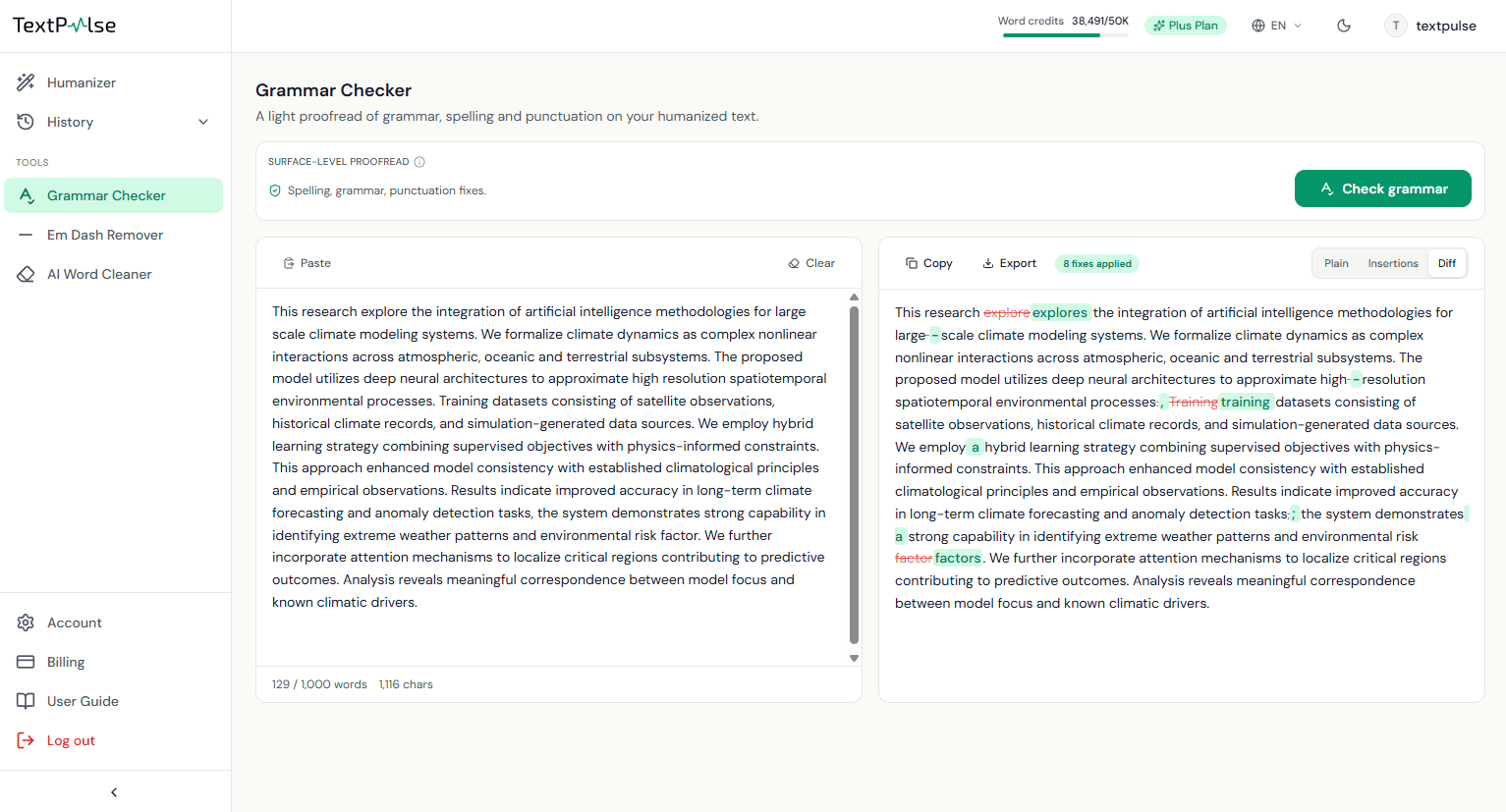
مدقق القواعد
تتضمن Plus ثلاثة أدوات مرافقة لتنقيح النص المؤنسن، وتوجد تحت Tools في الشريط الجانبي الأيسر: Grammar Checker وEm Dash Remover وAI Word Cleaner. يتعامل كل منها مع ما يصل إلى 1,000 كلمة في كل تشغيل.
يعد Grammar Checker تدقيقًا خفيفًا وآمنًا للكاشف لنصك المؤنسن. وهو يصلح فقط الأخطاء الواضحة غير الملتبسة: الفواصل المفقودة، توافق الفاعل والفعل، أدوات التعريف، الملكية، الجمل المترابطة، الجمل الناقصة، الكلمات المكررة، الأخطاء الإملائية، وعلامات الترقيم المعطلة. وهو لا يعيد الصياغة ولا ينعّم الجمل، لأن إعادة الكتابة الثقيلة هي بالضبط ما يرفع درجات الكاشف مرة أخرى. تعني الضمانات الحتمية أنه لا يمكنه إدخال شرطات em أو المساس بالاستشهادات أو الأرقام أو النص المقتبس، وأسوأ ما يمكن أن تفعله أي اقتراحات سيئة هو أن يتم تجاهلها. راجع النتيجة كنص عادي أو كفروق على مستوى الكلمات، ثم انسخها أو صدّرها كنص أو Word أو Word مع التغييرات المتعقبة. تستهلك عمليات التشغيل أرصدة الكلمات لديك بناءً على عدد كلمات الإدخال، تمامًا مثل الأداة المؤنسنة.
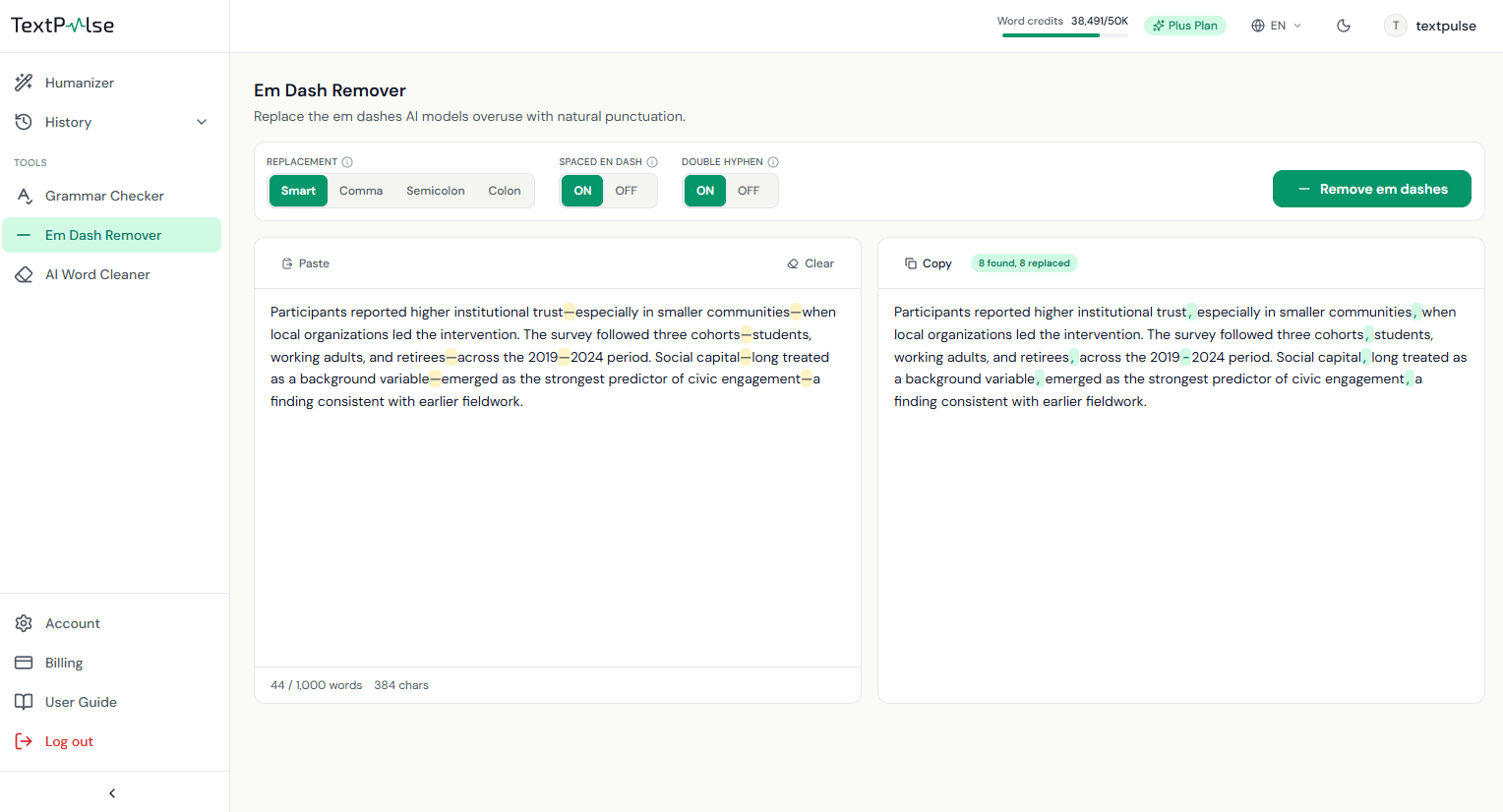
إزالة شرطات Em
نسخة مستقلة من خيار إزالة شرطات em في الأداة المؤنسنة، لأي نص تلصقه. تُبرز كل شرطة em باللون الكهرماني أثناء الكتابة، مع عداد مباشر أسفل الإدخال. تحدد أزرار Replacement ما الذي تتحول إليه كل واحدة: يختار Smart فاصلة أو نقطتين أو نقطة أو إزالة نظيفة بحسب سياق الجملة (موصى به)، أو يفرض الفواصل المنقوطة أو الفواصل أو النقطتين في كل المواضع. يوسّع مفتاحان التبديل النطاق ليشمل شرطات en المحاطة بمسافات والشرطتين المطبوعتين المتتاليتين؛ ولا تُمس نطاقات الأرقام مثل 2019–2024 مطلقًا. يبرز الإخراج كل استبدال حتى تتمكن من فحص ما تغير. يعمل فورًا في متصفحك ولا يستخدم أرصدة الكلمات لديك أبدًا.
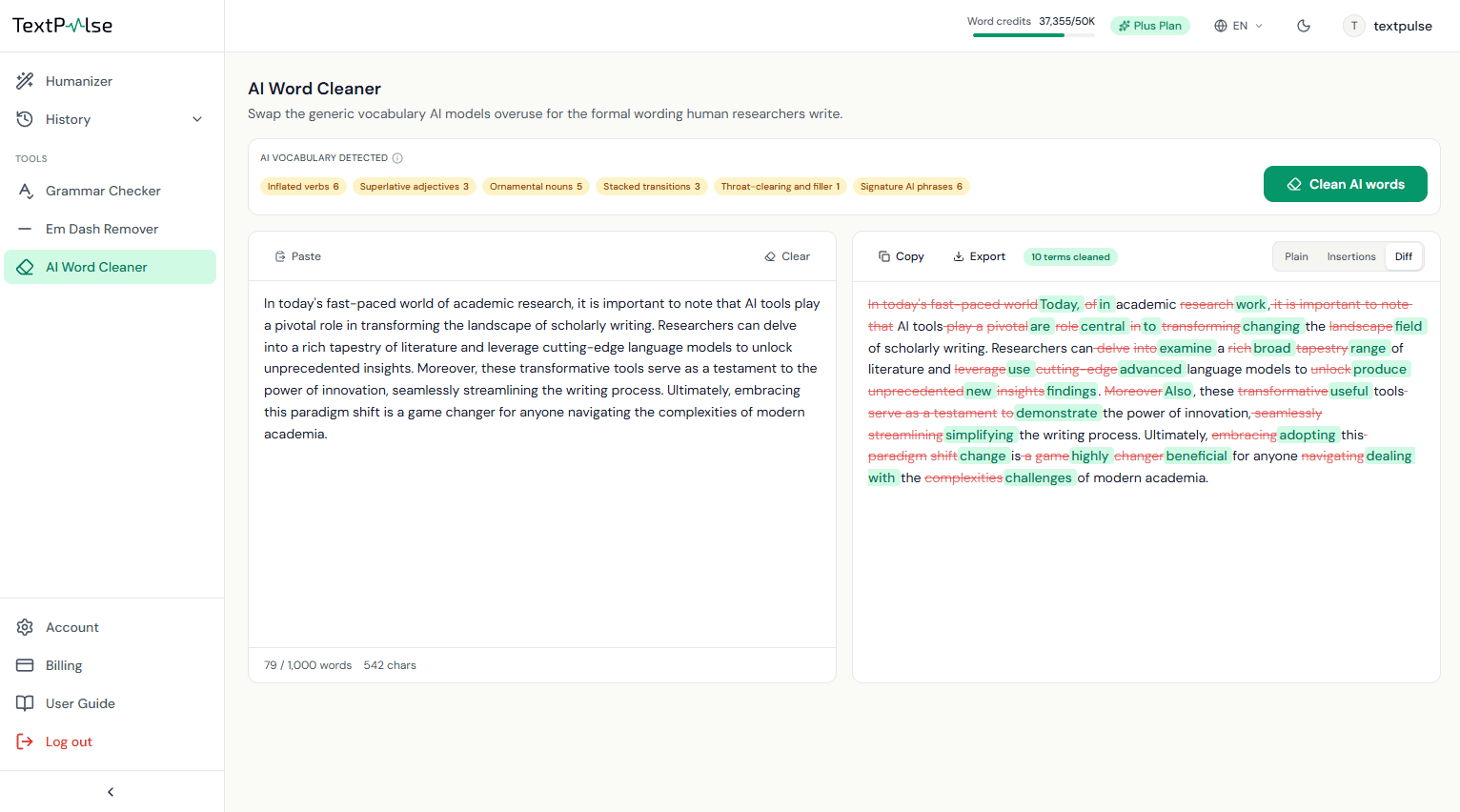
منظف كلمات الذكاء الاصطناعي
يستبدل المفردات التي تفرط نماذج الذكاء الاصطناعي في استخدامها إحصائيا, مثل delve و pivotal و landscape و tapestry و underscores, بالصياغة الرسمية البسيطة التي يكتبها الباحثون البشر فعلا. أثناء اللصق, تضع قائمة معجمية مستندة إلى مصادر بحثية تضم أكثر من 900 مصطلح علامات على المرشحين مباشرة على هيئة شرائح فئة بلون كهرماني. عندما تشغل الأداة, تتحقق مرحلة نموذج تراعي السياق من كل مصطلح معلَّم داخل جملته وتستبدل فقط الحالات المخالفة فعلا, مع وصلات بصياغة دنيا حتى تبقى الجملة سليمة نحويا. الكلمات المستخدمة بالمعنى الصحيح في مجالها تبقى كما هي, لذلك لا يمس بحث في التمويل كلمة leverage أبدا, وتصل الاستشهادات والأرقام والمصطلحات التقنية دون تغيير. راجع الاستبدالات في عرض الفروق, ثم صدّرها كنص أو Word أو Word مع التغييرات المتعقبة. تستهلك عمليات المعالجة رصيد الكلمات لديك بحسب عدد الكلمات في الإدخال.
Document Humanizer
يأخذ Document Humanizer مستند Word كاملاً في عملية رفع واحدة. وهو مخصص للأطروحات، والرسائل العلمية، ومخطوطات المجلات، والتقارير، وأي مستند طويل آخر يكون فيه لصق 1000 كلمة في كل مرة ثم إعادة بناء التنسيق بعد ذلك هو الجزء البطيء. تُحوَّل فقرات المتن إلى نص بشري وفق إعدادات المحوّل إلى نص بشري لديك، بينما تُحفظ العناوين، والقوائم، والجداول، والأشكال، والتعليقات التوضيحية، والمعادلات، والحواشي السفلية، وقائمة المراجع كما هي حرفيًا. يأتي Document Humanizer مع خطة Plus.
البدء السريع:
- الخطوة 1 افتح Doc Humanizer من الأدوات في الشريط الجانبي الأيسر، أو انقر زر Doc Humanizer بجانب زر Humanize في تبويب المحوّل إلى نص بشري.
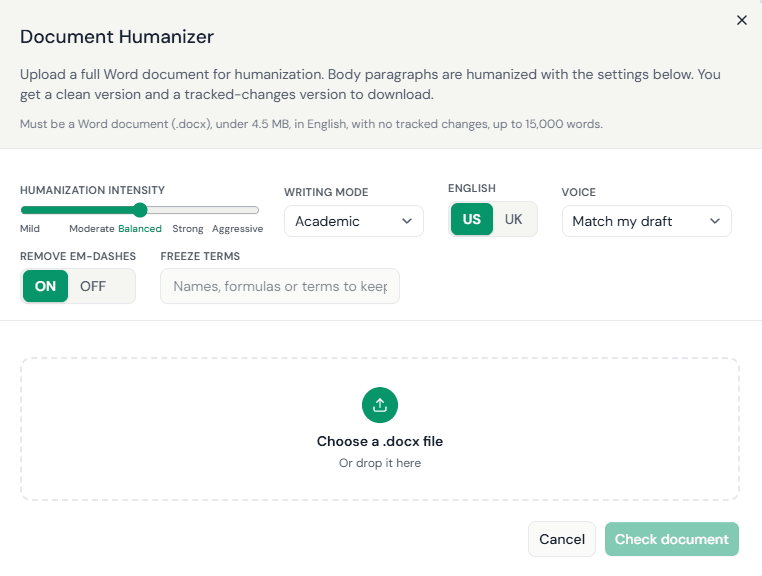
- الخطوة 2 تحقق من خيارات التحويل إلى نص بشري في أعلى النافذة المنبثقة. يتم تعبئة الشدة، وضع الكتابة، الإنجليزية الأمريكية أو البريطانية، الصوت، إزالة الشرطات الطويلة، وتجميد المصطلحات مسبقًا من علامة التبويب المحوّل إلى نص بشري وتُطبَّق على المستند بأكمله.
- الخطوة 3 أفلت ملف .docx في منطقة الرفع، أو انقر عليها لاختيار الملف.
- الخطوة 4 انقر على تحقق من المستند. تؤكد قائمة التحقق الملف، وتعرض النافذة المنبثقة تكلفة الرصيد بالكلمات. لا يتم احتساب أي رسوم في هذه الخطوة.
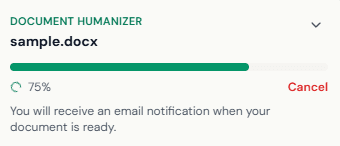
- الخطوة 5 انقر على تحويل المستند إلى صياغة بشرية. تُغلق النافذة المنبثقة وتعرض نافذة عائمة التقدم قسمًا قسمًا، مع شريط تقدم.
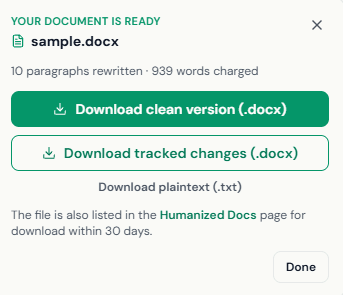
- الخطوة 6 عندما يصبح المستند جاهزًا، نزّله من النافذة، أو من البريد الإلكتروني الذي تتلقاه، أو من المستندات المُحوَّلة إلى أسلوب بشري في الشريط الجانبي الأيسر.
متطلبات المستند والإعدادات
تحقق من المستند يختبر ستة أمور قبل احتساب أي رسوم. يُرفض المستند الذي يفشل في أحد الاختبارات مع ذكر السبب، ولا تُخصم أي كلمات.
تنطبق الإعدادات على كل قسم من المستند. تُنسخ من علامة تبويب المحوّل إلى نص بشري عند فتح النافذة المنبثقة، لذا اضبط الشدة أو نمط الكتابة أو الصوت الذي تريده لهذا المستند في علامة التبويب أولًا. تُحفظ المصطلحات المثبتة كما هي تمامًا في كل قسم تظهر فيه.
- تنسيق مستند Word (.docx). احفظ ملفات .doc و.odt وPDF بصيغة .docx في Word أولًا.
- الحجم أقل من 4.5 ميغابايت. الصور الكبيرة هي السبب المعتاد لتجاوز الملف للحد، استخدم Compress Pictures في Word ثم احفظه مرة أخرى.
- اللغة النص الإنجليزي. بالنسبة للغات الأخرى، استخدم علامة التبويب المحوّل إلى نص بشري، التي تحول النص إلى صيغة بشرية لأكثر من 60 لغة، بمعدل 1,000 كلمة في كل مرة.
- التغييرات المتعقبة لا شيء. اقبل أو ارفض جميع التغييرات في Word أولًا، ثم احفظ، وبعدها ارفع الملف مرة أخرى.
- الطول أقل من 15,000 كلمة. قسّم المستند الأطول حسب الفصل وارفع كل جزء على حدة.
- كلمات كلماتك في الخطة كافية. تُذكر التكلفة قبل أن تبدأ؛ وتغطي حزمة الاعتمادات أي نقص.
التقدم، التنزيلات والمستندات المحوّلة إلى نص بشري
تُظهر النافذة العائمة القسم الحالي ("تأنيس القسم 3 من 12") وشريط تقدم. يمكنك تصغيرها ومواصلة العمل في لوحة التحكم، أو مغادرة الصفحة؛ يواصل المستند المعالجة على خوادمنا، وستصلك رسالة بريد إلكتروني عندما يصبح جاهزًا.
يؤدي الإلغاء إلى إيقاف المستند بعد القسم الحالي. تُحتسب الأقسام التي تم تسليمها بالفعل، وتُسترد قيمة الأقسام المتبقية.
التنزيلات:
تظل التنزيلات الثلاثة كلها متاحة على صفحة المستندات المُحوّلة إلى نص بشري لمدة 30 يومًا. يعرض قسم المستندات المُحوّلة إلى نص بشري في الشريط الجانبي الأيسر أحدث مستنداتك مع حالتها وروابط التنزيل، ويفتح عرض الكل الصفحة الكاملة. يظل كل مستند متاحًا لمدة 30 يومًا، وتُعرض أحدث 20 مستندًا دائمًا.
الحدود والشحن:
- ملف Word نظيف (.docx) المستند المُحوَّل إلى نص بشري مع تنسيقه، جاهز للتسليم أو لمواصلة التحرير.
- التغييرات المتعقبة (.docx) المستند نفسه مع تمييز كل حذف وإدراج كتعديل في Word. افتحه في Word، وانتقل إلى Review، ثم اقبل التغييرات أو ارفضها واحدةً تلو الأخرى أو كلها دفعة واحدة.
- نص عادي (.txt) نص المتن بعد التحويل إلى نص بشري من دون تنسيق.
- الطول حتى 15,000 كلمة لكل مستند. قسّم المستندات الأطول حسب الفصل.
- واحدًا تلو الآخر مستند واحد لكل حساب في كل مرة. يبدأ التحميل التالي بعد انتهاء المستند الحالي أو إلغائه.
- جارٍ الشحن تُخصم الكلمات من حصتك الشهرية بنفس المعدل الذي يخصم به المحوّل إلى نص بشري بالذكاء الاصطناعي، قسمًا بعد قسم عند تسليم كل قسم.
سجل التنسيق البشري والرجوع
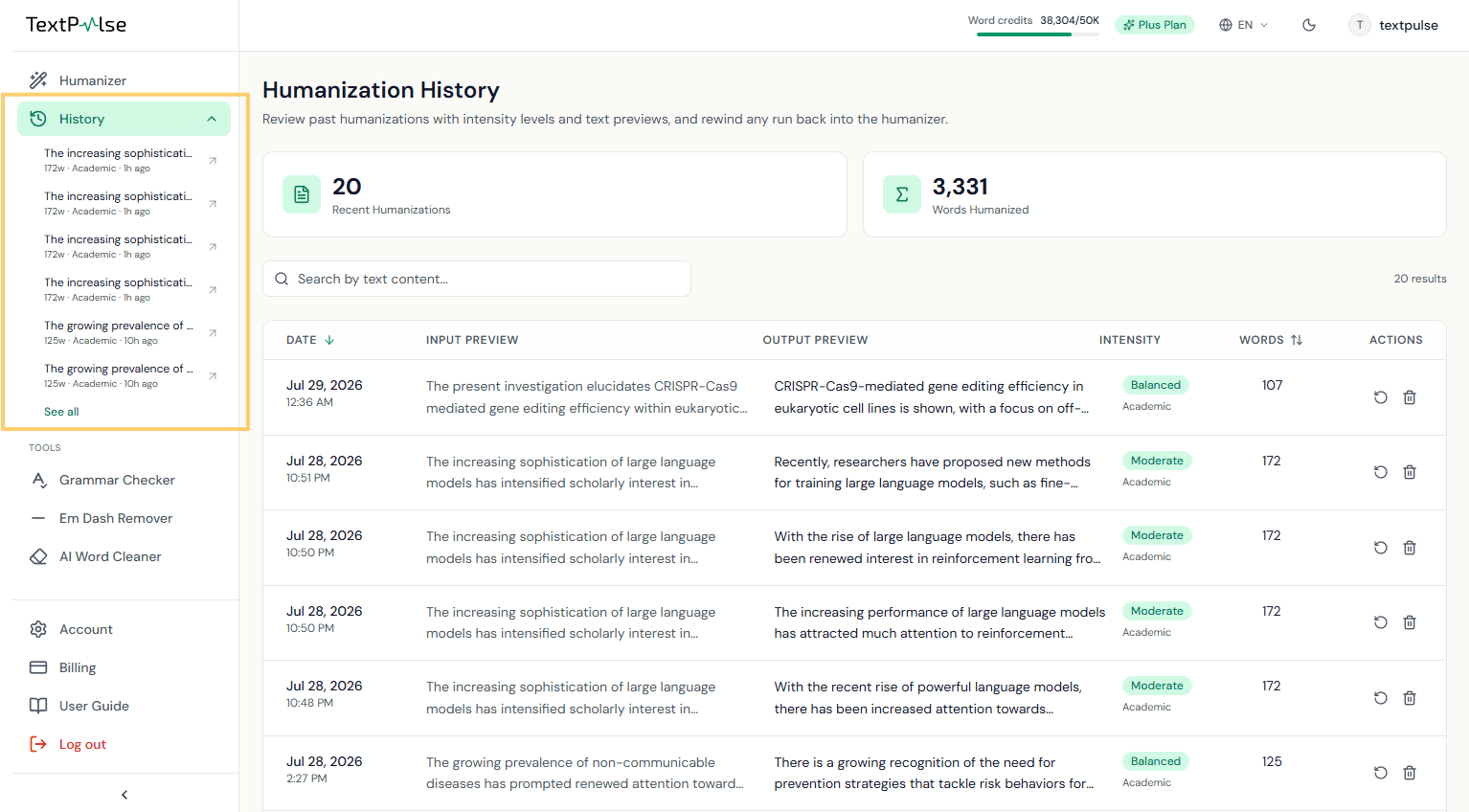
يُحفظ كل تشغيل ناجح في سجل التنسيق البشري: آخر 3 في Pro, وآخر 20 في Plus. تدعم صفحة سجل التنسيق البشري البحث والفرز, ويحمّل Rewind أي تشغيل سابق إلى داخل humanizer. تتوسع خانة سجل التنسيق البشري في الشريط الجانبي الأيسر في مكانها لتعرض أحدث عملياتك من أجل الرجوع بنقرة واحدة.
الحساب, الرصيد, والفوترة
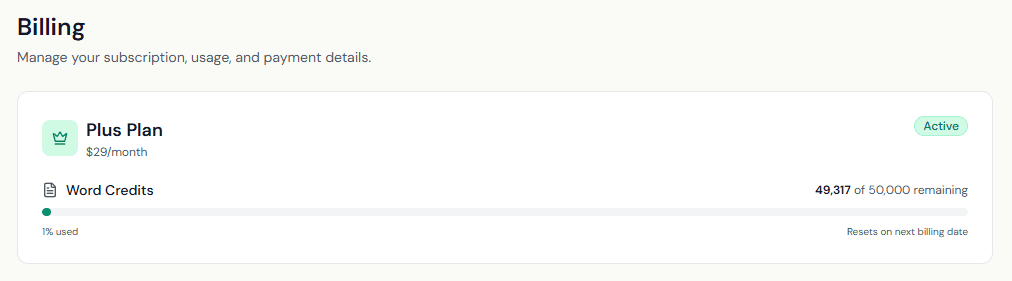
يأتي رصيد الكلمات في مجموعتين: مخصص خطتك الشهرية, الذي يتجدد في كل دورة, وحزم الرصيد المشتراة, التي لا تنتهي صلاحيتها أبدا وتُستهلك بعد المخصص. تتولى صفحة الفوترة تغييرات الخطة, والحزم, والإلغاء عبر بوابة عملاء Stripe. يتطلب حذف حسابك إلغاء أي اشتراك نشط أولا, ويؤدي الحذف إلى إغلاق الحساب نهائيا.
هل لديك أسئلة لا يجيب عنها هذا الدليل؟ اقرأ الأسئلة الشائعة أو اتصل بنا.