TextPulse ব্যবহার নির্দেশিকা
TextPulse AI-সহায়িত খসড়াকে স্বাভাবিক মানবিক ভাষায় পুনর্লিখন করে, আপনার অর্থ, citation, সংখ্যা, এবং technical term অক্ষুণ্ণ রেখে। এই নির্দেশিকা dashboard-এর প্রতিটি control ব্যাখ্যা করে এবং প্রতিটি metric কী বোঝায় তা জানায়।
humanizer workspace
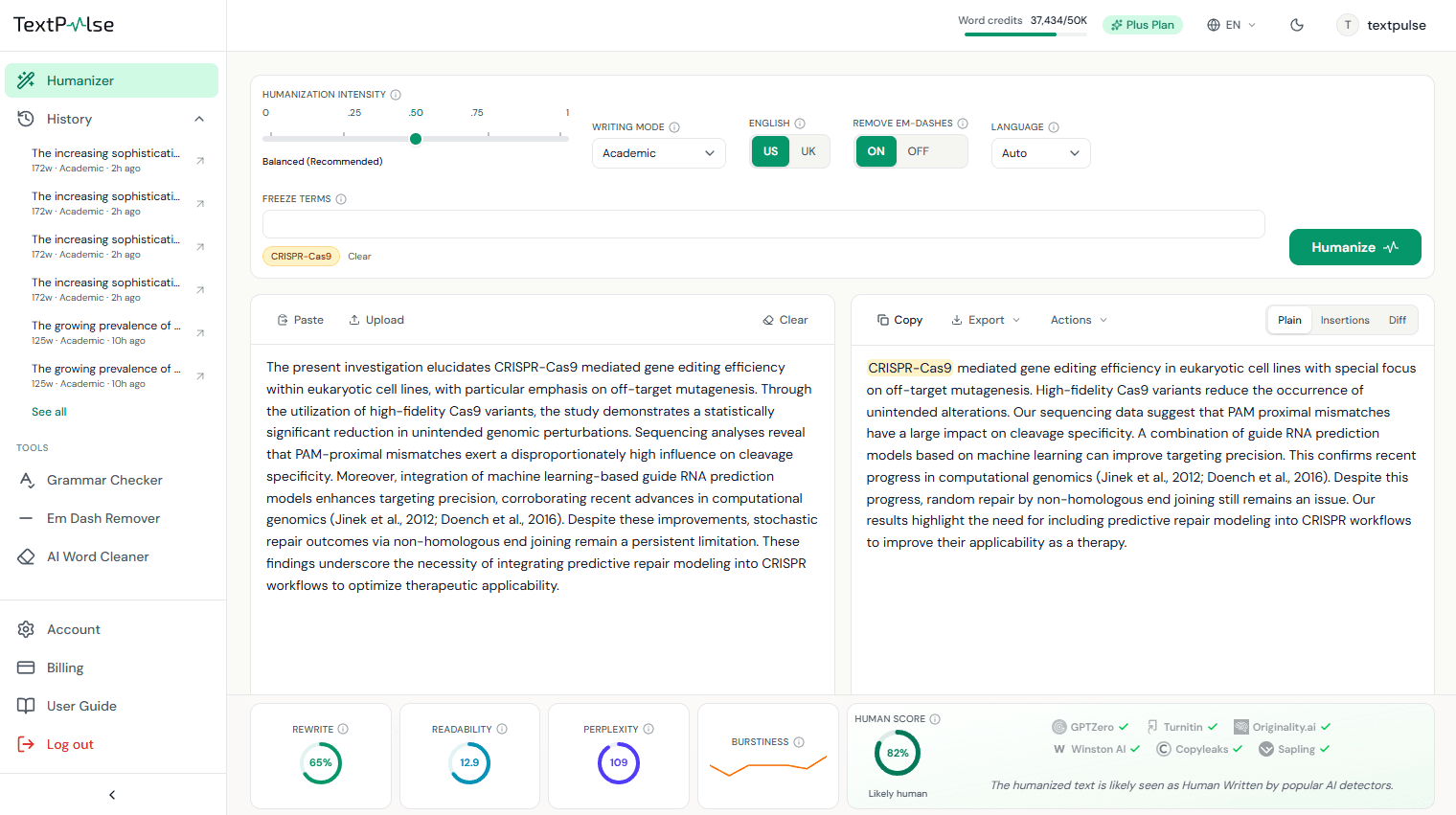
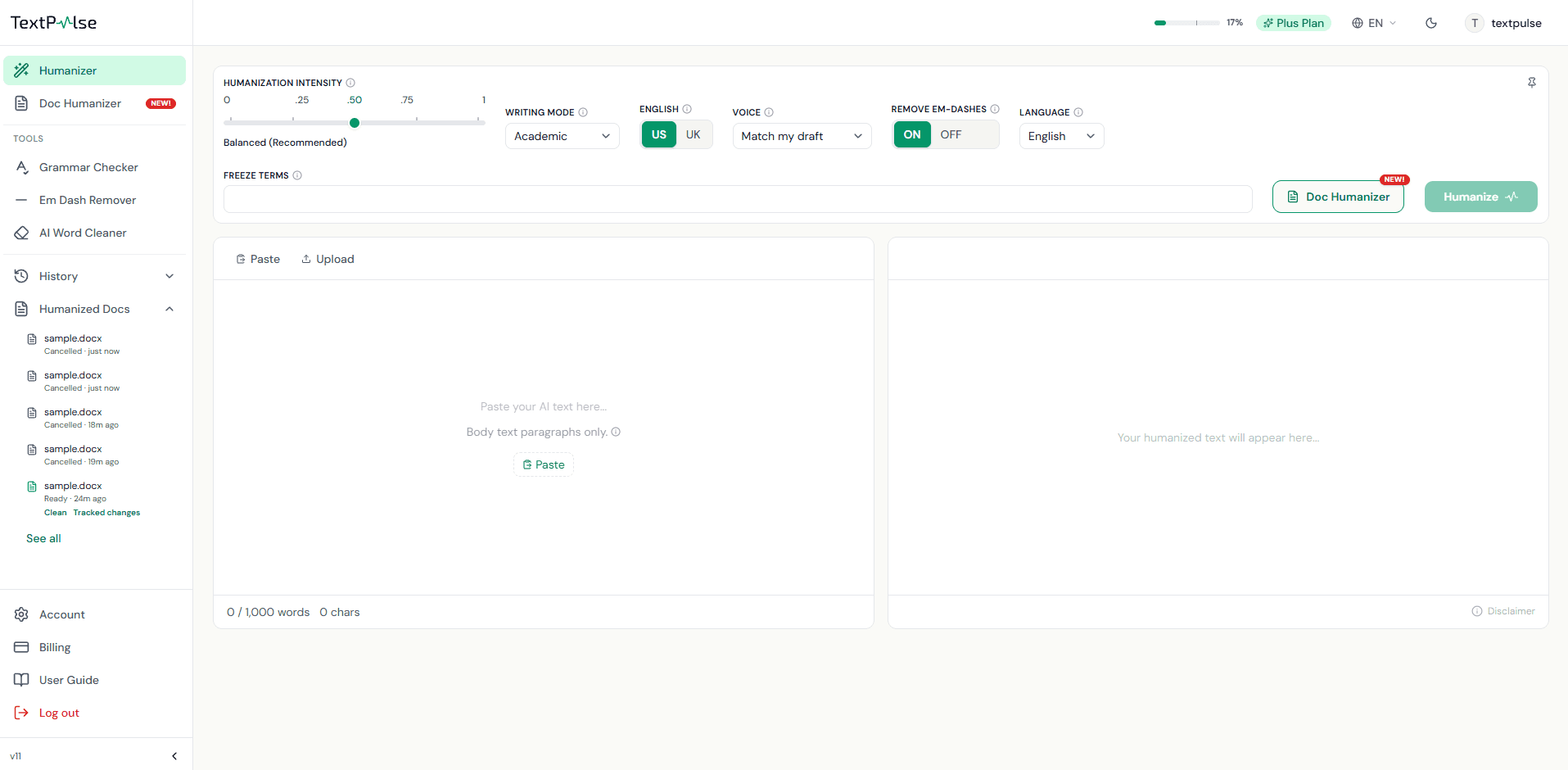
workspace-এর তিনটি অংশ আছে, উপরে একটি control rail যেখানে আপনি rewrite কীভাবে আচরণ করবে তা নির্ধারণ করেন, বামে আপনার মূল লেখার জন্য একটি input pane, এবং ডানে humanized সংস্করণ প্রদর্শনের জন্য একটি output pane। প্রতিটি run-এর পরে নিচে একটি metrics bar দেখা যায়।
আপনার লেখা যোগ করা
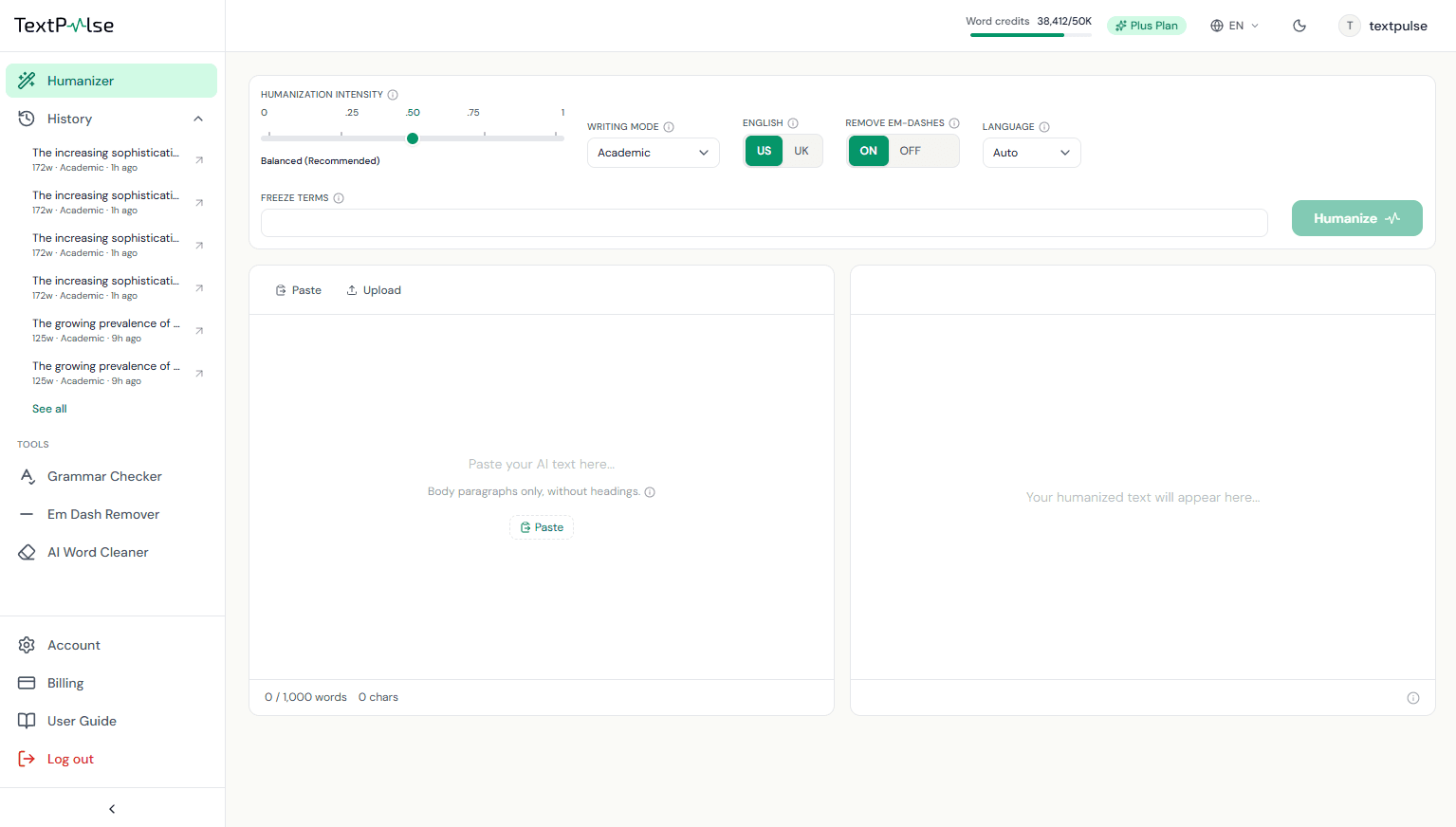
Paste বোতাম বা Ctrl+V দিয়ে টেক্সট পেস্ট করুন, অথবা Upload বোতাম দিয়ে একটি .docx বা .txt ফাইল আপলোড করুন। শুধু body paragraphs পেস্ট করুন: টাইটেল, headings, টেবিল এবং figure captions প্লেইন paragraph টেক্সট হিসেবে ফিরে আসে, তাই আগে এগুলো সরিয়ে দিন। ইনপুটের নিচের কাউন্টারটি আপনার প্ল্যানের প্রতি-humanization সীমার বিপরীতে আপনার শব্দ দেখায় (Pro-তে 500, Plus-এ 1,000), এবং 50-word minimum আছে।
লেখার মোড
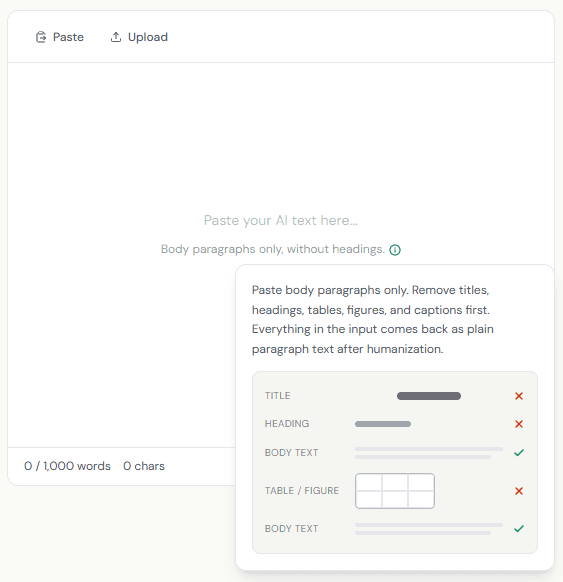
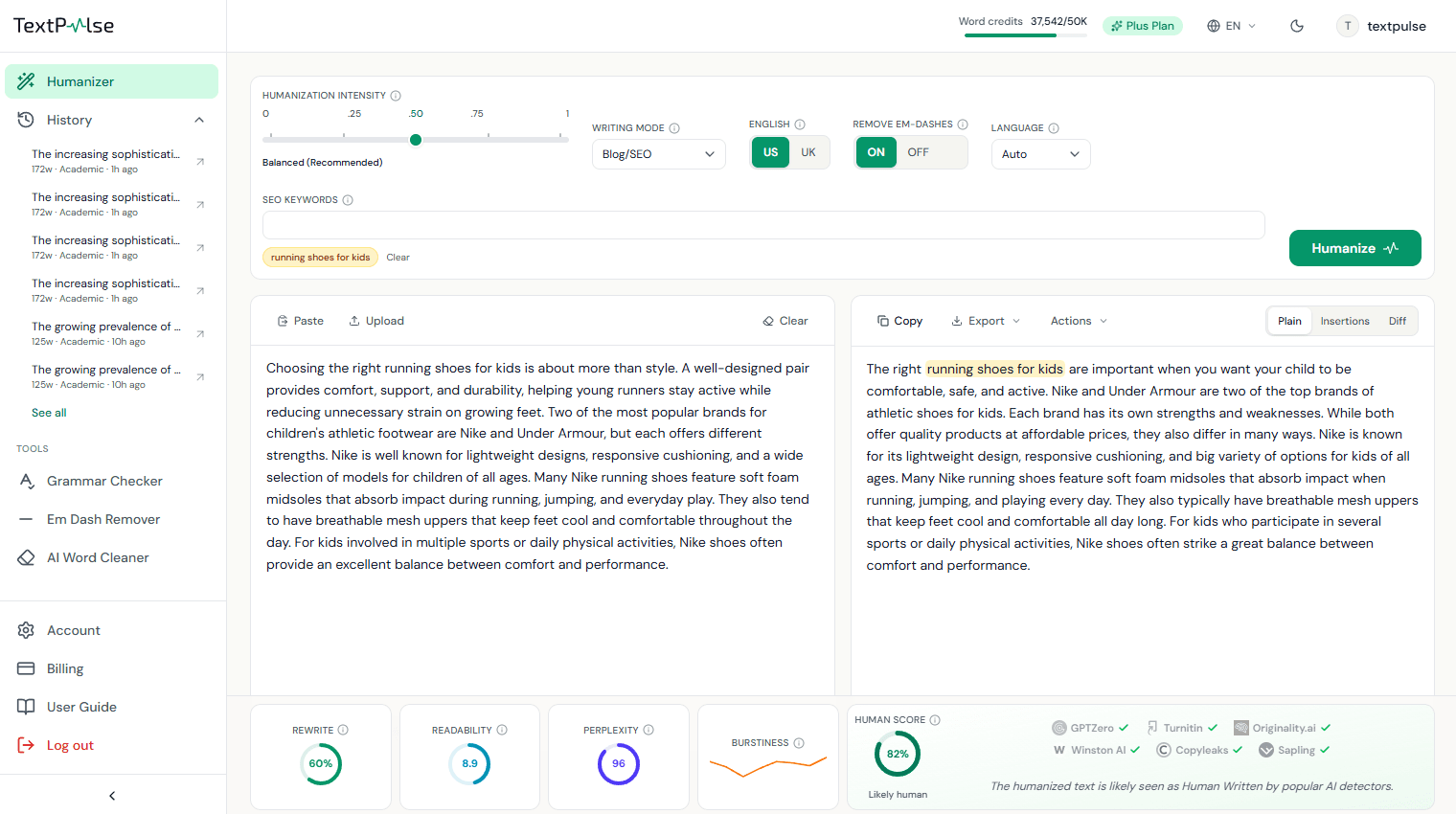
লেখার mode rewrite-এর সুর নির্ধারণ করে। General contraction বজায় রেখে নিরপেক্ষ দৈনন্দিন register রাখে। Academic আনুষ্ঠানিক scholarly tone ধরে, in-text citation সুরক্ষিত রাখে, এবং contraction প্রসারিত করে। Corporate পরিশীলিত business voice ব্যবহার করে। Creative আরও প্রাণবন্ত, narrative prose রাখে। Blog/SEO কথোপকথনধর্মীভাবে লেখে এবং আপনার keyword list-কে অপরিবর্তনীয় ধরে। Academic প্রতিটি paid plan-এ উপলব্ধ, অন্য mode গুলি Plus feature।
ভয়েস ফিল্টার
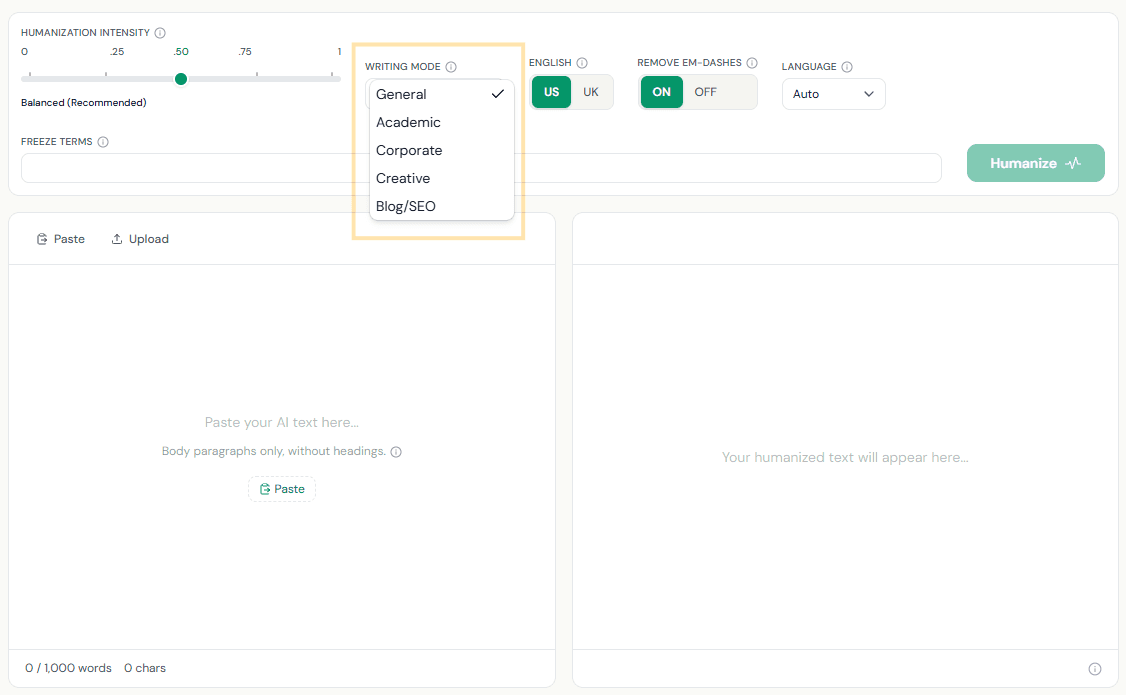
ভয়েস নিয়ন্ত্রণটি লেখার মোডের পাশে রেলে থাকে এবং আউটপুট কোন ব্যাকরণগত পুরুষ ব্যবহার করতে পারবে তা নির্ধারণ করে। এটি আপনার খসড়ায় ইতিমধ্যে বিদ্যমান ভয়েস ফিল্টার করে, তাই যে ভয়েসটি আপনি চান সেই ভয়েসে খসড়াটি লিখুন এবং যে বিকল্পটি সেটির নাম দেয় সেটি নির্বাচন করুন।
ড্রাফটের সঙ্গে মিলিয়ে ভয়েসটিকে যেমন লেখা হয়েছে তেমনই সংরক্ষণ করে। বিধিবদ্ধ একাডেমিক একটি নিরপেক্ষ রেজিস্টার বজায় রাখে এবং প্রথম বা দ্বিতীয় পুরুষের ব্যবহার অনুমোদন করে না। শুধু প্রথম পুরুষ আমি ও আমরা সংরক্ষণ করে এবং দ্বিতীয় পুরুষকে বাধা দেয়। শুধু দ্বিতীয় পুরুষ আপনি সংরক্ষণ করে এবং প্রথম পুরুষকে বাধা দেয়। এই সেটিংটি সম্পূর্ণ মানবায়নের ক্ষেত্রে প্রযোজ্য। ভয়েস একটি Plus ফিচার।
humanization intensity
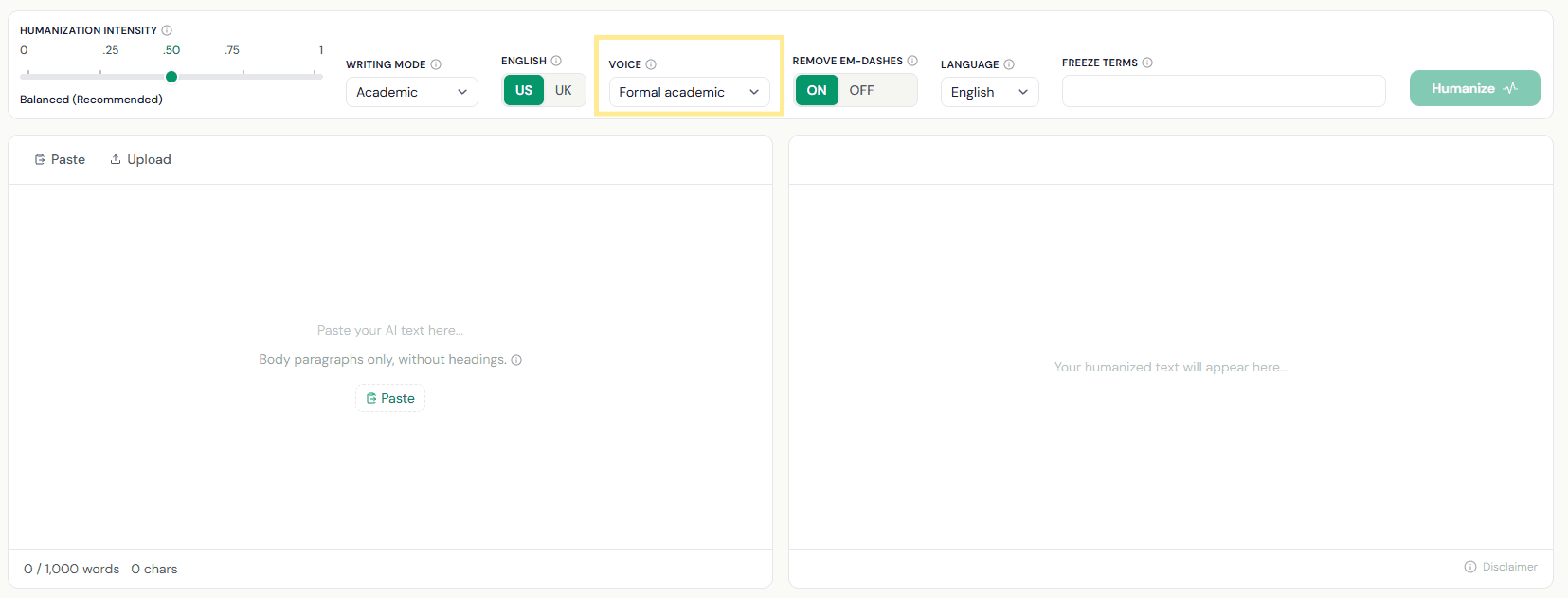
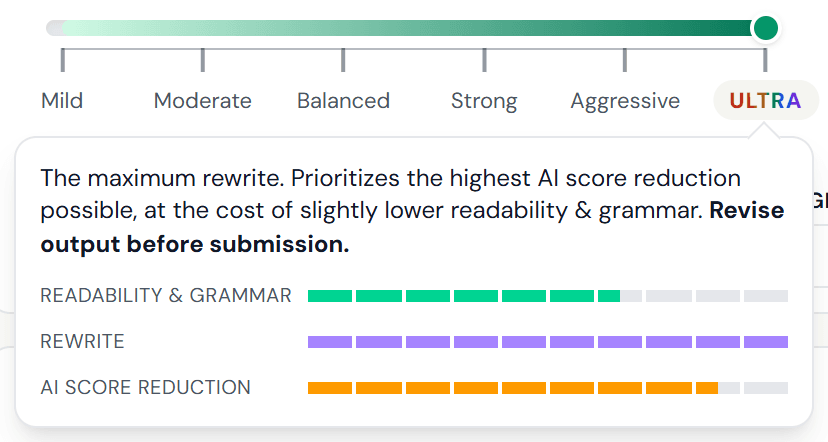
স্লাইডারে মৃদু থেকে ULTRA পর্যন্ত ছয়টি সেটিং আছে। মৃদু আপনার মূল বাক্যগঠনের সবচেয়ে কাছাকাছি থাকে এবং সবচেয়ে মসৃণভাবে পড়া যায়। সামঞ্জস্যপূর্ণ, যা সুপারিশকৃত ডিফল্ট, আরও সামঞ্জস্যপূর্ণভাবে মানুষের লেখা বলে মনে হয় এমন ফল পেতে কিছুটা বেশি পুনর্লিখন করে। আক্রমণাত্মক গভীরভাবে পুনর্লিখন করে, এবং ULTRA হলো সর্বোচ্চ পুনর্লিখন। Pro প্ল্যান কেবল সামঞ্জস্যপূর্ণ তীব্রতা ব্যবহার করে। মানবিকীকরণের পূর্ণ তীব্রতা পরিসর Plus প্ল্যানের একটি বৈশিষ্ট্য।
কোনো সেটিংয়ের ওপর হোভার করলে সেটি কী করে তা দেখুন। একটি সংক্ষিপ্ত বিবরণ এবং পাঠযোগ্যতা ও ব্যাকরণ, পুনর্লিখন, এবং AI স্কোর হ্রাসের জন্য তিনটি বার। ULTRA সম্ভব হলে সর্বোচ্চ AI স্কোর হ্রাসকে অগ্রাধিকার দেয়, তবে এর ফলে পাঠযোগ্যতা ও ব্যাকরণ সামান্য কমতে পারে, তাই জমা দেওয়ার আগে আউটপুটটি সংশোধন করুন। ULTRA ইংরেজি টেক্সটে কাজ করে। অন্যান্য ভাষায় বহুভাষিক মানবিকীকরণকারীর সর্বোচ্চ সেটিং হলো আক্রমণাত্মক। Doc Humanizer পপআপেও একই মানবিকীকরণের তীব্রতার পরিসর ব্যবহার করা হয়।
Freeze terms এবং SEO keyword
Freeze terms হলো এমন শব্দ বা বাক্যাংশ, যেগুলো পুনর্লিখনে ঠিক যেমন লেখা আছে তেমনই রাখতে হবে: লেখকের নাম, পরিসংখ্যান, রাসায়নিক সূত্র, প্রযুক্তিগত শব্দভান্ডার। কমা বা Enter দিয়ে আলাদা করে সর্বোচ্চ 10টি যোগ করুন। আপনি সম্প্রতি যে শব্দগুলো ব্যবহার করেছেন, সেগুলো এক-ক্লিক চিপ হিসেবে আবার দেখা যায়। Blog/SEO মোডে একই নিয়ন্ত্রণটি SEO keywords নামে চিহ্নিত থাকে, অর্থাৎ আপনার পৃষ্ঠাকে শব্দে শব্দে ধরে রাখতে যে বাক্যাংশগুলো দরকার।
ভাষা এবং US/UK English
আপনার লেখার ভাষা স্বয়ংক্রিয়ভাবে শনাক্ত করে। English, TextPulse engine-এ চলে; অন্যান্য ভাষা (60+) একটি large-model rewrite-এ চলে এবং এটি একটি Plus feature। English text-এর ক্ষেত্রে, US/UK toggle বানানের ধরন নির্বাচন করে, উদাহরণস্বরূপ color বনাম colour।
em-dashes অপসারণ করুন
AI draft-এ em-dashes-এর ব্যবহার অনেক বেশি, এবং পাঠকেরা তা লক্ষ্য করেন। Toggle ON থাকলে, rewrite সেগুলোকে comma বা পুনর্গঠিত বাক্যে প্রতিস্থাপন করে। আপনার style guide-এ em-dashes চাওয়া না হলে এটি ON-ই রাখুন।
একটি humanization চালানো
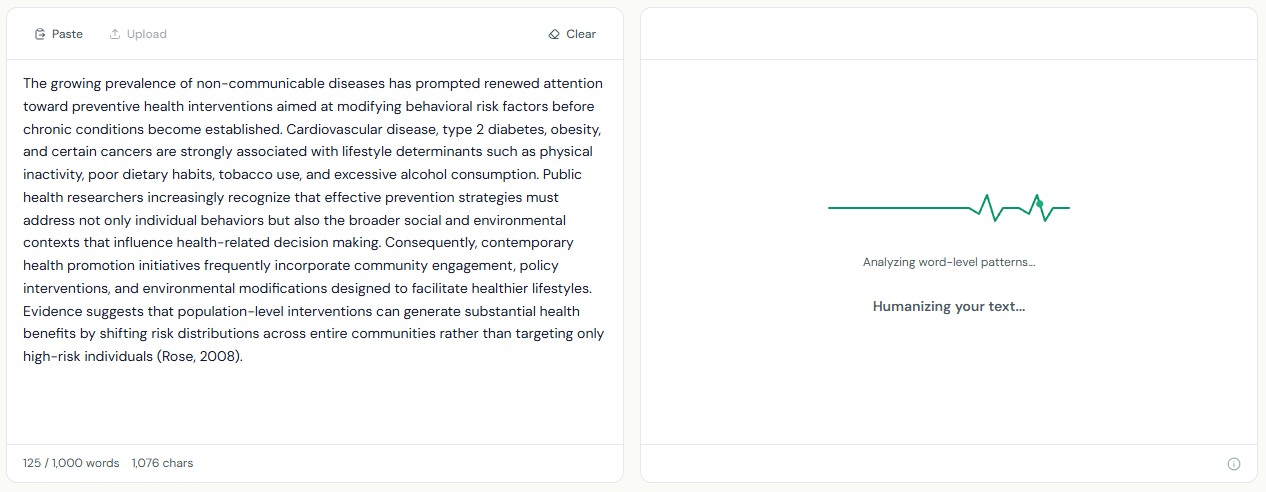
Humanize চাপুন (বা Ctrl+Enter)। সাধারণভাবে একটি পাস 15 থেকে 45 সেকেন্ড নেয়; দীর্ঘ পাস কয়েক মিনিটও লাগতে পারে, তাই ট্যাব খোলা রাখুন। আপনার ইনপুটের দৈর্ঘ্যের ভিত্তিতে আপনার allowance থেকে শব্দ চার্জ করা হয়। কোনো humanization ব্যর্থ হলে বা টাইম আউট হলে শব্দগুলো স্বয়ংক্রিয়ভাবে ফেরত দেওয়া হয় এবং একটি Retry বোতাম দেখা যায়। প্রতি অ্যাকাউন্টে একবারে একটি পাসই চলতে পারে।
ফলাফল পড়া
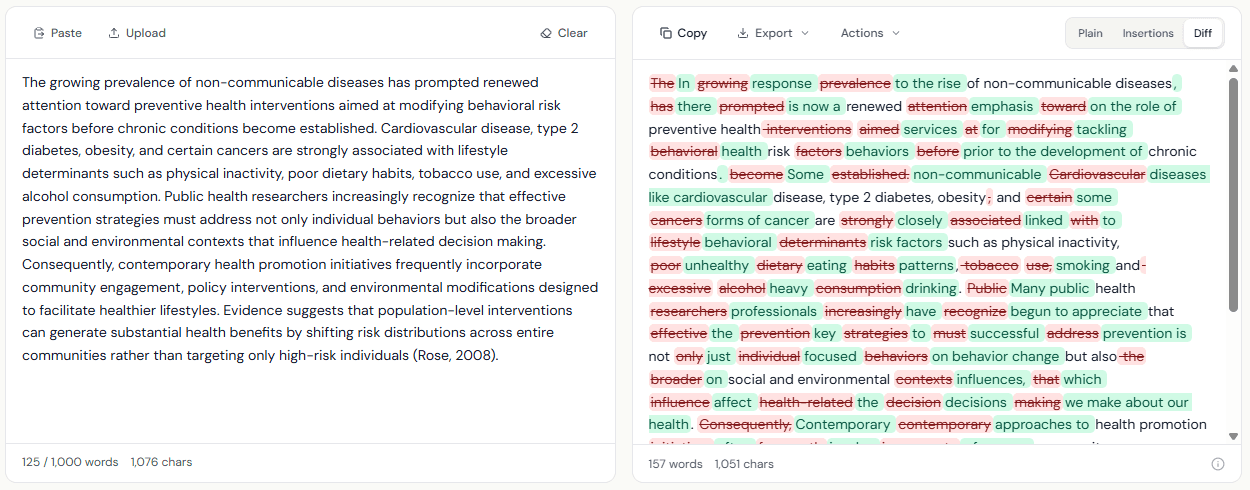
output-এর তিনটি view: Plain-এ কেবল humanized text দেখায়। Insertions-এ humanizer যে শব্দগুলো যোগ করেছে সেগুলো green রঙে হাইলাইট করা হয়। Diff-এ সম্পূর্ণ edit দেখায়, যেখানে deletions red রঙে struck through থাকে এবং insertions green রঙে থাকে, যাতে text ব্যবহার করার আগে আপনি প্রতিটি পরিবর্তন পর্যালোচনা করতে পারেন।
metrics bar
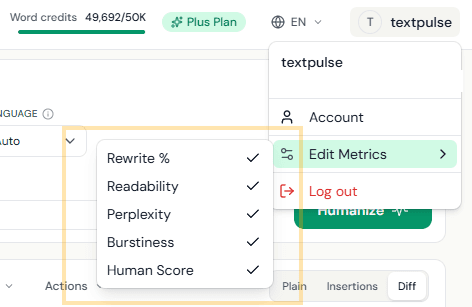
প্রতিটি run-এর পরে, চারটি tile এবং Human Score card rewrite-এর সারসংক্ষেপ দেয়:
- Rewrite হলো output-এর সেই অংশ, যা আপনার original text থেকে ভিন্ন।
- Readability হলো Flesch-Kincaid গ্রেড লেভেল। মানব-লিখিত একাডেমিক গদ্য সাধারণত 10 থেকে 16 গ্রেডের আশেপাশে পড়ে।
- Perplexity পরিচিত GPT-2-স্টাইল স্কেলে শব্দচয়ন কতটা পূর্বানুমেয় তা অনুমান করে। মানব-লিখিত একাডেমিক লেখালেখি সাধারণত 40-এর ওপরে স্কোর করে।
- Burstiness আপনার sentence length-এর চিত্র দেখায়। সবুজ রঙে পড়া একটি jagged line short এবং long sentence-এর সুস্থ মিশ্রণ বোঝায়; rhythm সমতল হলে line amber এবং orange-এ সরে যায়।
- Human Score রিরাইটের গভীরতা, শব্দভাণ্ডারের বৈচিত্র্য, টোকেন বণ্টন, এবং বাক্যের বৈচিত্র্য থেকে, ডিটেক্টরগুলো টেক্সটটিকে মানব-লিখিত হিসেবে পড়ার সম্ভাবনা কতটা, তা অনুমান করে। এটি প্রতি-ডকুমেন্টের একটি লোকালভাবে গণনা করা অনুমান, কোনো প্রকৃত ডিটেক্টর ফলাফল নয়।

কোন metrics দেখানো হবে তা নির্বাচন করা
উপরের ডান কোণের user menu খুলুন এবং পৃথক tile on বা off করতে Edit Metrics ব্যবহার করুন। আপনার নির্বাচন এই device-এ মনে রাখা হবে।
রপ্তানি
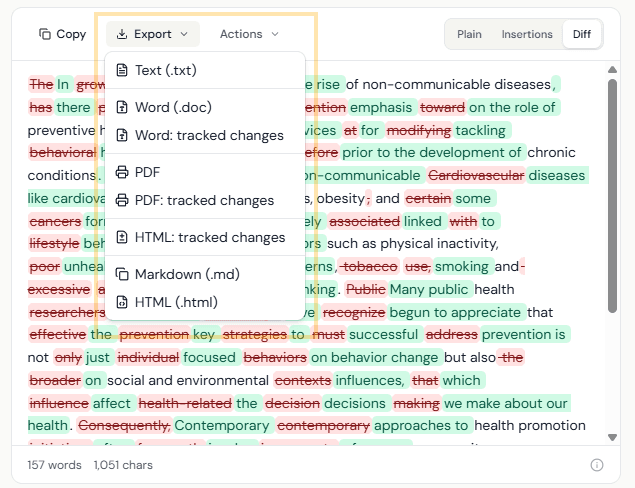
আউটপুট প্যানের Export মেনুতে রয়েছে: plain text (.txt), Word (.doc), tracked changes সহ Word, PDF, tracked changes সহ PDF, tracked changes সহ standalone HTML, Markdown (.md), এবং CMS সম্পাদকদের জন্য clean HTML। tracked-changes এবং PDF export হলো Plus ফিচার, আর পর্দার diff view সব plan-এর জন্য উন্মুক্ত।
Re-humanize
Re-humanize, Actions মেনুর অধীনে, বর্তমান আউটপুটকে আবার আরেকটি humanization-এর জন্য ফিরিয়ে আনে, একই freeze terms বজায় রেখে। আপনি যদি একটি একক humanization যা দেয় তার চেয়ে আরও গভীর রিরাইট চান, তখন এটি ব্যবহার করুন। প্রতিটি humanization আপনার allowance থেকে শব্দ খরচ করে। Plus feature।
Declare AI Use
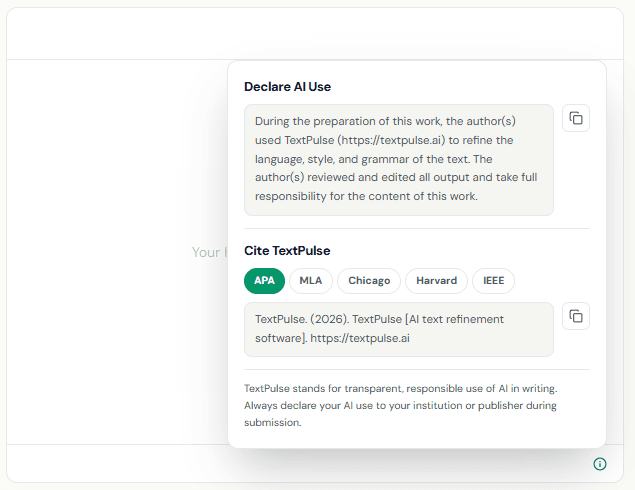
আউটপুট প্যানের নিচের ডানদিকে থাকা ছোট circle টি Declare AI Use card খুলে: আপনার manuscript-এর জন্য AI assistance-এর একটি ready-to-paste declaration, এবং APA, MLA, Chicago, Harvard, ও IEEE format-সহ একটি Cite TextPulse block। TextPulse স্বচ্ছ, দায়িত্বশীল AI use-এর পক্ষে; আপনার institution বা publisher যদি disclosure চায়, এই card আপনাকে সঠিক wording দেয়।
Grammar Checker
Plus humanized টেক্সট পরিমার্জনের জন্য তিনটি companion টুল দেয়, যা বাম সাইডবারে Tools-এর নিচে তালিকাভুক্ত থাকে: the Grammar Checker, the Em Dash Remover, এবং the AI Word Cleaner। এগুলো প্রতিটি রান প্রতি সর্বোচ্চ 1,000 শব্দ পর্যন্ত হ্যান্ডেল করে।
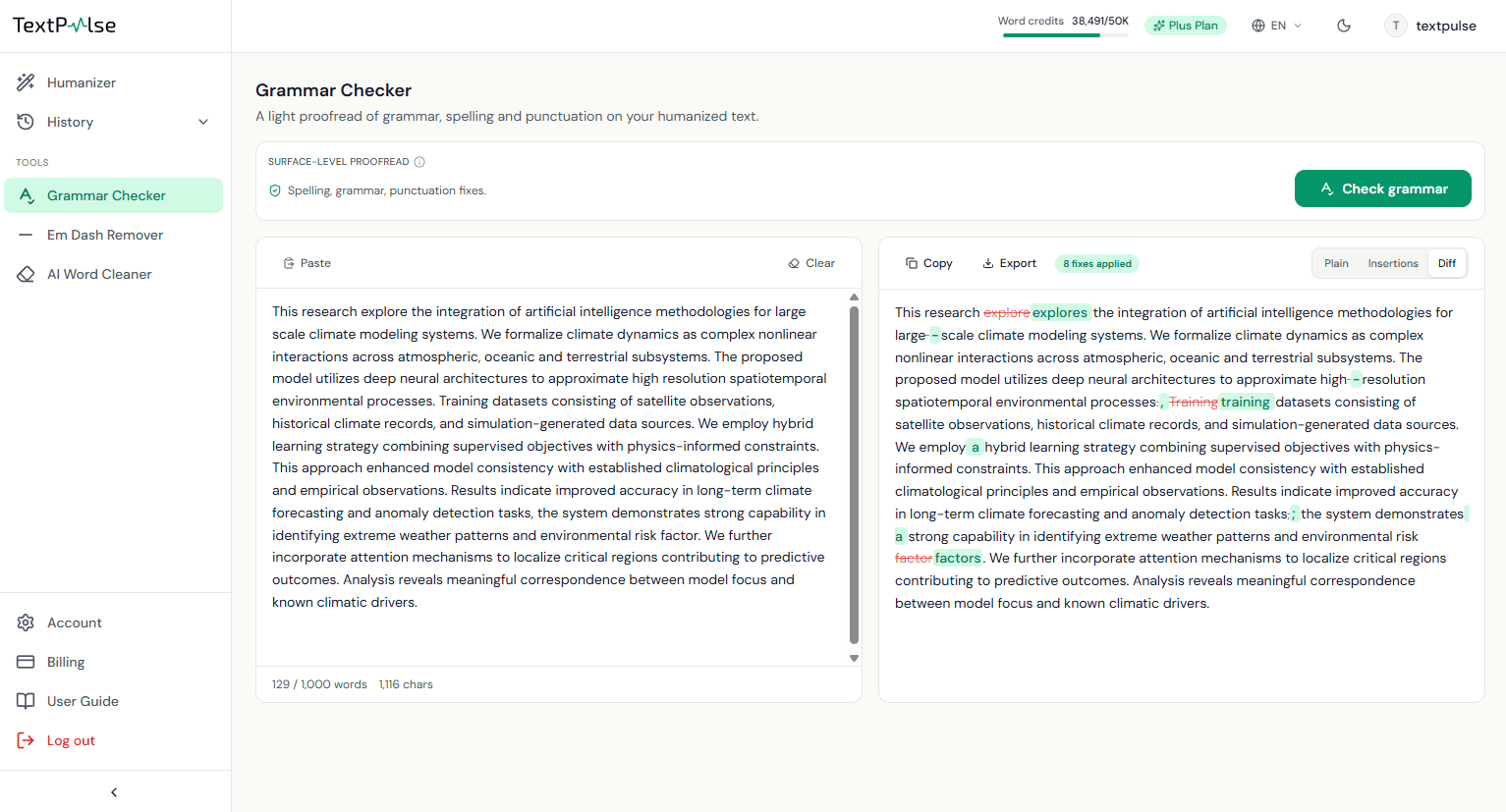
Grammar Checker হলো আপনার humanized text-এর জন্য একটি হালকা, detector-safe proofread। এটি কেবল স্পষ্ট, দ্ব্যর্থহীন ত্রুটি সংশোধন করে: missing comma, subject-verb agreement, article, possessive, run-on sentence, sentence fragment, doubled word, misspelling, এবং broken punctuation। এটি কখনও sentence rephrase বা smooth করে না, কারণ অতিরিক্ত rewriting-ই detector score আবার বাড়িয়ে দেয়। Deterministic safeguard-এর ফলে এটি em dash যোগ করতে পারে না বা citation, number, কিংবা quoted text স্পর্শ করতে পারে না; খারাপ suggestion-এর সর্বোচ্চ ক্ষতি হলো সেটি skip হয়ে যাবে। ফলাফল plain text বা word-level diff হিসেবে পর্যালোচনা করুন, তারপর copy করুন বা text, Word, অথবা tracked changes সহ Word হিসেবে export করুন। Pass input count-এর ভিত্তিতে আপনার word credit ব্যবহার করে, humanizer-এর মতোই।
Em Dash Remover
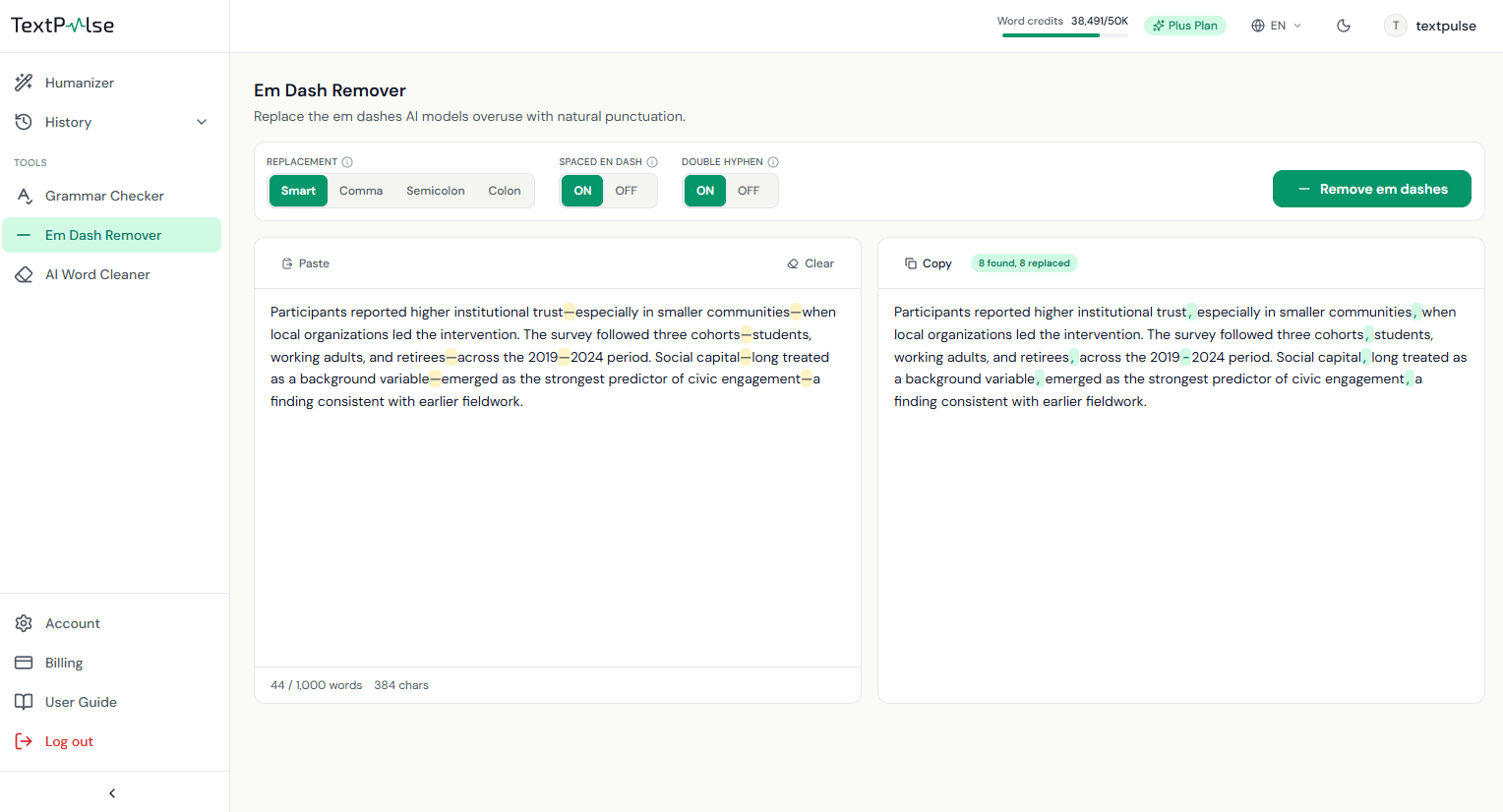
humanizer-এর remove em-dashes option-এর একটি standalone version, আপনার paste করা যেকোনো text-এর জন্য। আপনি টাইপ করার সঙ্গে সঙ্গে প্রতিটি em dash amber রঙে highlight হয়, input-এর নিচে live count সহ। Replacement pill-গুলো নির্ধারণ করে প্রতিটি em dash কী হবে: Smart sentence context অনুযায়ী comma, colon, period, বা clean removal বেছে নেয়, যা recommended, অথবা সর্বত্র comma, semicolon, বা colon force করে। দুটি toggle spaced en dash এবং typed double hyphen পর্যন্ত sweep বাড়ায়; 2019–2024-এর মতো number range কখনও স্পর্শ করা হয় না। Output-এ প্রতিটি replacement highlight করা হয়, যাতে আপনি কী বদলেছে তা scan করতে পারেন। এটি আপনার browser-এ তাৎক্ষণিকভাবে চলে এবং কখনও আপনার word credit ব্যবহার করে না।
AI Word Cleaner
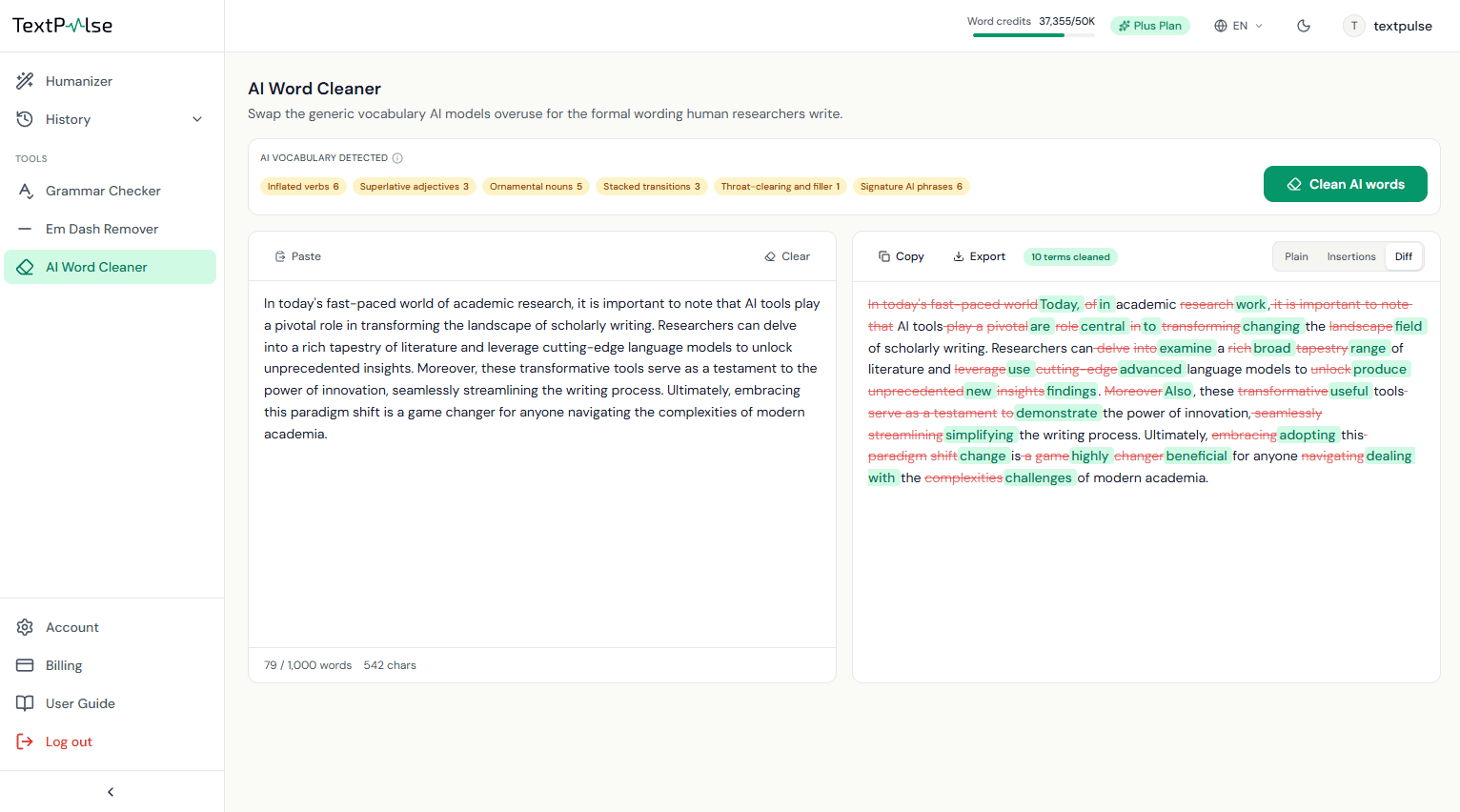
AI মডেলগুলো পরিসংখ্যানগতভাবে যে শব্দভান্ডার অতিরিক্ত ব্যবহার করে (delve, pivotal, landscape, tapestry, underscores), তা সরল, আনুষ্ঠানিক শব্দচয়নে বদলে দেয়, যা মানব গবেষকেরা বাস্তবে লেখেন। আপনি পেস্ট করার সঙ্গে সঙ্গে, 900+ শব্দের একটি গবেষণা-উৎসভিত্তিক শব্দকোষ অ্যাম্বার শ্রেণির চিপ হিসেবে সম্ভাব্য শব্দগুলো তাৎক্ষণিকভাবে চিহ্নিত করে। আপনি টুলটি চালালে, প্রসঙ্গ-সচেতন একটি মডেল পাস প্রতিটি চিহ্নিত শব্দকে তার বাক্যে পরীক্ষা করে এবং কেবল প্রকৃত সমস্যাজনক শব্দগুলো বদলায়, ন্যূনতম শব্দচয়ন দিয়ে সংযোগ স্থাপন করে যাতে বাক্যটি ব্যাকরণগতভাবে সঙ্গত থাকে। বৈধ ডোমেইন অর্থে ব্যবহৃত শব্দ অপরিবর্তিত থাকে, তাই একটি ফাইন্যান্স পেপারের leverage কখনও স্পর্শ করা হয় না, এবং উদ্ধৃতি, সংখ্যা, ও প্রযুক্তিগত শব্দ অপরিবর্তিত অবস্থায় আসে। ডিফ ভিউতে বদলগুলো পর্যালোচনা করুন, তারপর text, Word, অথবা tracked changes-সহ Word হিসেবে এক্সপোর্ট করুন। পাসে আপনার word credits ইনপুট গণনার ভিত্তিতে ব্যবহৃত হয়।
Document Humanizer
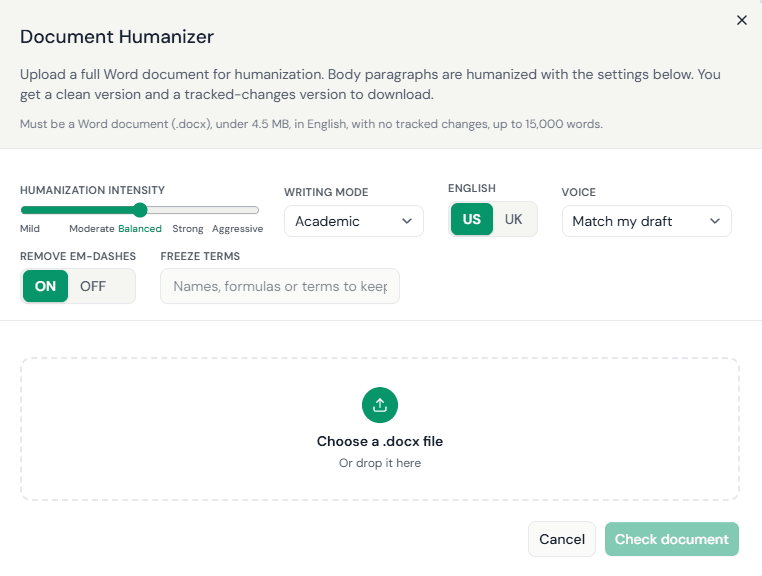
Document Humanizer একবার আপলোডেই একটি সম্পূর্ণ Word ডকুমেন্ট গ্রহণ করে। এটি থিসিস, ডিসার্টেশন, জার্নাল ম্যানুস্ক্রিপ্ট, রিপোর্ট এবং অন্য যেকোনো দীর্ঘ ডকুমেন্টের জন্য, যেখানে একবারে 1,000 শব্দ পেস্ট করা এবং পরে আবার ফরম্যাটিং পুনর্গঠন করাই ধীর অংশ। মূল অনুচ্ছেদগুলো আপনার Humanizer সেটিংস অনুযায়ী মানবিক করা হয়; শিরোনাম, তালিকা, টেবিল, চিত্র, ক্যাপশন, সমীকরণ, ফুটনোট এবং রেফারেন্স তালিকা হুবহু সংরক্ষিত থাকে। Document Humanizer Plus প্ল্যানের সঙ্গে অন্তর্ভুক্ত।
দ্রুত শুরু:
- ধাপ 1 বাম সাইডবারের টুলস থেকে Doc Humanizer খুলুন, অথবা Humanizer ট্যাবে Humanize বোতামের পাশে থাকা Doc Humanizer বোতামে ক্লিক করুন।
- ধাপ ২ পপআপের উপরে থাকা মানবিকীকরণ অপশনগুলো পরীক্ষা করুন। মানবিকীকরণের তীব্রতা, লেখার মোড, US বা UK English, ভয়েস, এম-ড্যাশ সরান এবং টার্ম স্থির করুন, Humanizer ট্যাব থেকে আগে থেকেই পূরণ করা থাকে এবং পুরো ডকুমেন্টে প্রযোজ্য হয়।
- ধাপ ৩ আপনার .docx ফাইলটি আপলোড এলাকায় ছেড়ে দিন, অথবা ফাইল বেছে নিতে এটিতে ক্লিক করুন।
- ধাপ ৪ নথি পরীক্ষা করুন-এ ক্লিক করুন। চেকলিস্ট ফাইলটি নিশ্চিত করে এবং পপআপে শব্দ ক্রেডিটের খরচ দেখায়। এই ধাপে কোনো চার্জ করা হয় না।
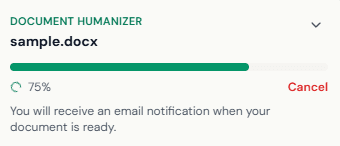
- ধাপ ৫ ডকুমেন্ট মানবিক করুন-এ ক্লিক করুন। পপআপটি বন্ধ হয়ে যায় এবং একটি ভাসমান উইন্ডোতে অগ্রগতিটি অংশভাগে দেখায়, সঙ্গে একটি প্রগ্রেস বার।
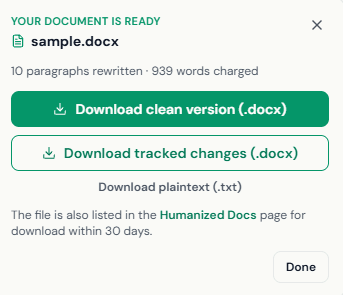
- ধাপ ৬ ডকুমেন্টটি প্রস্তুত হলে, এটি উইন্ডো থেকে, আপনি যে ইমেলটি পাবেন সেখান থেকে, অথবা বাম সাইডবারের মানবিকীকৃত ডকুমেন্টস থেকে ডাউনলোড করুন।
ডকুমেন্টের প্রয়োজনীয়তা এবং সেটিংস
নথি পরীক্ষা করুন কোনো কিছু চার্জ হওয়ার আগে ছয়টি বিষয় পরীক্ষা করে। যে ডকুমেন্ট কোনো পরীক্ষায় ব্যর্থ হয়, সেটি কারণসহ প্রত্যাখ্যাত হয়, এবং কোনো শব্দ কাটা হয় না।
সেটিংসগুলো নথির প্রতিটি অংশে প্রযোজ্য। পপআপ খোলার সময় এগুলো Humanizer ট্যাব থেকে কপি করা হয়, তাই আগে ওই ট্যাবে এই নথির জন্য আপনি যে তীব্রতা, লেখার ধরন বা ভয়েস চান, তা সেট করুন। টার্ম স্থির করুন যেখানে যেখানে দেখা যায়, প্রতিটি অংশে সেগুলো হুবহু যেমন লেখা আছে তেমনই রাখা হয়।
- ফরম্যাট একটি Word ডকুমেন্ট (.docx)। Word-এ আগে .doc, .odt এবং PDF ফাইলগুলোকে .docx হিসেবে সেভ করুন।
- আকার ৪.৫ MB-এর নিচে। বড় ছবিই সাধারণত ফাইলটি সীমা ছাড়িয়ে যাওয়ার কারণ, Word-এ Compress Pictures ব্যবহার করুন এবং আবার সংরক্ষণ করুন।
- ভাষা ইংরেজি টেক্সট। অন্য ভাষার জন্য, Humanizer ট্যাব ব্যবহার করুন, যা একসঙ্গে ১,০০০ শব্দ করে ৬০টিরও বেশি ভাষা humanize করে।
- ট্র্যাক করা পরিবর্তনসমূহ কোনোটিই নয়। আগে Word-এ সব পরিবর্তন গ্রহণ বা প্রত্যাখ্যান করুন, তারপর সংরক্ষণ করুন, এরপর আবার আপলোড করুন।
- দৈর্ঘ্য ১৫,০০০ শব্দের কম। একটি দীর্ঘ নথিকে অধ্যায় অনুযায়ী ভাগ করুন এবং প্রতিটি অংশ আলাদাভাবে আপলোড করুন।
- শব্দসমূহ আপনার প্ল্যানে যথেষ্ট শব্দ আছে। খরচ শুরু করার আগে জানানো হয়; একটি ক্রেডিট প্যাক ঘাটতি পূরণ করে।
অগ্রগতি, ডাউনলোড এবং মানবিকীকৃত ডকুমেন্টস
ভাসমান উইন্ডোটি বর্তমান অংশটি দেখায় ("মানবিকীকরণ করা হচ্ছে, 3 এর 12 অংশ") এবং একটি অগ্রগতি বার। আপনি এটি ছোট করে ড্যাশবোর্ডে কাজ চালিয়ে যেতে পারেন, অথবা পৃষ্ঠা ছেড়ে যেতে পারেন; নথিটি আমাদের সার্ভারে চলতে থাকে, এবং এটি প্রস্তুত হলে আপনি একটি ইমেল পান।
Cancel বর্তমান অংশের পরেই ডকুমেন্টটি বন্ধ করে দেয়। ইতিমধ্যে সরবরাহ করা অংশগুলোর জন্য চার্জ করা হয় এবং বাকি অংশগুলোর টাকা ফেরত দেওয়া হয়।
ডাউনলোড:
সব তিনটি ডাউনলোড মানবিকীকৃত ডকুমেন্টস পৃষ্ঠায় ৩০ দিন ধরে উপলভ্য থাকে। বাম পাশের সাইডবারের মানবিকীকৃত ডকুমেন্টস অংশে আপনার সর্বশেষ ডকুমেন্টগুলো তাদের স্ট্যাটাস এবং ডাউনলোড লিঙ্কসহ তালিকাভুক্ত থাকে, এবং See all পুরো পৃষ্ঠাটি খুলে দেয়। প্রতিটি ডকুমেন্ট ৩০ দিন ধরে উপলভ্য থাকে, এবং সর্বশেষ ২০টি ডকুমেন্ট সবসময় তালিকাভুক্ত থাকে।
সীমা এবং চার্জিং:
- পরিষ্কার Word ফাইল (.docx) জমা দেওয়ার জন্য বা আরও সম্পাদনা চালিয়ে যাওয়ার জন্য প্রস্তুত, মানবিকীকৃত ডকুমেন্টটি, তার ফরম্যাটিংসহ।
- ট্র্যাক করা পরিবর্তনসমূহ (.docx) প্রতিটি মুছে ফেলা ও সংযোজন Word revision হিসেবে চিহ্নিত করা একই ডকুমেন্ট। এটি Word-এ খুলুন, Review-এ যান, এবং পরিবর্তনগুলো একে একে বা একসঙ্গে সব গ্রহণ বা প্রত্যাখ্যান করুন।
- সাধারণ টেক্সট (.txt) ফরম্যাটিং ছাড়া মানবিকীকৃত মূল লেখা।
- দৈর্ঘ্য প্রতি ডকুমেন্টে সর্বোচ্চ ১৫,০০০ শব্দ। দীর্ঘতর ডকুমেন্টগুলো অধ্যায় অনুযায়ী ভাগ করুন।
- একবারে একটি করে একটি অ্যাকাউন্টে এক সময়ে একটি নথি। বর্তমান নথি শেষ হলে বা বাতিল হলে পরবর্তী আপলোড শুরু হবে।
- চার্জ করা হচ্ছে শব্দগুলো আপনার মাসিক ভাতা থেকে AI Humanizer-এর মতোই একই হারে, প্রতিটি অংশ সরবরাহ হওয়ার সঙ্গে সঙ্গে, অংশ ধরে কাটা হয়।
হিউম্যানাইজেশন ইতিহাস এবং পুনরুদ্ধার
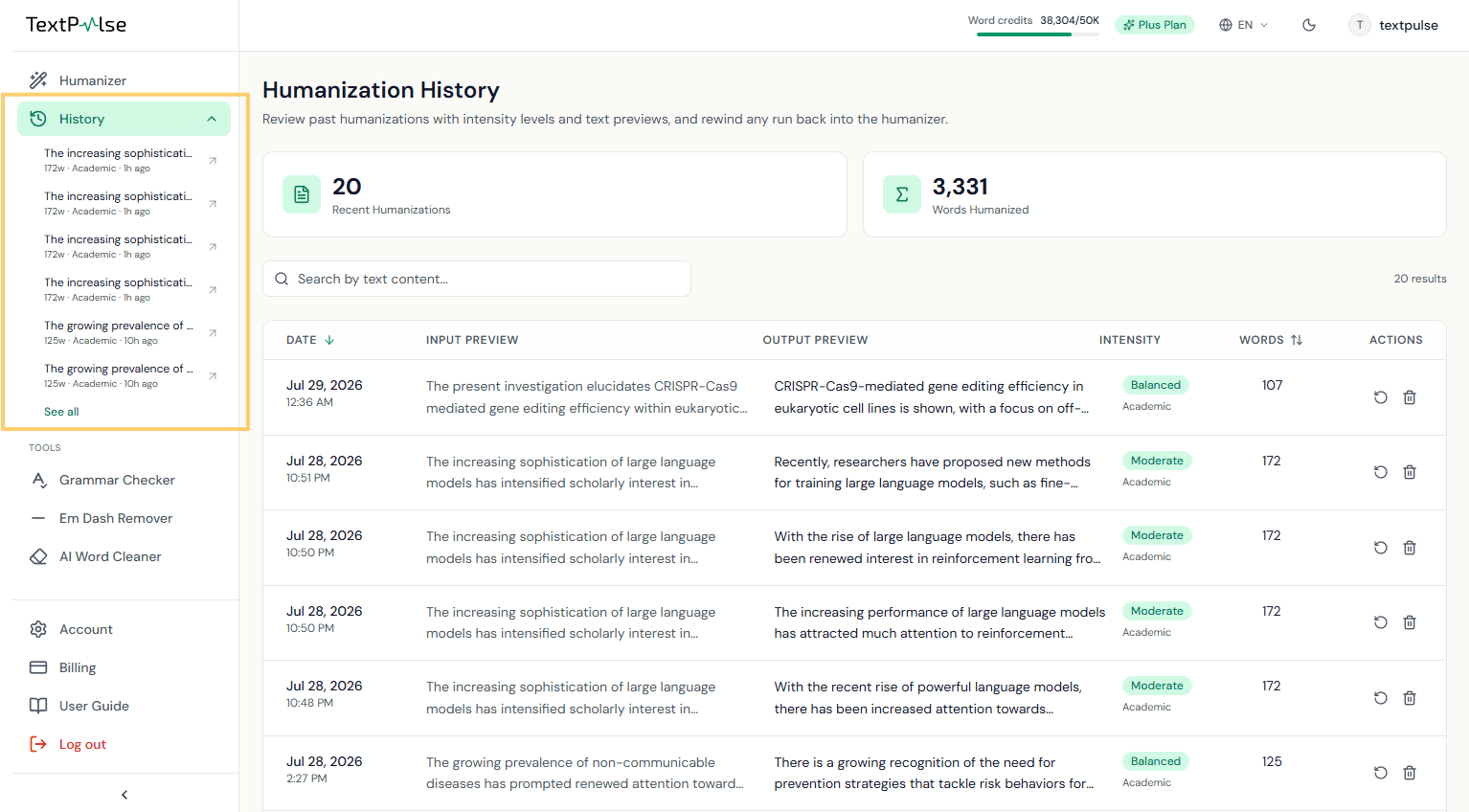
প্রতিটি সফল রান হিউম্যানাইজেশন ইতিহাসে সংরক্ষিত হয়, Pro-তে শেষ 3টি, Plus-এ শেষ 20টি। হিউম্যানাইজেশন ইতিহাস পৃষ্ঠা অনুসন্ধান ও বাছাই সমর্থন করে, এবং Rewind যেকোনো পূর্ববর্তী রান humanizer-এ আবার লোড করে। বাম সাইডবারের হিউম্যানাইজেশন ইতিহাস আইটেমটি স্থানে প্রসারিত হয়ে আপনার সাম্প্রতিক রানগুলো দেখায়, যাতে এক ক্লিকে পুনরুদ্ধার করা যায়।
অ্যাকাউন্ট, ক্রেডিট, এবং বিলিং
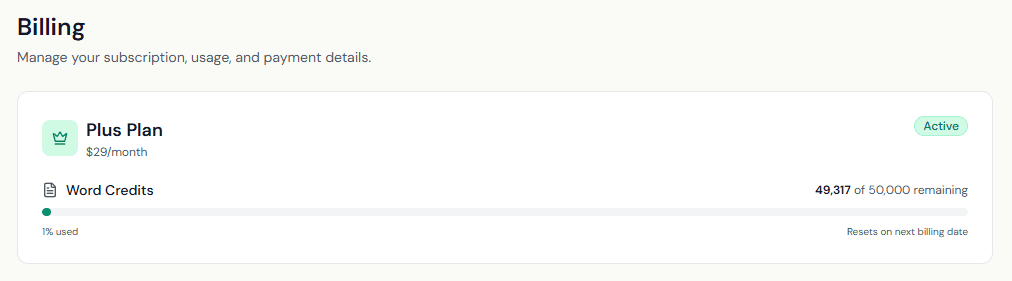
Word credits দুটি ভাগে আসে, আপনার মাসিক plan allowance, যা প্রতিটি চক্রে পুনরায় পূরণ হয়, এবং কেনা credit packs, যেগুলোর মেয়াদ কখনও শেষ হয় না এবং allowance শেষ হওয়ার পরে ব্যয় হয়। Billing পৃষ্ঠা Stripe customer portal-এর মাধ্যমে plan পরিবর্তন, packs, এবং cancellation পরিচালনা করে। আপনার account মুছতে হলে আগে যেকোনো সক্রিয় subscription cancel করতে হবে, deletion account স্থায়ীভাবে বন্ধ করে দেয়।
এই গাইড কোন প্রশ্নগুলোর উত্তর দেয় না? FAQs পড়ুন অথবা আমাদের সাথে যোগাযোগ করুন.