Poziomy intensywności AI Humanizer: co robi każde ustawienie, od Mild do ULTRA
TextPulse ma sześć poziomów intensywności humanizacji, od Mild do ULTRA. Co każde ustawienie zmienia w tekście, jego redukcja wyniku AI w GPTZero i którego użyć.
Poziomy intensywności humanizera AI określają, jak daleko przeredagowanie odchodzi od oryginalnego szkicu. TextPulse ma ich sześć na jednym suwaku, a mianowicie: Mild, Moderate, Balanced, Strong, Aggressive i ULTRA. Każdy kolejny poziom głębiej przeredagowuje tekst i zwiększa redukcję wyniku AI, od 50% w Mild do 89% w ULTRA w GPTZero.
ULTRA to nowe szóste ustawienie i jest dostępne w ramach Plus plan. Ten wpis omawia, co każde ustawienie robi z tekstem, jaki jest koszt ULTRA dla czytelności i gramatyki oraz które ustawienie wybrać dla danego dokumentu.
| Poziom intensywności | Co robi | Redukcja wyniku AI (GPTZero) |
|---|---|---|
| Mild | Najlżejsze przeredagowanie, najbliższe Twojemu sformułowaniu | 50% |
| Moderate | Umiarkowane przeredagowanie, najpierw czytelność & gramatyka | 59% |
| Balanced | Zalecane ustawienie domyślne, najlepsza równowaga | 68% |
| Strong | Silniejsze przeredagowanie, najpierw redukcja wyniku AI | 76% |
| Aggressive | Wyższa redukcja wyniku AI, akceptowalna czytelność & gramatyka | 78% |
| ULTRA | Maksymalne przeredagowanie, najwyższa redukcja wyniku AI, nieco niższa czytelność & gramatyka | 89% |
Co zmienia intensywność humanizacji w Twoim tekście
Intensywność kontroluje, jak dużą część każdego zdania humanizer przeredagowuje. Na niższym poziomie zmienia dobór słów i drobne frazy, więc kolejność zdań i większość słownictwa pozostają zachowane. Na wyższym poziomie dzieli i łączy zdania oraz zmienia rytm całych akapitów.
Detektory AI odczytują wzorce statystyczne, takie jak przewidywalność słów (perplexity) i zmienność długości zdań (burstiness). Głębsze przeredagowanie zmienia więcej z tych wzorców, dlatego redukcja wyniku AI rośnie wraz z suwakiem. Oddala ono także tekst od Twojego szkicu, więc wierność semantyczna nieco spada przy każdym ustawieniu.
Niektóre elementy są zachowane przy każdym ustawieniu. Cytaty w tekście i wpisy bibliograficzne są zachowane dosłownie, podobnie jak liczby i terminy, które zamrażasz. Wpis o AI humanizer that preserves citations wyjaśnia, jak to działa w każdym stylu cytowania.
Sześć ustawień intensywności, od Mild do ULTRA
Suwak na pulpicie pokazuje krótki opis dla każdego ustawienia po najechaniu na nie kursorem, z trzema paskami dla czytelności i gramatyki, przeredagowania oraz obniżenia wyniku AI. Oto, co robi każde z nich.
- Mild to najlżejsze przeredagowanie. Priorytetem jest najwyższa czytelność i gramatyka, przy najniższym obniżeniu wyniku AI. Używaj go do tekstu, który już dokładnie zredagowano.
- Moderate to krok dalej. Nadal stawia czytelność i gramatykę przed obniżeniem wyniku AI.
- Balanced to zalecane ustawienie domyślne oraz ustawienie w planie Pro. Zapewnia najlepszą równowagę między dobrą czytelnością i gramatyką a akceptowalnym obniżeniem wyniku AI.
- Strong to mocniejsze przeredagowanie. Na pierwszym miejscu jest obniżenie wyniku AI, przy dobrej czytelności i gramatyce.
- Aggressive przeredagowuje na poziomie fragmentu. Dąży do wyższego obniżenia wyniku AI, przy akceptowalnej czytelności i gramatyce.
- ULTRA to maksymalne przeredagowanie. Priorytetem jest najwyższe możliwe obniżenie wyniku AI, kosztem nieco niższej czytelności i gramatyki.
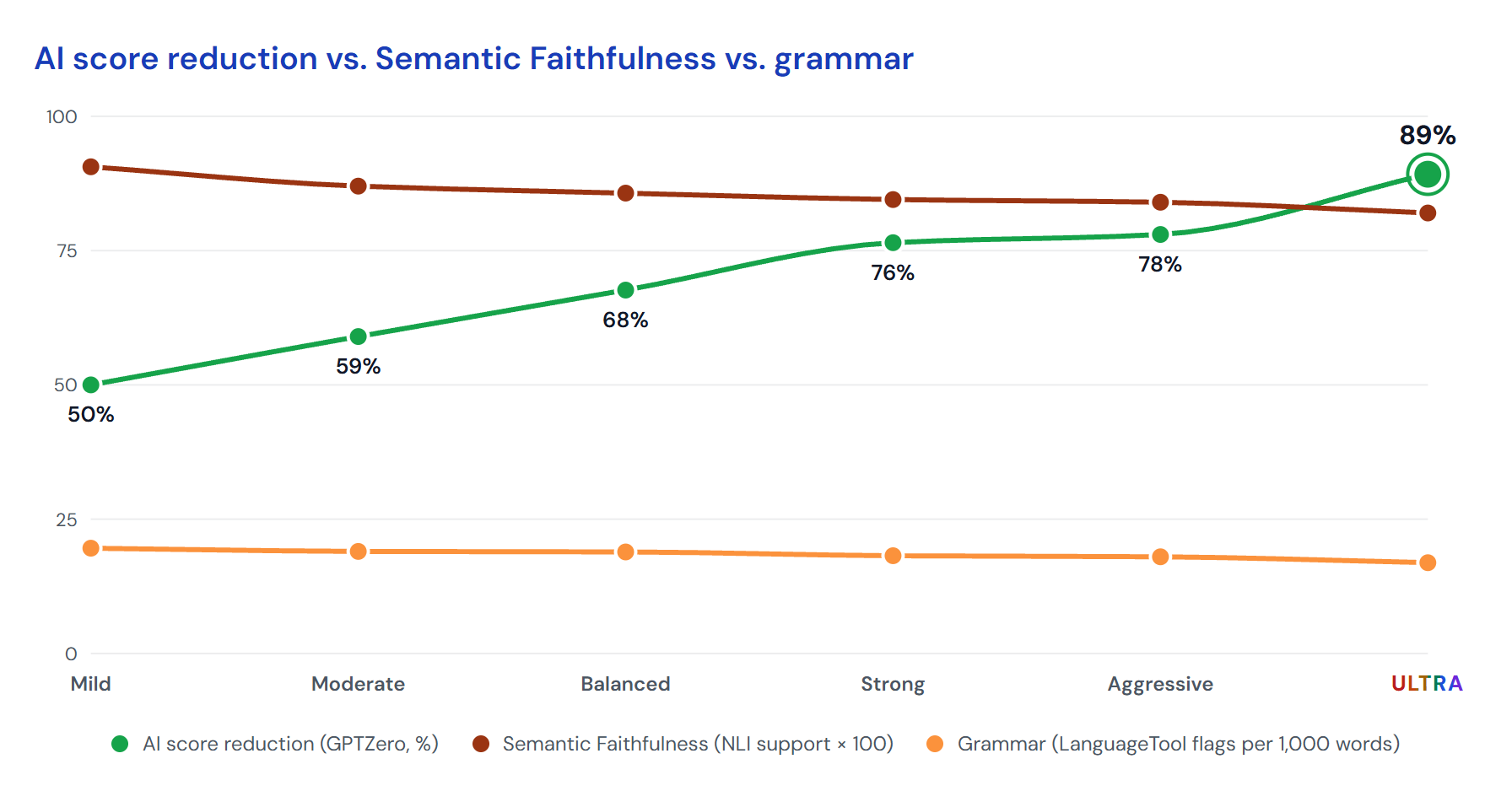
Poniższy wykres przedstawia trzy miary względem sześciu ustawień: obniżenie wyniku AI w GPTZero, wierność semantyczną jako wsparcie NLI oraz gramatykę jako liczbę ostrzeżeń LanguageTool na 1,000 słów.
Funkcjonalność i koszt ULTRA
ULTRA działa na własnym, dostrojonym modelu, odrębnym od pięciu ustawień poniżej. Przepisuje więcej każdego akapitu niż jakiekolwiek inne ustawienie, a jego obniżenie wyniku AI w GPTZero, 89%, jest najwyższe spośród sześciu. Następne ustawienie, Aggressive, osiąga 78%.
Koszt tkwi w tekście. Czytelność i gramatyka wypadają nieco niżej, a wierność semantyczna jest najniższa spośród sześciu ustawień. Zdanie może oddalić się od tego, co miałeś na myśli, więc wynik ULTRA wymaga uważnego przeczytania, zanim zobaczy go ktokolwiek inny.
Wartości w tym wpisie są pomiarami w GPTZero. Nie stanowią obietnicy dla konkretnego dokumentu, a modele detektorów zmieniają się z czasem. FAQ dotyczące tego, czy TextPulse gwarantuje niski wynik AI detektora zawiera szczegóły.
Humanizuj własną pracę
Przekształć tekst wspomagany przez AI i spraw, by brzmiał naturalnie, bez naruszania ważnych słów ani cytowań.
Jak poprawić wynik ULTRA
Popraw wynik przed wysłaniem. Krótka procedura obejmuje większość tego, co może pójść nie tak, a każdy krok wykorzystuje widok lub narzędzie, które już znajduje się w panelu.
- Otwórz widok Diff i czytaj zmiany akapit po akapicie, mając szkic obok wyniku.
- Sprawdź każde twierdzenie względem szkicu: liczby, zastrzeżenia i kierunek każdego ustalenia.
- Otwórz widok Cites i porównaj cytowania w tekście ze szkicem. Cytowanie powinno pozostać przy zdaniu, które wspiera.
- Popraw ręcznie każde zdanie, które się oddaliło, albo ponownie zhumanizuj fragment na poziomie Aggressive i zachowaj lepszą wersję.
- Użyj Grammar Checker z menu Actions, aby usunąć pozostałe błędy, a następnie użyj bezpłatnego Readability Checker, aby zobaczyć, jak tekst brzmi całościowo.
- Jeśli Twoja instytucja lub czasopismo tego wymaga, użyj Declare AI use, aby skopiować gotową do użycia deklarację do swojego zgłoszenia.
Który poziom intensywności humanizera AI wybrać
Zacznij od Balanced. Pasuje do większości tekstów akademickich, a jego wynik wymaga najlżejszej korekty. Jeśli humanizacja na poziomie Balanced nadal pozostawia ślad maszynowego rytmu, przejdź do Strong lub Aggressive i zhumanizuj tekst ponownie. Przewodnik o jak humanizować tekst AI omawia tryby, freeze terms i korektę, które towarzyszą każdej rundzie.
| Dokument | Zacznij od | Dlaczego |
|---|---|---|
| Rozdział pracy dyplomowej lub manuskrypt do czasopisma | Balanced | Czytelność i gramatyka są najważniejsze, a każdy czytelnik sprawdza argumentację |
| Abstrakt, który przepisałeś ręcznie | Mild or Moderate | Tekst wymaga lekkiej ingerencji i musi pozostać blisko twojego sformułowania |
| Esej, który przy Balanced nadal brzmi jak wygenerowany przez maszynę | Strong or Aggressive | Głębsza przeróbka zmienia więcej rytmu zdań |
| Tekst, w którym obniżenie wyniku AI ma największe znaczenie | ULTRA | Najwyższe obniżenie wyniku AI spośród sześciu, z czasem odłożonym na redakcję |
Użyj ULTRA, gdy najwyższe obniżenie wyniku AI ma największe znaczenie i masz czas na redakcję wyniku. Długi dokument przy ULTRA wymaga więcej czasu na korektę niż ten sam dokument przy Balanced, więc zaplanuj czas, zanim wybierzesz ustawienie.
ULTRA w Doc Humanizer i w innych językach
To samo sześciopunktowe suwak otwiera się w oknie Document Humanizer, więc możesz zhumanizować cały plik .docx przy ULTRA. Akapity główne są humanizowane przy tym ustawieniu, a nagłówki, tabele, ilustracje i odwołania pozostają zachowane dosłownie. Wpis na jak humanizować dokument Word omawia przesyłanie pliku.
ULTRA działa wyłącznie na tekście angielskim. Wielojęzyczny humanizer obsługuje ponad 60 języków na własnym silniku, a jego najwyższe ustawienie to Aggressive, więc tekst nieangielski ustawiony na ULTRA korzysta z intensywności Aggressive. Strona AI Humanizer omawia silnik w pełni, w tym tryby pisania i filtr Voice.
Najczęściej zadawane pytania
ULTRA, szóste ustawienie na suwaku. To maksymalna przeróbka, z najwyższą redukcją wyniku AI spośród sześciu, wynoszącą 89% w GPTZero, kosztem nieco niższej czytelności i gramatyki.
PhD in natural language processing, with years spent building NLP applications end to end. Moe works on text analysis: lexical and syntactic structure, and what separates machine-generated prose from human prose statistically. He has been experimenting with computational linguistics since the early days of NLTK, spaCy and WordNet, and still writes most of his tooling in Python.