Cách nhân hóa một tài liệu Word (.docx) trong một lần tải lên với TextPulse
Document Humanizer trong TextPulse viết lại toàn bộ tài liệu Word trong một lần tải lên. Tối đa 15.000 từ, với tiêu đề, bảng, hình và tài liệu tham khảo được giữ nguyên, và có thể tải xuống tệp sạch hoặc tệp có theo dõi thay đổi.
Nhân hóa một tài liệu Word chỉ với một lần tải lên bằng Document Humanizer trong TextPulse. Tải lên tệp .docx và để các đoạn thân bài của bạn được nhân hóa bằng các cài đặt AI Humanizer của bạn. Tải xuống tài liệu hoàn chỉnh dưới dạng tài liệu Word sạch hoặc dưới dạng tài liệu Word có theo dõi thay đổi. Các tiêu đề, danh sách, bảng, hình, chú thích, phương trình và danh mục tài liệu tham khảo được giữ nguyên nguyên văn. Công cụ này xử lý tài liệu lên đến 15,000 từ và đi kèm với gói Plus.
| Document Humanizer | Tổng quan |
|---|---|
| Đầu vào | Một tài liệu Word (.docx) dưới 4.5 MB, bằng tiếng Anh, không có thay đổi được theo dõi |
| Độ dài | Tối đa 15,000 từ cho mỗi tài liệu |
| Cài đặt | Được sao chép từ tab AI Humanizer của bạn và áp dụng cho toàn bộ tài liệu |
| Tải xuống | .docx sạch, .docx có theo dõi thay đổi, văn bản thuần túy (.txt) |
| Lưu trong | 30 ngày, 20 tài liệu mới nhất được liệt kê trong Humanized Docs |
| Tính phí | Tính theo từng phần được giao, từ cùng hạn mức từ như AI Humanizer |
| Gói | Plus |
Tại sao cần một công cụ nhân hóa toàn bộ tài liệu
AI Humanizer xử lý tối đa 1,000 từ mỗi lần. Một chương luận văn 12,000 từ đồng nghĩa với một tá lần sao chép và dán, rồi một tá lần chép ngược lại vào tệp đã định dạng. Các tiêu đề, bảng và chú thích phải được cắt ra trước, vì công cụ nhân hóa coi mọi thứ nó nhận được là văn bản thân bài. Điều tương tự cũng áp dụng khi bạn nhân hóa một luận văn hoặc luận án theo từng chương.
Document Humanizer loại bỏ công việc đó. Nó phân loại từng đoạn của tệp Word, chỉ gửi các đoạn thân bài để nhân hóa, và ghi lại văn bản đã nhân hóa vào chính tệp đó với định dạng gốc. Một tệp đi vào và một tệp đi ra.
Bạn cần gì trước khi tải lên
Cửa sổ bật lên kiểm tra sáu điều trước khi bất kỳ khoản nào được tính. Một tài liệu không đạt kiểm tra sẽ bị từ chối kèm theo lý do, và không có từ nào bị trừ.
- Một tài liệu Word ở định dạng .docx. Lưu các tệp .doc, .odt và PDF thành .docx trong Word trước.
- Một tệp dưới 4.5 MB. Ảnh lớn thường là lý do khiến tệp vượt quá giới hạn, Compress Pictures trong Word sẽ đưa phần lớn tệp xuống dưới mức này.
- Văn bản tiếng Anh. Các tài liệu bằng ngôn ngữ khác sẽ đi qua thẻ AI Humanizer, thẻ này xử lý hơn 60 ngôn ngữ, 1,000 từ mỗi lần.
- Không có thay đổi được theo dõi. Chấp nhận hoặc từ chối tất cả thay đổi trong Word và lưu trước khi tải lên.
- Dưới 15,000 từ. Tách một tài liệu dài hơn theo từng chương và tải từng phần lên riêng biệt.
- Đủ số từ trong gói của bạn. Cửa sổ bật lên nêu rõ chi phí chính xác, ví dụ "Humanizing this document will cost 4,822 words", trước khi bạn xác nhận.
Cách humanize một tài liệu Word từng bước
- Mở Doc Humanizer từ Tools trong thanh bên trái của bảng điều khiển, hoặc nhấp vào nút Doc Humanizer bên cạnh nút Humanize trên thẻ AI Humanizer. Tính năng này đi kèm với gói Plus.
- Đặt các tùy chọn humanization ở đầu cửa sổ bật lên. Intensity, writing mode, US hoặc UK English, Voice, Remove em-dashes và Freeze terms được điền sẵn từ thẻ AI Humanizer của bạn và áp dụng cho toàn bộ tài liệu.
- Kéo thả tệp .docx vào khu vực tải lên hoặc chọn tệp từ máy tính của bạn.
- Nhấp Check document. Danh sách kiểm tra xác nhận tệp và cửa sổ bật lên nêu chi phí bằng số từ. Chưa có khoản nào bị tính phí.
- Nhấp Humanize document. Một cửa sổ nổi hiển thị tiến trình theo từng phần, chẳng hạn như "Humanizing section 3 of 12". Bạn có thể tiếp tục làm việc trong bảng điều khiển hoặc rời khỏi trang, và bạn sẽ nhận được thông báo qua email khi tài liệu sẵn sàng.
- Tải xuống tệp Word sạch, tệp Word có theo dõi thay đổi hoặc văn bản thuần. Tài liệu cũng được liệt kê trong Humanized Docs trong 30 days.
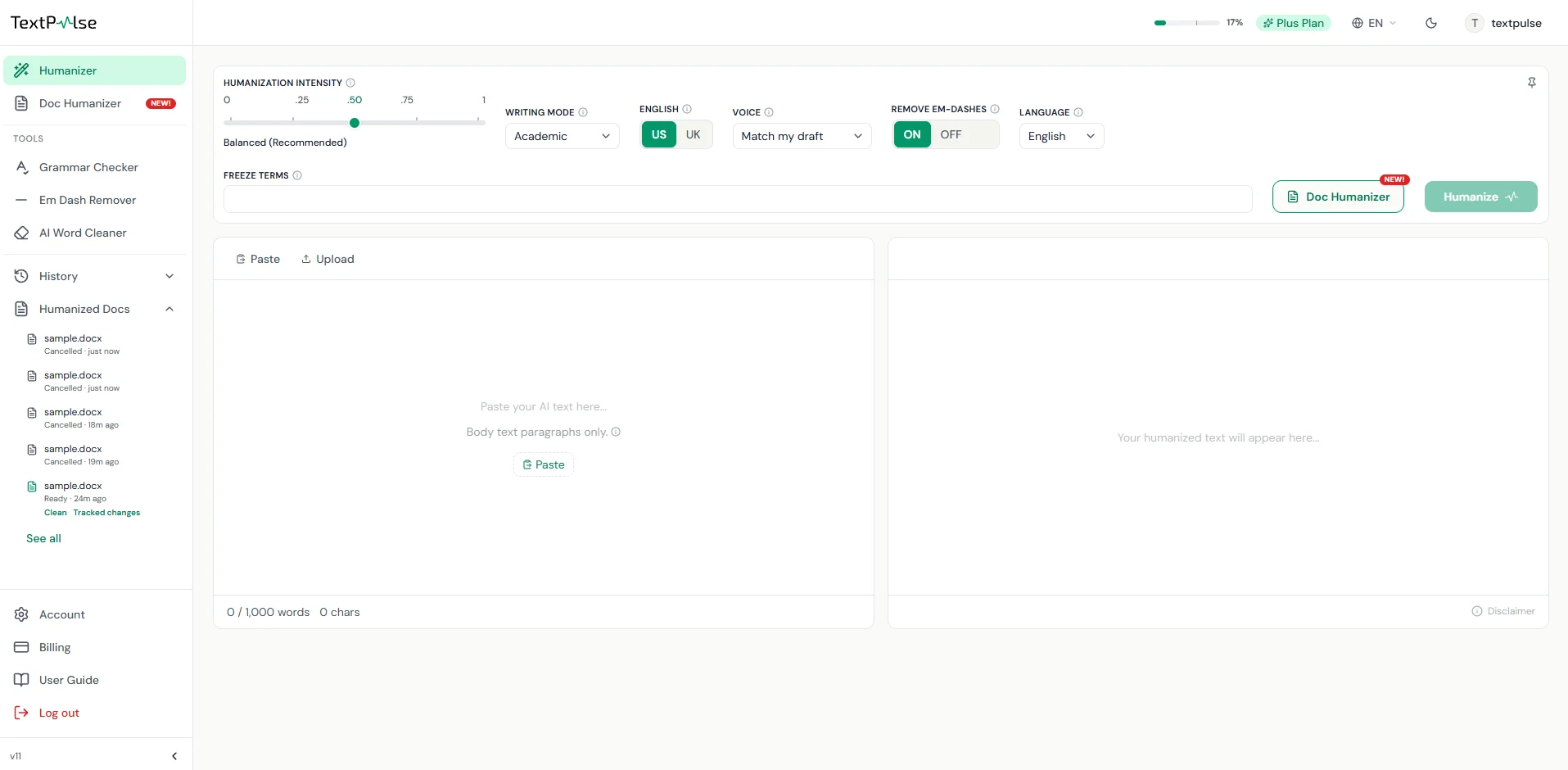
Nhân hóa bài viết của bạn
Biến đổi văn bản có hỗ trợ AI của bạn và làm cho nó nghe tự nhiên như do con người viết, mà không chạm vào các từ quan trọng hoặc trích dẫn.
Những gì được giữ nguyên và những gì được viết lại
Chỉ các đoạn văn trong phần thân bài được viết lại. Mọi đoạn văn trong tệp đều được phân loại trước khi bất kỳ nội dung nào được gửi đi. Các tiêu đề, nhan đề, danh sách, ô bảng, chú thích hình và chú thích bảng, cùng các phương trình hiển thị sẽ được giữ nguyên. Các mục tài liệu tham khảo, chú thích cuối trang, đầu trang và chân trang, mục lục và các dòng ngắn như nhãn cũng sẽ được giữ nguyên.
Bên trong một đoạn văn thuộc phần thân bài, các phương trình nội tuyến, ký hiệu chú thích cuối trang, siêu liên kết, hình ảnh và mã trường được giữ nguyên tại chỗ. Định dạng đậm, nghiêng và tô sáng của phần văn bản xung quanh cũng vẫn giữ nguyên. Trích dẫn, số, tên và các thuật ngữ cố định của bạn được giữ nguyên nguyên văn, như trong AI Humanizer. Chế độ viết và giọng điệu bạn chọn cũng áp dụng cho tất cả các phần.
Tệp được dựng lại từ bản gốc, vì vậy kiểu định dạng, đánh số, hình ảnh và bố cục trang đều không thay đổi. Word có thể sắp xếp lại vị trí ngắt trang nếu một đoạn văn trở nên dài hơn hoặc ngắn hơn.
Bản sạch hoặc thay đổi được theo dõi
Tệp sạch là tài liệu đã được humanize, sẵn sàng để nộp hoặc tiếp tục chỉnh sửa. Tệp thay đổi được theo dõi hiển thị từng từ đã bị xóa hoặc được chèn vào như một bản sửa đổi Word từ tác giả TextPulse. Mở tệp trong Word, vào Review, rồi chấp nhận hoặc từ chối từng thay đổi một, hoặc chấp nhận tất cả cùng lúc. Chọn Reject All sẽ khôi phục văn bản gốc của bạn.
Người hướng dẫn và đồng tác giả xem xét trong Word có thể thấy những gì đã thay đổi mà không cần một chế độ so sánh riêng, giống như họ xem một tệp .docx đã hiệu đính với thay đổi được theo dõi. Một tệp văn bản thuần (.txt) chứa phần thân bài đã được humanize mà không có định dạng.
Cách tính số từ
Document Humanizer sử dụng cùng hạn mức từ như AI Humanizer. Trước khi bạn bắt đầu, cửa sổ bật lên sẽ hiển thị tổng số từ của tài liệu cần được humanize. Tài liệu được humanize theo từng phần, và tài khoản của bạn bị tính phí theo từng phần khi mỗi phần được gửi đến. Khi tài liệu đang chạy, nếu bạn quyết định hủy, chỉ những phần đã được gửi đến mới bị tính phí.
Tài liệu của bạn được lưu ở đâu
Các tài liệu đã hoàn tất được liệt kê trong Humanized Docs ở thanh bên trái và trên trang Humanized Docs. Các tài liệu vẫn có thể tải xuống trong 30 ngày. 20 tài liệu humanized gần nhất luôn được liệt kê. Mỗi tài khoản chỉ có một tài liệu humanized đang chạy tại một thời điểm. Bạn có thể bắt đầu tài liệu tiếp theo sau khi tài liệu trước hoàn tất hoặc bị hủy.
Câu hỏi thường gặp
Không. Hãy lưu tệp dưới dạng .docx trong Word trước (File, Save As, Word Document). Một PDF được chuyển đổi sang Word thường có các đoạn văn bị lỗi và ngắt dòng cứng, vì vậy hãy kiểm tra tệp đã chuyển đổi trước khi tải lên, và chấp nhận mọi thay đổi được theo dõi mà quá trình chuyển đổi để lại. Sau đó Document Humanizer sẽ đọc .docx và giữ nguyên cấu trúc của nó.
PhD in natural language processing, with years spent building NLP applications end to end. Moe works on text analysis: lexical and syntactic structure, and what separates machine-generated prose from human prose statistically. He has been experimenting with computational linguistics since the early days of NLTK, spaCy and WordNet, and still writes most of his tooling in Python.