چگونه یک سند Word (.docx) را در یک بار بارگذاری با TextPulse انسانیسازی کنیم
Document Humanizer در TextPulse یک سند کامل Word را در یک بار بارگذاری بازنویسی میکند. تا 15,000 کلمه، با حفظ عینبهعین سرفصلها، جدولها، شکلها و منابع، و یک فایل پاک یا با ردگیری تغییرات برای دانلود.
یک سند Word را با یک بار بارگذاری و با Document Humanizer در TextPulse انسانیسازی کنید. فایل .docx را بارگذاری کنید و بگذارید پاراگرافهای بدنه شما با استفاده از تنظیمات AI Humanizer شما انسانیسازی شوند. سند تکمیلشده را به صورت یک سند Word تمیز یا به صورت یک سند Word با تغییرات ردگیریشده دانلود کنید. تیترها، فهرستها، جدولها، شکلها، زیرنویسها، معادلات و فهرست منابع بدون تغییر حفظ میشوند. این ابزار اسناد تا سقف 15,000 کلمه را میپذیرد و همراه با پلن Plus ارائه میشود.
| Document Humanizer | در یک نگاه |
|---|---|
| ورودی | یک سند Word (.docx) زیر 4.5 MB، به زبان انگلیسی، بدون تغییرات ردگیریشده |
| طول | تا 15,000 کلمه برای هر سند |
| تنظیمات | از زبانه AI Humanizer شما کپی میشود و بر کل سند اعمال میشود |
| دانلودها | .docx تمیز، .docx با تغییرات ردگیریشده، متن ساده (.txt) |
| نگهداری | 30 روز؛ 20 سند آخر در Humanized Docs فهرست میشوند |
| محاسبه | به ازای هر بخش تحویلشده، از همان سهم واژگانی AI Humanizer |
| طرح | Plus |
چرا یک انسانیسازِ کلسند
AI Humanizer در هر نوبت تا 1,000 کلمه را میپذیرد. یک فصل پایاننامه 12,000 کلمهای یعنی دوازده بار کپی و پیست و دوازده بار بازگرداندن متن به فایل قالببندیشده. تیترها، جدولها و زیرنویسها باید ابتدا جدا شوند، زیرا انسانیساز هر چیزی را که دریافت میکند به عنوان متن بدنه در نظر میگیرد. همین موضوع زمانی هم صدق میکند که شما یک فصل پایاننامه یا رساله را فصل به فصل انسانیسازی کنید.
Document Humanizer این کار را حذف میکند. این ابزار هر پاراگراف فایل Word را طبقهبندی میکند، فقط پاراگرافهای بدنه را برای انسانیسازی میفرستد، و متن انسانیسازیشده را با همان قالببندی اصلی دوباره در همان فایل مینویسد. یک فایل وارد میشود و یک فایل خارج میشود.
پیش از بارگذاری به چه چیزهایی نیاز دارید
پنجره بازشونده پیش از آنکه هر چیزی شارژ شود، شش مورد را بررسی میکند. سندی که یکی از این بررسیها را رد کند، همراه با دلیل رد میشود و هیچ واژهای از سهم شما کسر نمیشود.
- یک سند Word در قالب .docx. فایلهای .doc، .odt و PDF را ابتدا در Word به .docx ذخیره کنید.
- فایلی با حجم کمتر از 4.5 MB. تصاویر بزرگ معمولاً دلیل عبور فایل از حد مجاز هستند، Compress Pictures در Word بیشتر فایلها را به زیر این حد میرساند.
- متن انگلیسی. اسناد به زبانهای دیگر از طریق زبانه AI Humanizer پردازش میشوند، که 60+ زبان را در هر بار 1,000 کلمه پشتیبانی میکند.
- بدون تغییرات ردگیریشده. همه تغییرات را در Word بپذیرید یا رد کنید و پیش از بارگذاری ذخیره کنید.
- کمتر از 15,000 کلمه. یک سند بلندتر را بر اساس فصل تقسیم کنید و هر بخش را جداگانه بارگذاری کنید.
- به اندازه کافی کلمه در طرح شما. پنجره بازشو هزینه دقیق را پیش از تأیید نشان میدهد، برای مثال "Humanizing this document will cost 4,822 words".
چگونه یک سند Word را گام به گام humanize کنیم
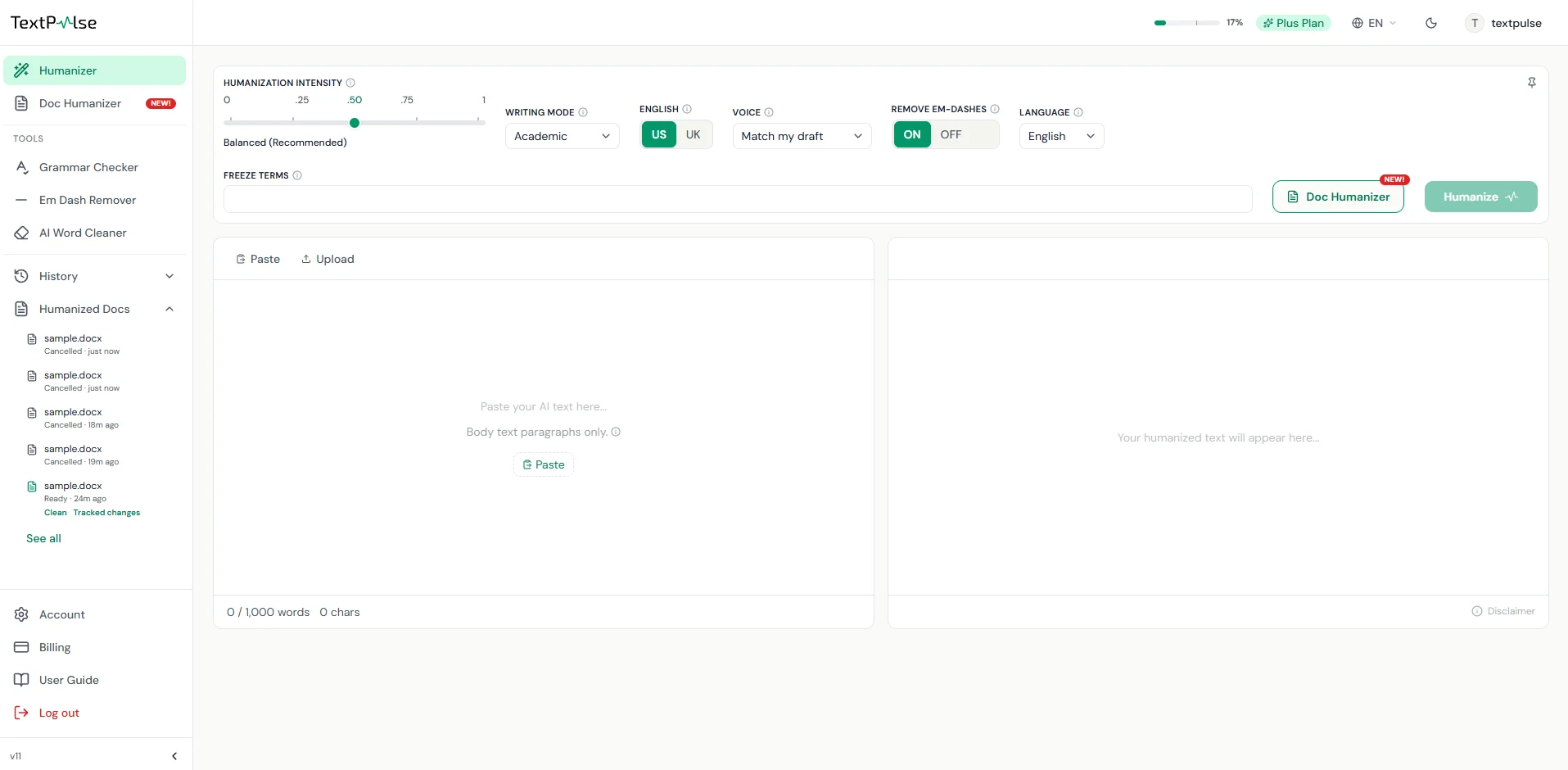
- Doc Humanizer را از Tools در نوار کناری چپ داشبورد باز کنید، یا روی دکمه Doc Humanizer کنار دکمه Humanize در زبانه AI Humanizer کلیک کنید. این قابلیت همراه با طرح Plus ارائه میشود.
- گزینههای humanization را در بالای پنجره بازشو تنظیم کنید. Intensity، writing mode، US یا UK English، Voice، Remove em-dashes و Freeze terms از زبانه AI Humanizer شما از پیش پر شدهاند و بر کل سند اعمال میشوند.
- فایل .docx را در ناحیه بارگذاری رها کنید یا آن را از رایانه خود انتخاب کنید.
- روی Check document کلیک کنید. فهرست بررسی، فایل را تأیید میکند و پنجره بازشو هزینه را بر حسب کلمه نشان میدهد. هنوز هیچ هزینهای کسر نشده است.
- روی Humanize document کلیک کنید. یک پنجره شناور پیشرفت را بخش به بخش نشان میدهد، مانند "Humanizing section 3 of 12". میتوانید به کار در داشبورد ادامه دهید یا از صفحه خارج شوید، و وقتی سند آماده شد یک اعلان ایمیلی دریافت میکنید.
- فایل Word پاکسازیشده، فایل Word با تغییرات ردگیریشده یا متن ساده را دانلود کنید. این سند همچنین تا 30 روز در Humanized Docs فهرست میشود.
مقاله خود را انسانیسازی کنید
متنِ کمکگرفته از AI خود را دگرگون کنید و کاری کنید طبیعی به نظر برسد، بدون دست زدن به واژههای مهم یا ارجاعها.
چه چیزهایی حفظ میشوند و چه چیزهایی بازنویسی میشوند
فقط بندهای بدنه بازنویسی میشوند. هر بند در فایل پیش از ارسال هر چیزی طبقهبندی میشود. عنوانها، تیترها، فهرستها، سلولهای جدول، زیرنویسهای شکل و جدول و معادلات نمایشی بدون تغییر حفظ میشوند. مدخلهای منابع، پانوشتها، سرصفحهها و پاصفحهها، فهرست مطالب و سطرهای کوتاه مانند برچسبها نیز بدون تغییر حفظ میشوند.
درون یک بند بدنه، معادلات درونخطی، نشانهای پانوشت، پیوندهای ابرمتنی، تصاویر و کدهای فیلد در جای خود حفظ میشوند. قالببندی بولد، ایتالیک و هایلایتِ متن پیرامونی نیز همانطور باقی میماند. ارجاعات، اعداد، نامها و اصطلاحات ثابتشده شما نیز عیناً حفظ میشوند، همانگونه که در AI Humanizer. حالت و لحن نوشتاری انتخابی شما نیز بر همه بخشها اعمال میشود.
فایل از روی نسخه اصلی بازسازی میشود، بنابراین سبکها، شمارهگذاری، تصاویر و چیدمان صفحه بدون تغییر میمانند. Word ممکن است یک شکست صفحه را جابهجا کند، اگر بندی بلندتر یا کوتاهتر شده باشد.
نسخه پاک یا تغییرات ردگیریشده
فایل پاک، سند انسانیسازیشده است، آماده برای ارسال یا ادامه ویرایش. فایل تغییرات ردگیریشده نشان میدهد هر واژهای که حذف یا درج شده است، به صورت یک بازبینی Word از نویسنده TextPulse. آن را در Word باز کنید، به Review بروید، و هر تغییر را یکییکی بپذیرید یا رد کنید، یا همه را یکجا بپذیرید. انتخاب Reject All متن اصلی شما را بازیابی میکند.
سرپرستان و همنویسندگانی که در Word بازبینی میکنند میتوانند ببینند چه چیزهایی تغییر کرده است، بدون نیاز به نمای مقایسه جداگانه، همانطور که یک فایل .docx ویرایششده با تغییرات ردگیریشده را بازبینی میکنند. یک فایل متن ساده (.txt) متن بدنه انسانیسازیشده را بدون قالببندی نگه میدارد.
واژهها چگونه محاسبه میشوند
Document Humanizer از همان سهمیه واژهای AI Humanizer استفاده میکند. پیش از شروع، پنجره بازشو تعداد کل واژههای سندی را که باید انسانیسازی شود نشان میدهد. سند در بخشها انسانیسازی میشود، و حساب شما به ازای هر بخش، همزمان با تحویل آن، شارژ میشود. وقتی سند در حال اجرا است، اگر تصمیم بگیرید آن را لغو کنید، فقط بخشهایی که تحویل شدهاند مشمول هزینه خواهند شد.
اسناد شما کجا نگهداری میشوند
اسناد تکمیلشده در Humanized Docs در نوار کناری سمت چپ و در صفحه Humanized Docs فهرست میشوند. اسناد تا 30 روز برای دانلود در دسترس میمانند. 20 سند humanized اخیر همیشه فهرست میشوند. هر حساب فقط یک سند humanized در حال اجرا در هر زمان دارد. میتوانید سند بعدی را پس از پایان یافتن یا لغو شدن آن آغاز کنید.
سؤالات متداول
خیر. ابتدا فایل را در Word به صورت .docx ذخیره کنید (File, Save As, Word Document). یک PDF که به Word تبدیل شده است اغلب پاراگرافهای شکسته و شکست خطهای سخت دارد، بنابراین فایل تبدیلشده را پیش از بارگذاری بررسی کنید و هر تغییر ردگیریشدهای را که تبدیل باقی گذاشته است بپذیرید. سپس Document Humanizer فایل .docx را میخواند و ساختار آن را حفظ میکند.
PhD in natural language processing, with years spent building NLP applications end to end. Moe works on text analysis: lexical and syntactic structure, and what separates machine-generated prose from human prose statistically. He has been experimenting with computational linguistics since the early days of NLTK, spaCy and WordNet, and still writes most of his tooling in Python.