راهنمای کاربر TextPulse
TextPulse پیشنویسهای یاریگرفته از هوش مصنوعی را به بیان طبیعی انسانی بازنویسی میکند، در حالی که معنا، ارجاعات، اعداد و اصطلاحات فنی شما را حفظ میکند. این راهنما همه کنترلهای داشبورد را مرور میکند و توضیح میدهد هر معیار چه چیزی را نشان میدهد.
فضای کار humanizer
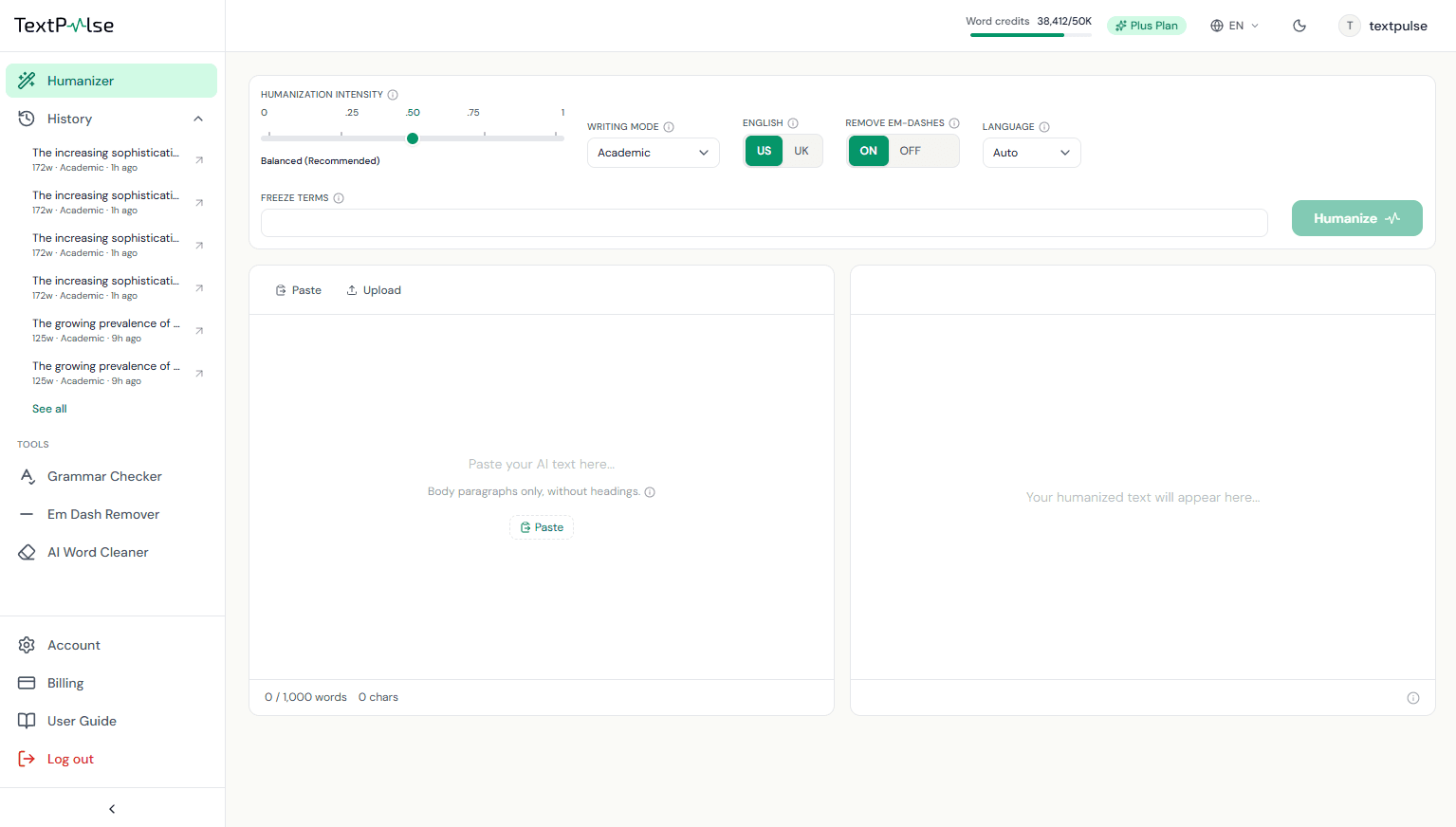
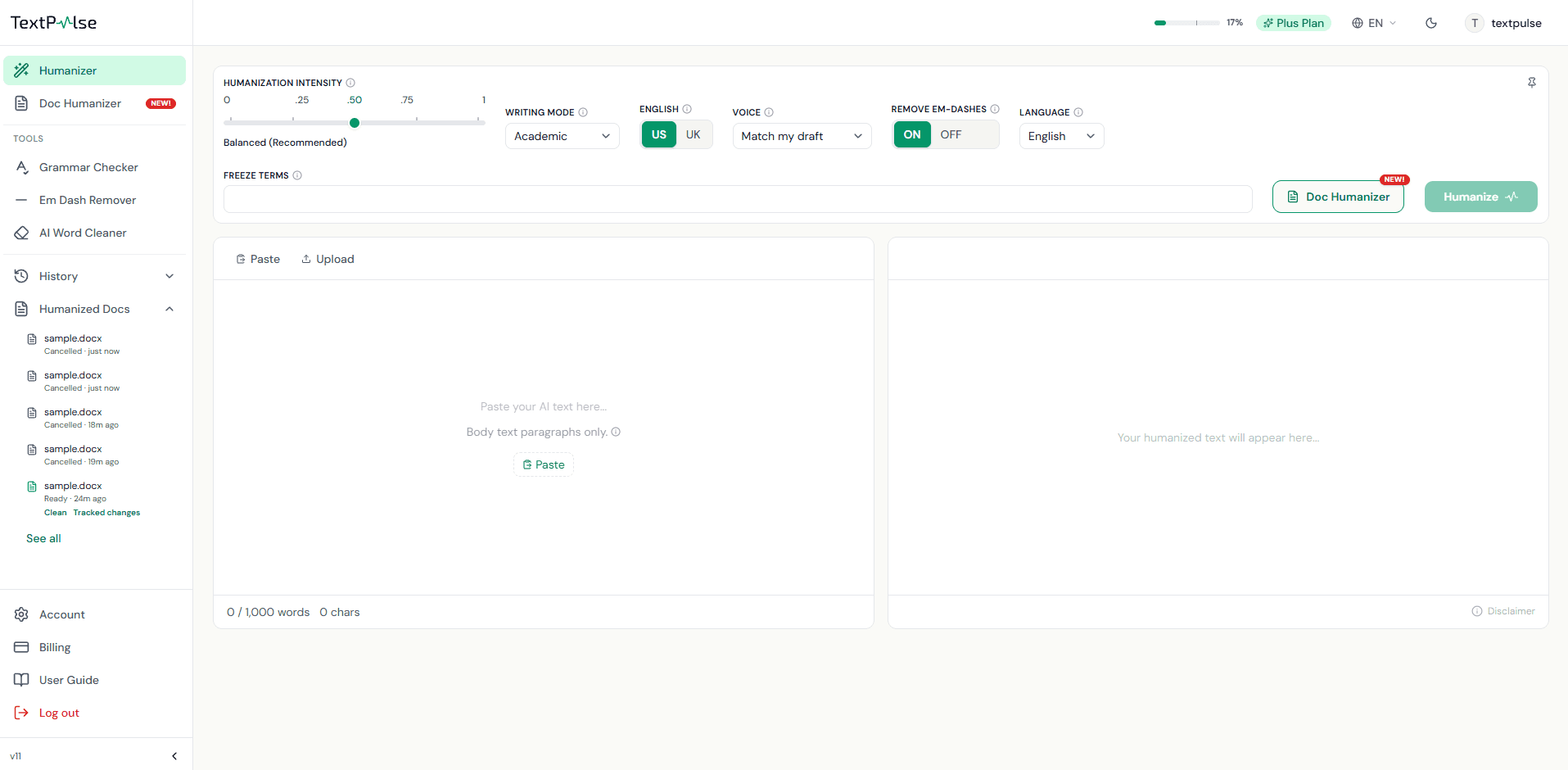
فضای کار سه بخش دارد: نوار کنترل در بالا که رفتار بازنویسی را تنظیم میکنید، پنل ورودی در چپ برای متن اصلی، و پنل خروجی در راست که نسخه humanized در آن ظاهر میشود. پس از هر اجرا، نوار معیارها در پایین باز میشود.
افزودن متن شما
متن را با دکمه Paste یا Ctrl+V پیست کنید، یا با دکمه Upload یک فایل .docx یا .txt آپلود کنید. فقط پاراگراف های بدنه را پیست کنید: عنوان ها، تیترها، جدول ها و کپشن های شکل به صورت متن پاراگراف ساده برمی گردند، بنابراین ابتدا آن ها را حذف کنید. شمارنده زیر ورودی نشان می دهد واژه های شما نسبت به حدِ per-humanization پلن تان چقدر است (500 در Pro، 1,000 در Plus)، با حداقل 50 واژه.
حالتهای نوشتن
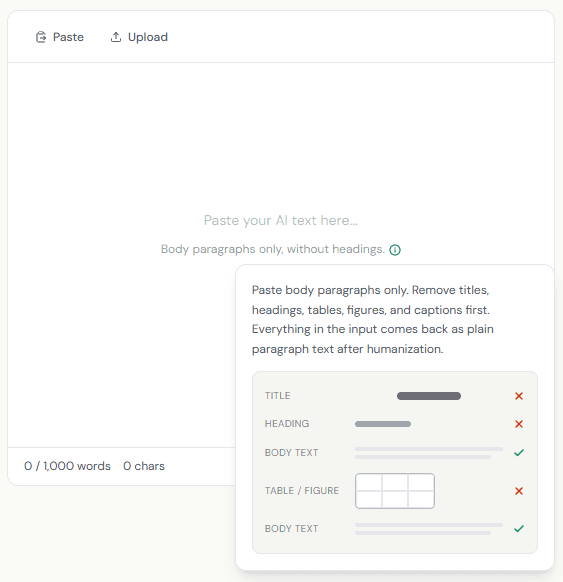
حالت نوشتن لحن بازنویسی را تعیین میکند. General لحن خنثای روزمره را با حفظ contractions نگه میدارد. Academic لحن رسمی دانشگاهی را حفظ میکند، ارجاعات درونمتنی را محافظت میکند و contractions را گسترش میدهد. Corporate از صدای صیقلخورده تجاری استفاده میکند. Creative نثر روایی و زندهتری نگه میدارد. Blog/SEO بهصورت محاورهای مینویسد و فهرست کلیدواژههای شما را دستنخورده میداند. Academic در همه طرحهای پولی در دسترس است؛ سایر حالتها از ویژگیهای Plus هستند.
فیلتر صدا
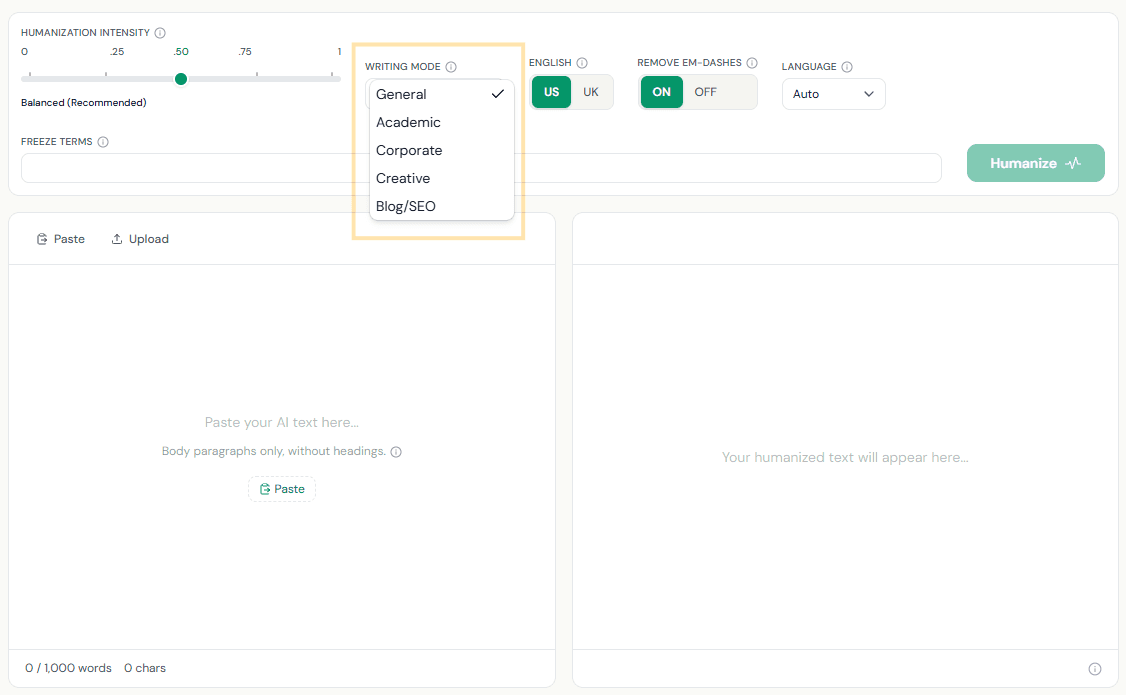
کنترلِ صدا روی نوارِ کناری، کنارِ حالتِ نگارش، قرار دارد و تعیین میکند خروجی مجاز است از کدام شخصِ دستوری استفاده کند. این کنترل، صدایی را که پیشنویسِ شما از پیش دارد فیلتر میکند؛ بنابراین پیشنویس را در صدایی که میخواهید بنویسید و گزینهای را که همان صدا را نام میبرد انتخاب کنید.
«مطابقت با پیش نویس من» صدا را همانگونه که نوشته شده حفظ میکند. «آکادمیک رسمی» یک ثبتِ بیطرف را حفظ میکند و هیچ اولشخص یا دومشخصی را مجاز نمیداند. «فقط اول شخص» من و ما را حفظ میکند و دومشخص را مسدود میسازد. «فقط دوم شخص» شما را حفظ میکند و اولشخص را مسدود میسازد. این تنظیم برای کلِ فرآیندِ انسانسازی اعمال میشود. صدا یک ویژگیِ Plus است.
شدت humanization
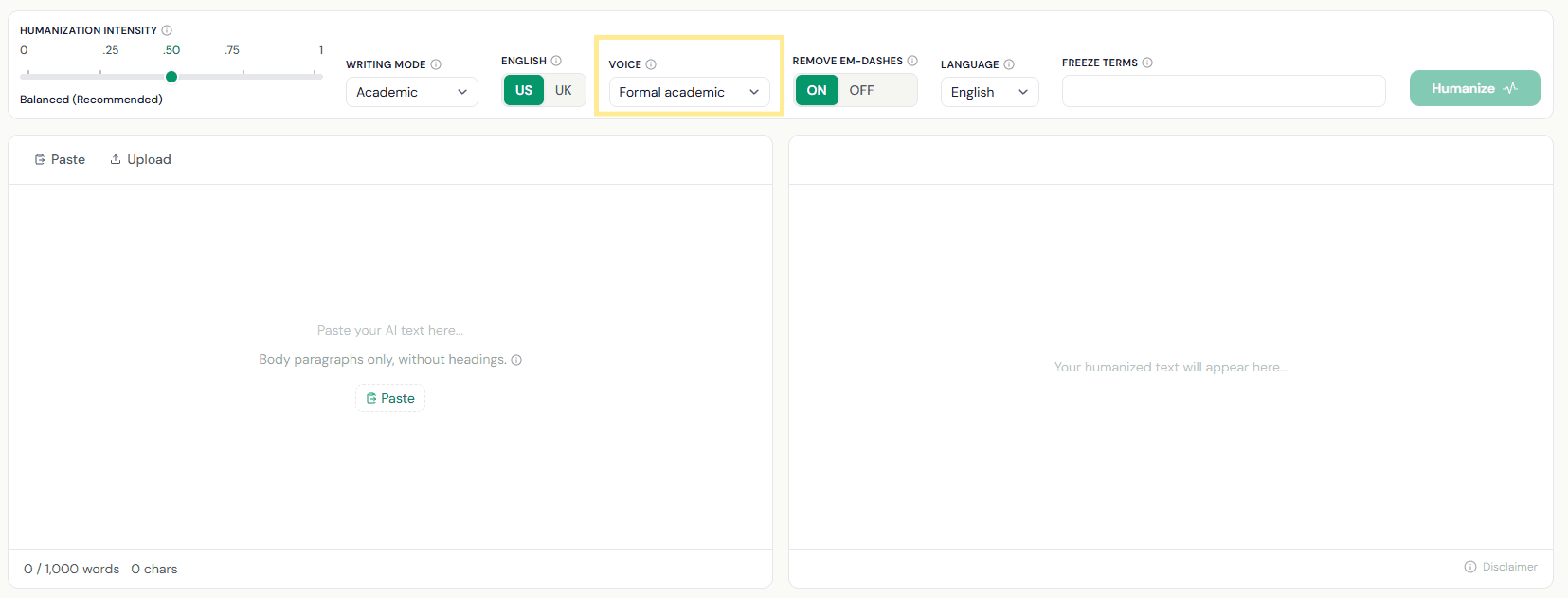
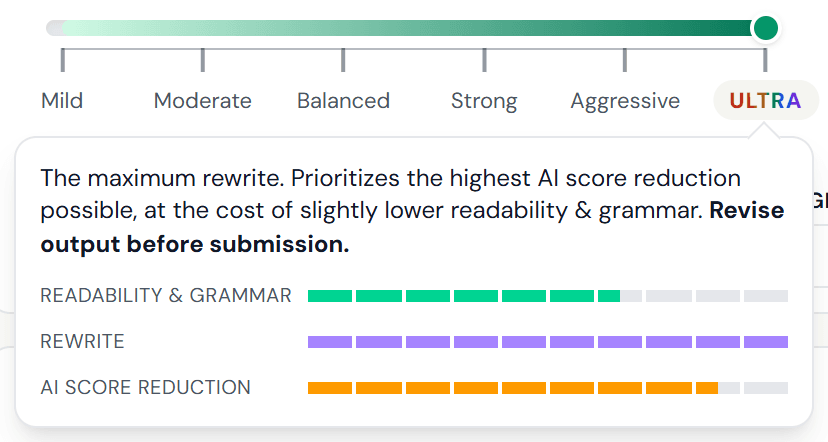
این نوار لغزنده شش تنظیم از ملایم تا ULTRA دارد. ملایم بیشترین نزدیکی را به عبارتبندی اصلی شما حفظ میکند و روانترین خوانش را دارد. متعادل، که تنظیم پیشفرض پیشنهادی است، کمی بازنویسی بیشتر را در برابر نتیجهای میگذارد که بهطور یکنواختتری انسانی خوانده میشود. تهاجمی بازنویسی عمیقتری انجام میدهد، و ULTRA حداکثر بازنویسی است. طرح Pro فقط از شدت متعادل استفاده میکند. طیف کامل شدت انسانیسازی از ویژگیهای طرح Plus است.
برای دیدن عملکرد هر تنظیم، روی آن نگه دارید. یک توضیح کوتاه و سه نوار برای خوانایی و دستور زبان، بازنویسی، و کاهش امتیاز هوش مصنوعی. ULTRA بالاترین کاهش امتیاز هوش مصنوعی ممکن را در اولویت قرار میدهد، به بهای کمی پایینتر بودن خوانایی و دستور زبان، بنابراین پیش از ارسال خروجی را بازبینی کنید. ULTRA روی متن انگلیسی کار میکند. در زبانهای دیگر، بالاترین تنظیم انسانساز چندزبانه تهاجمی است. پنجره بازشونده Doc Humanizer نیز از همین طیف شدت انسانسازی استفاده میکند.
freeze terms و کلیدواژههای SEO
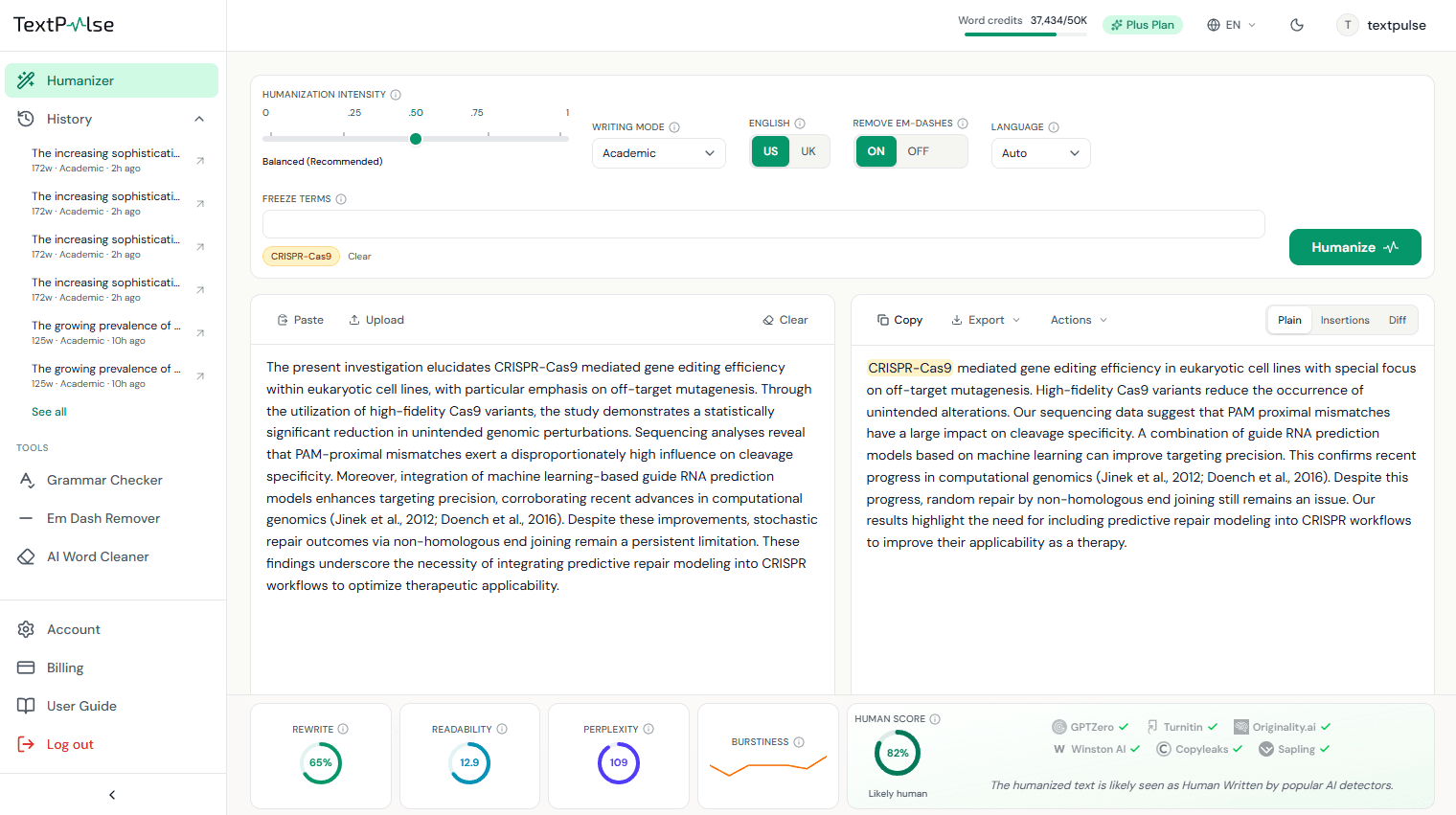
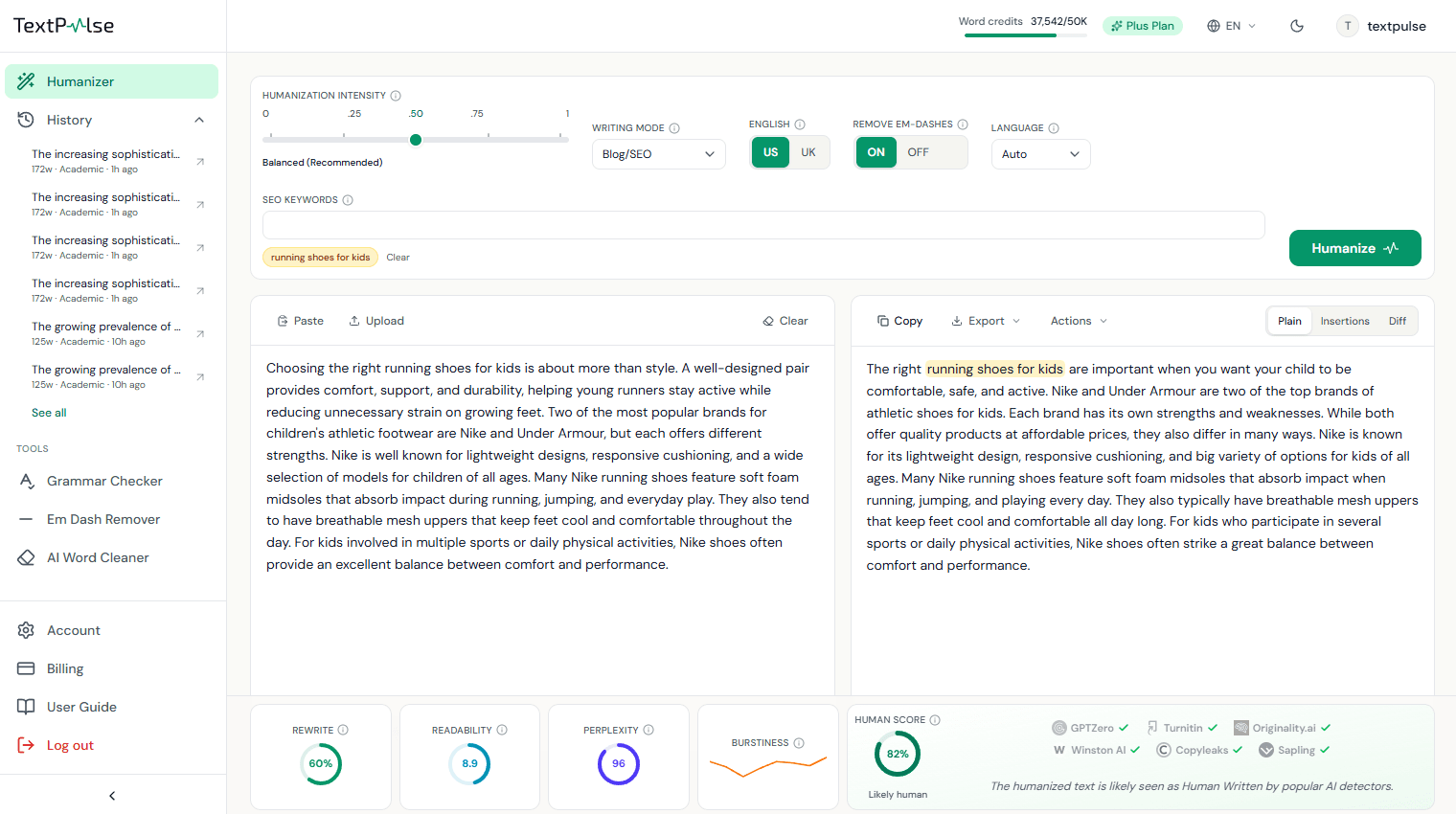
اصطلاحات Freeze واژهها یا عبارتهایی هستند که بازنویسی باید آنها را دقیقاً همانگونه که نوشته شدهاند حفظ کند: نام نویسندگان، آمار، فرمولهای شیمیایی، واژگان فنی. حداکثر 10 مورد اضافه کنید، جداشده با ویرگول یا Enter. اصطلاحاتی که اخیراً استفاده کردهاید، دوباره به صورت chipهای قابل کلیک یکباره ظاهر میشوند. در حالت Blog/SEO، همین کنترل با عنوان SEO keywords برچسب میخورد، برای عبارتهایی که صفحه شما باید کلمهبهکلمه حفظ کند.
زبان و انگلیسی US/UK
زبان متن شما را بهطور خودکار تشخیص میدهد. متن انگلیسی روی موتور TextPulse اجرا میشود، زبانهای دیگر (60+) روی بازنویسی مبتنی بر مدل بزرگ اجرا میشوند و یک قابلیت Plus هستند. برای متن انگلیسی، کلید US/UK خانواده املایی را انتخاب میکند، برای مثال color در برابر colour.
حذف خط تیرههای بلند
پیشنویسهای AI بهطور چشمگیری بر خط تیرههای بلند تکیه دارند، و خوانندگان متوجه میشوند. با روشن بودن این گزینه، بازنویسی آنها را با ویرگول یا جملهبندیِ بازساختیافته جایگزین میکند. آن را روشن بگذارید مگر اینکه راهنمای سبک شما خط تیرههای بلند را الزامی بداند.
Running a humanization
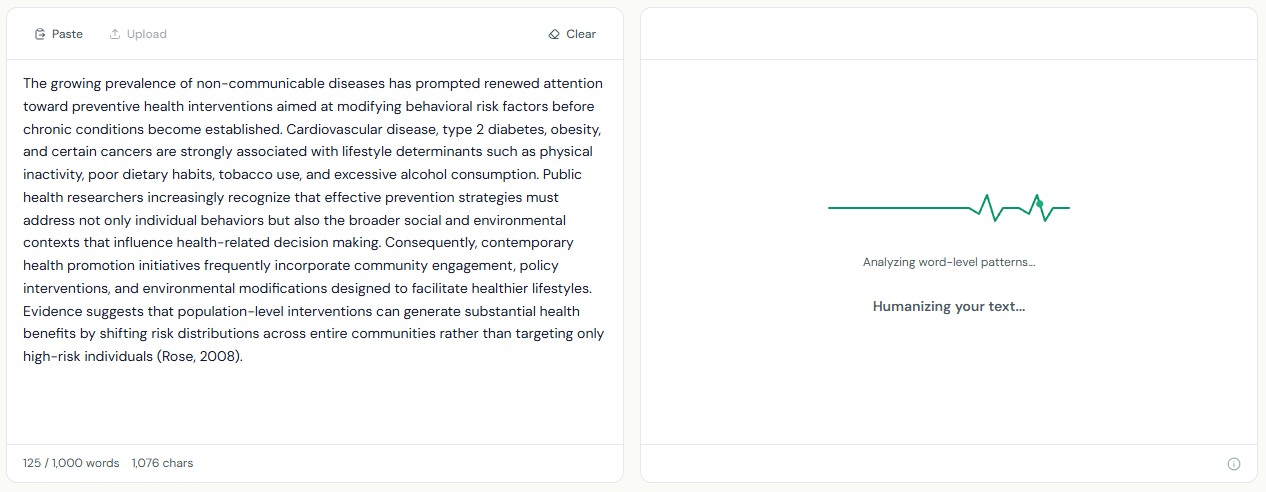
روی Humanize (یا Ctrl+Enter) بزنید. یک مرحله معمولاً 15 تا 45 ثانیه زمان می برد؛ اجرای طولانی تر می تواند چند دقیقه طول بکشد، بنابراین تب را باز نگه دارید. واژه ها بر اساس طول ورودی از سهمیه شما کسر می شوند. اگر یک humanization با شکست مواجه شود یا زمانش تمام شود، واژه ها به صورت خودکار برگردانده می شوند و دکمه Retry نمایش داده می شود. هر بار یک اجرا برای هر حساب انجام می شود.
خواندن نتایج
سه نما از خروجی: Plain متن انسانیشده را بهتنهایی نشان میدهد. Insertions واژههایی را که humanizer افزوده است با رنگ سبز برجسته میکند. Diff ویرایش کامل را نشان میدهد، با حذفها که به رنگ قرمز خط خوردهاند و درجها که به رنگ سبز هستند، تا بتوانید پیش از استفاده از متن، هر تغییر را بررسی کنید.
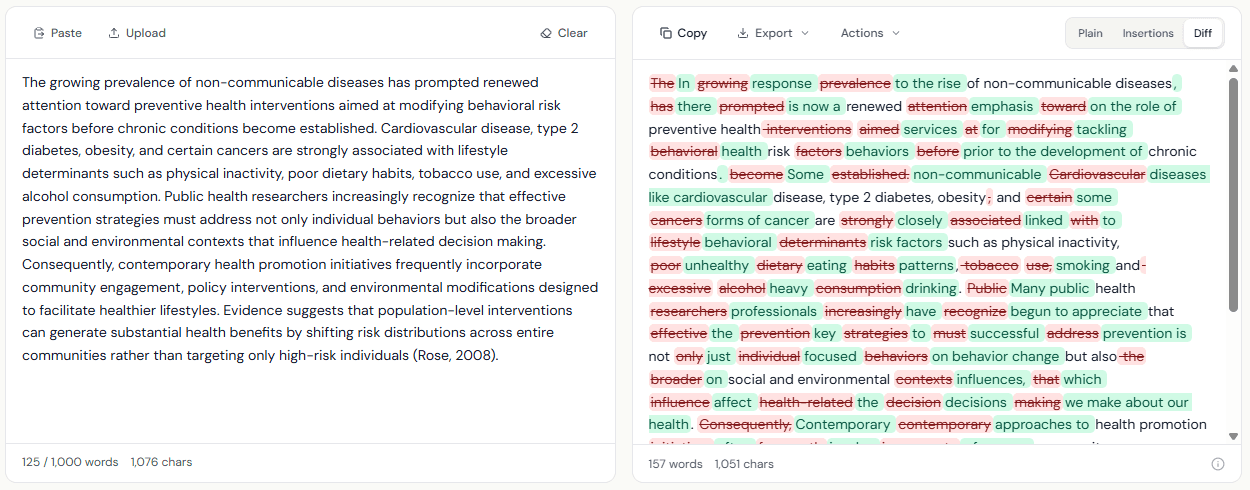
نوار metrics
پس از هر نوبت، چهار کاشی و کارت Human Score خلاصهای از بازنویسی را ارائه میکنند:
- بازنویسی سهمی از خروجی است که با متن اصلی شما تفاوت دارد.
- خوانایی سطح نمره Flesch-Kincaid است. نثر آکادمیک انسانی معمولا حدود نمره های 10 تا 16 قرار می گیرد.
- Perplexity پیش بینی پذیریِ متن را تخمین می زند، روی مقیاس آشنای سبک GPT-2. نگارش آکادمیک انسانی معمولا نمره ای بالاتر از 40 می گیرد.
- Burstiness طول جملههای شما را نمودار میکند. یک خط دندانهدار که سبز خوانده میشود نشاندهنده ترکیب سالمی از جملههای کوتاه و بلند است؛ با یکنواختتر شدن ریتم، خط به کهربایی و نارنجی تغییر میکند.
- Human Score تخمین می زند آشکارسازها چقدر احتمال دارد متن را به عنوان نوشته انسانی بخوانند، بر اساس عمق بازنویسی، تنوع واژگان، توزیع توکن ها و تغییرات جمله. این یک تخمین برای هر سند است که به صورت محلی محاسبه می شود، نه یک نتیجه واقعی آشکارساز.

انتخاب اینکه کدام metrics نمایش داده شوند
منوی کاربر را در گوشه بالا-راست باز کنید و از Edit Metrics برای روشن یا خاموش کردن کاشیهای جداگانه استفاده کنید. انتخاب شما روی این دستگاه به خاطر سپرده میشود.
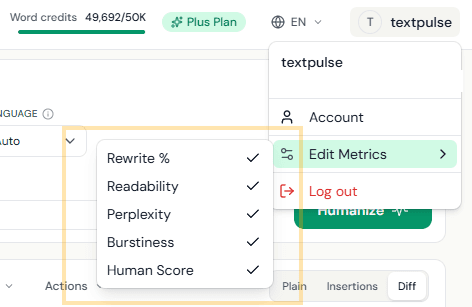
خروجیها
منوی Export در پنل خروجی این موارد را ارائه میکند: متن ساده (.txt)، Word (.doc)، Word با tracked changes (در Word به صورت بازبینیهای واقعی باز میشود که میتوانید آنها را بپذیرید یا رد کنید)، PDF، PDF با tracked changes، HTML مستقل با tracked changes، Markdown (.md)، و HTML پاک برای ویرایشگرهای CMS. خروجیهای tracked changes و PDF از ویژگیهای Plus هستند، نماهای diff روی صفحه برای همه طرحها در دسترساند.
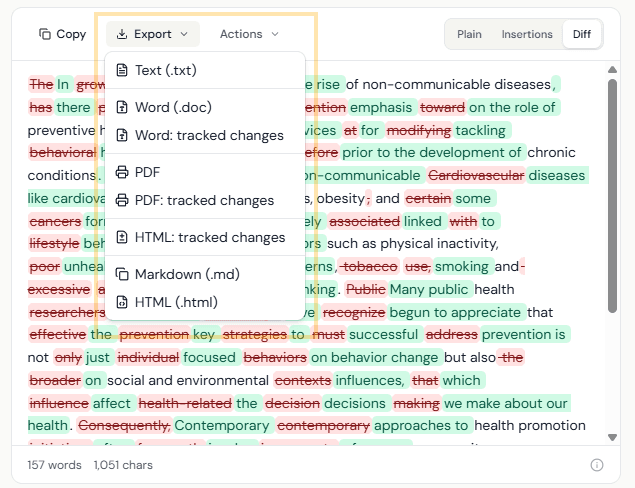
بازانسانسازی
Re-humanize، زیر منوی Actions، خروجی فعلی را دوباره برای یک humanization دیگر وارد می کند و همان freeze terms را نگه می دارد. وقتی می خواهید بازنویسی عمیق تری نسبت به یک humanization واحد داشته باشید از آن استفاده کنید. هر humanization از سهمیه واژه های شما استفاده می کند. Plus feature.
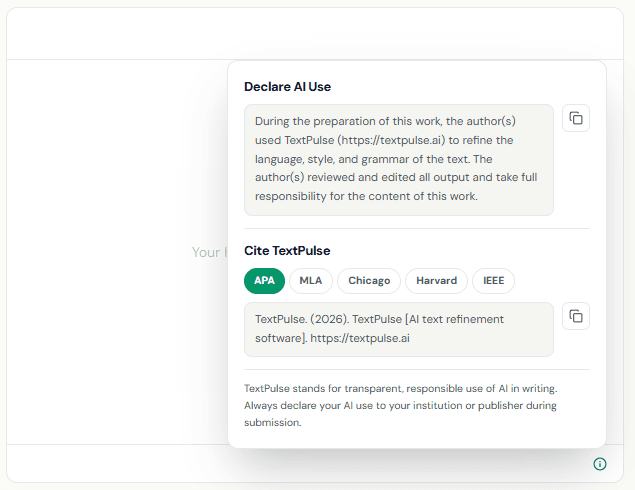
اعلام استفاده از AI
دایره کوچک در پایین راست پنل خروجی، کارت Declare AI Use را باز میکند: یک اعلامیه آماده برای الصاق درباره کمک AI برای دستنوشته شما، و یک بلوک Cite TextPulse با قالبهای APA، MLA، Chicago، Harvard، و IEEE. TextPulse بر استفاده شفاف و مسئولانه از AI تأکید دارد؛ اگر مؤسسه یا ناشر شما افشا را درخواست کند، این کارت متن دقیق را در اختیار شما میگذارد.
بررسیکننده دستور زبان
Plus سه ابزار همراه برای پالایش متن humanized شده ارائه می دهد که در بخش Tools در نوار کناری سمت چپ فهرست شده اند: Grammar Checker، Em Dash Remover، و AI Word Cleaner. هر کدام تا 1,000 واژه در هر اجرا را مدیریت می کنند.
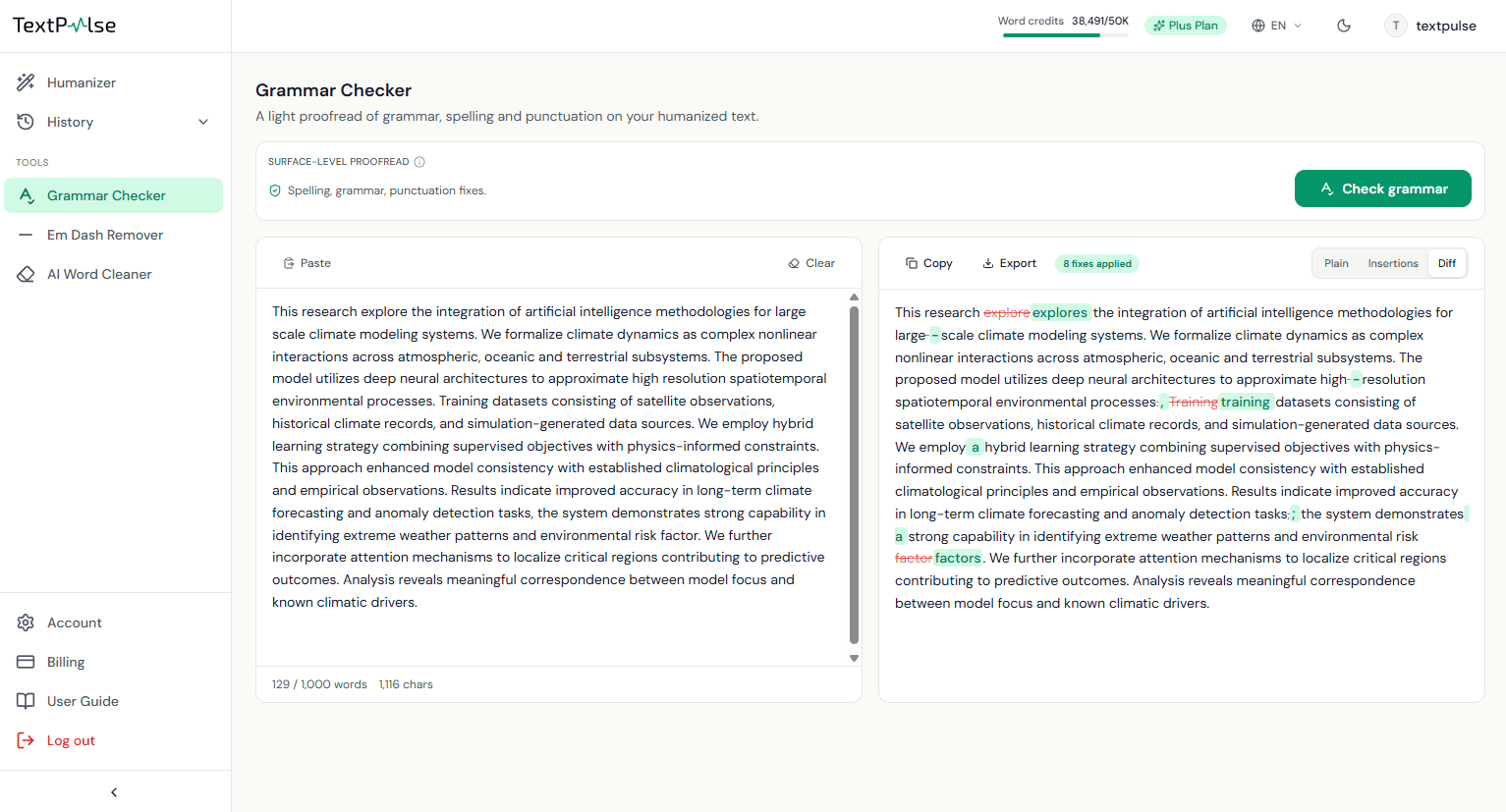
Grammar Checker یک بازخوانی سبک و detector-safe برای متن humanized شما است. فقط خطاهای روشن و بیابهام را اصلاح میکند: ویرگولهای جاافتاده، تطابق نهاد و فعل، حروف تعریف، مالکیت، جملههای run-on، جملههای ناقص، واژههای تکراری، غلطهای املایی، و نشانهگذاری نادرست. هرگز جملهها را بازنویسی یا هموار نمیکند، زیرا بازنویسی سنگین دقیقاً همان چیزی است که امتیاز detector را دوباره بالا میبرد. سازوکارهای قطعی تضمین میکنند که نمیتواند em dash وارد کند یا به ارجاعات، اعداد، یا متن نقلقولشده دست بزند؛ بدترین حالتِ یک پیشنهاد بد این است که نادیده گرفته شود. نتیجه را به صورت متن ساده یا diff در سطح واژه بررسی کنید، سپس آن را کپی کنید یا به صورت text، Word، یا Word با tracked changes صادر کنید. نوبتها بر اساس شمارش ورودی از اعتبار واژگان شما استفاده میکنند، همانطور که humanizer انجام میدهد.
حذفکننده Em Dash
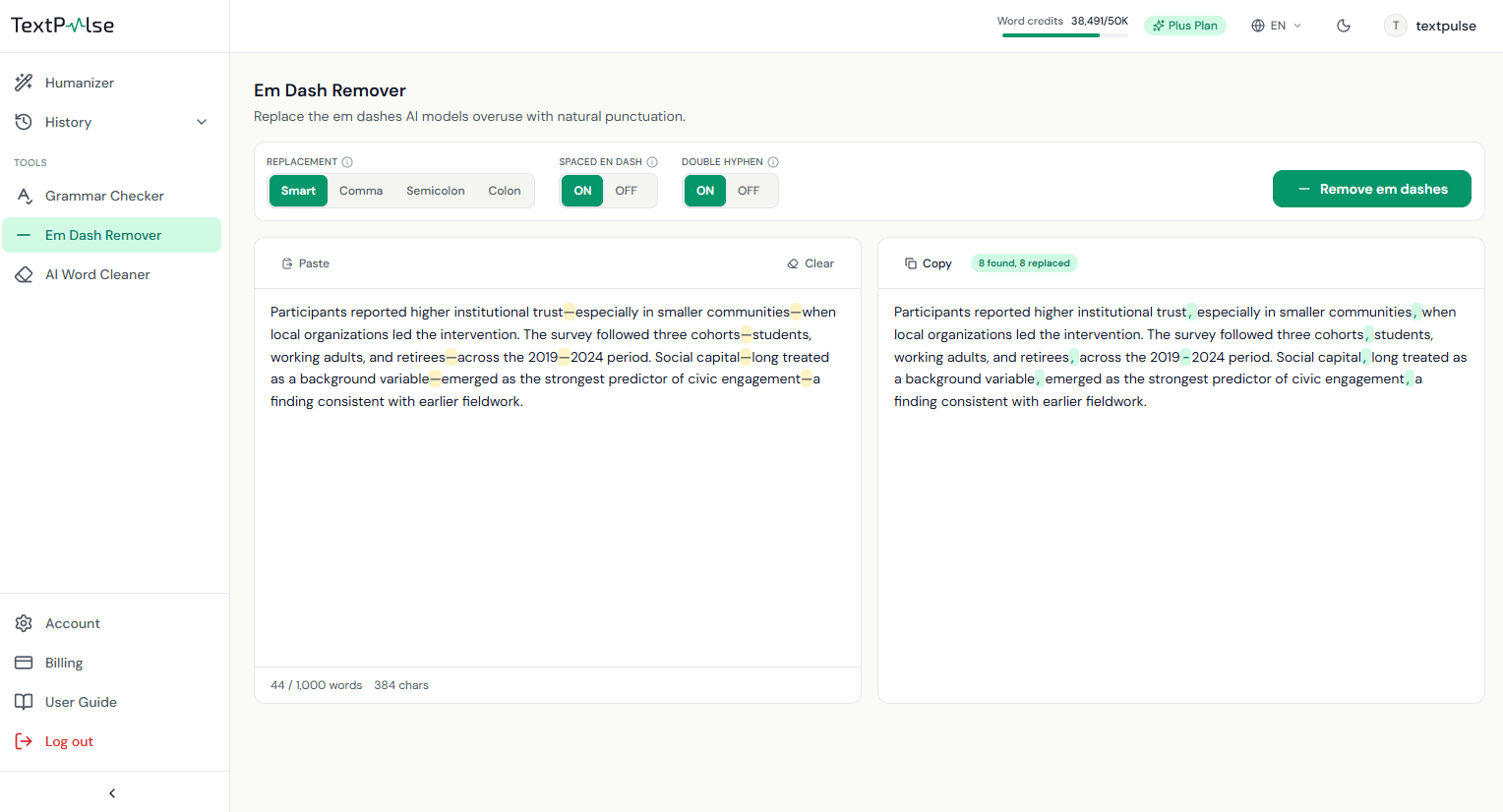
نسخهای مستقل از گزینه remove em-dashes در humanizer، برای هر متنی که وارد میکنید. هر em dash هنگام تایپ با رنگ کهربایی برجسته میشود و شمارش زندهای زیر ورودی نمایش داده میشود. دکمههای Replacement تعیین میکنند هر مورد به چه چیزی تبدیل شود: Smart بر اساس زمینه جمله ویرگول، دونقطه، نقطه، یا حذفِ پاک را انتخاب میکند (پیشنهادی)، یا میتوانید در همهجا ویرگول، نقطهویرگول، یا دونقطه را بهاجبار اعمال کنید. دو کلید، دامنه را به en dashهای دارای فاصله و دو خط تیره تایپشده گسترش میدهند؛ بازههای عددی مانند 2019–2024 هرگز دستکاری نمیشوند. خروجی هر جایگزینی را برجسته میکند تا بتوانید تغییرات را بررسی کنید. این ابزار فوراً در مرورگر شما اجرا میشود و هرگز از اعتبار واژگان شما استفاده نمیکند.
پاککننده واژههای AI
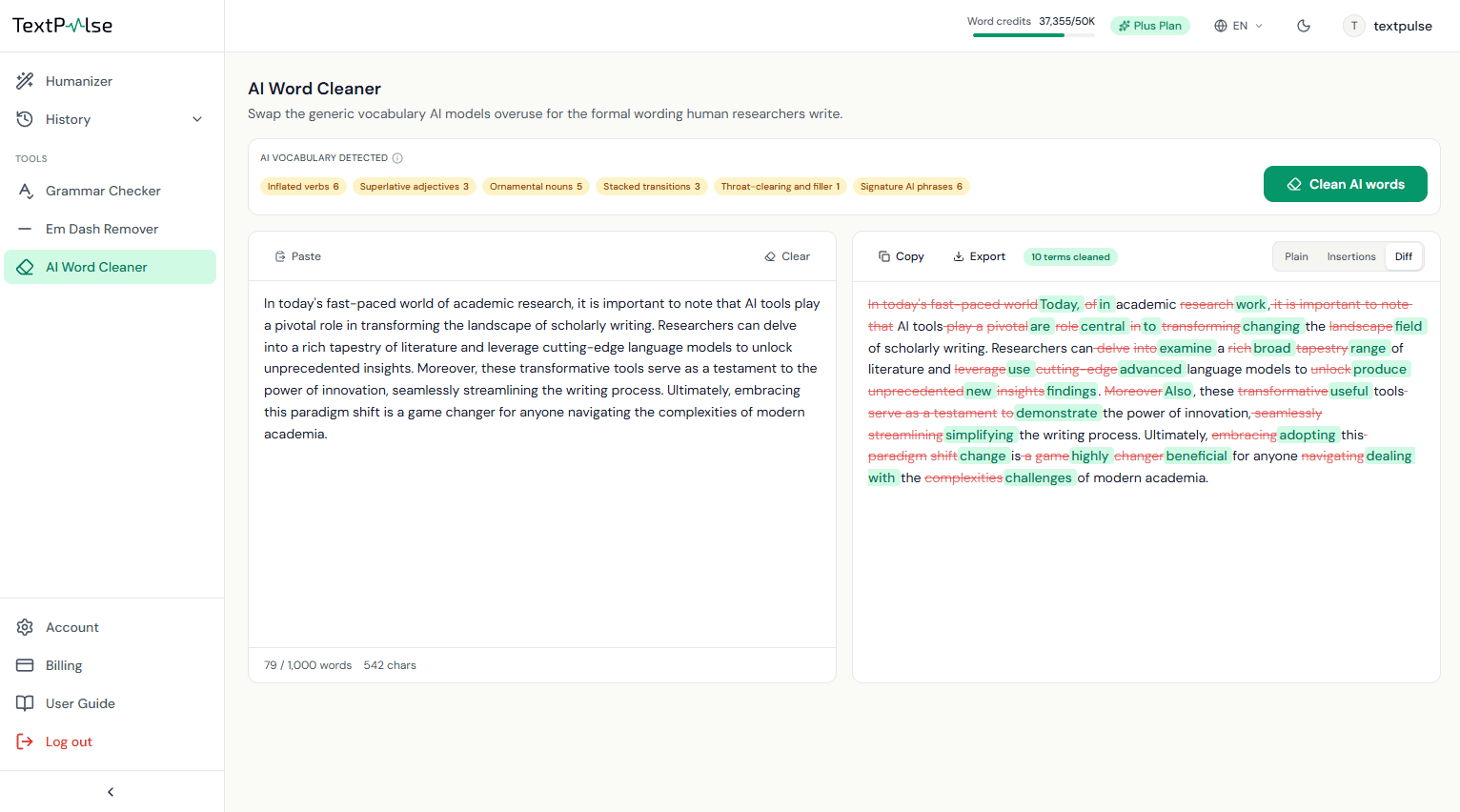
واژگانی را که مدلهای هوش مصنوعی بهصورت آماری بیش از حد به کار میبرند, مانند delve, pivotal, landscape, tapestry, underscores, با واژگان ساده و رسمیای جایگزین میکند که پژوهشگران انسانی واقعاً مینویسند. هنگام چسباندن متن، یک واژگاننامه مبتنی بر منابع پژوهشی با بیش از 900 اصطلاح، موارد نامزد را بهصورت زنده با برچسبهای دستهای کهربایی علامتگذاری میکند. وقتی ابزار را اجرا میکنید، یک گذر مدلِ آگاه از بافت، هر اصطلاح علامتگذاریشده را در جملهاش بررسی میکند و فقط موارد واقعاً نادرست را جایگزین میکند، و با کمترین میزان بازنویسیِ پیوندی، جمله را از نظر دستوری سالم نگه میدارد. واژههایی که در معنای معتبرِ حوزهای به کار رفتهاند باقی میمانند، بنابراین leverage در یک مقاله مالی هرگز دستنخورده نمیماند، و ارجاعات، اعداد و اصطلاحات فنی بدون تغییر عبور میکنند. جایگزینیها را در نمای diff مرور کنید، سپس بهصورت متن، Word، یا Word با tracked changes خروجی بگیرید. هر اجرا از اعتبار واژههای شما بر اساس شمارش ورودی استفاده میکند.
Document Humanizer
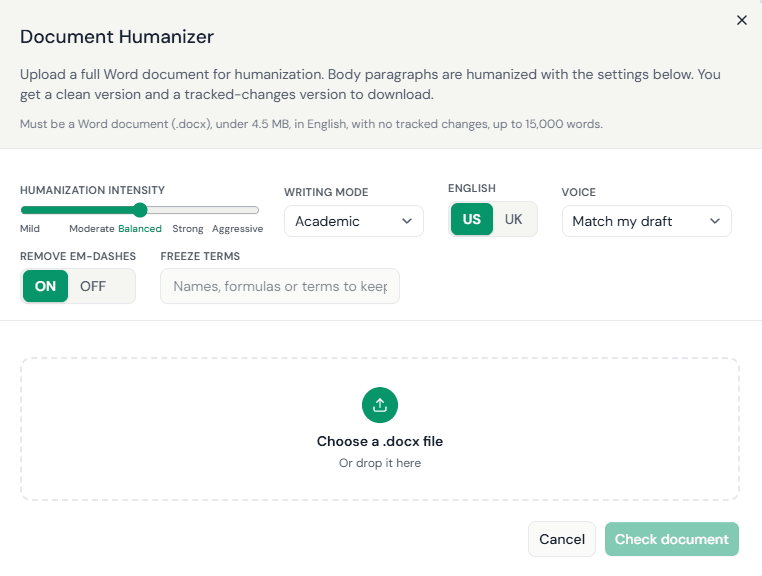
Document Humanizer یک سند کامل Word را در یک بار بارگذاری میگیرد. این ابزار برای پایاننامهها، رسالهها، دستنوشتههای مجلات، گزارشها و هر سند بلند دیگری است که در آن، چسباندن ۱,۰۰۰ کلمه در هر بار و بازسازی قالببندی پس از آن بخش زمانبر کار است. پاراگرافهای متن با تنظیمات Humanizer شما انسانسازی میشوند، سرفصلها، فهرستها، جدولها، شکلها، زیرنویسها، معادلات، پانویسها و فهرست منابع عیناً حفظ میشوند. Document Humanizer همراه با طرح Plus ارائه میشود.
شروع سریع:
- مرحله ۱ از ابزارها در نوار کناری سمت چپ، Doc Humanizer را باز کنید، یا روی دکمه Doc Humanizer کنار دکمه Humanize در زبانه انسانساز کلیک کنید.
- مرحله ۲ گزینههای انسانسازی را در بالای پنجره بازشو بررسی کنید. شدت، حالت نوشتار، انگلیسی آمریکایی یا بریتانیایی، صدا، حذف خط تیرههای بلند و ثابت کردن اصطلاحات از زبانه انسانساز از پیش پر شدهاند و برای کل سند اعمال میشوند.
- مرحله ۳ فایل .docx خود را در ناحیه بارگذاری رها کنید، یا برای انتخاب فایل روی آن کلیک کنید.
- مرحله ۴ روی «بررسی سند» کلیک کنید. فهرست بررسی، فایل را تأیید میکند و پنجره بازشونده هزینه اعتبار کلمه را نشان میدهد. در این مرحله هیچ هزینهای کسر نمیشود.
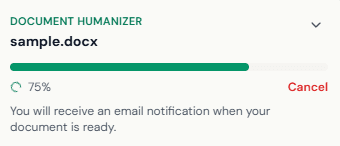
- مرحله ۵ روی «انسانیسازی سند» کلیک کنید. پنجره بازشو بسته میشود و یک پنجره شناور بخش به بخش روند پیشرفت را همراه با نوار پیشرفت نشان میدهد.
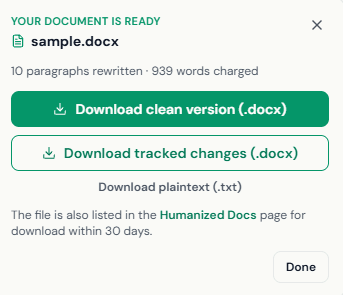
- مرحله ۶ وقتی سند آماده شد، آن را از پنجره، از ایمیلی که دریافت میکنید، یا از اسناد انسانیسازیشده در نوار کناری سمت چپ دانلود کنید.
الزامات و تنظیمات سند
بررسی سند پیش از هرگونه کسر هزینه، شش مورد را آزمایش میکند. سندی که در یکی از آزمونها مردود شود، همراه با دلیل رد میشود و هیچ واژهای کسر نمیشود.
تنظیمات برای هر بخش از سند اعمال میشوند. این تنظیمات هنگام باز شدن پنجرهٔ بازشو از زبانهٔ انسانساز کپی میشوند، بنابراین ابتدا شدت، حالت نوشتار یا صدایی را که برای این سند میخواهید در همان زبانه تنظیم کنید. اصطلاحات ثابت دقیقاً همانطور که نوشته شدهاند، در هر بخشی که ظاهر شوند حفظ میشوند.
- قالب یک سند Word (.docx). فایلهای .doc، .odt و PDF را ابتدا در Word به .docx ذخیره کنید.
- اندازه کمتر از ۴.۵ مگابایت. تصاویر بزرگ معمولاً دلیل این است که یک فایل از حد مجاز فراتر میرود؛ از Compress Pictures در Word استفاده کنید و دوباره ذخیره کنید.
- زبان متن انگلیسی. برای زبانهای دیگر، از زبانه انسانساز استفاده کنید، که بیش از 60 زبان را هر بار در 1,000 کلمه انسانسازی میکند.
- تغییرات ردیابیشده هیچکدام. ابتدا همه تغییرات را در Word بپذیرید یا رد کنید، سپس ذخیره کنید و دوباره بارگذاری کنید.
- طول کمتر از ۱۵٬۰۰۰ کلمه. یک سند طولانیتر را بر اساس فصل تقسیم کنید و هر بخش را جداگانه بارگذاری کنید.
- کلمات واژههای کافی در طرح شما وجود دارد. هزینه پیش از شروع به شما اعلام میشود؛ یک بسته اعتبار کمبود را پوشش میدهد.
پیشرفت، دانلودها و اسناد انسانسازیشده
پنجره شناور بخش فعلی را نشان میدهد («در حال انسانسازی بخش ۳ از ۱۲») و یک نوار پیشرفت دارد. میتوانید آن را کوچک کنید و به کار در داشبورد ادامه دهید، یا صفحه را ترک کنید؛ سند روی سرورهای ما به کار خود ادامه میدهد و وقتی آماده شد، یک ایمیل دریافت میکنید.
لغو، سند را پس از بخش فعلی متوقف میکند. بخشهایی که قبلاً تحویل داده شدهاند، محاسبه میشوند و بخشهای باقیمانده بازپرداخت میشوند.
دانلودها:
هر سه دانلود به مدت ۳۰ روز در صفحه اسناد انسانسازیشده در دسترس میمانند. بخش اسناد انسانسازیشده در نوار کناری سمت چپ، جدیدترین اسناد شما را همراه با وضعیت و پیوندهای دانلود فهرست میکند، و See all صفحه کامل را باز میکند. هر سند به مدت ۳۰ روز در دسترس میماند، و جدیدترین ۲۰ سند همیشه فهرست میشوند.
محدودیتها و هزینهگذاری:
- فایل Word تمیز (.docx) سند انسانسازیشده با قالببندی آن، آماده برای ارسال یا ادامه ویرایش.
- تغییرات ثبتشده (.docx) همان سند با هر حذف و درج بهصورت یک بازبینی Word علامتگذاری شده است. آن را در Word باز کنید، به Review بروید، و تغییرات را یکییکی یا همه را یکجا بپذیرید یا رد کنید.
- متن ساده (.txt) متن اصلی انسانسازیشده بدون قالببندی.
- طول تا ۱۵٬۰۰۰ کلمه برای هر سند. اسناد طولانیتر را بر اساس فصل تقسیم کنید.
- یکییکی در هر زمان فقط یک سند برای هر حساب. بارگذاری بعدی پس از پایان سند فعلی یا لغو آن آغاز میشود.
- در حال شارژ کردن کلمات از سهمیه ماهانه شما با همان نرخ انسانساز هوش مصنوعی، بخش به بخش و همزمان با تحویل هر بخش، کسر میشوند.
تاریخچهٔ انسانیسازی و بازگردانی
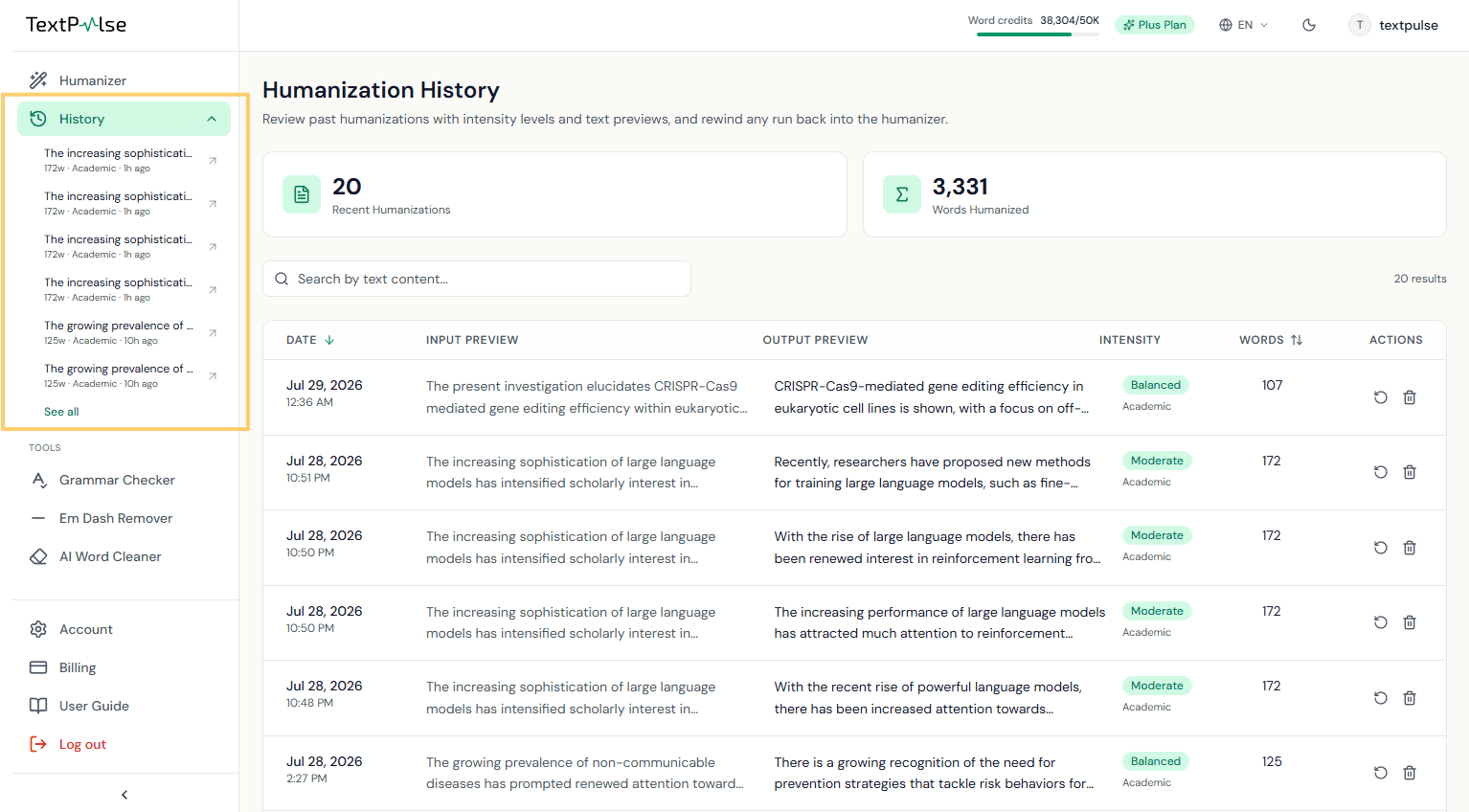
هر اجرای موفق در تاریخچهٔ انسانیسازی ذخیره میشود: 3 مورد آخر در Pro، و 20 مورد آخر در Plus. صفحه تاریخچهٔ انسانیسازی از جستوجو و مرتبسازی پشتیبانی میکند، و Rewind هر اجرای گذشته را دوباره در humanizer بارگذاری میکند. مورد تاریخچهٔ انسانیسازی در نوار کناری چپ بهصورت درجا باز میشود تا آخرین اجراهای شما را برای بازگردانیِ یککلیکی نشان دهد.
حساب، اعتبارها، و صورتحساب
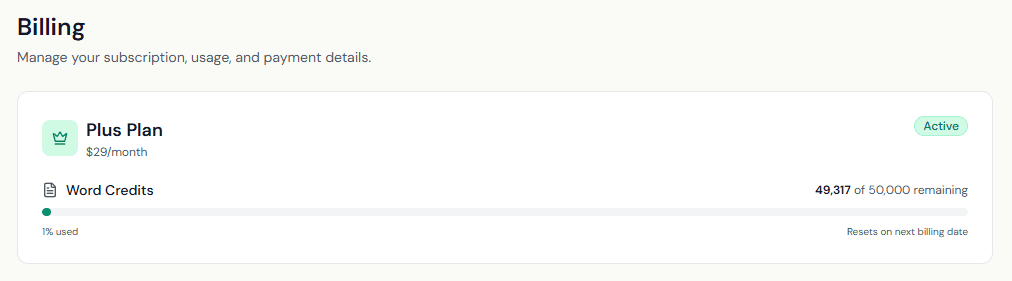
اعتبارهای واژه در دو بخش ارائه میشوند: سهمیه ماهانه طرح شما، که در هر چرخه دوباره شارژ میشود، و بستههای اعتبار خریداریشده، که هرگز منقضی نمیشوند و پس از سهمیه مصرف میشوند. صفحه Billing تغییر طرح، بستهها، و لغو را از طریق درگاه مشتری Stripe مدیریت میکند. حذف حساب شما مستلزم لغو هر اشتراک فعال پیش از آن است؛ حذف، حساب را بهطور دائمی میبندد.
آیا پرسشهایی که این راهنما به آنها پاسخ نمیدهد؟ FAQ را بخوانید یا با ما تماس بگیرید.