วิธีทำให้เอกสาร Word (.docx) เป็นธรรมชาติเพียงอัปโหลดครั้งเดียวด้วย TextPulse
Document Humanizer ใน TextPulse เขียนเอกสาร Word ทั้งฉบับใหม่ในการอัปโหลดครั้งเดียว สูงสุด 15,000 คำ โดยคงหัวเรื่อง ตาราง รูปภาพ และเอกสารอ้างอิงตามต้นฉบับ และดาวน์โหลดได้ทั้งไฟล์แบบสะอาดหรือแบบมีการติดตามการเปลี่ยนแปลง.
ทำให้เอกสาร Word เป็นภาษาธรรมชาติได้ในการอัปโหลดครั้งเดียวด้วย Document Humanizer ใน TextPulse อัปโหลดไฟล์ .docx และให้ย่อหน้าของเนื้อหาถูกทำให้เป็นภาษาธรรมชาติตามการตั้งค่า AI Humanizer ของคุณ ดาวน์โหลดเอกสารที่เสร็จแล้วเป็นเอกสาร Word ที่สะอาด หรือเป็นเอกสาร Word ที่มีการติดตามการเปลี่ยนแปลง หัวเรื่อง รายการ ตาราง รูปภาพ คำบรรยาย สมการ และรายการอ้างอิงจะคงไว้ตามต้นฉบับทุกประการ รองรับเอกสารได้สูงสุด 15,000 คำ และมาพร้อมกับแผน Plus
| Document Humanizer | โดยสรุป |
|---|---|
| อินพุต | เอกสาร Word (.docx) ขนาดไม่เกิน 4.5 MB เป็นภาษาอังกฤษ และไม่มีการติดตามการเปลี่ยนแปลง |
| ความยาว | สูงสุด 15,000 คำต่อเอกสาร |
| การตั้งค่า | คัดลอกจากแท็บ AI Humanizer ของคุณและนำไปใช้กับทั้งเอกสาร |
| ดาวน์โหลด | .docx แบบสะอาด, .docx แบบติดตามการเปลี่ยนแปลง, ข้อความธรรมดา (.txt) |
| เก็บไว้ | 30 วัน, เอกสารล่าสุด 20 รายการจะแสดงอยู่ภายใต้ Humanized Docs |
| คิดคำ | ต่อส่วนที่ส่งมอบ, จากโควตาคำเดียวกันกับ AI Humanizer |
| แพ็กเกจ | Plus |
เหตุใดจึงต้องใช้ตัวทำให้ทั้งเอกสารเป็นภาษาธรรมชาติ
AI Humanizer รับได้ครั้งละสูงสุด 1,000 คำ บทหนึ่งของวิทยานิพนธ์ที่มี 12,000 คำหมายถึงการคัดลอกและวางซ้ำถึงสิบสองครั้ง และต้องคัดลอกกลับเข้าไปในไฟล์ที่จัดรูปแบบแล้วอีกสิบสองครั้ง หัวเรื่อง ตาราง และคำบรรยายต้องตัดออกก่อน เพราะตัวทำให้เป็นภาษาธรรมชาติจะถือว่าทุกอย่างที่ได้รับเป็นข้อความเนื้อหา หลักการเดียวกันนี้ใช้เมื่อคุณ ทำให้บทวิทยานิพนธ์หรือดุษฎีนิพนธ์เป็นภาษาธรรมชาติทีละบท
Document Humanizer ตัดงานส่วนนั้นออกไป มันจำแนกทุกย่อหน้าของไฟล์ Word ส่งเฉพาะย่อหน้าของเนื้อหาเพื่อทำให้เป็นภาษาธรรมชาติ และเขียนข้อความที่ทำให้เป็นภาษาธรรมชาติแล้วกลับลงในไฟล์เดิมพร้อมรูปแบบต้นฉบับ ไฟล์หนึ่งเข้า และไฟล์หนึ่งออก
สิ่งที่คุณต้องมีก่อนอัปโหลด
หน้าต่างป๊อปอัปจะตรวจสอบหกข้อก่อนที่จะมีการเรียกเก็บค่าใช้จ่ายใด ๆ เอกสารที่ไม่ผ่านการตรวจสอบจะถูกปฏิเสธพร้อมระบุเหตุผล และจะไม่มีการหักจำนวนคำ
- เอกสาร Word ในรูปแบบ .docx บันทึกไฟล์ .doc, .odt และ PDF เป็น .docx ใน Word ก่อน
- ไฟล์ที่มีขนาดต่ำกว่า 4.5 MB รูปภาพขนาดใหญ่เป็นสาเหตุปกติที่ทำให้ไฟล์เกินขีดจำกัด, การใช้ Compress Pictures ใน Word จะทำให้ไฟล์ส่วนใหญ่อยู่ต่ำกว่าขีดจำกัด
- ข้อความภาษาอังกฤษ เอกสารในภาษาอื่นจะผ่านแท็บ AI Humanizer ซึ่งรองรับมากกว่า 60 ภาษา ครั้งละ 1,000 คำ
- ไม่มีการติดตามการเปลี่ยนแปลง ยอมรับหรือปฏิเสธการเปลี่ยนแปลงทั้งหมดใน Word และบันทึกก่อนอัปโหลด
- ไม่เกิน 15,000 คำ แบ่งเอกสารที่ยาวกว่านั้นตามบท และอัปโหลดแต่ละส่วนแยกกัน
- มีคำเพียงพอในแผนของคุณ ป๊อปอัปจะแสดงค่าใช้จ่ายที่แน่นอน, ตัวอย่างเช่น "Humanizing this document will cost 4,822 words", ก่อนที่คุณจะยืนยัน
วิธี humanize เอกสาร Word ทีละขั้นตอน
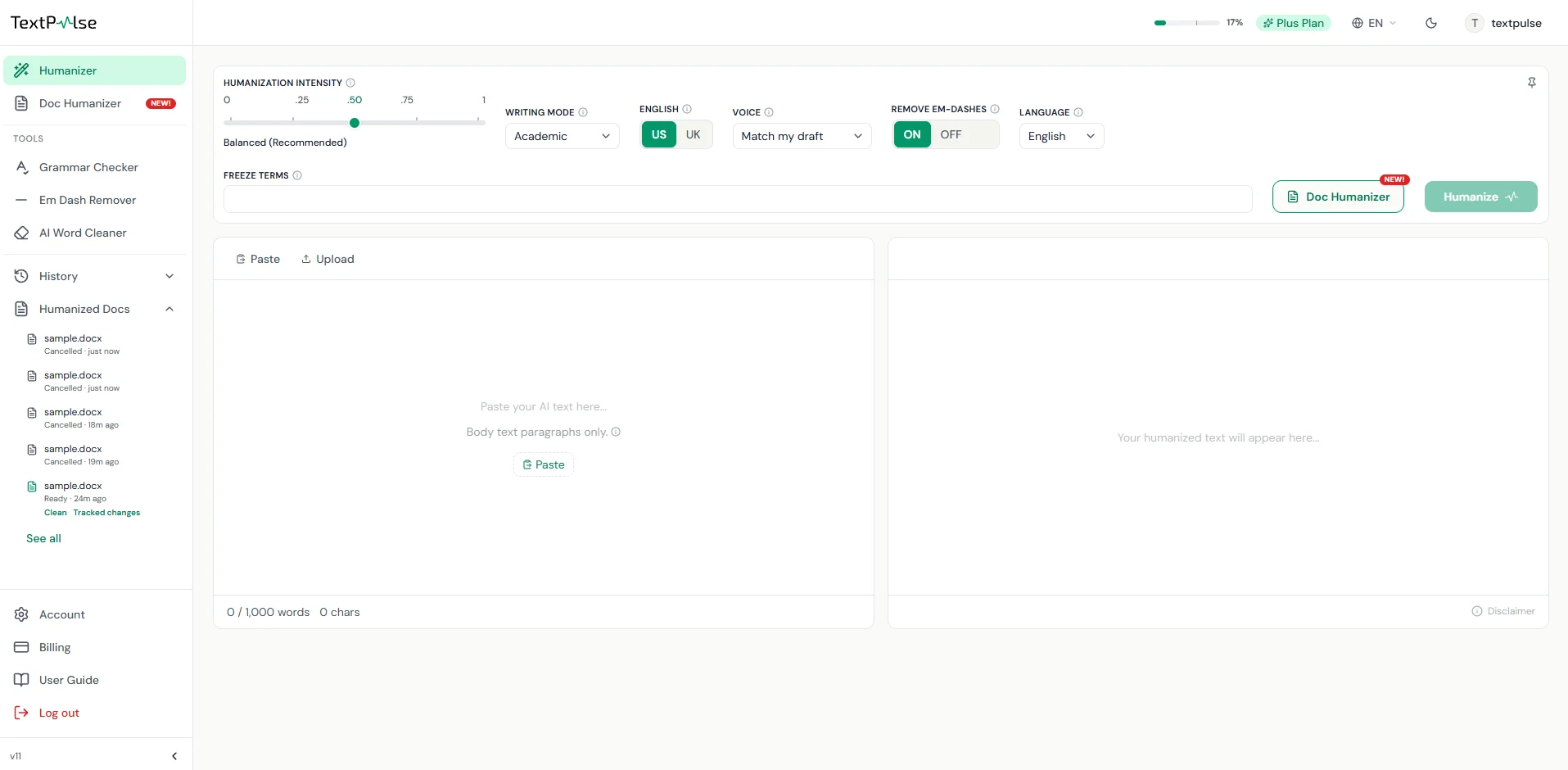
- เปิด Doc Humanizer จาก Tools ในแถบด้านข้างซ้ายของแดชบอร์ด, หรือคลิกปุ่ม Doc Humanizer ถัดจากปุ่ม Humanize บนแท็บ AI Humanizer ฟีเจอร์นี้มาพร้อมกับแผน Plus
- ตั้งค่าตัวเลือกการ humanize ที่ด้านบนของป๊อปอัป Intensity, writing mode, US หรือ UK English, Voice, Remove em-dashes และ Freeze terms ถูกกรอกไว้ล่วงหน้าจากแท็บ AI Humanizer ของคุณ และใช้กับทั้งเอกสาร
- ลากไฟล์ .docx ไปยังพื้นที่อัปโหลด หรือเลือกจากคอมพิวเตอร์ของคุณ
- คลิก Check document รายการตรวจสอบจะยืนยันไฟล์ และป๊อปอัปจะแสดงค่าใช้จ่ายเป็นคำ ยังไม่มีการเรียกเก็บเงินในขั้นตอนนี้
- คลิก Humanize document หน้าต่างลอยจะแสดงความคืบหน้าเป็นส่วน ๆ เช่น "Humanizing section 3 of 12" คุณสามารถทำงานต่อในแดชบอร์ดหรือออกจากหน้าได้ และคุณจะได้รับการแจ้งเตือนทางอีเมลเมื่อเอกสารพร้อมแล้ว
- ดาวน์โหลดไฟล์ Word ที่สะอาด, ไฟล์ Word ที่มีการติดตามการเปลี่ยนแปลง หรือข้อความล้วน เอกสารยังถูกแสดงอยู่ภายใต้ Humanized Docs เป็นเวลา 30 วัน
ทำให้บทความของคุณเป็นธรรมชาติมากขึ้น
ปรับข้อความที่ช่วยโดย AI ของคุณให้ฟังดูเป็นธรรมชาติ, โดยไม่แตะต้องคำสำคัญหรือการอ้างอิง
สิ่งที่คงไว้และสิ่งที่เขียนใหม่
เฉพาะย่อหน้าเนื้อหาหลักเท่านั้นที่ถูกเขียนใหม่ ทุกย่อหน้าในไฟล์จะถูกจัดประเภทก่อนที่จะมีการส่งอะไรออกไป หัวเรื่อง ชื่อเรื่อง รายการ เซลล์ตาราง คำบรรยายภาพและตาราง และสมการที่แสดงแยกบรรทัดจะคงเดิมโดยไม่เปลี่ยนแปลง รายการอ้างอิง เชิงอรรถ ส่วนหัวและส่วนท้าย สารบัญ และบรรทัดสั้น ๆ เช่นป้ายกำกับ ก็จะคงเดิมเช่นกัน
ภายในย่อหน้าเนื้อหาหลัก สมการแทรก เครื่องหมายเชิงอรรถ ไฮเปอร์ลิงก์ รูปภาพ และรหัสฟิลด์จะคงอยู่ในตำแหน่งเดิม การจัดรูปแบบตัวหนา ตัวเอียง และการเน้นข้อความของข้อความรอบข้างก็ยังคงเหมือนเดิม การอ้างอิง ตัวเลข ชื่อ และคำที่ตรึงไว้ของท่านจะคงไว้ตามตัวอักษร เช่นเดียวกับใน AI Humanizer โหมดการเขียนและน้ำเสียงที่ท่านเลือกก็ใช้กับทุกส่วนเช่นกัน
ไฟล์จะถูกสร้างขึ้นใหม่จากต้นฉบับ ดังนั้นสไตล์ การลำดับเลข รูปภาพ และเค้าโครงหน้าจึงไม่เปลี่ยนแปลง Word อาจปรับตำแหน่งการแบ่งหน้าใหม่เมื่อย่อหน้าหนึ่งยาวขึ้นหรือสั้นลง
สำเนาที่สะอาดหรือการติดตามการเปลี่ยนแปลง
ไฟล์ที่สะอาดคือเอกสารที่ผ่านการ humanize แล้ว พร้อมส่งหรือพร้อมให้แก้ไขต่อ ไฟล์ที่มีการติดตามการเปลี่ยนแปลงจะแสดงทุกคำที่ถูกลบหรือแทรกเป็นการแก้ไขใน Word จากผู้เขียน TextPulse เปิดไฟล์ใน Word ไปที่ Review แล้วยอมรับหรือปฏิเสธการเปลี่ยนแปลงแต่ละรายการทีละรายการ หรือยอมรับทั้งหมดในครั้งเดียว การเลือก Reject All จะคืนข้อความต้นฉบับของท่านกลับมา
ผู้ควบคุมและผู้ร่วมเขียนที่ตรวจทานใน Word สามารถเห็นสิ่งที่เปลี่ยนไปได้โดยไม่ต้องใช้มุมมองเปรียบเทียบแยกต่างหาก ในลักษณะเดียวกับที่พวกเขาตรวจทาน ไฟล์ .docx ที่ตรวจแก้พร้อมการติดตามการเปลี่ยนแปลง ไฟล์ข้อความธรรมดา (.txt) จะเก็บข้อความเนื้อหาหลักที่ผ่านการ humanize แล้วโดยไม่มีการจัดรูปแบบ
วิธีคิดคำที่ใช้คิดค่าบริการ
Document Humanizer ใช้โควตาคำเท่ากับ AI Humanizer ก่อนที่ท่านจะเริ่ม ป๊อปอัปจะแสดงจำนวนคำทั้งหมดของเอกสารที่ต้องผ่านการ humanize เอกสารถูก humanize เป็นส่วน ๆ และบัญชีของท่านจะถูกคิดค่าบริการตามแต่ละส่วนเมื่อส่วนนั้นถูกส่งมอบ เมื่อเอกสารกำลังทำงาน หากท่านตัดสินใจยกเลิก จะคิดค่าบริการเฉพาะส่วนที่ได้ส่งมอบแล้วเท่านั้น
เอกสารของท่านถูกเก็บไว้ที่ใด
เอกสารที่เสร็จแล้วจะแสดงอยู่ภายใต้ Humanized Docs ในแถบด้านซ้ายและในหน้า Humanized Docs เอกสารจะยังคงสามารถดาวน์โหลดได้เป็นเวลา 30 วัน เอกสาร humanized ล่าสุด 20 รายการจะแสดงอยู่เสมอ แต่ละบัญชีมีเอกสาร humanized ที่กำลังดำเนินการอยู่ได้เพียงหนึ่งรายการในแต่ละครั้ง คุณสามารถเริ่มรายการถัดไปได้หลังจากรายการก่อนหน้าสิ้นสุดลงหรือถูกยกเลิก
คำถามที่พบบ่อย
ไม่ ต้องบันทึกไฟล์เป็น .docx ใน Word ก่อน, (File, Save As, Word Document). PDF ที่แปลงเป็น Word มักมีย่อหน้าที่เสียรูปแบบและการขึ้นบรรทัดใหม่แบบตายตัว ดังนั้นให้ตรวจสอบไฟล์ที่แปลงแล้วก่อนอัปโหลด และยอมรับการเปลี่ยนแปลงที่มีการติดตามซึ่งการแปลงทิ้งไว้ให้ Document Humanizer จะอ่าน .docx และคงโครงสร้างไว้.
PhD in natural language processing, with years spent building NLP applications end to end. Moe works on text analysis: lexical and syntactic structure, and what separates machine-generated prose from human prose statistically. He has been experimenting with computational linguistics since the early days of NLTK, spaCy and WordNet, and still writes most of his tooling in Python.