TextPulse คู่มือผู้ใช้
TextPulse เขียนร่างที่ช่วยโดย AI ใหม่ให้เป็นถ้อยคำที่เป็นธรรมชาติมากขึ้น โดยคงความหมาย การอ้างอิง ตัวเลข และคำศัพท์เทคนิคไว้ คู่มือนี้อธิบายทุกตัวควบคุมบนแดชบอร์ดและความหมายของแต่ละเมตริก
พื้นที่ทำงานของ humanizer
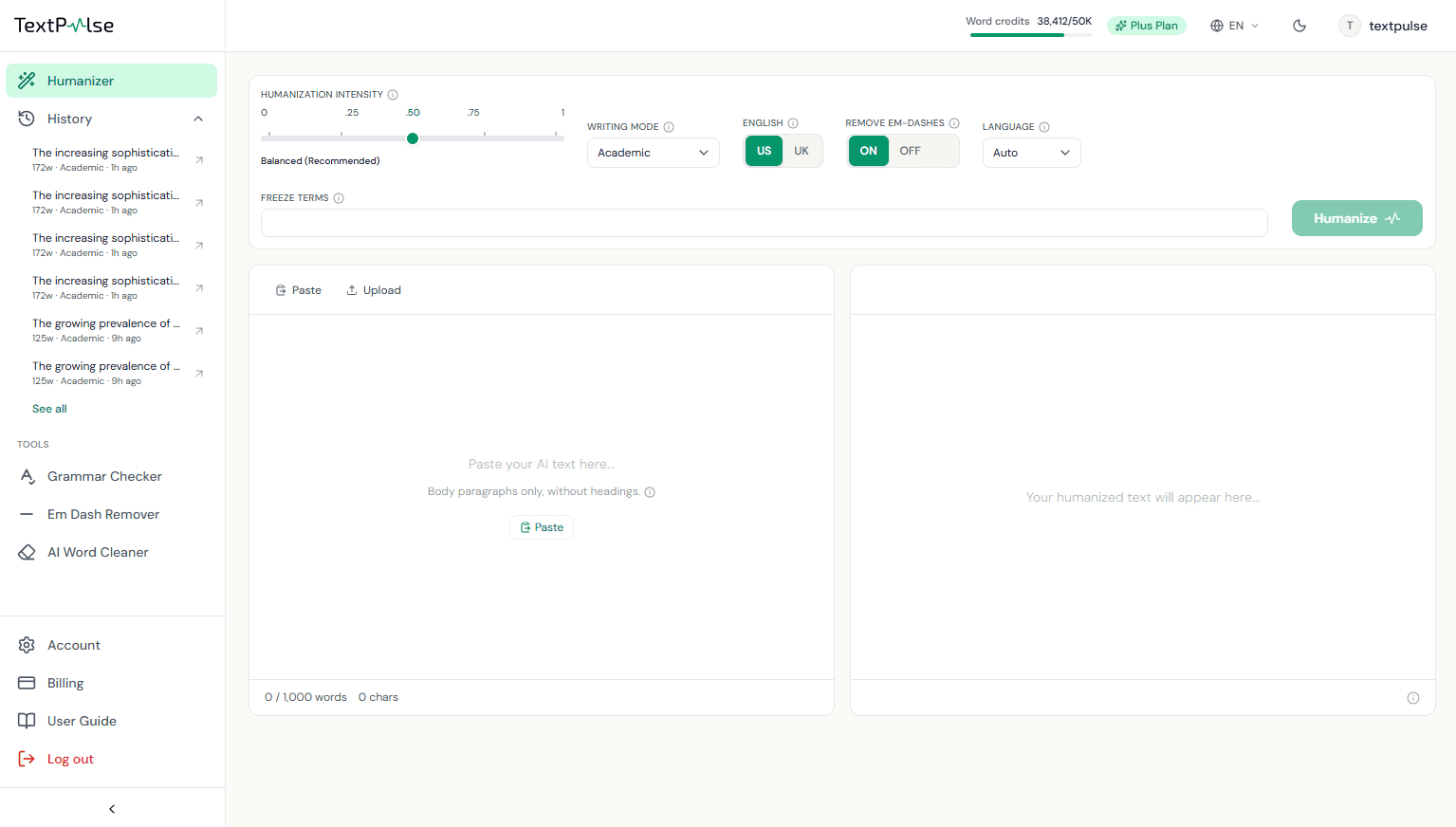
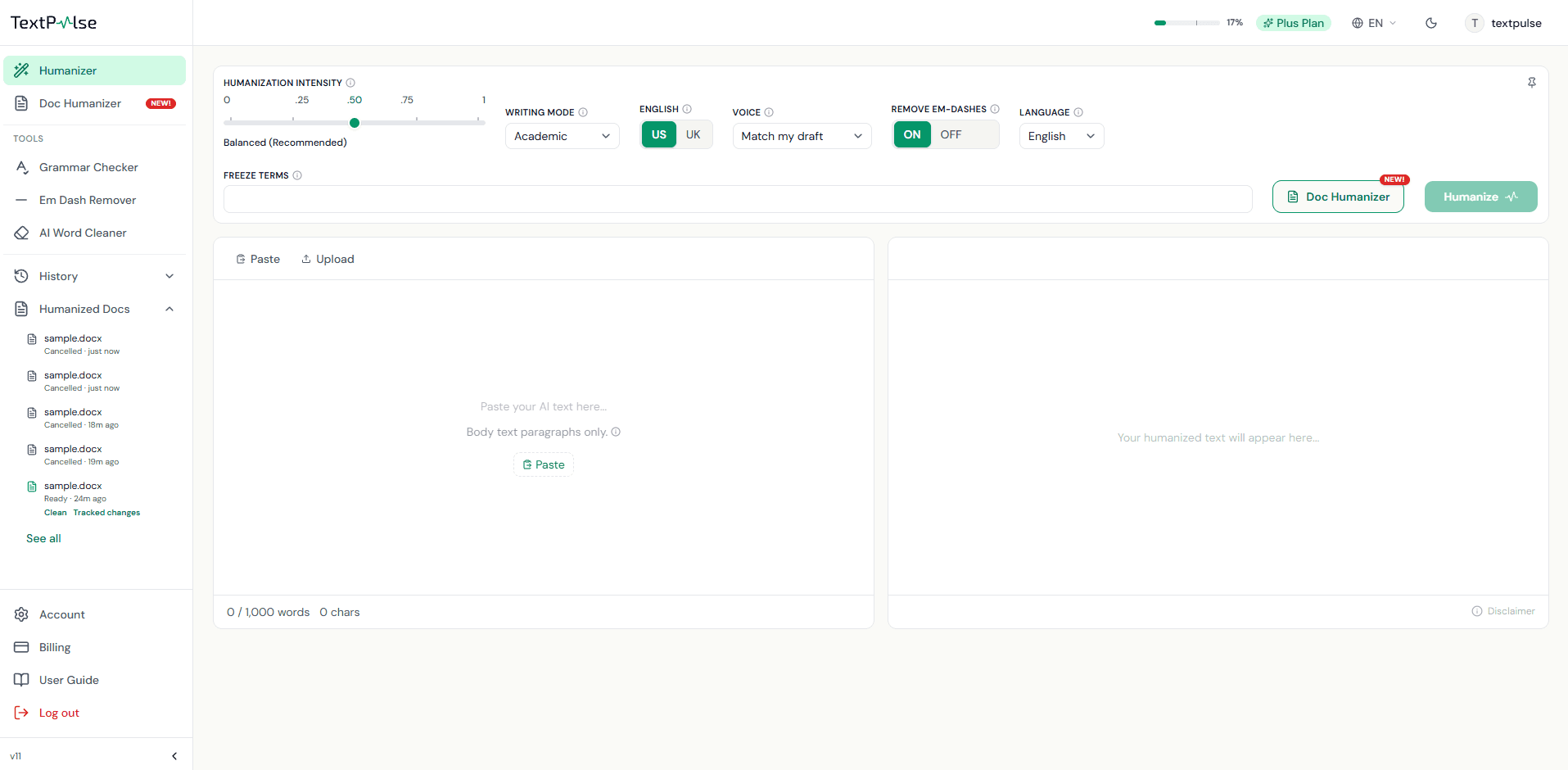
พื้นที่ทำงานมี 3 ส่วน, แถบควบคุมด้านบนสำหรับกำหนดลักษณะการเขียนใหม่, แผงป้อนข้อมูลด้านซ้ายสำหรับข้อความต้นฉบับ, และแผงผลลัพธ์ด้านขวาที่แสดงฉบับที่ humanize แล้ว แถบเมตริกจะเลื่อนเข้ามาที่ด้านล่างหลังจากแต่ละรอบ
การเพิ่มข้อความของคุณ
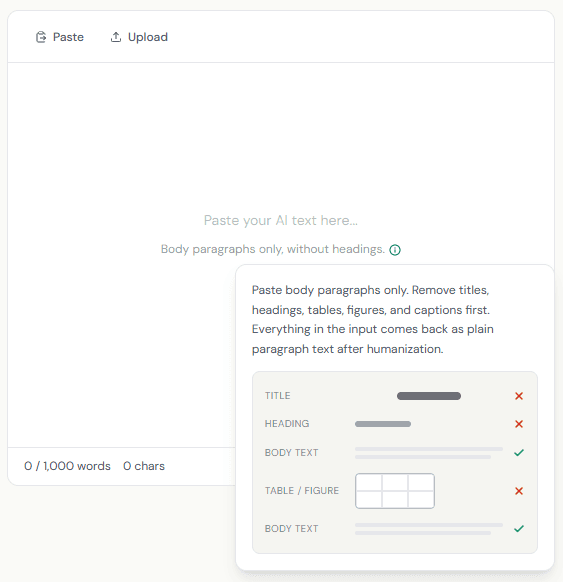
วางข้อความด้วยปุ่ม Paste หรือ Ctrl+V หรืออัปโหลดไฟล์ .docx หรือ .txt ผ่านปุ่ม Upload วางเฉพาะเนื้อความของย่อหน้าเท่านั้น: ชื่อเรื่อง หัวข้อ ตาราง และคำบรรยายภาพจะกลับมาเป็นข้อความย่อหน้าแบบธรรมดา ดังนั้นให้ลบส่วนเหล่านี้ออกก่อน ตัวนับใต้ช่องป้อนจะแสดงจำนวนคำของคุณเทียบกับขีดจำกัดต่อการ humanization สำหรับแผนของคุณ (500 ใน Pro, 1,000 ใน Plus) โดยมีขั้นต่ำ 50 คำ
โหมดการเขียน
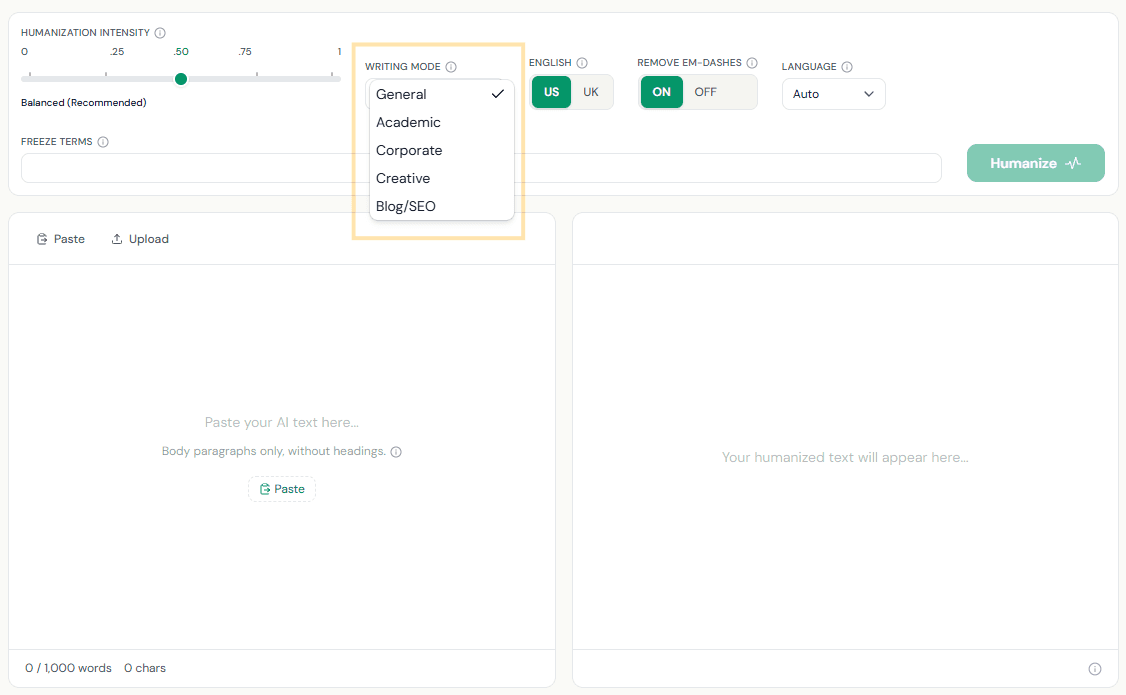
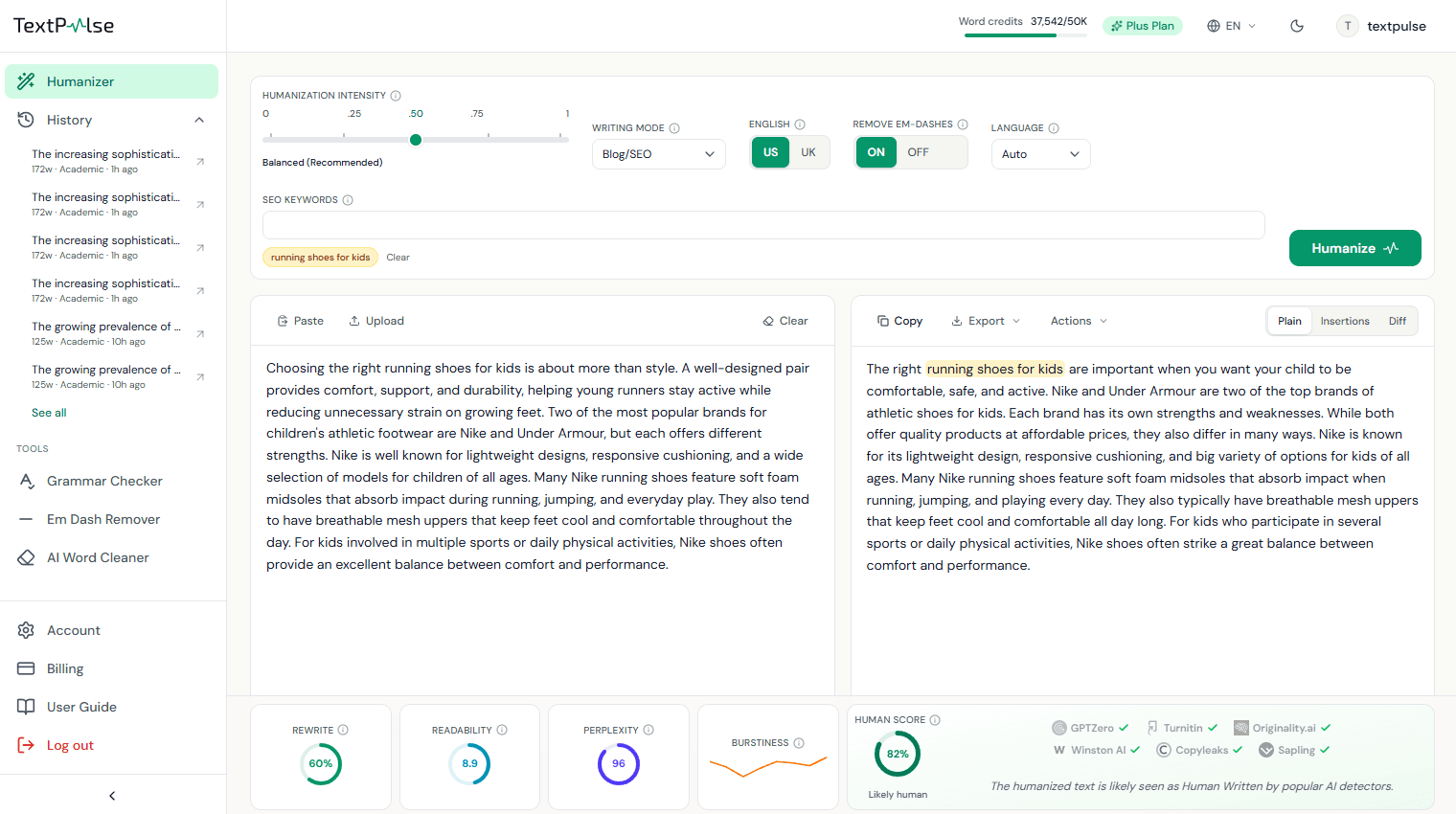
โหมดการเขียนกำหนดโทนของการเขียนใหม่ General คงระดับภาษากลางในชีวิตประจำวันและคงรูปย่อไว้ Academic ใช้โทนวิชาการที่เป็นทางการ ปกป้องการอ้างอิงในเนื้อหา และขยายรูปย่อ Corporate ใช้เสียงที่ขัดเกลาแบบธุรกิจ Creative คงร้อยแก้วที่มีชีวิตชีวามากขึ้นและเป็นเชิงบรรยาย Blog/SEO เขียนแบบสนทนาและถือว่ารายการคีย์เวิร์ดของคุณเป็นสิ่งที่ห้ามแตะต้อง Academic มีในทุกแผนแบบชำระเงิน ส่วนโหมดอื่นเป็นฟีเจอร์ของ Plus
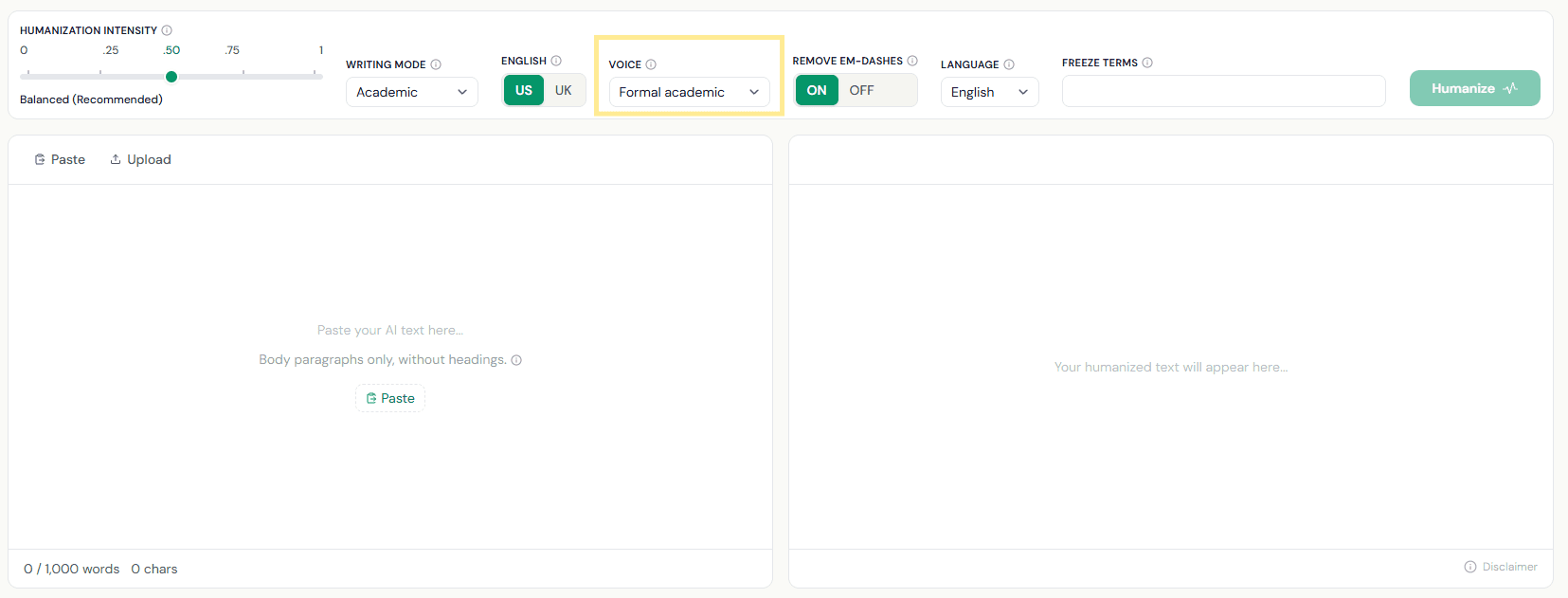
ตัวกรองเสียง
ตัวควบคุมเสียงอยู่บนแถบด้านข้างถัดจากโหมดการเขียน และกำหนดว่าบุรุษทางไวยากรณ์แบบใดที่ผลลัพธ์อาจใช้ได้ โดยจะกรองเสียงที่ร่างของคุณมีอยู่แล้ว ดังนั้นให้เขียนร่างด้วยเสียงที่คุณต้องการ และเลือกตัวเลือกที่ระบุเสียงนั้น
ตรงกับร่างของฉันจะคงเสียงไว้ตามที่เขียนไว้ ภาษาทางการเชิงวิชาการจะรักษาระดับภาษาที่เป็นกลางและไม่อนุญาตให้ใช้บุรุษที่หนึ่งหรือบุรุษที่สอง ใช้มุมมองบุรุษที่หนึ่งเท่านั้นจะคงไว้เฉพาะฉันและเรา และบล็อกบุรุษที่สอง ใช้มุมมองบุรุษที่สองเท่านั้นจะคงไว้เฉพาะคุณและบล็อกบุรุษที่หนึ่ง การตั้งค่านี้มีผลกับการทำให้ข้อความเป็นธรรมชาติทั้งฉบับ เสียงเป็นฟีเจอร์ Plus
ความเข้มของการทำให้เป็นธรรมชาติ
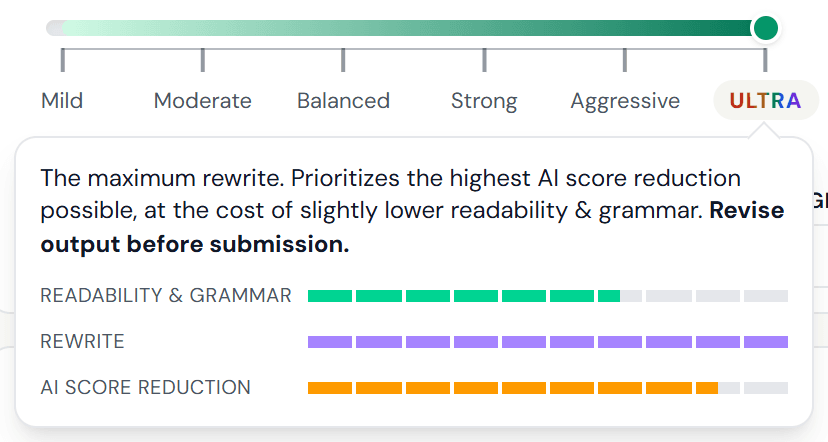
แถบเลื่อนมี 6 ระดับ ตั้งแต่ อ่อน ถึง ULTRA อ่อนจะคงถ้อยคำเดิมของคุณไว้ใกล้ที่สุดและอ่านได้ลื่นไหลที่สุด สมดุล ซึ่งเป็นค่าเริ่มต้นที่แนะนำ จะแลกการเขียนใหม่เพิ่มขึ้นเล็กน้อยเพื่อให้ผลลัพธ์อ่านได้เป็นธรรมชาติมากขึ้นอย่างสม่ำเสมอ ก้าวร้าวจะเขียนใหม่อย่างลึกซึ้ง และ ULTRA คือการเขียนใหม่ในระดับสูงสุด แผน Pro ใช้เฉพาะความเข้มระดับสมดุลเท่านั้น ช่วงความเข้มของการทำให้เป็นมนุษย์ทั้งหมดเป็นฟีเจอร์ของแผน Plus
วางเมาส์เหนือการตั้งค่าเพื่อดูว่ามันทำอะไร คำอธิบายสั้น ๆ และแถบสามแถบสำหรับความอ่านง่ายและไวยากรณ์, การเขียนใหม่, และการลดคะแนน AI ULTRA ให้ความสำคัญกับการลดคะแนน AI ให้ได้สูงที่สุดเท่าที่เป็นไปได้ โดยแลกกับความอ่านง่ายและไวยากรณ์ที่ต่ำลงเล็กน้อย ดังนั้นโปรดตรวจทานผลลัพธ์ก่อนส่ง ULTRA ใช้ได้กับข้อความภาษาอังกฤษ สำหรับภาษาอื่น ระดับสูงสุดของตัวทำให้เป็นมนุษย์แบบหลายภาษาคือ ก้าวร้าว ป๊อปอัปของ Doc Humanizer ก็ใช้สเปกตรัมความเข้มของการทำให้เป็นมนุษย์แบบเดียวกันด้วย
คำที่ตรึงไว้และคีย์เวิร์ด SEO
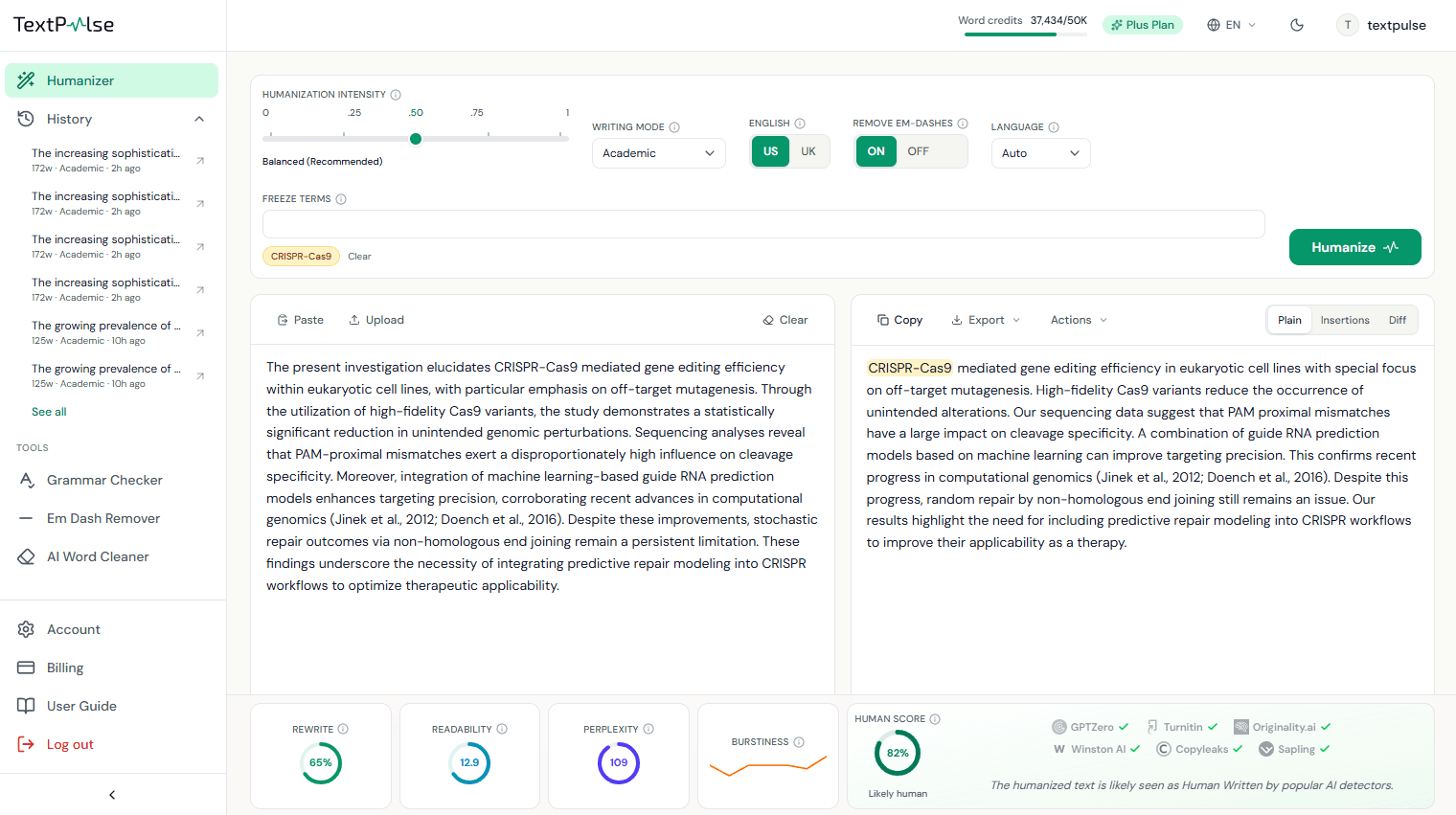
Freeze terms คือคำหรือวลีที่การเขียนใหม่ต้องคงไว้ตามเดิมทุกประการ ได้แก่ ชื่อผู้เขียน สถิติ สูตรเคมี และคำศัพท์ทางเทคนิค เพิ่มได้สูงสุด 10 รายการ คั่นด้วยเครื่องหมายจุลภาคหรือ Enter คำที่คุณเพิ่งใช้จะปรากฏอีกครั้งเป็นชิปที่คลิกได้ครั้งเดียว ในโหมด Blog/SEO ตัวควบคุมเดียวกันนี้มีป้ายกำกับว่า SEO keywords สำหรับวลีที่หน้าของคุณต้องคงไว้แบบคำต่อคำ
ภาษาและภาษาอังกฤษแบบ US/UK
ตรวจจับภาษาของข้อความของคุณโดยอัตโนมัติ ภาษาอังกฤษทำงานบนเอนจิน TextPulse ส่วนภาษาอื่นๆ (60+) ทำงานบนการเขียนใหม่ด้วยโมเดลขนาดใหญ่ และเป็นฟีเจอร์ Plus สำหรับข้อความภาษาอังกฤษ สวิตช์ US/UK จะเลือกตระกูลการสะกด เช่น color เทียบกับ colour
ลบ em-dashes
ร่างที่สร้างโดย AI มักใช้ em-dashes มาก และผู้อ่านสังเกตได้ เมื่อเปิดสวิตช์นี้ การเขียนใหม่จะเปลี่ยนเป็นเครื่องหมายจุลภาคหรือปรับโครงสร้างประโยค ปล่อยให้เปิดไว้ เว้นแต่คู่มือสไตล์ของคุณกำหนดให้ใช้ em-dashes
การ humanization
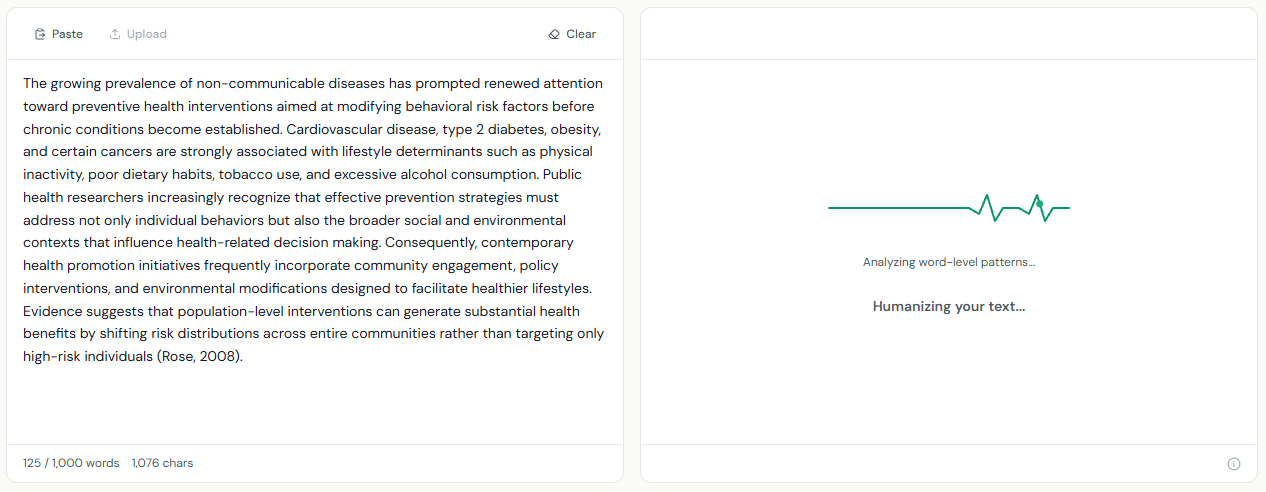
กด Humanize (หรือ Ctrl+Enter) โดยรอบทั่วไปใช้เวลา 15 ถึง 45 วินาที รอบที่ยาวอาจใช้เวลาสักครู่ ดังนั้นให้เปิดแท็บค้างไว้ คำจะถูกคิดจากโควต้าของคุณตามความยาวของอินพุต หากการ humanization ไม่สำเร็จหรือหมดเวลา คำจะถูกคืนอัตโนมัติ และจะแสดงปุ่ม Retry 1 รอบสามารถทำได้ครั้งละ 1 รอบต่อบัญชี
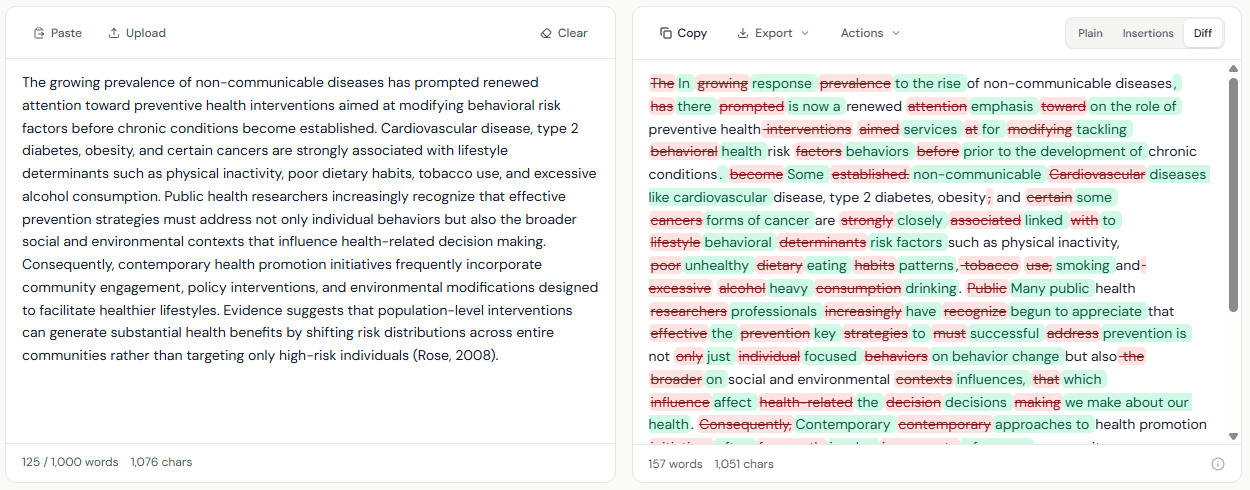
กำลังอ่านผลลัพธ์
มุมมองผลลัพธ์สามแบบ: Plain แสดงเฉพาะข้อความที่ humanized เท่านั้น Insertions ไฮไลต์คำที่ humanizer เพิ่มเป็นสีเขียว Diff แสดงการแก้ไขทั้งหมด โดยข้อความที่ลบจะมีเส้นขีดทับสีแดง และข้อความที่เพิ่มจะเป็นสีเขียว เพื่อให้คุณตรวจทานทุกการเปลี่ยนแปลงก่อนนำข้อความไปใช้
แถบ metrics
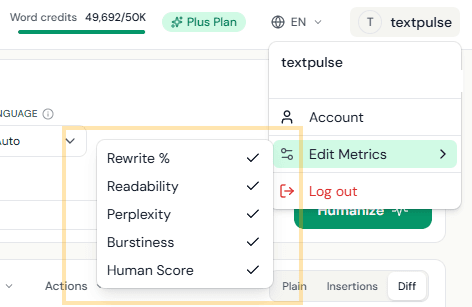
หลังจากแต่ละรอบ การ์ดสี่รายการและการ์ด Human Score จะสรุปการเขียนใหม่:
- Rewrite คือสัดส่วนของผลลัพธ์ที่แตกต่างจากข้อความต้นฉบับของคุณ
- Readability คือระดับชั้นตาม Flesch-Kincaid โดยทั่วไปแล้วร้อยแก้วเชิงวิชาการของมนุษย์มักอยู่ราวระดับชั้น 10 ถึง 16
- Perplexity ประเมินว่าถ้อยคำมีความคาดเดาได้เพียงใด บนสเกลแบบคุ้นเคยสไตล์ GPT-2 โดยทั่วไปแล้วงานเขียนเชิงวิชาการของมนุษย์มักได้คะแนนสูงกว่า 40
- Burstiness แสดงความยาวประโยคของคุณ เส้นที่ขรุขระและอ่านเป็นสีเขียวหมายถึงการผสมผสานที่ดีของประโยคสั้นและยาว เส้นจะเปลี่ยนเป็นสีอำพันและสีส้มเมื่อจังหวะแบนราบลง
- Human Score ประเมินว่าเครื่องมือตรวจจับมีแนวโน้มเพียงใดที่จะอ่านข้อความว่าเขียนโดยมนุษย์ จากความลึกของการปรับถ้อยคำ ความหลากหลายของคำศัพท์ การกระจายของโทเคน และความหลากหลายของประโยค การประเมินนี้เป็นค่าประมาณต่อเอกสารที่คำนวณภายในเครื่อง ไม่ใช่ผลลัพธ์จริงของตัวตรวจจับ

การเลือก metrics ที่จะแสดง
เปิดเมนูผู้ใช้ที่มุมขวาบน แล้วใช้ Edit Metrics เพื่อเปิดหรือปิดการแสดงการ์ดแต่ละรายการ การเลือกของคุณจะถูกจดจำไว้บนอุปกรณ์นี้
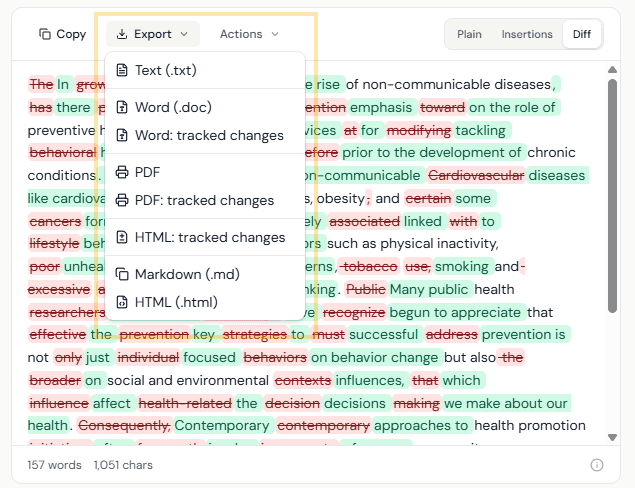
การส่งออก
เมนู Export ในแผงผลลัพธ์มีตัวเลือกดังนี้: ข้อความธรรมดา (.txt), Word (.doc), Word พร้อม tracked changes (เปิดใน Word เป็นการแก้ไขจริงที่คุณยอมรับหรือปฏิเสธได้), PDF, PDF พร้อม tracked changes, HTML แบบสแตนด์อโลนพร้อม tracked changes, Markdown (.md), และ HTML แบบสะอาดสำหรับผู้แก้ไข CMS Tracked-changes และการส่งออก PDF เป็นฟีเจอร์ Plus, ส่วนมุมมอง diff บนหน้าจอเปิดให้ทุกแผนใช้งาน
Re-humanize
ทำการ humanize ซ้ำ (Re-humanize) ในเมนู Actions เพื่อป้อนเอาต์พุตปัจจุบันกลับเข้าไปทำ humanization อีกครั้ง โดยยังคงรักษาเงื่อนไข freeze เดิม ใช้เมื่อคุณต้องการการเขียนใหม่ในเชิงลึกกว่าที่การ humanization เพียงรอบเดียวให้ได้ การ humanization แต่ละครั้งจะใช้คำจากโควต้าของคุณ คุณสมบัติ Plus
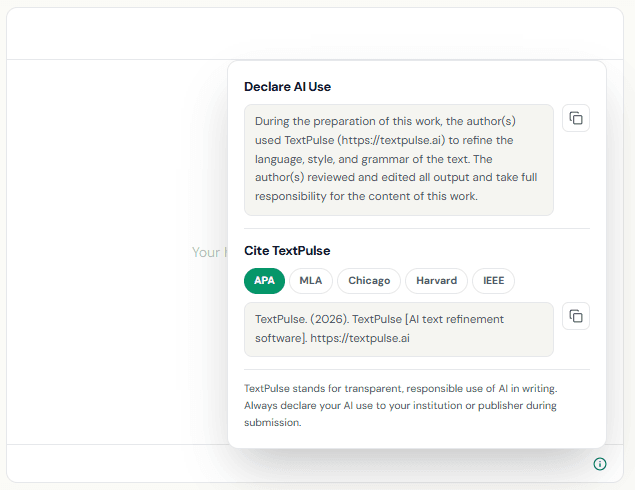
Declare AI Use
วงกลมขนาดเล็กที่มุมขวาล่างของแผงผลลัพธ์จะเปิดการ์ด Declare AI Use: คำประกาศการใช้ AI ที่พร้อมคัดลอกไปวางสำหรับต้นฉบับของคุณ และบล็อก Cite TextPulse ที่มีรูปแบบ APA, MLA, Chicago, Harvard, และ IEEE TextPulse ยืนอยู่บนหลักการใช้ AI อย่างโปร่งใสและรับผิดชอบ หากสถาบันหรือสำนักพิมพ์ของคุณขอให้เปิดเผยข้อมูล การ์ดนี้จะให้ถ้อยคำที่ถูกต้องตามต้องการ
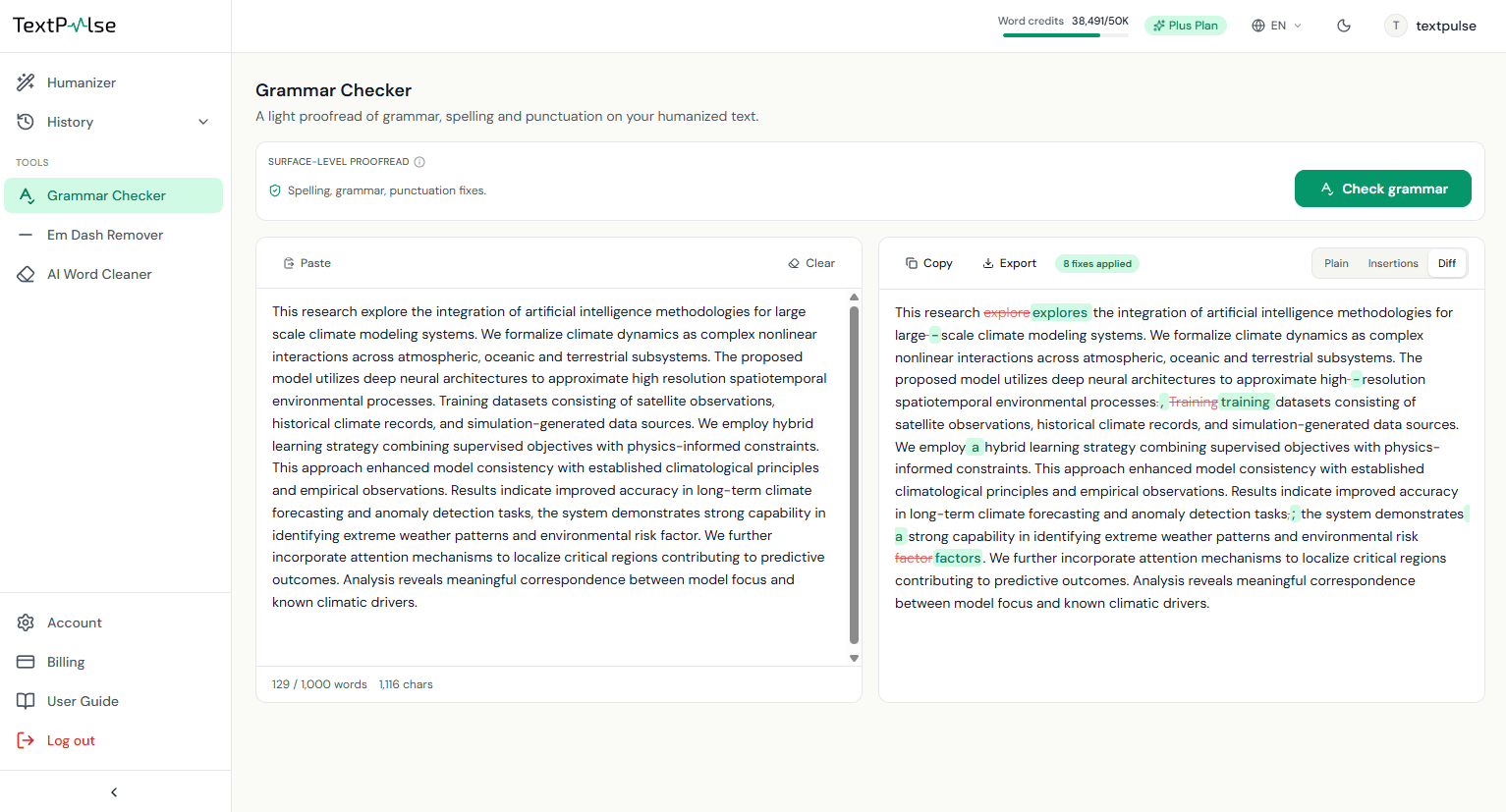
Grammar Checker
Plus มีเครื่องมือเสริม 3 รายการสำหรับการปรับปรุงข้อความที่ทำ humanized แล้ว ซึ่งอยู่ใน Tools ในแถบด้านข้างซ้าย ได้แก่ Grammar Checker, the Em Dash Remover และ the AI Word Cleaner แต่ละเครื่องมือรองรับได้สูงสุด 1,000 คำต่อรอบ
Grammar Checker เป็นการพิสูจน์อักษรแบบเบา ๆ ที่ปลอดภัยต่อ detector สำหรับข้อความที่ humanized ของคุณ แก้เฉพาะข้อผิดพลาดที่ชัดเจนและไม่กำกวมเท่านั้น ได้แก่ เครื่องหมายจุลภาคที่ขาดหายไป, subject-verb agreement, articles, possessives, run-on sentences, sentence fragments, คำซ้ำ, การสะกดผิด, และเครื่องหมายวรรคตอนที่เสียหาย มันไม่เคยเรียบเรียงใหม่หรือทำให้ประโยคลื่นไหล เพราะการเขียนใหม่อย่างหนักคือสิ่งที่ดันคะแนน detector ให้สูงขึ้นอีกครั้ง กลไกป้องกันแบบกำหนดแน่นอนหมายความว่ามันไม่สามารถแทรก em dash หรือแตะต้องการอ้างอิง, ตัวเลข, หรือข้อความที่อยู่ในเครื่องหมายอัญประกาศได้ สิ่งที่แย่ที่สุดที่คำแนะนำที่ไม่ดีอาจทำได้คือถูกข้ามไป ตรวจสอบผลลัพธ์เป็นข้อความธรรมดาหรือ diff ระดับคำ แล้วคัดลอกหรือส่งออกเป็น text, Word, หรือ Word with tracked changes การประมวลผลแต่ละครั้งจะใช้เครดิตคำของคุณตามจำนวนคำขาเข้า เช่นเดียวกับ humanizer
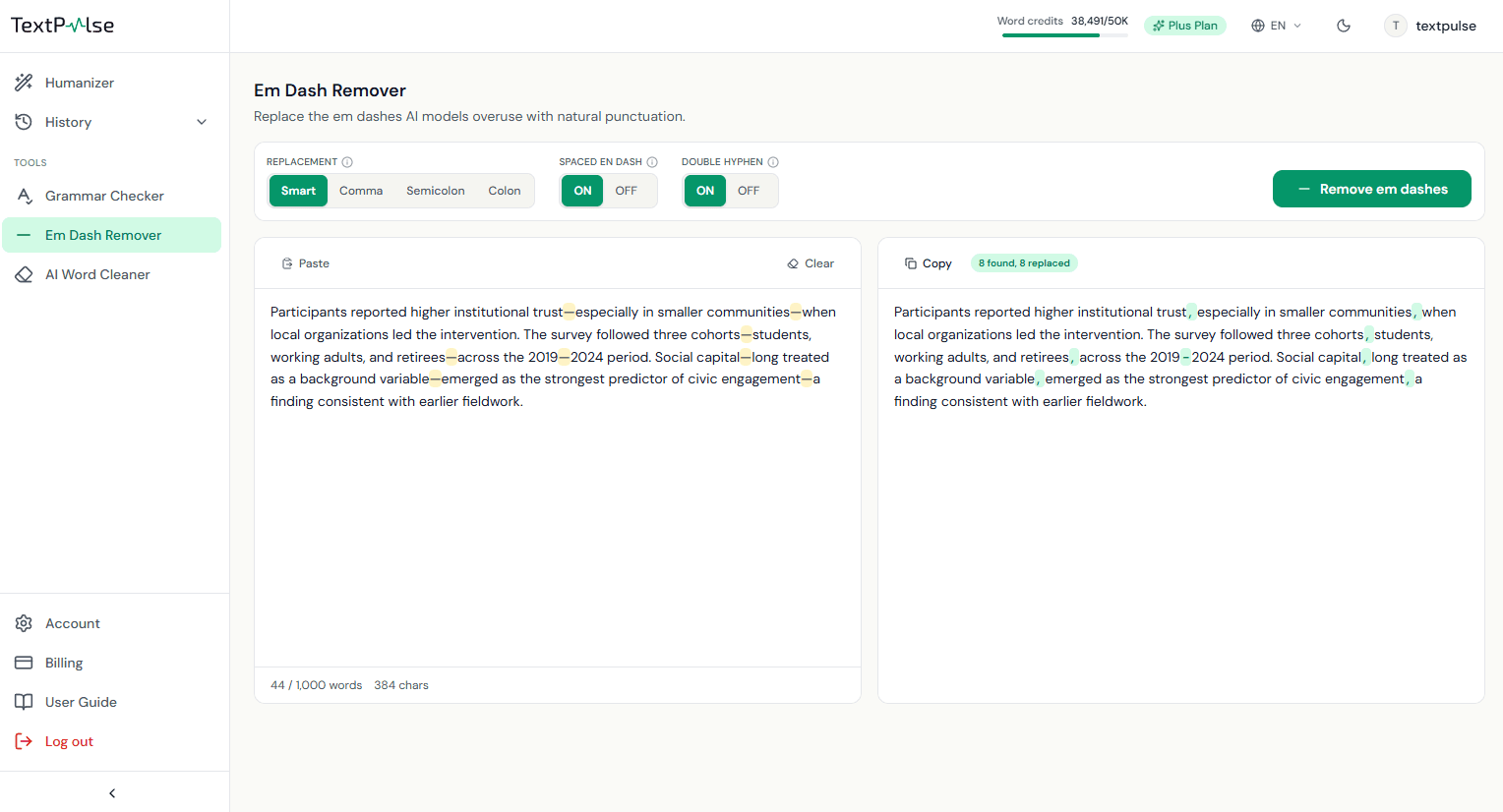
Em Dash Remover
เวอร์ชันแบบสแตนด์อโลนของตัวเลือก remove em-dashes ใน humanizer สำหรับข้อความใดก็ตามที่คุณวางลงไป em dash ทุกตัวจะถูกไฮไลต์เป็นสีอำพันขณะที่คุณพิมพ์ พร้อมจำนวนแบบสดใต้ช่องป้อนข้อมูล ปุ่ม Replacement กำหนดว่าแต่ละตัวจะกลายเป็นอะไร: Smart จะเลือกเครื่องหมายจุลภาค, โคลอน, จุด, หรือการลบออกอย่างเหมาะสมจากบริบทของประโยค (แนะนำ), หรือบังคับให้ใช้เครื่องหมายจุลภาค, เซมิโคลอน, หรือโคลอนทุกตำแหน่ง สวิตช์ 2 ตัวขยายการตรวจจับไปยัง en dash ที่มีช่องว่างประกบ และ double hyphens ที่พิมพ์ไว้ ช่วงตัวเลขอย่าง 2019–2024 จะไม่ถูกแตะต้อง ผลลัพธ์จะไฮไลต์การแทนที่ทุกจุดเพื่อให้คุณตรวจดูสิ่งที่เปลี่ยนไปได้ มันทำงานทันทีในเบราว์เซอร์ของคุณและไม่ใช้เครดิตคำของคุณ
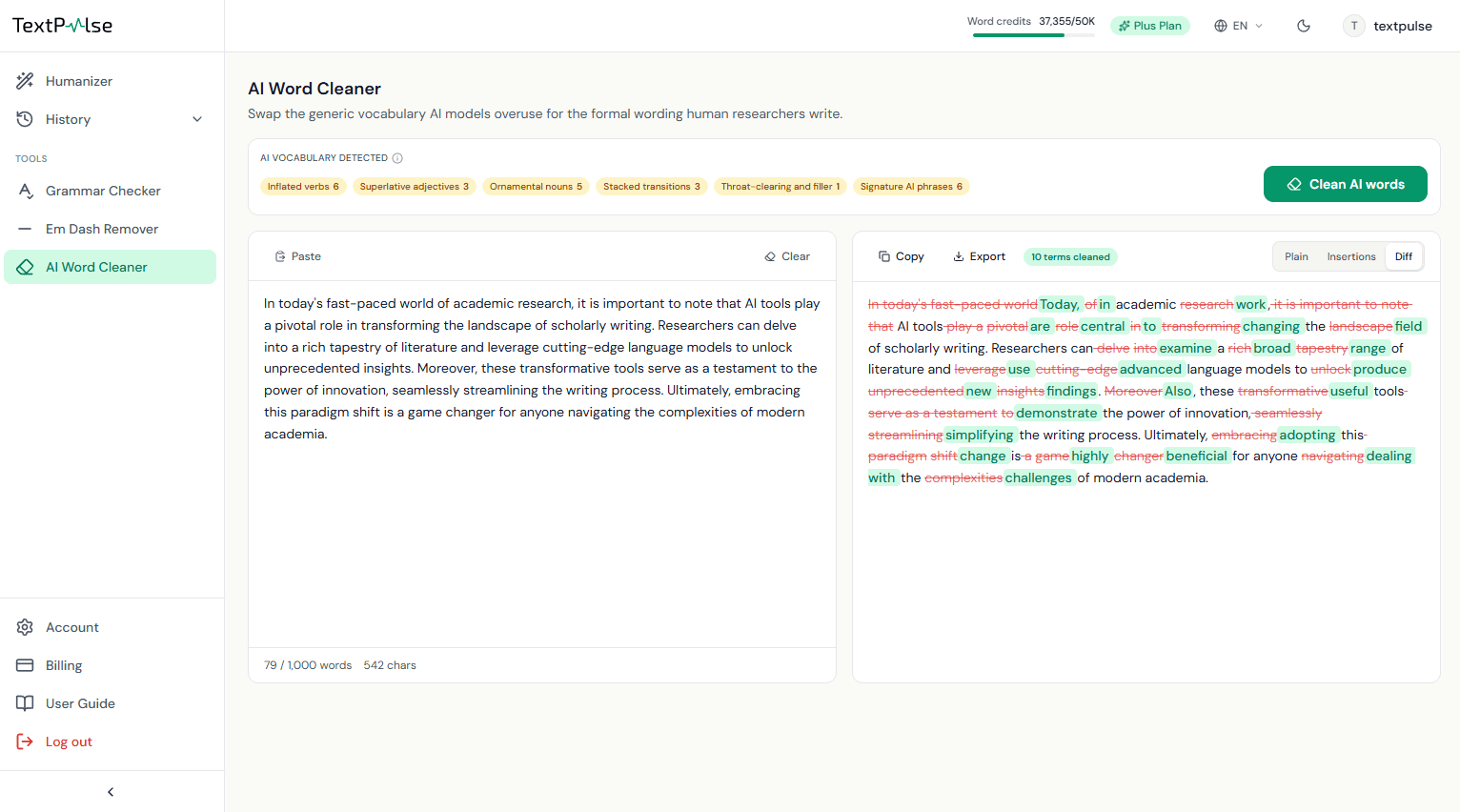
AI Word Cleaner
แทนที่คำศัพท์ที่โมเดล AI ใช้มากเกินไปในเชิงสถิติ (delve, pivotal, landscape, tapestry, underscores) ด้วยถ้อยคำทางการแบบเรียบง่ายที่นักวิจัยมนุษย์ใช้จริง เมื่อคุณวางข้อความลงไป คลังคำศัพท์ที่อ้างอิงจากงานวิจัยซึ่งมีคำมากกว่า 900 คำจะทำเครื่องหมายตัวเลือกแบบเรียลไทม์เป็นชิปหมวดสีอำพัน เมื่อคุณเรียกใช้เครื่องมือ การประมวลผลของโมเดลที่คำนึงถึงบริบทจะตรวจสอบแต่ละคำที่ถูกทำเครื่องหมายในประโยคของมัน และแทนที่เฉพาะคำที่เป็นปัญหาจริง โดยเชื่อมด้วยถ้อยคำให้น้อยที่สุดเพื่อให้ประโยคยังคงถูกต้องตามไวยากรณ์ คำที่ใช้ในความหมายเฉพาะของสาขาวิชาที่ถูกต้องจะคงไว้ ดังนั้น leverage ในบทความการเงินจะไม่ถูกแตะต้อง และการอ้างอิง ตัวเลข และคำศัพท์ทางเทคนิคจะผ่านไปโดยไม่ถูกเปลี่ยน ตรวจสอบการแทนที่ในมุมมอง diff แล้วส่งออกเป็นข้อความ Word หรือ Word พร้อม tracked changes การประมวลผลแต่ละครั้งจะใช้เครดิตคำของคุณตามจำนวนคำในอินพุต
Document Humanizer
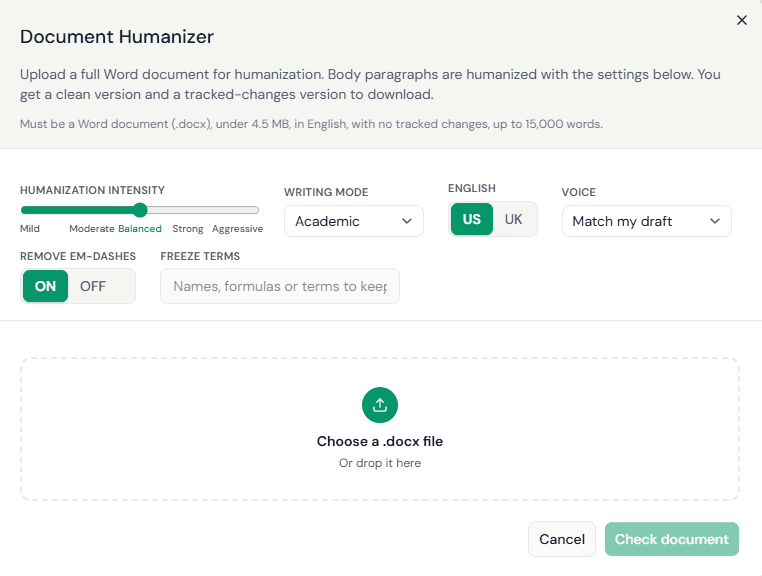
Document Humanizer รับเอกสาร Word ฉบับสมบูรณ์ได้ในการอัปโหลดครั้งเดียว เหมาะสำหรับวิทยานิพนธ์ ดุษฎีนิพนธ์ ต้นฉบับบทความวารสาร รายงาน และเอกสารยาวอื่น ๆ ที่การวางครั้งละ 1,000 คำแล้วจัดรูปแบบใหม่ภายหลังเป็นส่วนที่ใช้เวลานาน ย่อหน้าหลักจะถูกทำให้เป็นมนุษย์ด้วยการตั้งค่า ตัวทำให้เป็นมนุษย์ ของคุณ ส่วนหัว รายการ ตาราง รูปภาพ คำบรรยาย สมการ เชิงอรรถ และรายการอ้างอิงจะคงไว้ตามต้นฉบับ Document Humanizer มาพร้อมกับแผน Plus
เริ่มต้นอย่างรวดเร็ว:
- ขั้นตอนที่ 1 เปิด Doc Humanizer จาก เครื่องมือ ในแถบด้านซ้าย หรือคลิกปุ่ม Doc Humanizer ข้างปุ่ม Humanize บนแท็บ ตัวทำให้เป็นมนุษย์
- ขั้นตอนที่ 2 ตรวจสอบตัวเลือกการทำให้เป็นมนุษย์ที่ด้านบนของหน้าต่างป๊อปอัป ความเข้มข้น โหมดการเขียน ภาษาอังกฤษแบบสหรัฐหรือแบบสหราชอาณาจักร เสียง ลบ em-dashes และแช่แข็งคำศัพท์ จะถูกกรอกไว้ล่วงหน้าจากแท็บตัวทำให้เป็นมนุษย์ และใช้กับทั้งเอกสาร
- ขั้นตอนที่ 3 วางไฟล์ .docx ของคุณลงในพื้นที่อัปโหลด หรือคลิกเพื่อเลือกไฟล์
- ขั้นตอนที่ 4 คลิก ตรวจสอบเอกสาร รายการตรวจสอบจะยืนยันไฟล์ และป๊อปอัปจะแสดงค่าเครดิตของคำ ไม่มีการเรียกเก็บเงินในขั้นตอนนี้
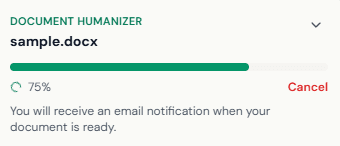
- ขั้นตอนที่ 5 คลิก ทำให้เอกสารเป็นภาษามนุษย์ จากนั้นป๊อปอัปจะปิดลง และหน้าต่างลอยจะแสดงส่วนความคืบหน้าเป็นส่วน ๆ พร้อมแถบความคืบหน้า
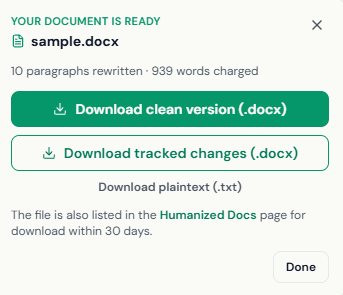
- ขั้นตอนที่ 6 เมื่อเอกสารพร้อมแล้ว ให้ดาวน์โหลดจากหน้าต่าง จากอีเมลที่คุณได้รับ หรือจาก เอกสารที่ปรับให้เป็นธรรมชาติ ในแถบด้านซ้าย
ข้อกำหนดและการตั้งค่าเอกสาร
ตรวจสอบเอกสารจะทดสอบ 6 อย่างก่อนที่จะมีการเรียกเก็บเงินใดๆ เอกสารที่ไม่ผ่านการทดสอบจะถูกปฏิเสธพร้อมระบุเหตุผล และจะไม่มีการหักคำออกจากยอด
การตั้งค่าใช้กับทุกส่วนของเอกสาร การตั้งค่าเหล่านี้จะถูกคัดลอกจากแท็บตัวทำให้เป็นมนุษย์เมื่อป๊อปอัปเปิดขึ้น ดังนั้นให้ตั้งค่าความเข้มข้น โหมดการเขียน หรือมุมมองที่คุณต้องการสำหรับเอกสารนี้บนแท็บก่อน คำที่ถูกตรึงจะคงไว้ตามที่เขียนไว้ทุกประการในทุกส่วนที่ปรากฏอยู่
- รูปแบบ เอกสาร Word (.docx) บันทึกไฟล์ .doc, .odt และ PDF เป็น .docx ใน Word ก่อน
- ขนาด ต่ำกว่า 4.5 MB รูปภาพขนาดใหญ่เป็นสาเหตุปกติที่ทำให้ไฟล์เกินขีดจำกัด, ใช้ Compress Pictures ใน Word แล้วบันทึกอีกครั้ง
- ภาษา ข้อความภาษาอังกฤษ สำหรับภาษาอื่นๆ ให้ใช้แท็บตัวทำให้เป็นมนุษย์ ซึ่งปรับให้เป็นธรรมชาติกว่า 60 ภาษา ครั้งละ 1,000 คำ
- การเปลี่ยนแปลงที่ติดตามไว้ ไม่มี ให้ยอมรับหรือปฏิเสธการเปลี่ยนแปลงทั้งหมดใน Word ก่อน บันทึก แล้วอัปโหลดอีกครั้ง
- ความยาว ต่ำกว่า 15,000 คำ แบ่งเอกสารที่ยาวกว่านั้นตามบท แล้วอัปโหลดแต่ละส่วนแยกกัน
- คำ คำในแผนของคุณเพียงพอแล้ว ค่าใช้จ่ายจะแสดงก่อนที่คุณจะเริ่ม, ชุดเครดิตจะครอบคลุมส่วนที่ขาดไป.
ความคืบหน้า, การดาวน์โหลด และเอกสารที่ผ่านการทำให้เป็นมนุษย์
หน้าต่างลอยแสดงส่วนปัจจุบัน ("ส่วนที่ 3 จากทั้งหมด 12 กำลังทำให้เป็นภาษามนุษย์") และแถบความคืบหน้า คุณสามารถย่อหน้าต่างและทำงานต่อในแดชบอร์ด หรือออกจากหน้าได้ เอกสารจะดำเนินการต่อบนเซิร์ฟเวอร์ของเรา และคุณจะได้รับอีเมลเมื่อพร้อมแล้ว
การยกเลิกจะหยุดเอกสารหลังจากส่วนปัจจุบัน ส่วนที่ส่งมอบแล้วจะถูกเรียกเก็บเงิน และส่วนที่เหลือจะได้รับเงินคืน
ดาวน์โหลด:
การดาวน์โหลดทั้งสามรายการจะยังคงใช้งานได้บนหน้า เอกสารที่ปรับให้เป็นธรรมชาติ เป็นเวลา 30 วัน ส่วน เอกสารที่ปรับให้เป็นธรรมชาติ ในแถบด้านซ้ายจะแสดงเอกสารล่าสุดของคุณพร้อมสถานะและลิงก์ดาวน์โหลด และ See all จะเปิดหน้าทั้งหมด เอกสารแต่ละฉบับจะยังคงใช้งานได้เป็นเวลา 30 วัน และเอกสารล่าสุด 20 ฉบับจะแสดงอยู่เสมอ
ข้อจำกัดและการเรียกเก็บเงิน:
- ไฟล์ Word ที่สะอาด (.docx) เอกสารที่ผ่านการทำให้เป็นมนุษย์พร้อมการจัดรูปแบบแล้ว พร้อมส่งหรือจะเก็บไว้แก้ไขต่อก็ได้
- การเปลี่ยนแปลงที่ติดตาม (.docx) เอกสารเดียวกันที่มีการทำเครื่องหมายการลบและการแทรกทุกจุดเป็นการแก้ไขใน Word เปิดใน Word ไปที่ Review แล้วยอมรับหรือปฏิเสธการเปลี่ยนแปลงทีละรายการหรือทั้งหมดพร้อมกัน
- ข้อความธรรมดา (.txt) เนื้อความที่ผ่านการทำให้เป็นมนุษย์โดยไม่มีการจัดรูปแบบ
- ความยาว สูงสุด 15,000 คำต่อเอกสาร แบ่งเอกสารที่ยาวกว่าตามบท
- ทีละรายการ หนึ่งเอกสารต่อหนึ่งบัญชีในแต่ละครั้ง การอัปโหลดครั้งถัดไปจะเริ่มหลังจากเอกสารปัจจุบันเสร็จสิ้นหรือถูกยกเลิก
- กำลังเรียกเก็บเงิน คำจะถูกหักจากโควต้ารายเดือนของคุณในอัตราเดียวกับ AI Humanizer โดยคิดเป็นส่วน ๆ ตามที่แต่ละส่วนถูกส่งมอบ
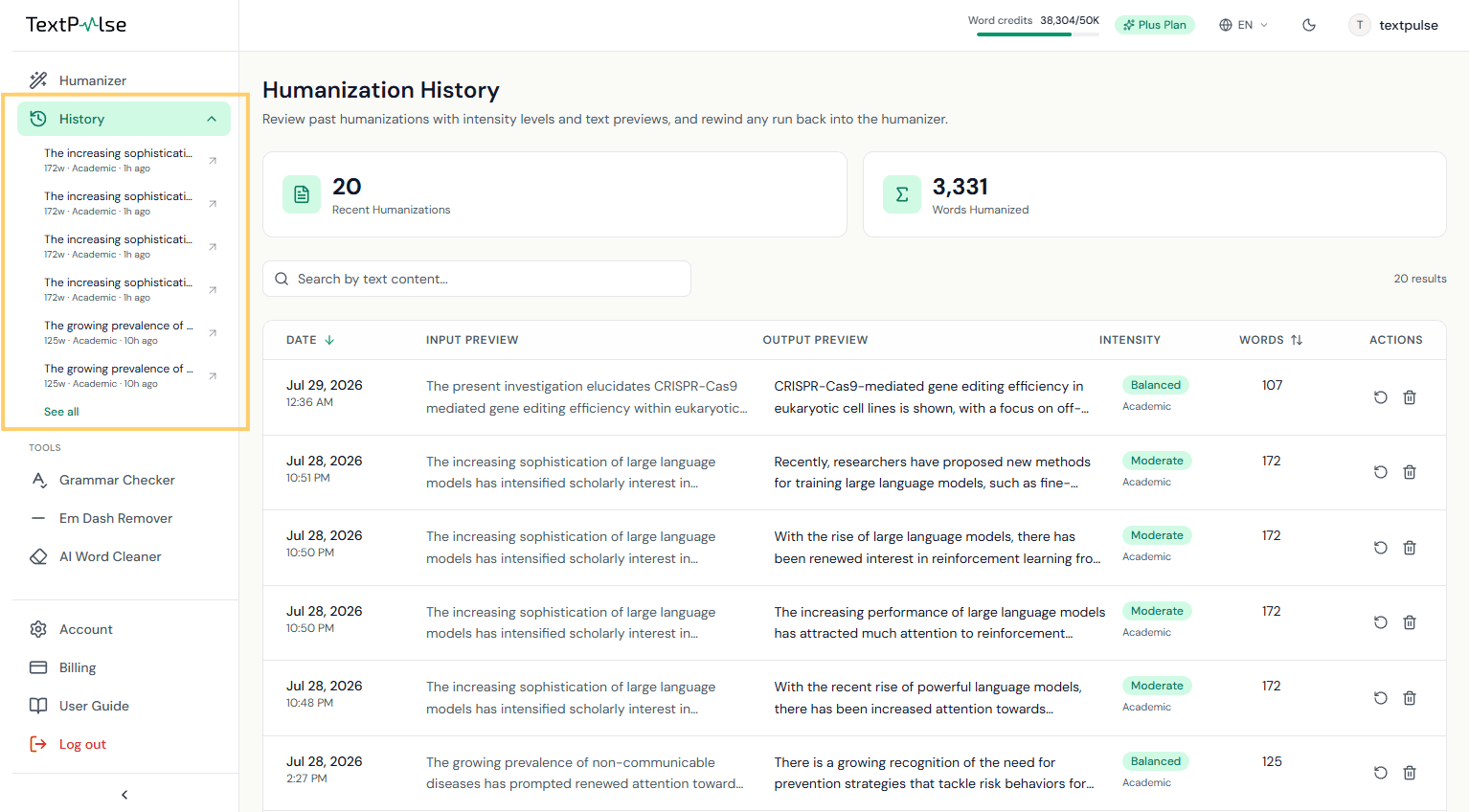
ประวัติการทำให้เป็นธรรมชาติและย้อนกลับ
การประมวลผลที่สำเร็จทุกครั้งจะถูกบันทึกไว้ในประวัติการทำให้เป็นธรรมชาติ, 3 รายการล่าสุดบน Pro, 20 รายการล่าสุดบน Plus หน้าประวัติการทำให้เป็นธรรมชาติรองรับการค้นหาและการจัดเรียง และ Rewind จะโหลดการประมวลผลครั้งก่อนใดๆ กลับเข้าไปใน humanizer รายการประวัติการทำให้เป็นธรรมชาติในแถบด้านซ้ายจะขยายในตำแหน่งเดิมเพื่อแสดงการประมวลผลล่าสุดของคุณสำหรับการย้อนกลับได้ด้วยคลิกเดียว
บัญชี เครดิต และการเรียกเก็บเงิน
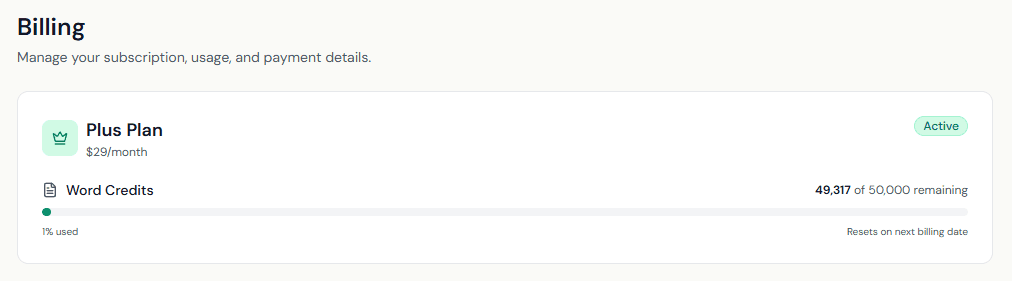
เครดิตคำมีอยู่ 2 ส่วน, คือโควตารายเดือนของแผนของคุณ ซึ่งจะเติมใหม่ในแต่ละรอบ และชุดเครดิตที่ซื้อเพิ่ม ซึ่งไม่มีวันหมดอายุและจะถูกใช้หลังจากโควตาแล้ว หน้า Billing จัดการการเปลี่ยนแผน ชุดเครดิต และการยกเลิกผ่านพอร์ทัลลูกค้าของ Stripe การลบบัญชีของคุณต้องยกเลิกการสมัครใช้งานที่ยังใช้งานอยู่ก่อน, การลบจะปิดบัญชีอย่างถาวร