Hogyan humanizáljunk egy Word-dokumentumot (.docx) egyetlen feltöltéssel a TextPulse segítségével
A TextPulse Document Humanizer egyetlen feltöltésben átír egy teljes Word-dokumentumot. Legfeljebb 15 000 szóval, a címsorok, táblázatok, ábrák és hivatkozások változatlanul megőrzésével, valamint letölthető tiszta vagy követett módosításos fájllal.
Egy Word dokumentumot egyetlen feltöltéssel humanizálhat a Document Humanizer segítségével a TextPulse-ban. Töltse fel a .docx fájlt, és a törzsszöveg bekezdései az AI Humanizer beállításai szerint humanizálódnak. A kész dokumentumot letöltheti tiszta Word dokumentumként vagy a módosítások követésével ellátott Word dokumentumként. A címsorok, listák, táblázatok, ábrák, képaláírások, egyenletek és a hivatkozáslista változatlanul megmaradnak. Legfeljebb 15,000 szavas dokumentumokat kezel, és a Plus-csomag része.
| Document Humanizer | Rövid áttekintés |
|---|---|
| Bemenet | Egy 4.5 MB alatti, angol nyelvű Word dokumentum (.docx), követett módosítások nélkül |
| Hossz | Dokumentumonként legfeljebb 15,000 szó |
| Beállítások | Az AI Humanizer fülről másolva, és a teljes dokumentumra alkalmazva |
| Letöltések | Tiszta .docx, követett módosításos .docx, egyszerű szöveg (.txt) |
| Megtartva | 30 napig, a legutóbbi 20 dokumentum a Humanized Docs alatt szerepel |
| Terhelés | Az egyes átadott szakaszok után, ugyanabból a szókeretből, mint az AI Humanizer esetében |
| Előfizetés | Plus |
Miért érdemes teljes dokumentumra szolgáló humanizálót használni
Az AI Humanizer egyszerre legfeljebb 1,000 szót kezel. Egy 12,000 szavas szakdolgozati fejezet esetében ez egy tucat másolás-beillesztést és egy tucat visszamásolást jelent a formázott fájlba. A címsorokat, táblázatokat és képaláírásokat előbb ki kell vágni, mert a humanizáló mindent törzsszövegként kezel, amit kap. Ugyanez érvényes akkor is, amikor fejezetenként humanizál egy szakdolgozatot vagy disszertációt.
A Document Humanizer ezt a munkát megszünteti. Osztályozza a Word fájl minden bekezdését, csak a törzsszöveg bekezdéseit küldi humanizálásra, majd a humanizált szöveget az eredeti formázással visszaírja ugyanabba a fájlba. Egy fájl bemegy, és egy fájl kijön.
Mit kell tudnia a feltöltés előtt
A felugró ablak hat dolgot ellenőriz, mielőtt bármit is felszámítana. Az a dokumentum, amelyik nem felel meg egy ellenőrzésnek, elutasításra kerül az ok megjelölésével, és nem von le szavakat.
- Egy .docx formátumú Word-dokumentum. A .doc, .odt és PDF fájlokat először mentse .docx formátumban Wordben.
- Egy 4.5 MB alatti fájl. A nagy képek a szokásos oka annak, hogy egy fájl túllépi a korlátot, a Wordben a Képek tömörítése a legtöbb fájlt ez alá viszi.
- Angol szöveg. Az egyéb nyelvű dokumentumok az AI Humanizer fület használják, amely 60+ nyelvet kezel, egyszerre 1,000 szónyi terjedelemben.
- Nincsenek követett módosítások. A Wordben fogadjon el vagy utasítson el minden módosítást, és mentse el a fájlt a feltöltés előtt.
- 15,000 szó alatt. Egy hosszabb dokumentumot fejezetenként osszon fel, és az egyes részeket külön töltse fel.
- Elegendő szó a csomagjában. A felugró ablak a pontos költséget jelzi, például "Humanizing this document will cost 4,822 words", mielőtt megerősítené.
Hogyan humanizáljon egy Word-dokumentumot lépésről lépésre
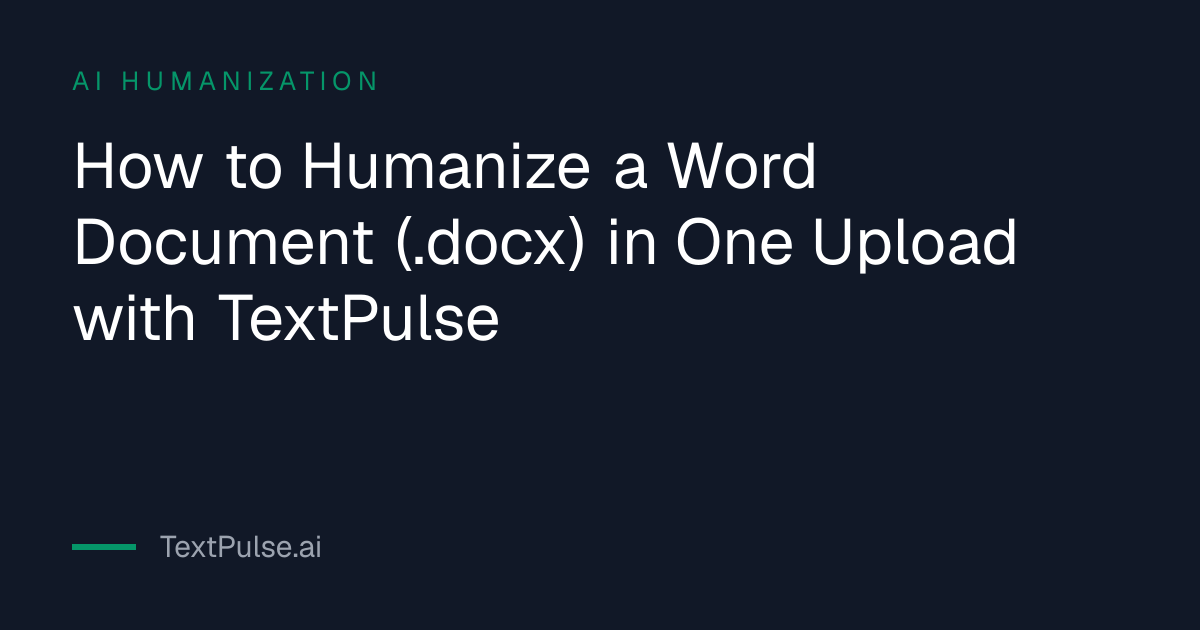
- Nyissa meg a Doc Humanizer funkciót a bal oldali oldalsáv Tools menüpontjából a vezérlőpulton, vagy kattintson a Doc Humanizer gombra a Humanize gomb mellett az AI Humanizer fülön. Ez a funkció a Plus csomag része.
- Állítsa be a humanizálási beállításokat a felugró ablak tetején. Az Intensity, writing mode, US or UK English, Voice, Remove em-dashes és Freeze terms mezők előre ki vannak töltve az AI Humanizer fülről, és a teljes dokumentumra érvényesek.
- Húzza a .docx fájlt a feltöltési területre, vagy válassza ki a számítógépéről.
- Kattintson a Check document gombra. Az ellenőrzőlista megerősíti a fájlt, a felugró ablak pedig szóban megadja a költséget. Ekkor még semmi sincs felszámítva.
- Kattintson a Humanize document gombra. Egy lebegő ablak szakaszonként mutatja az előrehaladást, például "Humanizing section 3 of 12". Tovább dolgozhat a vezérlőpulton, vagy elhagyhatja az oldalt, és e-mail értesítést kap, amikor a dokumentum elkészül.
- Töltse le a tiszta Word-fájlt, a követett módosításokat tartalmazó Word-fájlt vagy az egyszerű szöveget. A dokumentum 30 napig a Humanized Docs alatt is szerepel.
Emberibbé tenni saját dolgozatát
Alakítsa át az AI által támogatott szövegét úgy, hogy emberinek hangozzon, anélkül hogy fontos szavakat vagy hivatkozásokat érintene.
Mi marad meg, és mi kerül átírásra
Csak a törzsszöveg bekezdései kerülnek átírásra. A fájl minden bekezdését besoroljuk, mielőtt bármit elküldenénk. A címsorok, címek, listák, táblázatcellák, az ábra- és táblázatfeliratok, valamint a kiemelt egyenletek változatlanok maradnak. A hivatkozási tételek, lábjegyzetek, fejlécek és láblécek, a tartalomjegyzék, valamint az olyan rövid sorok, mint a címkék, szintén változatlanok maradnak.
Egy törzsszövegbeli bekezdésen belül az inline egyenletek, a lábjegyzetjelölések, a hiperhivatkozások, a képek és a mezőkódok a helyükön megmaradnak. A környező szöveg félkövér, dőlt és kiemelt formázása is változatlan marad. Az idézetek, számok, nevek és a rögzített kifejezések szó szerint megmaradnak, ahogyan az AI Humanizerben is. Az Ön által választott írásmód és hangnem az összes szakaszra is érvényes.
A fájl az eredetiből épül újra, ezért a stílusok, a számozás, a képek és az oldaltördelés változatlan marad. A Word előfordulhat, hogy egy oldaltörést újratördel, ha egy bekezdés hosszabbá vagy rövidebbé válik.
Tiszta másolat vagy követett módosítások
A tiszta fájl a humanizált dokumentum, amely készen áll a benyújtásra vagy a további szerkesztésre. A követett módosításokat tartalmazó fájl minden törölt vagy beszúrt szót Word-változtatásként mutatja, amelyet a szerző TextPulse végzett. Nyissa meg Wordben, lépjen a Review menüpontra, majd egyenként fogadja el vagy utasítsa el az egyes módosításokat, vagy fogadja el az összeset egyszerre. A Reject All kiválasztása visszaállítja az eredeti szöveget.
A Wordben ellenőrző felügyelők és társszerzők külön összehasonlító nézet nélkül is láthatják, mi változott, ugyanúgy, ahogyan egy lektorált .docx fájlt követett módosításokkal ellenőriznek. Egy egyszerű szövegfájl (.txt) a humanizált törzsszöveget tartalmazza formázás nélkül.
Hogyan számítjuk fel a szavakat
A Document Humanizer ugyanazt a szókeretet használja, mint az AI Humanizer. Mielőtt elkezdené, a felugró ablak megjeleníti a humanizálandó dokumentum teljes szószámát. A dokumentum szakaszonként kerül humanizálásra, és a számlázás szakaszonként történik, ahogy az egyes részek elkészülnek. Amikor a dokumentum fut, ha úgy dönt, hogy megszakítja, csak a már elkészült szakaszok kerülnek felszámításra.
Hol tárolják a dokumentumait
A kész dokumentumok a bal oldali oldalsávban és a Humanized Docs oldalon a Humanized Docs alatt jelennek meg. A dokumentumok 30 napig letölthetők maradnak. Mindig a legutóbbi 20 humanizált dokumentum szerepel a listában. Minden fiókban egyszerre csak egy humanizált dokumentum futhat. A következőt akkor indíthatja el, amikor az befejeződik vagy törlésre kerül.
Gyakran ismételt kérdések
Nem. Először mentse a fájlt .docx formátumban a Wordben (File, Save As, Word Document). Egy PDF-ből Wordbe konvertált fájl gyakran törött bekezdéseket és kemény sortöréseket tartalmaz, ezért ellenőrizze a konvertált fájlt, mielőtt feltölti, és fogadja el a konverzió által hátrahagyott követett módosításokat. A Document Humanizer ezután beolvassa a .docx fájlt, és megőrzi a szerkezetét.
PhD in natural language processing, with years spent building NLP applications end to end. Moe works on text analysis: lexical and syntactic structure, and what separates machine-generated prose from human prose statistically. He has been experimenting with computational linguistics since the early days of NLTK, spaCy and WordNet, and still writes most of his tooling in Python.