TextPulse felhasználói útmutató
A TextPulse az AI által segített vázlatokat természetes, emberi megfogalmazássá írja át, miközben megőrzi a jelentést, az idézeteket, a számokat és a műszaki kifejezéseket. Ez az útmutató végigvezeti a vezérlőpult minden elemén, és elmagyarázza, mit jelez az egyes metrikák.
A humanizer munkaterülete
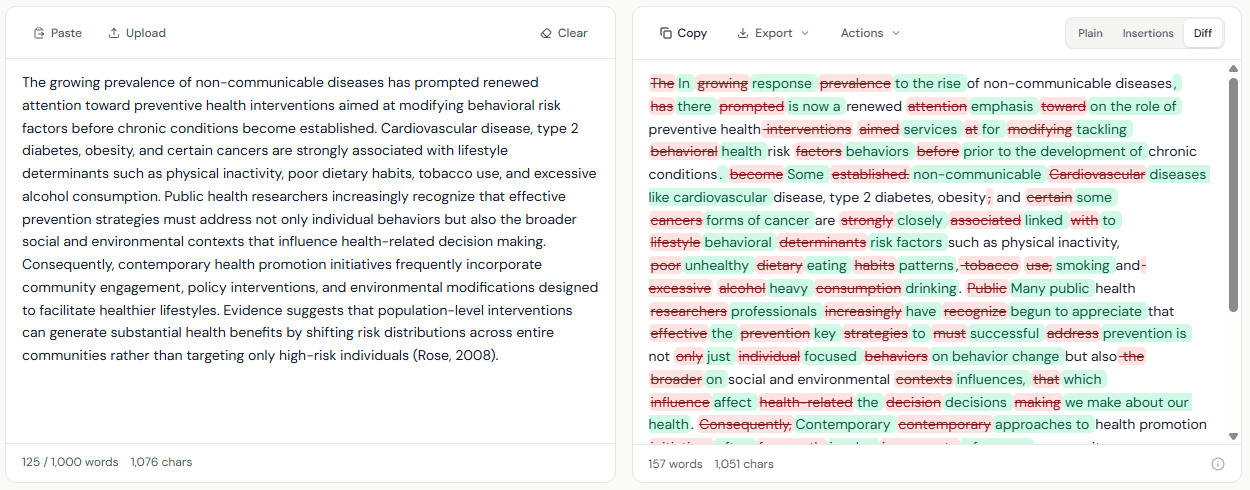
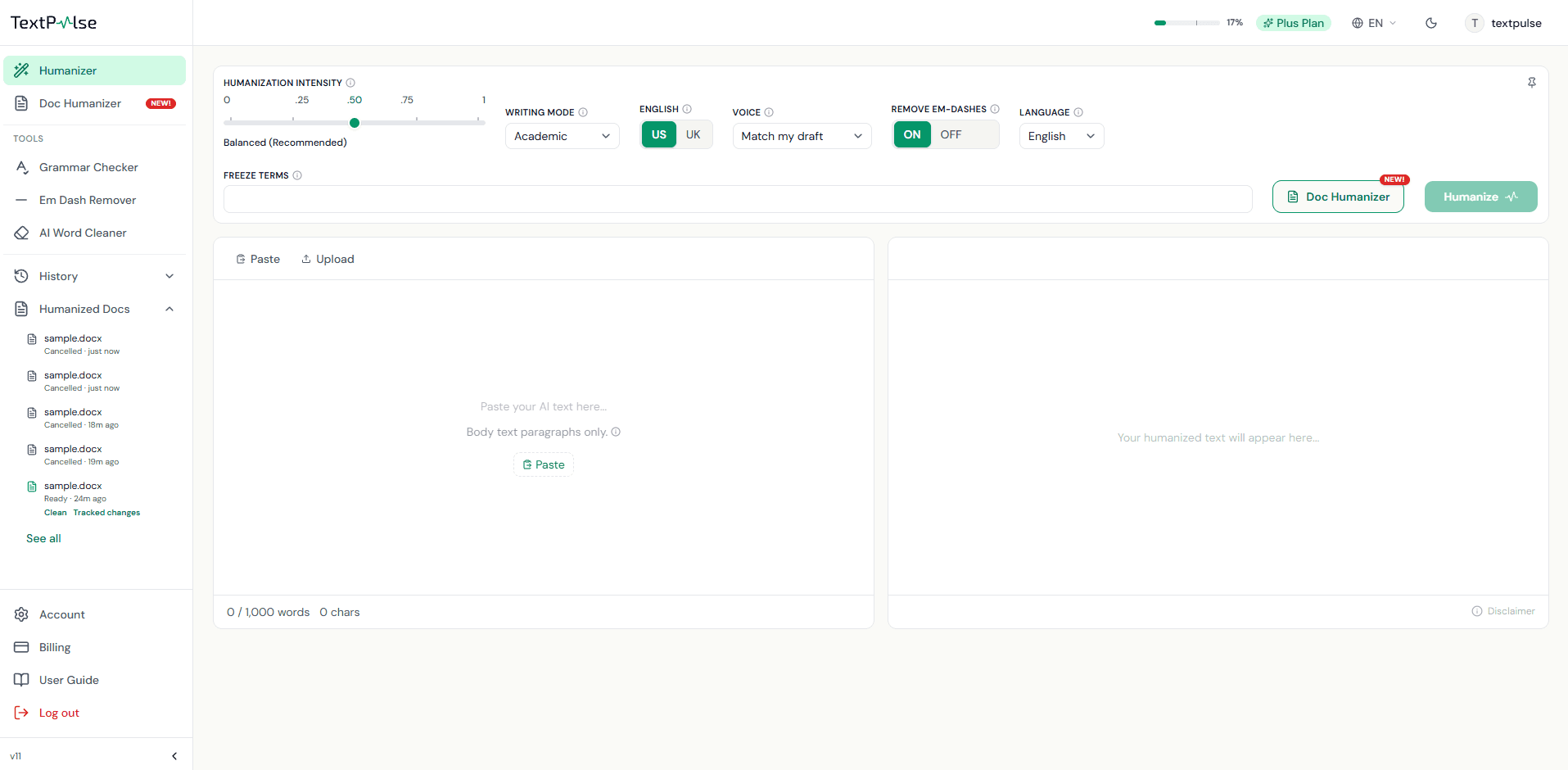
A munkaterület három részből áll: felül egy vezérlősávból, ahol beállítható az átírás működése, bal oldalon egy beviteli panelből az eredeti szöveghez, és jobb oldalon egy kimeneti panelből, ahol a humanizált változat jelenik meg. Minden futtatás után alul megjelenik egy metrikasáv.
A szöveg hozzáadása
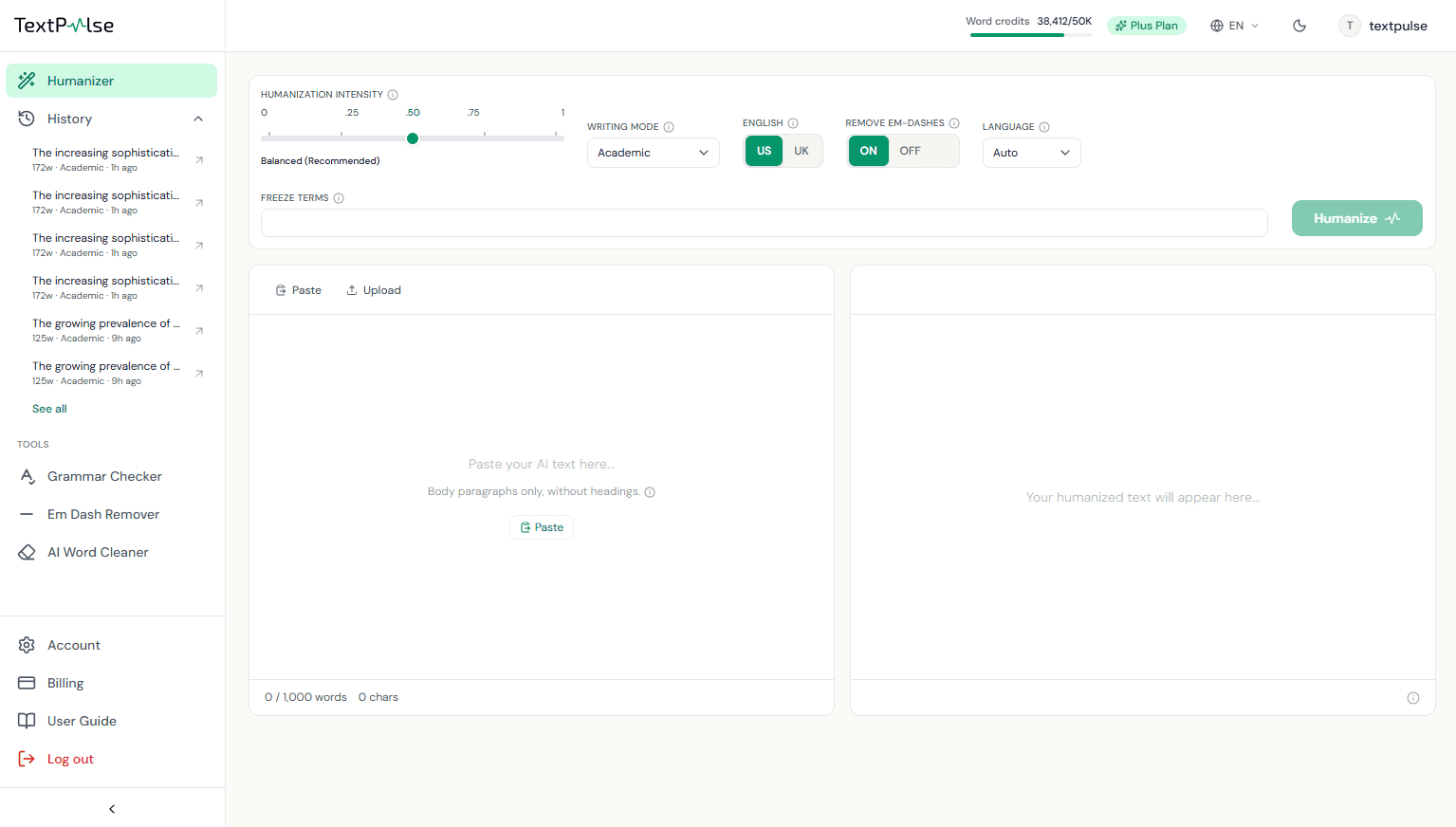
Illeszd be szövegét a Paste gombbal vagy Ctrl+V-vel, vagy tölts fel egy .docx vagy .txt fájlt az Upload gombbal. Csak a szövegtörzs bekezdéseit illeszd be: a címek, címsorok, táblázatok és ábraszövegek sima bekezdésszövegként jönnek vissza, ezért ezeket először távolítsd el. A bevitel alatti számláló a szavaidat mutatja a csomagod humanizálási limitjéhez viszonyítva (500 Pro csomagban, 1,000 Plus csomagban), 50 szavas minimummal.
Írásmódok
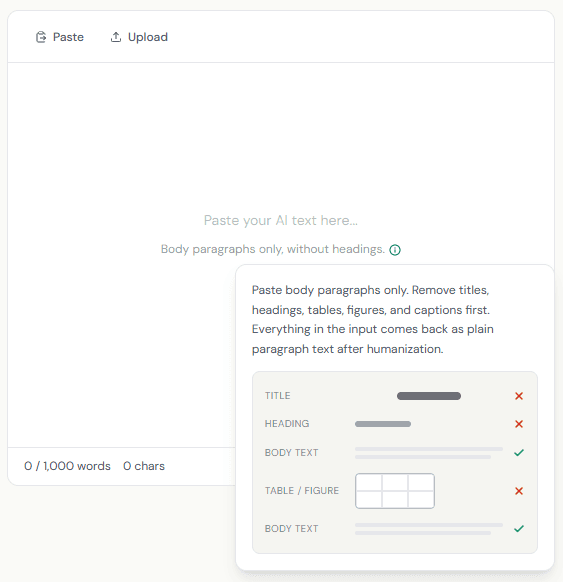
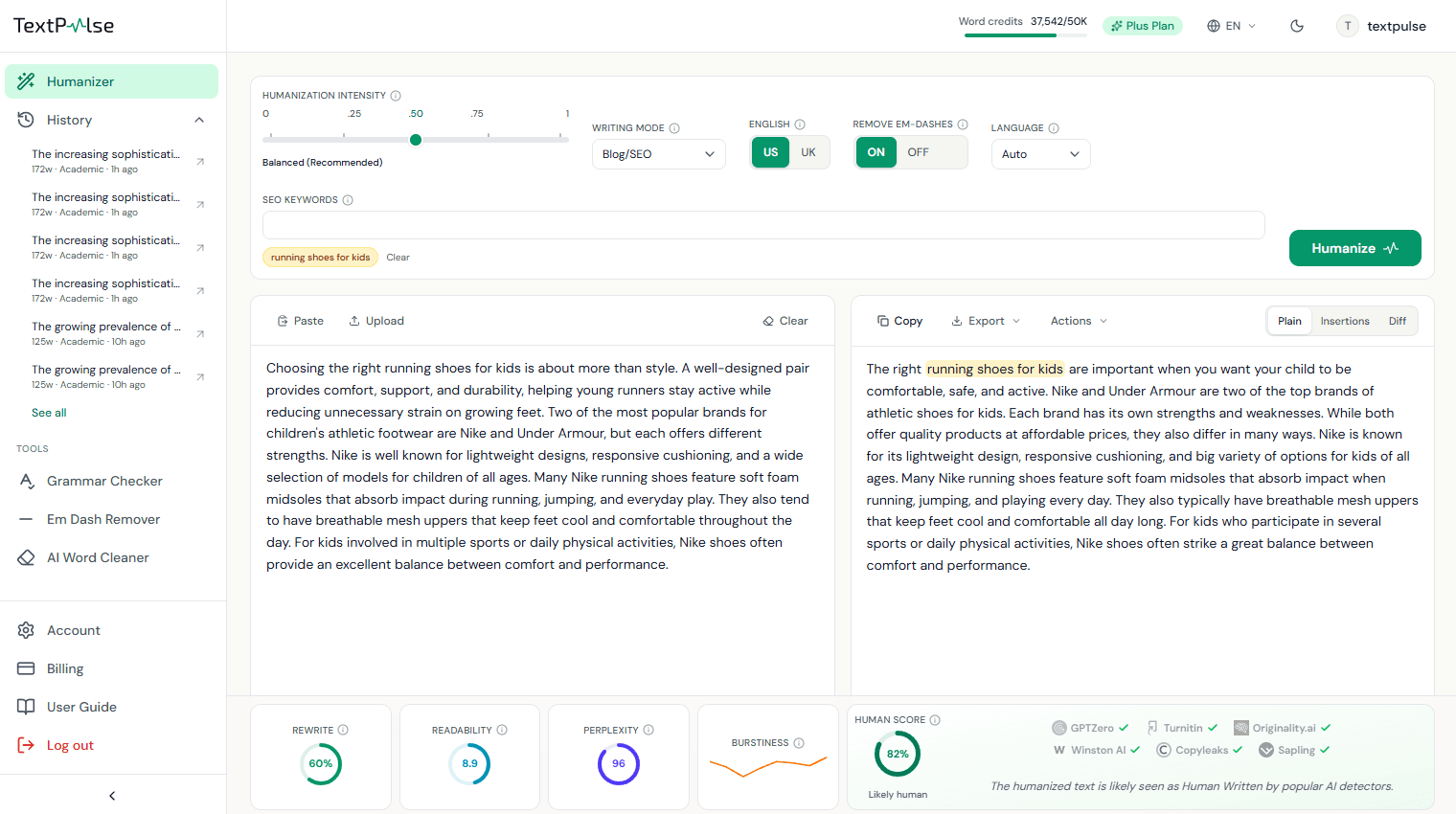
Az írásmód határozza meg az átírás hangnemét. A General semleges, hétköznapi regisztert tart meg, a rövidítéseket megőrzi. Az Academic formális, tudományos hangnemet használ, védi a szövegbeli hivatkozásokat, és kibontja a rövidítéseket. A Corporate kifinomult üzleti hangot alkalmaz. A Creative élénkebb, elbeszélőbb prózát tart meg. A Blog/SEO társalgási stílusban ír, és a kulcsszólistát érinthetetlennek kezeli. Az Academic minden fizetős csomagban elérhető, a többi mód a Plus funkciói közé tartozik.
Hangnem-szűrő
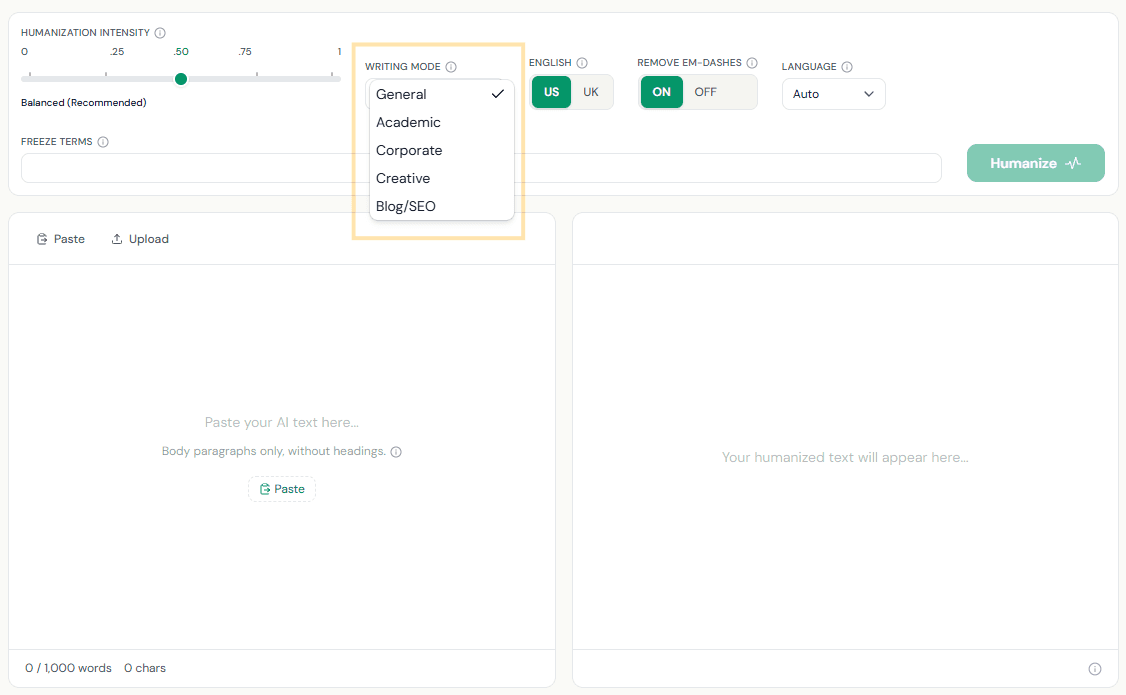
A Hangnem vezérlő a vezérlősávon, az írási mód mellett található, és meghatározza, hogy a kimenet mely nyelvtani személyt használhatja. A vázlat már meglévő hangnemét szűri, ezért írja meg a vázlatot abban a hangnemben, amelyet szeretne, majd válassza ki az azt megnevező opciót.
Az „Egyezzen a tervezetemmel” a hangnemet a leírt formában megőrzi. A „Szigorúan tárgyilagos tudományos stílus” semleges regisztert tart fenn, és nem engedélyezi sem az első, sem a második személyt. A „Csak első személy” megőrzi az „én” és a „mi” formákat, és blokkolja a második személyt. A „Csak második személy” megőrzi az „Ön” formát, és blokkolja az első személyt. Ez a beállítás a teljes humanizálásra vonatkozik. A Hangnem Plusz funkció.
Humanizálási intenzitás
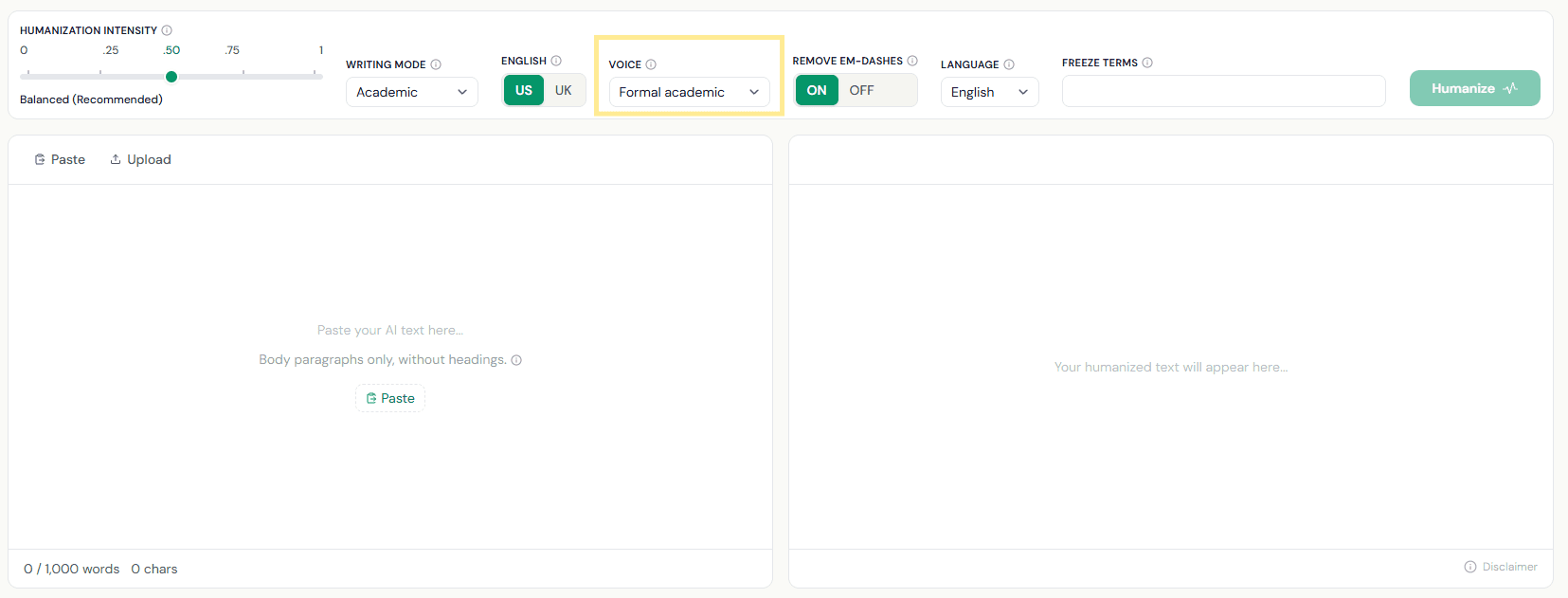
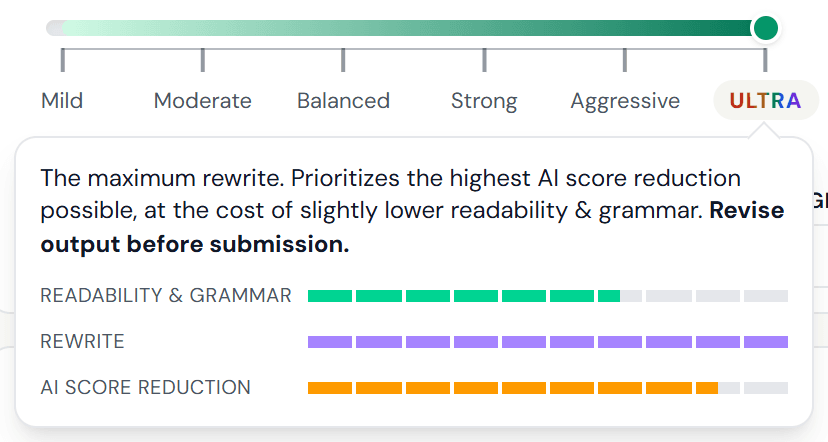
A csúszka hat beállítással rendelkezik, az Enyhe-től az ULTRA-ig. Az Enyhe marad a legközelebb az eredeti megfogalmazásához, és a legsimábban olvasható. A Kiegyensúlyozott, az ajánlott alapértelmezett beállítás, valamivel több átírást vállal azért, hogy az eredmény következetesebben emberinek hasson. Az Agresszív mélyen átírja a szöveget, az ULTRA pedig a maximális átírás. A Pro csomag csak a Kiegyensúlyozott intenzitást használja. A teljes humanizálási intenzitási spektrum a Plus csomag funkciója.
Vigye az egérmutatót egy beállítás fölé, hogy lássa, mit csinál. Rövid leírás és három sáv az olvashatóság és nyelvtan, az átírás, valamint az AI pontszám csökkentése számára. Az ULTRA a lehető legnagyobb AI pontszám csökkentését helyezi előtérbe, az olvashatóság és nyelvtan enyhe romlása árán, ezért beküldés előtt ellenőrizze a kimenetet. Az ULTRA angol szövegen működik. Más nyelveken a többnyelvű humanizáló legmagasabb beállítása az Agresszív. A Doc Humanizer felugró ablaka is ugyanazt a humanizálási intenzitási skálát használja.
Rögzített kifejezések és SEO kulcsszavak
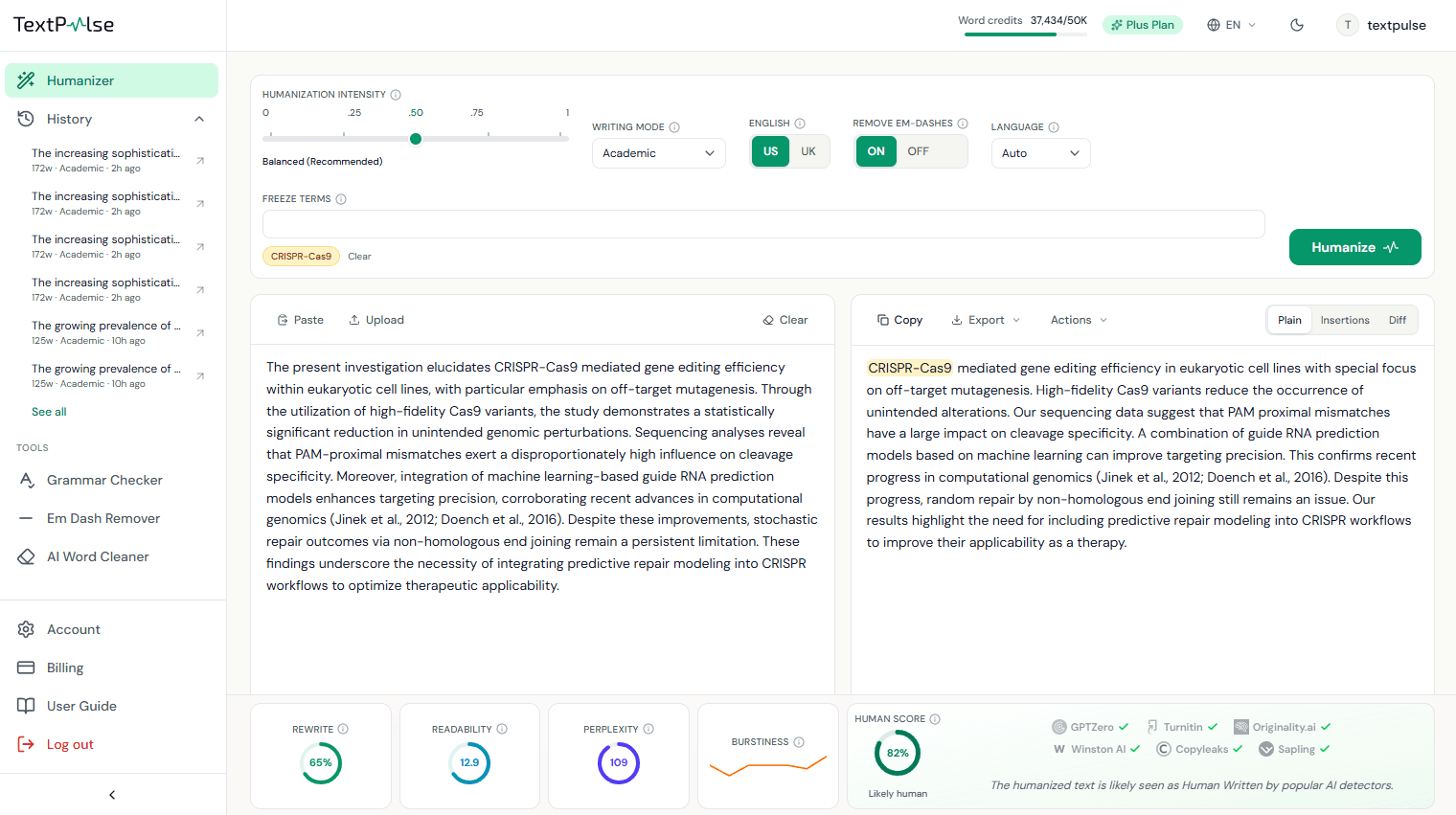
A freeze term olyan szó vagy kifejezés, amelyet az átírásnak pontosan az eredeti alakjában kell megtartania: szerzőnevek, statisztikák, kémiai képletek, szakmai szókincs. Legfeljebb 10 adható meg, vesszővel vagy Enterrel elválasztva. A nemrég használt kifejezések egykattintásos chipként jelennek meg újra. Blog/SEO módban ugyanez a vezérlő SEO keywords néven szerepel, azokhoz a kifejezésekhez, amelyeket az oldalnak szó szerint meg kell őriznie.
Nyelv és amerikai/brit angol
Automatikusan felismeri a szöveg nyelvét. Az angol szöveg a TextPulse motoron fut, más nyelvek (60+) nagy nyelvi modell alapú átíráson futnak, és Plus funkciónak számítanak. Angol szöveg esetén az US/UK kapcsoló a helyesírási változatot választja ki, például color vagy colour.
Kötőjelek eltávolítása
Az AI vázlatok gyakran túl sok kötőjelet használnak, és az olvasók ezt észreveszik. Ha a kapcsoló BE van kapcsolva, az átírás vesszőkkel vagy átszerkesztett mondatokkal helyettesíti őket. Hagyja bekapcsolva, kivéve ha a stíluskalauz kötőjeleket ír elő.
Humanizálás futtatása
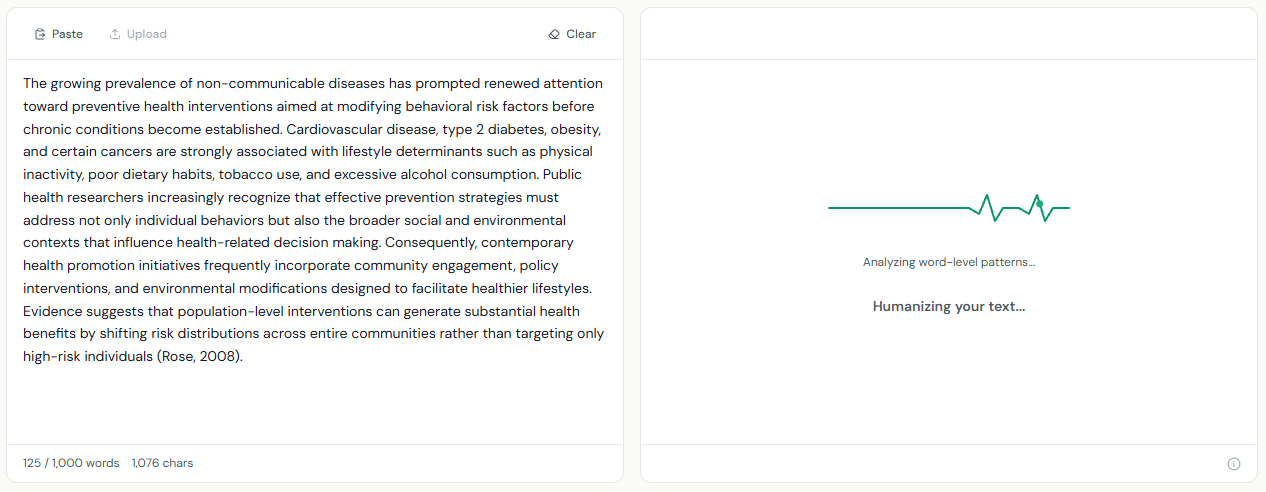
Nyomd meg a Humanize-t (vagy Ctrl+Enter). Egy tipikus futás 15-45 másodpercig tart; a hosszabb futások akár néhány percet is igénybe vehetnek, ezért tartsd nyitva a lapot. A szavak a bemenet hossza alapján automatikusan levonódnak a juttatásodból. Ha a humanizálás sikertelen vagy túllépi az időkorlátot, a szavak automatikusan visszatérnek, és megjelenik egy Retry gomb. A fiókonként egyszerre csak egy futás történik.
Az eredmények olvasása
A kimenet három nézete: a Plain önmagában mutatja a humanizált szöveget. Az Insertions zölddel emeli ki azokat a szavakat, amelyeket a humanizer hozzáadott. A Diff a teljes szerkesztést mutatja, a törlések pirossal áthúzva, a beszúrások zölddel, így minden változtatást áttekinthet, mielőtt használná a szöveget.
A metrikasáv
Minden futtatás után négy csempe és a Human Score kártya összegzi az átírást:
- Átírás azt mutatja, hogy a kimenet mekkora része tér el az eredeti szövegtől.
- Olvashatóság ez a Flesch-Kincaid osztályzati szint. A humán tudományos próza általában 10 és 16 közötti osztályzatok körül mozog.
- Perplexity becsüli, mennyire kiszámítható a megfogalmazás, a megszokott GPT-2 stílusú skálán. A humán tudományos írás általában 40 felett teljesít.
- Burstiness a mondathosszakat ábrázolja. A zölden megjelenő, tagolt vonal a rövid és hosszú mondatok egészséges keverékét jelzi, a vonal borostyánszínre és narancssárgára vált, ahogy a ritmus egyenletesebbé válik.
- Human Score becsüli, mennyire valószínű, hogy a detektorok a szöveget humánként olvassák, az átfogalmazás mélysége, a szókincs sokfélesége, a tokenek eloszlása és a mondatok változatossága alapján. Ez egy dokumentumonkénti becslés, amely helyben kerül kiszámításra, soha nem egy tényleges detektoreredmény.

Annak kiválasztása, hogy mely metrikák jelenjenek meg
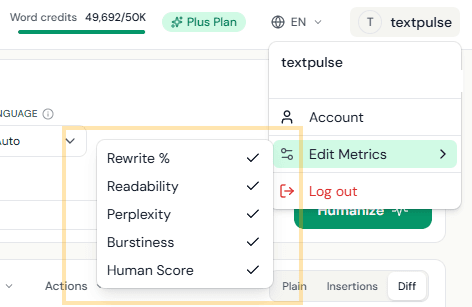
Nyissa meg a jobb felső sarokban lévő felhasználói menüt, és az Edit Metrics segítségével kapcsolja be vagy ki az egyes csempéket. A választása ezen az eszközön megjegyzésre kerül.
Exportálások
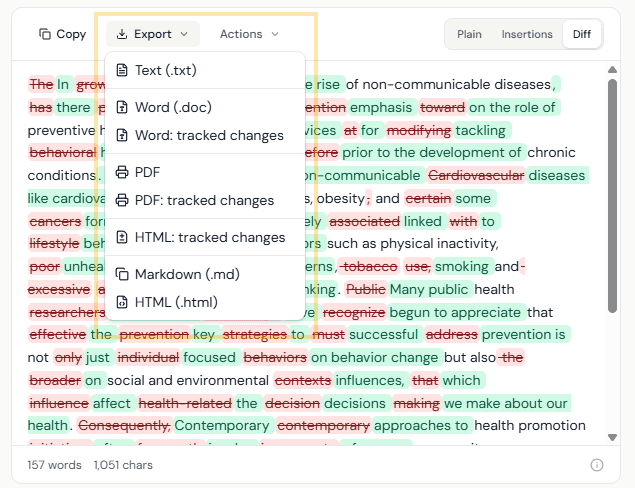
Az output panel Export menüje a következőket kínálja: sima szöveg (.txt), Word (.doc), Word tracked changes-szel (a Wordben valódi módosításokként nyílik meg, amelyeket elfogadhat vagy elutasíthat), PDF, PDF tracked changes-szel, önálló HTML tracked changes-szel, Markdown (.md), valamint tiszta HTML CMS-szerkesztők számára. A tracked changes és a PDF exportok Plus funkciók, a képernyőn megjelenő diff nézetek minden csomagban elérhetők.
Újrahumanizálás
Humanizálás újra, az Actions menü alatt, visszajuttatja az aktuális kimenetet egy újabb humanizálásra, miközben ugyanazokat a freeze terms feltételeket tartja. Akkor használd, ha mélyebb átfogalmazást szeretnél, mint amit egyetlen humanizálás ad. Minden humanizálás szavakat költ el a juttatásodból. Plus funkció.
AI-használat deklarálása
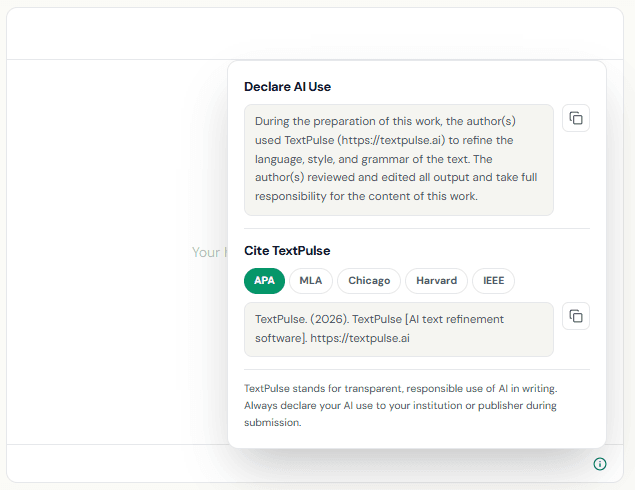
A kimeneti panel jobb alsó sarkában lévő kis kör megnyitja az AI-használat deklarálása kártyát: egy azonnal beilleszthető AI-segítségnyilatkozatot a kéziratához, valamint egy Cite TextPulse blokkot APA, MLA, Chicago, Harvard és IEEE formátumokkal. A TextPulse az átlátható, felelős AI-használatot képviseli, ha az intézménye vagy a kiadója közzétételt kér, ez a kártya pontosan megadja a szükséges szöveget.
Nyelvhelyesség-ellenőrző
A Plus három kísérő eszközt tartalmaz a humanizált szöveg csiszolásához, melyek az oldalsáv bal oldalán, a Tools alatt vannak felsorolva: the Grammar Checker, the Em Dash Remover és the AI Word Cleaner. Mindegyik futásonként legfeljebb 1,000 szót kezel.
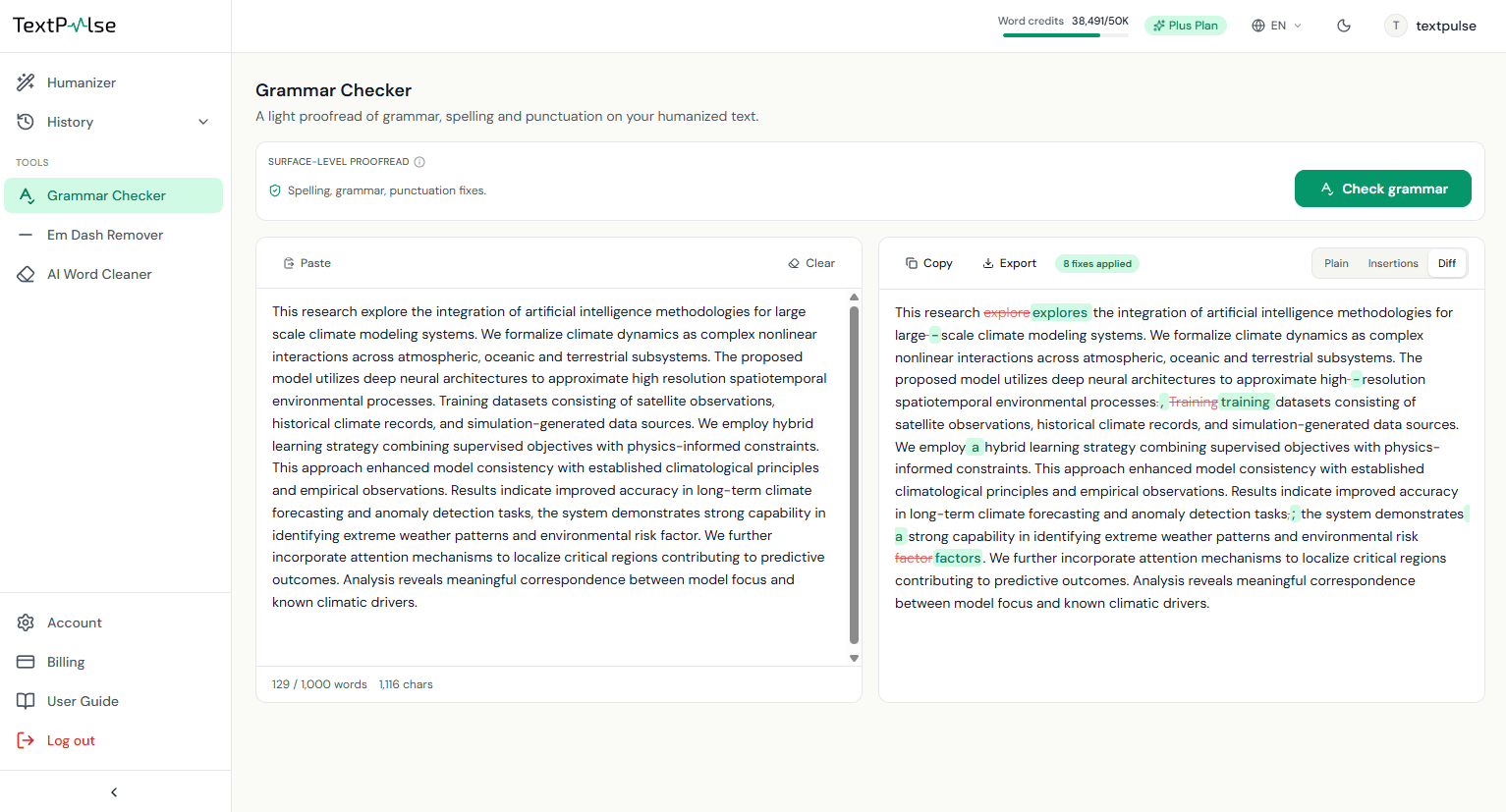
A Nyelvhelyesség-ellenőrző a humanizált szöveg könnyű, detektor-biztos lektorálása. Csak az egyértelmű, félreérthetetlen hibákat javítja: hiányzó vesszők, alany-állítmány egyeztetés, névelők, birtokos szerkezetek, összefutó mondatok, mondattöredékek, kettőzött szavak, helyesírási hibák és hibás központozás. Soha nem fogalmaz át és nem simítja el a mondatokat, mert a túlzott átírás pontosan az, ami visszafelé növeli a detektor pontszámokat. A determinisztikus védelmek miatt nem illeszthet be em dash jeleket, és nem nyúlhat az idézetekhez, számokhoz vagy idézett szöveghez, a legrosszabb, amit egy rossz javaslat tehet, hogy kihagyásra kerül. Az eredményt sima szövegként vagy szószintű diffként tekintheti át, majd másolhatja vagy exportálhatja text, Word, vagy Word tracked changes-szel formátumban. A körök a szószámláló krediteit használják fel a bemeneti szószám alapján, ugyanúgy, mint a humanizer.
Em Dash Eltávolító
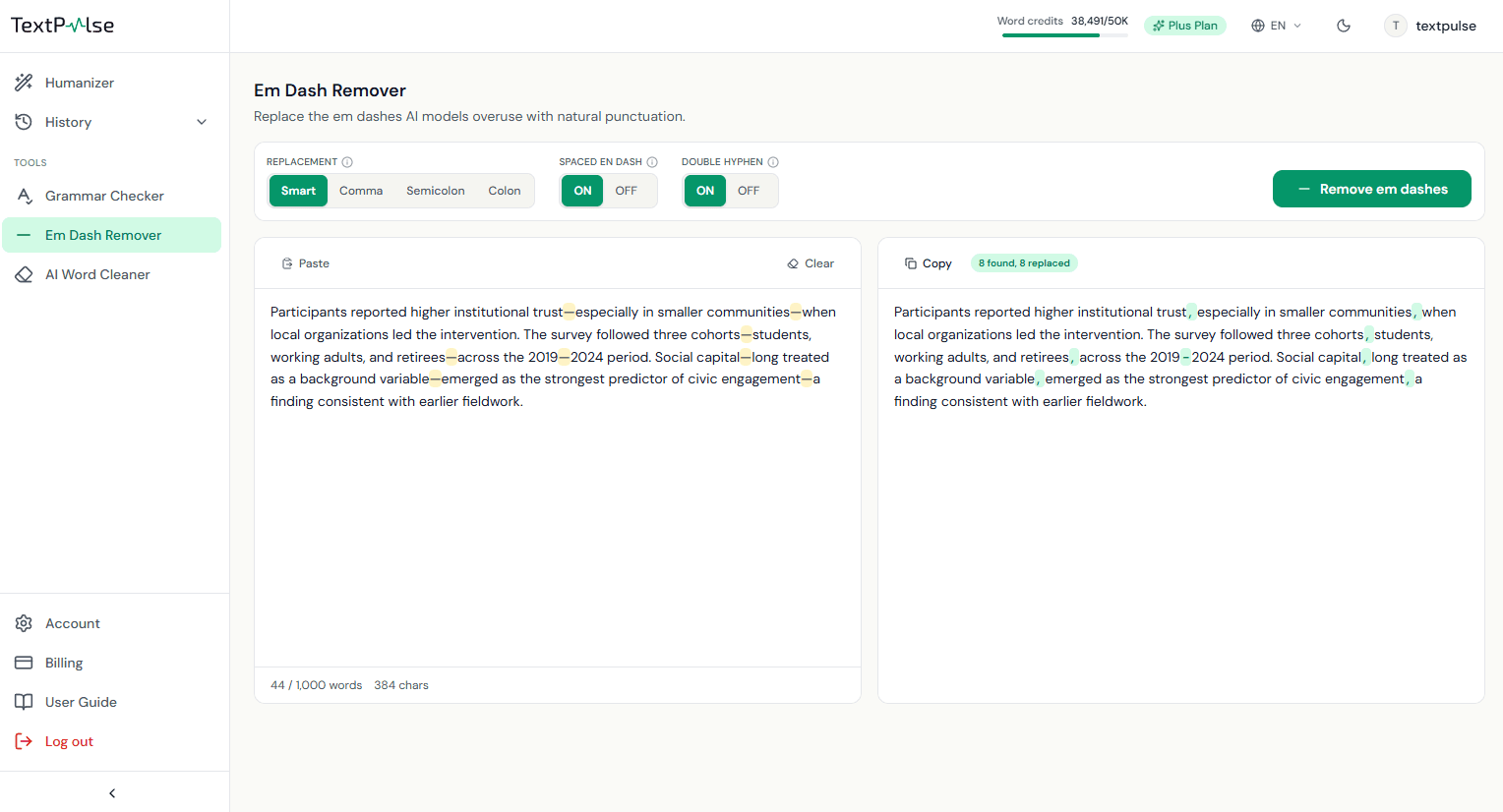
A humanizer em dash eltávolítási opciójának önálló változata, bármely beillesztett szöveghez. Minden em dash borostyánszínnel kiemelve jelenik meg gépelés közben, a bemenet alatt élő számlálóval. A Replacement pill-ek határozzák meg, hogy mindegyikből mi lesz: a Smart vesszőt, kettőspontot, pontot vagy tiszta eltávolítást választ a mondat környezete alapján, ez az ajánlott beállítás, vagy mindenhol kényszerítheti a vesszőt, pontosvesszőt vagy kettőspontot. Két kapcsoló kiterjeszti az ellenőrzést a szóközökkel körülvett en dash jelekre és a beírt dupla kötőjelekre, a 2019–2024 számintervallumokhoz nem nyúl. A kimenet minden cserét kiemel, így áttekintheti, mi változott. Azonnal fut a böngészőben, és soha nem használja fel a szószámláló krediteit.
AI Word Cleaner
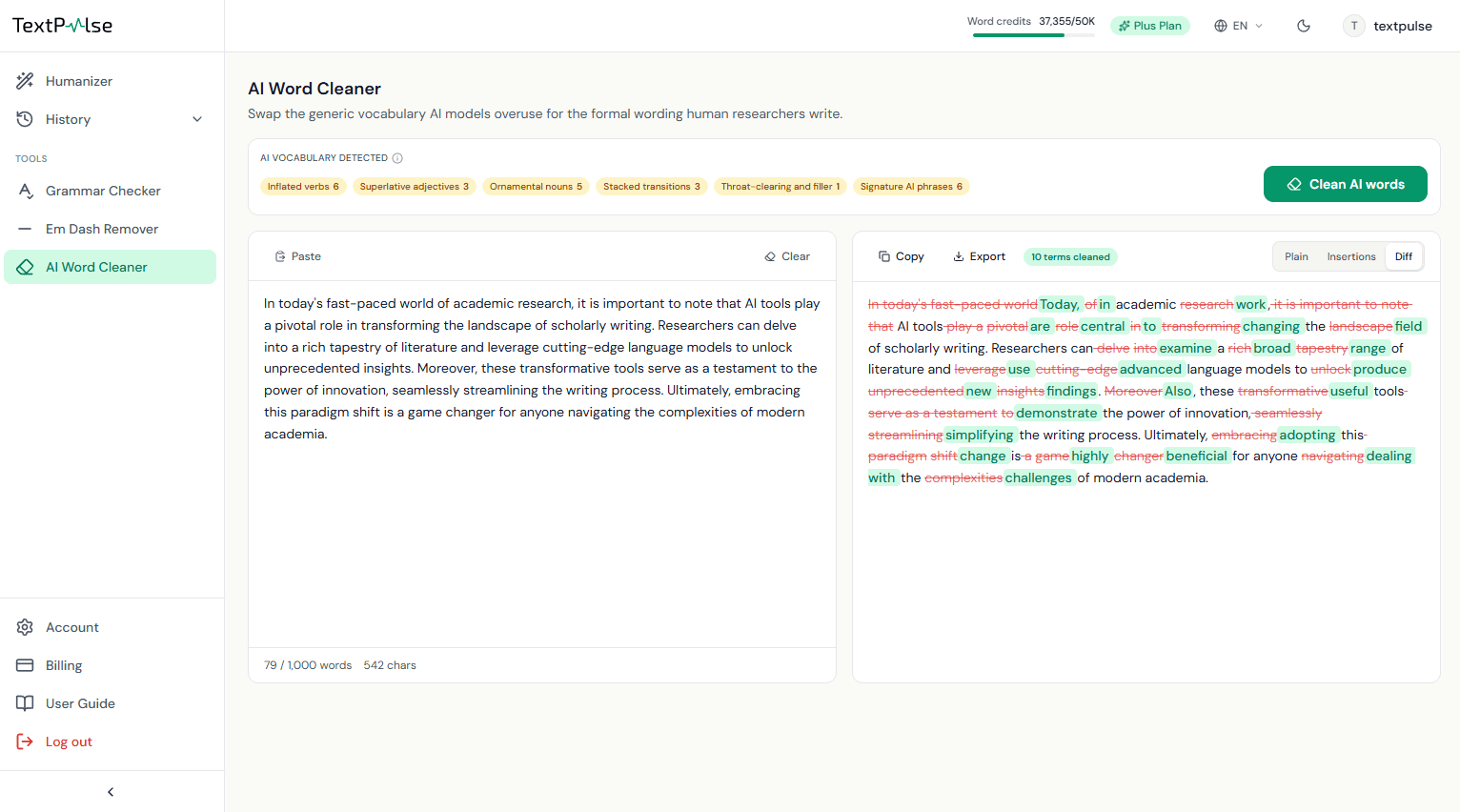
Az AI-modellek által statisztikailag túlhasznált szókincset, mint a delve, pivotal, landscape, tapestry, underscores, a kutatók által ténylegesen használt, egyszerű, formális megfogalmazásra cseréli. Beillesztés közben egy 900+ kifejezést tartalmazó, kutatási forrásokra támaszkodó lexikon élőben, borostyán kategóriájú címkékkel jelöli a jelölteket. Amikor futtatja az eszközt, egy kontextusérzékeny modellmenet minden megjelölt kifejezést megvizsgál a mondatában, és csak a valódi problémás elemeket cseréli le, minimális átvezető megfogalmazással, hogy a mondat nyelvtanilag helyes maradjon. A jogos, szakterületi értelemben használt szavak megmaradnak, így egy pénzügyi tanulmány leverage szava soha nem változik meg, a hivatkozások, számok és műszaki kifejezések pedig érintetlenül maradnak. Tekintse át a cseréket a diff nézetben, majd exportálja szövegként, Wordként vagy tracked changes-szel ellátott Wordként. A futtatások az input darabszáma alapján használják fel a szójóváírásokat.
Document Humanizer
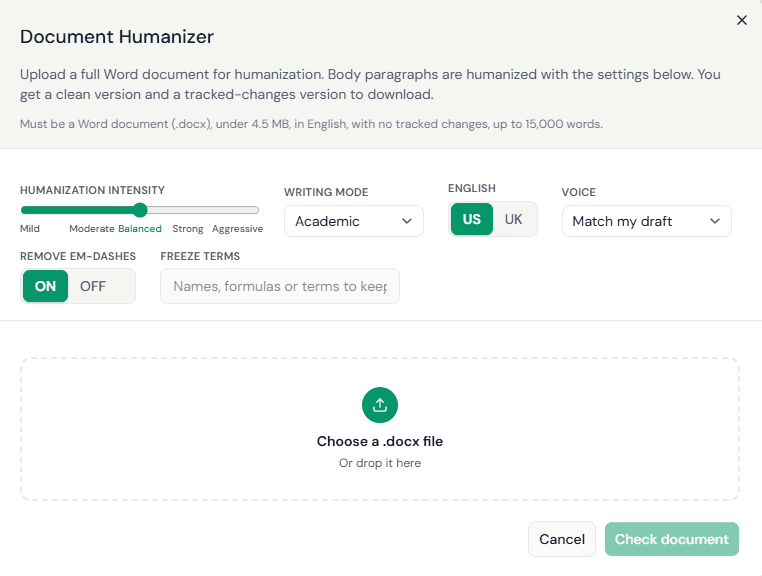
A Document Humanizer egy teljes Word-dokumentumot fogad el egyetlen feltöltéssel. Ez szakdolgozatokhoz, disszertációkhoz, folyóiratcikkek kézirataihoz, jelentésekhez és minden más hosszú dokumentumhoz készült, ahol az 1000 szavas részek beillesztése és az ezt követő formázás újjáépítése a lassú rész. A törzsszöveg bekezdései az Ön Humanizer-beállításaival lesznek humanizálva, a címsorok, listák, táblázatok, ábrák, képaláírások, egyenletek, lábjegyzetek és a hivatkozáslista változatlanul megmaradnak. A Document Humanizer a Plus csomag része.
Gyors kezdés:
- 1. lépés Nyissa meg a Doc Humanizert az Eszközök menüből a bal oldalsávban, vagy kattintson a Humanizer lapon a Humanize gomb melletti Doc Humanizer gombra.
- 2. lépés Ellenőrizze a felugró ablak tetején található humanizálási beállításokat. Az intenzitás, az írásmód, az amerikai vagy brit angol, a hangnem, az em dash-ek eltávolítása és a kifejezések rögzítése előre ki van töltve a Humanizer lapról, és a teljes dokumentumra vonatkozik.
- 3. lépés Húzza a .docx fájlt a feltöltési területre, vagy kattintson rá a fájl kiválasztásához.
- 4. lépés Kattintson a Dokumentum ellenőrzése gombra. Az ellenőrzőlista megerősíti a fájlt, és a felugró ablak megjeleníti a szójóváírás költségét. Ezen a lépésen semmit sem terhelünk.
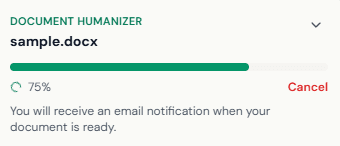
- 5. lépés Kattintson a Dokumentum humanizálása gombra. A felugró ablak bezárul, és egy lebegő ablak szakaszonként megjeleníti az előrehaladást, egy folyamatjelző sávval.
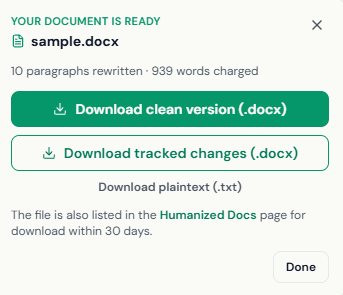
- 6. lépés Amikor a dokumentum elkészült, letöltheti az ablakból, az e-mailből, amelyet kap, vagy a bal oldali oldalsávban található Humanized Docsból.
Dokumentumkövetelmények és beállítások
A Dokumentum ellenőrzése hat dolgot tesztel, mielőtt bármit is felszámítanánk. Az a dokumentum, amelyik nem felel meg egy tesztnek, elutasításra kerül az indoklással együtt, és nem vonunk le szavakat.
A beállítások a dokumentum minden szakaszára érvényesek. A felugró ablak megnyitásakor a Humanizer lapról másolódnak át, ezért először ezen a lapon állítsa be ehhez a dokumentumhoz a kívánt intenzitást, írásmódot vagy hangnemet. A rögzített kifejezések minden olyan szakaszban pontosan úgy maradnak meg, ahogyan le vannak írva, ahol megjelennek.
- Formátum Word-dokumentum (.docx). A .doc, .odt és PDF fájlokat először mentse .docx formátumba Wordben.
- Méret 4,5 MB alatt. A nagy képek szoktak lenni az oka annak, hogy egy fájl túllépi a korlátot; használja a Wordben a Képek tömörítése funkciót, majd mentse el újra.
- Nyelv Angol szöveg. Más nyelvek esetén használja a Humanizer fület, amely egyszerre 1000 szavas egységekben humanizál több mint 60 nyelvet.
- Nyomon követett módosítások Nincs. Először fogadja el vagy utasítsa el az összes módosítást Wordben, mentse el, majd töltse fel újra.
- Hosszúság 15 000 szó alatt. Osszon fel egy hosszabb dokumentumot fejezetenként, és töltse fel az egyes részeket külön.
- Szavak Elég szó van a csomagjában. A költség a kezdés előtt fel van tüntetve; egy kreditszett fedezi a hiányt.
Előrehaladás, letöltések és humanizált dokumentumok
Az úszó ablak az aktuális szakaszt jeleníti meg ("A(z) 3. szakasz humanizálása a 12 közül"), valamint egy folyamatjelző sávot. Minimalizálhatja, és folytathatja a munkát az irányítópulton, vagy elhagyhatja az oldalt, a dokumentum a szervereinken tovább feldolgozódik, és e-mailt kap, amikor elkészül.
A Mégse a jelenlegi szakasz után leállítja a dokumentumot. A már kézbesített szakaszok díja felszámításra kerül, a fennmaradó szakaszok összege pedig visszatérítésre kerül.
Letöltések:
Mindhárom letöltés 30 napig elérhető marad a Humanizált dokumentumok oldalon. A bal oldalsáv Humanizált dokumentumok szakasza felsorolja a legutóbbi dokumentumait azok állapotával és letöltési linkjeivel együtt, a See all pedig megnyitja a teljes oldalt. Minden dokumentum 30 napig marad elérhető, és a legutóbbi 20 dokumentum mindig listázva van.
Korlátok és díjszabás:
- Tiszta Word-fájl (.docx) A humanizált dokumentum a formázásával együtt, készen a benyújtásra vagy a további szerkesztésre.
- Nyomon követett módosítások (.docx) Ugyanaz a dokumentum, minden törlés és beszúrás Word-változtatásként megjelölve. Nyissa meg Wordben, lépjen az Áttekintés fülre, majd fogadja el vagy utasítsa el a módosításokat egyenként vagy egyszerre.
- Egyszerű szöveg (.txt) A humanizált törzsszöveg formázás nélkül.
- Hosszúság Dokumentumonként legfeljebb 15 000 szó. A hosszabb dokumentumokat fejezetenként ossza fel.
- Egyszerre egyet Fiókonként egyszerre csak egy dokumentum. A következő feltöltés akkor indul, amikor az aktuális dokumentum befejeződik vagy megszakítják.
- Feltöltés A szavak a havi keretből ugyanazon az arányon kerülnek levonásra, mint az AI Humanizer esetében, szakaszonként, ahogy mindegyik elkészül.
Humanizálási előzmények és visszatekerés
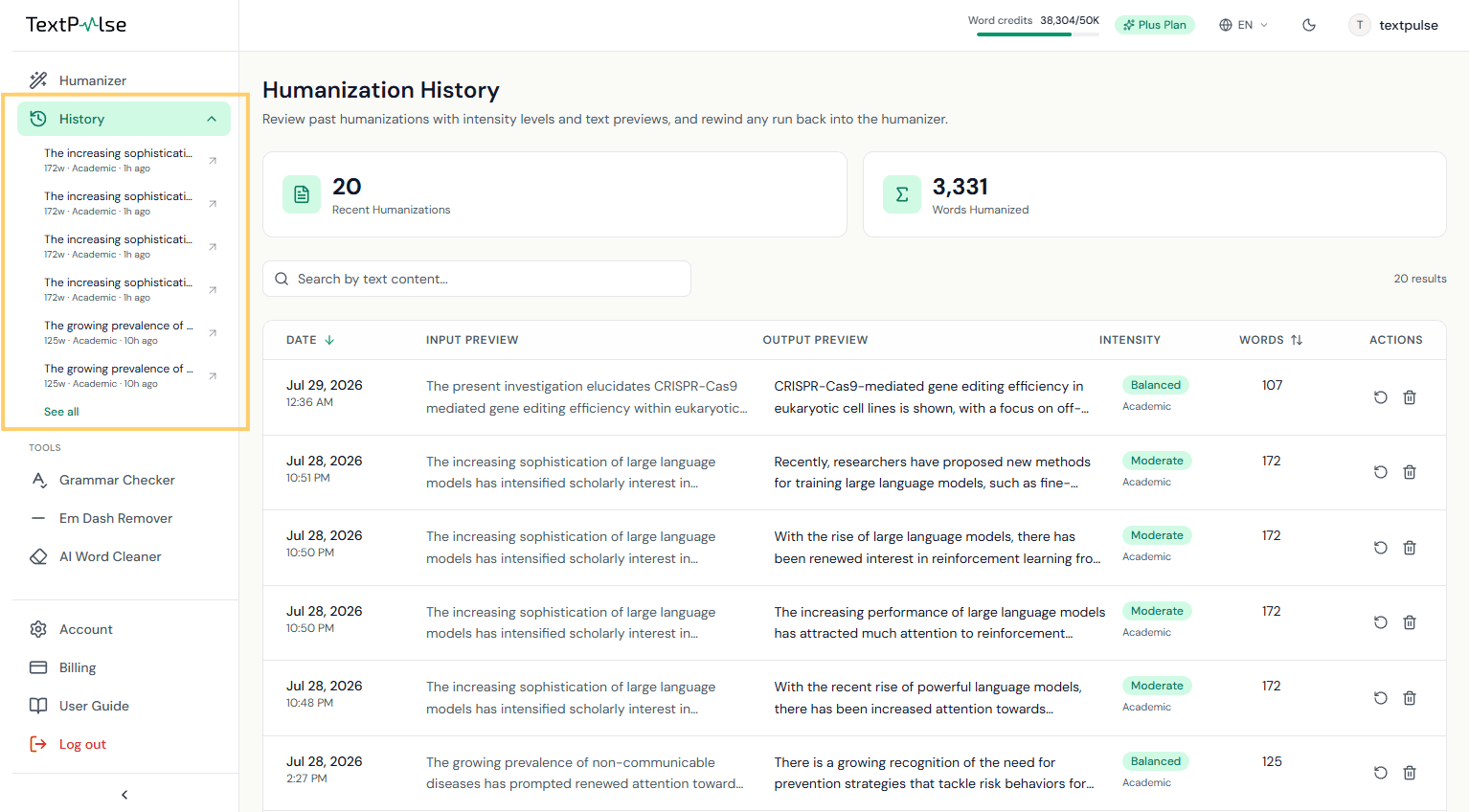
Minden sikeres futtatás elmentésre kerül a Humanizálási előzmények közé, Pro csomagban az utolsó 3, Plus csomagban az utolsó 20. A Humanizálási előzmények oldal támogatja a keresést és a rendezést, a Rewind pedig bármely korábbi futtatást visszatölt a humanizerbe. A bal oldalsáv Humanizálási előzmények eleme helyben kibontva jeleníti meg a legutóbbi futtatásokat, egykattintásos visszatekeréshez.
Fiók, jóváírások és számlázás
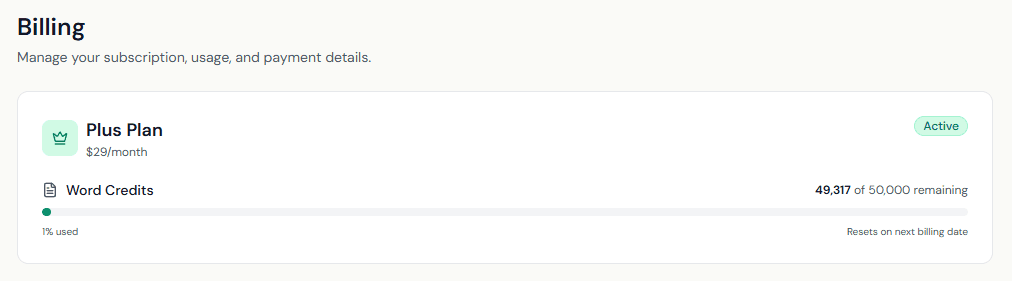
A szójóváírások két forrásból származnak: a havi csomagkeretből, amely minden ciklusban újratöltődik, és a megvásárolt jóváíráscsomagokból, amelyek soha nem járnak le, és a keret után kerülnek felhasználásra. A Billing oldal kezeli a csomagváltásokat, a csomagokat és a lemondást a Stripe ügyfélportálon keresztül. A fiók törléséhez előbb minden aktív előfizetést le kell mondani, a törlés pedig véglegesen lezárja a fiókot.
Kérdések, amelyekre ez az útmutató nem ad választ? Olvassa el a GYIK-et vagy vegye fel velünk a kapcsolatot.