TextPulseで1回のアップロードでWord文書(.docx)を人間らしくする方法
TextPulseのDocument Humanizerは、1回のアップロードでWord文書全体を書き換えます。最大15,000語まで対応し、見出し、表、図、参考文献をそのまま保持し、クリーン版または変更履歴付きファイルをダウンロードできます。
TextPulse の Document Humanizer を使えば、1 回のアップロードで Word 文書を人間らしくできます。.docx をアップロードすると、本文段落が AI Humanizer の設定に従って人間らしく処理されます。完了した文書は、きれいな Word 文書として、または変更履歴付きの Word 文書としてダウンロードできます。見出し、箇条書き、表、図、キャプション、数式、参考文献一覧はそのまま保持されます。最大 15,000 語の文書に対応しており、Plus プランに含まれます。
| Document Humanizer | 概要 |
|---|---|
| 入力 | 英語で書かれ、変更履歴のない、4.5 MB 未満の Word 文書 (.docx) |
| 長さ | 文書 1 件あたり最大 15,000 語 |
| 設定 | AI Humanizer タブから複製され、文書全体に適用される設定 |
| ダウンロード | クリーンな .docx、変更履歴付き .docx、プレーンテキスト (.txt) |
| 保存期間 | 30 日間, 最新の 20 件の文書は Humanized Docs に一覧表示される |
| 課金 | 同じ語数枠の AI Humanizer と同様に、納品された各セクションごと |
| プラン | Plus |
なぜ文書全体の humanizer が必要か
AI Humanizer は一度に最大 1,000 語を処理します。12,000 語の論文の章では、コピーと貼り付けを 12 回行い、整形済みファイルへ 12 回戻す必要があります。見出し、表、キャプションは先に切り出さなければなりません。humanizer は受け取ったものをすべて本文として扱うためです。論文や学位論文の章ごとに humanize する場合も同様です。
Document Humanizer はその作業を不要にします。Word ファイル内のすべての段落を分類し、本文段落だけを humanization のために送信し、元の書式を保ったまま humanized されたテキストを同じファイルに書き戻します。1 つのファイルが入力され、1 つのファイルが出力されます。
アップロード前に必要なもの
ポップアップでは、課金が発生する前に 6 つの項目を確認します。チェックに失敗した文書は理由とともに拒否され、語数は差し引かれません。
- .docx形式のWord文書です。.doc、.odt、PDFファイルは、まずWordで.docxとして保存してください。
- 4.5 MB未満のファイルです。サイズ超過の通常の原因は大きな画像です。Wordの「画像の圧縮」を使うと、ほとんどのファイルはこの上限を下回ります。
- 英語のテキストです。他の言語の文書はAI Humanizerタブで処理します。このタブは60以上の言語に対応し、一度に1,000語を処理します。
- 変更履歴がないことです。Wordで変更をすべて承認または却下し、アップロード前に保存してください。
- 15,000語未満です。長い文書は章ごとに分割し、それぞれを別々にアップロードしてください。
- プラン内に十分な語数があることです。確認する前に、ポップアップに正確な費用が表示されます。たとえば、「この文書をHumanizeすると4,822語かかります」と表示されます。
Word文書を段階的にhumanizeする方法
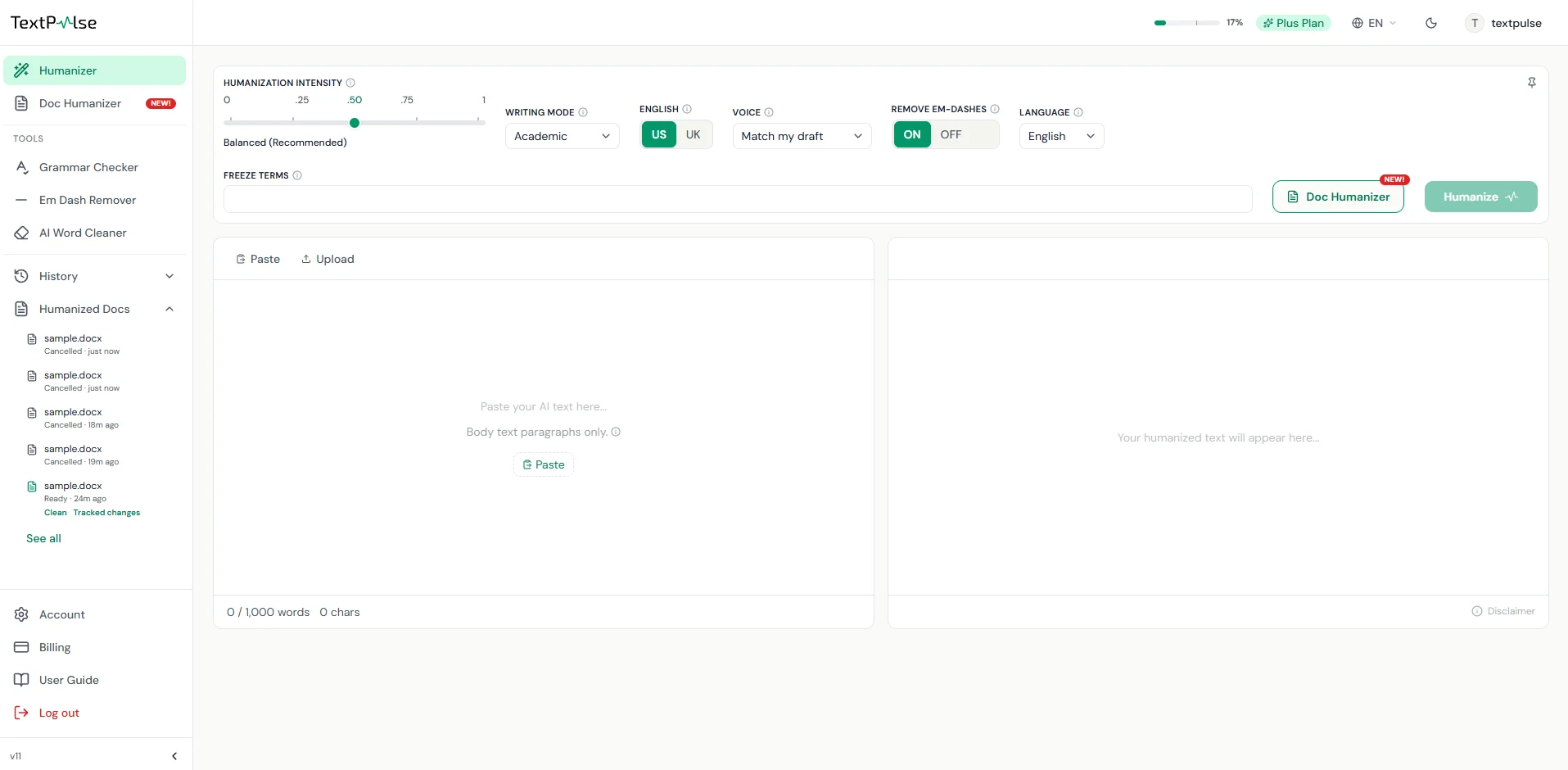
- ダッシュボードの左サイドバーにあるToolsからDoc Humanizerを開くか、AI HumanizerタブのHumanizeボタンの横にあるDoc Humanizerボタンをクリックしてください。この機能はPlusプランに含まれます。
- ポップアップ上部でhumanizationオプションを設定してください。Intensity、writing mode、US or UK English、Voice、Remove em-dashes、Freeze termsはAI Humanizerタブから事前入力され、文書全体に適用されます。
- .docxをアップロード領域にドラッグするか、コンピューターから選択してください。
- Check documentをクリックしてください。チェックリストでファイルが確認され、ポップアップに語数ベースの費用が表示されます。この時点ではまだ課金されません。
- Humanize documentをクリックしてください。フローティングウィンドウに、たとえば「Humanizing section 3 of 12」のように、セクションごとの進行状況が表示されます。ダッシュボードで作業を続けることも、ページを離れることもでき、文書の準備ができるとメール通知が届きます。
- クリーンなWordファイル、変更履歴付きのWordファイル、またはプレーンテキストをダウンロードしてください。文書は30日間、Humanized Docsにも一覧表示されます。
自分の論文を人間らしくする
重要な語句や引用には手を加えずに、AI支援テキストを変換して自然な人間の文章のようにします。
何が保持され、何が書き換えられるか
書き換えられるのは本文段落のみである。ファイル内のすべての段落は、送信される前に分類される。見出し、タイトル、箇条書き、表のセル、図表および表のキャプション、表示数式は変更されないまま保持される。参考文献項目、脚注、ヘッダーとフッター、目次、ラベルのような短い行も変更されないまま保持される。
本文段落の内部では、インライン数式、脚注記号、ハイパーリンク、画像、フィールドコードはその位置のまま保持される。周囲のテキストの太字、斜体、強調表示の書式も同じままである。引用、数値、名前、および固定語句は、AI Humanizer と同様に、逐語的に保持される。選択した文体モードと声調も、すべてのセクションに適用される。
ファイルは元の文書から再構築されるため、スタイル、番号付け、画像、ページレイアウトは変更されない。Word では、段落が長くなったり短くなったりした場合に、改ページ位置が再配置されることがある。
クリーンコピーか変更履歴付きか
クリーンファイルは、人間化された文書であり、提出するか、編集を続けるために使える。変更履歴付きファイルには、削除または挿入された各語が、著者 TextPulse による Word の変更履歴として表示される。Word で開き、[校閲] に移動して、各変更を一つずつ承認または却下するか、すべてを一度に承認する。[すべて却下]を選ぶと、元のテキストに戻る。
Word で確認する指導教員や共著者は、別の比較表示を使わなくても、何が変更されたかを確認できる。これは、変更履歴付きで校正された .docx を確認するのと同じである。プレーンテキストファイル (.txt) には、書式なしの人間化された本文テキストが保存される。
語数の課金方法
Document Humanizer は、AI Humanizer と同じ語数上限を使用する。開始前に、ポップアップには人間化が必要な文書の総語数が表示される。文書はセクションごとに人間化され、各セクションが配信されるたびに、アカウントにはそのセクション分が課金される。文書の処理中に中止すると判断した場合、配信済みのセクションのみが課金される。
文書の保存場所
完成した文書は、左側のサイドバーの Humanized Docs と Humanized Docs ページに一覧表示されます。文書は30日間ダウンロード可能なままです。最新の20件の humanized documents は常に表示されます。各アカウントで同時に実行できる humanized document は1件のみです。次の文書は、現在の文書が完了するかキャンセルされた後に開始できます。
よくある質問
いいえ。まずWordでファイルを.docxとして保存してください, File, Save As, Word Document。PDFをWordに変換したものは、段落の崩れや強制改行が残っていることが多いため、アップロード前に変換後のファイルを確認し、変換で残った変更履歴はすべて承認してください。Document Humanizerはその.docxを読み取り、構造を保持します。
PhD in natural language processing, with years spent building NLP applications end to end. Moe works on text analysis: lexical and syntactic structure, and what separates machine-generated prose from human prose statistically. He has been experimenting with computational linguistics since the early days of NLTK, spaCy and WordNet, and still writes most of his tooling in Python.