TextPulse ユーザーガイド
TextPulse は、AI支援の下書きを自然な人間らしい表現に書き換えつつ、意味、引用、数値、技術用語を保持します。このガイドでは、ダッシュボード上の各操作を順に説明し、各指標が示す内容を解説します。
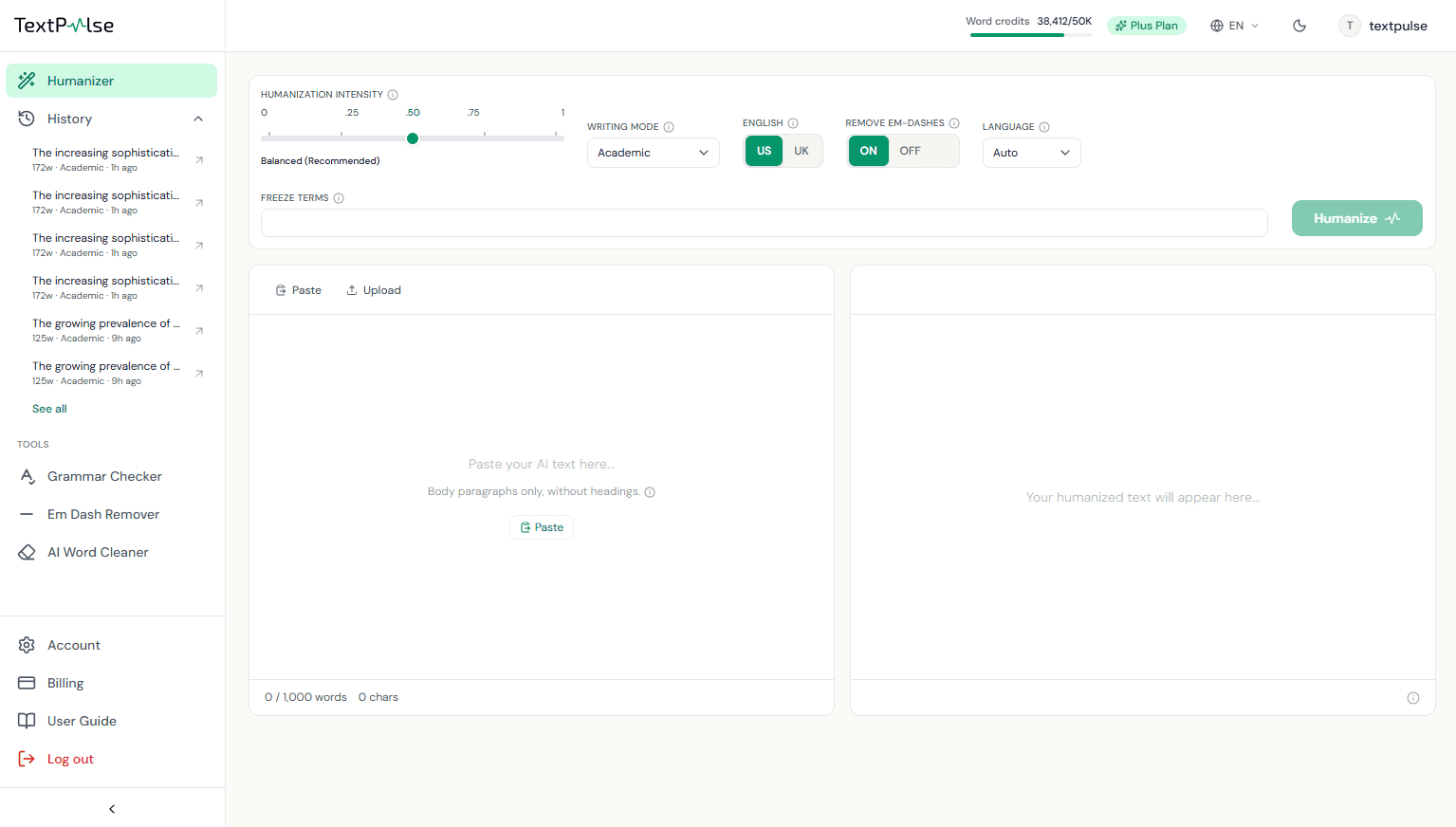
humanizer のワークスペース
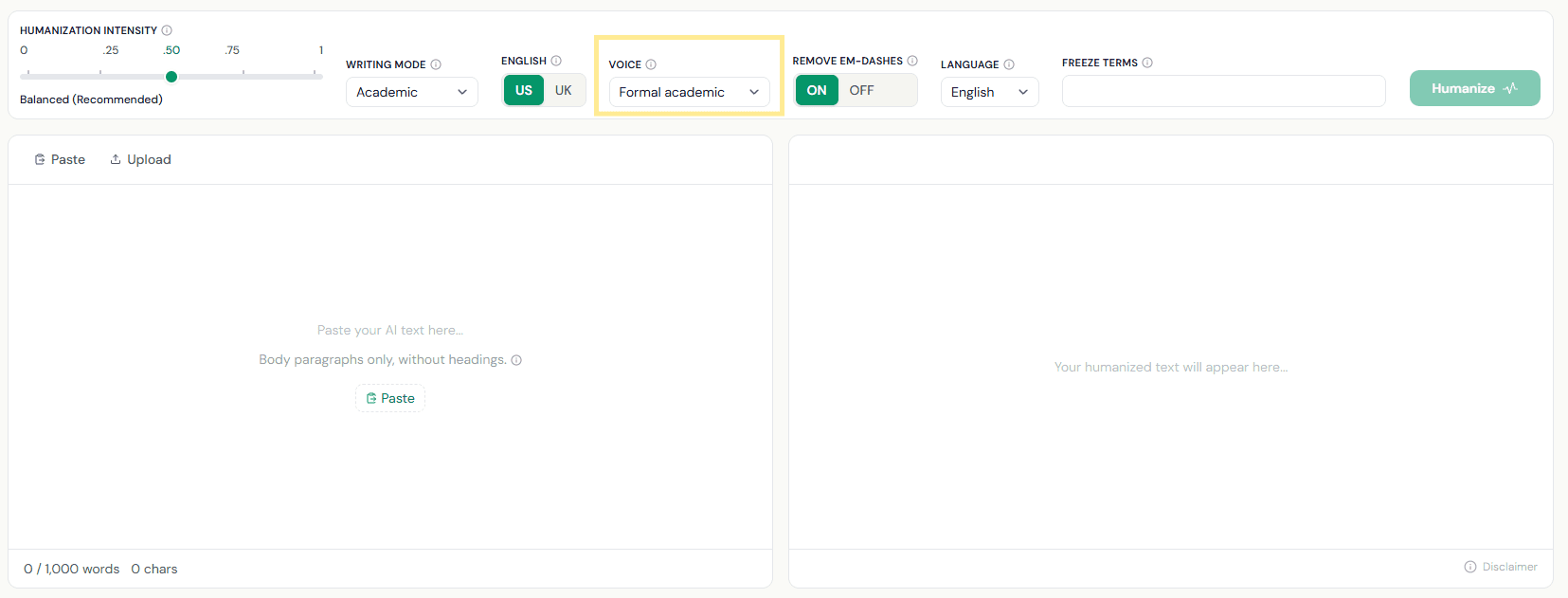
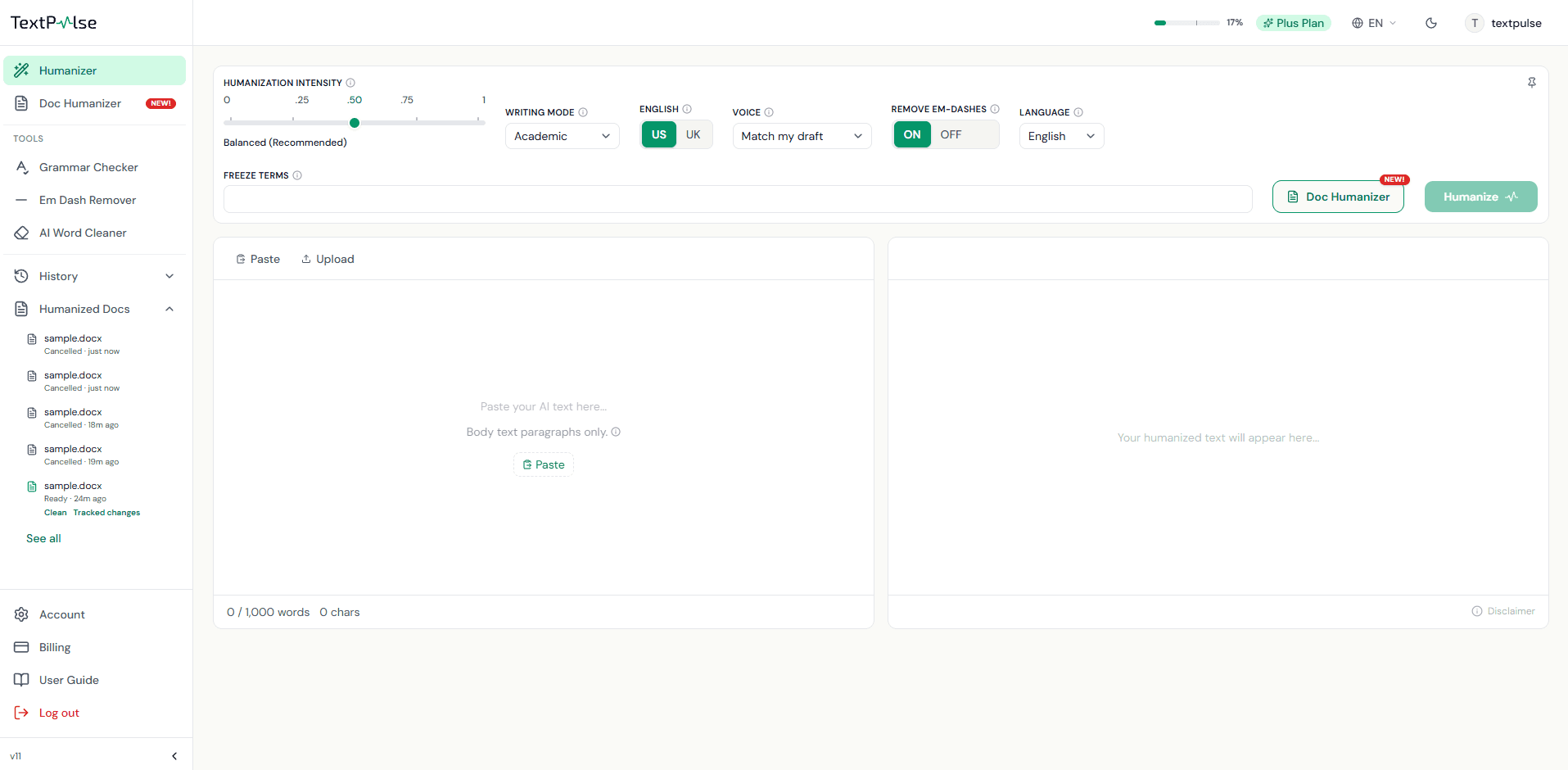
ワークスペースは3つの部分で構成されます。上部のコントロール列で書き換えの動作を設定し、左の入力ペインに元のテキストを入れ、右の出力ペインに humanize された版が表示されます。各実行の後、下部に指標バーが表示されます。
テキストの追加
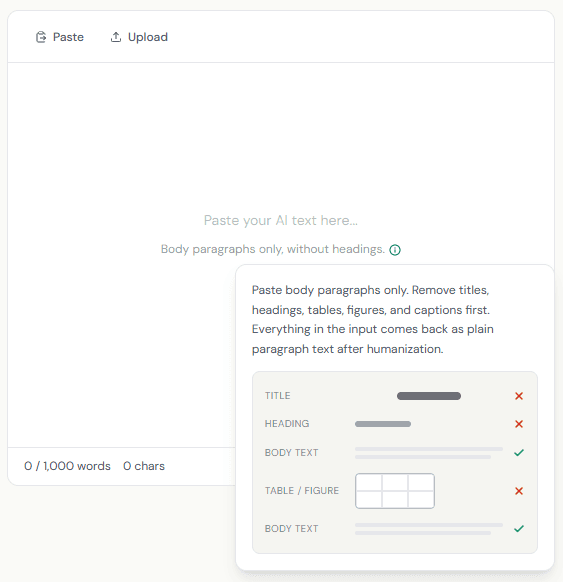
PasteボタンまたはCtrl+Vでテキストを貼り付けるか、Uploadボタンから.docxまたは.txtファイルをアップロードしてください。本文の段落のみを貼り付けてください。タイトル、見出し、表、図表キャプションは通常の段落テキストとして戻るため、先に取り除いてください。入力欄の下のカウンターには、あなたの単語数と、プランごとの1回あたりのhumanization上限が表示されます(Proは500、Plusは1,000)で、最小は50語です。
執筆モード
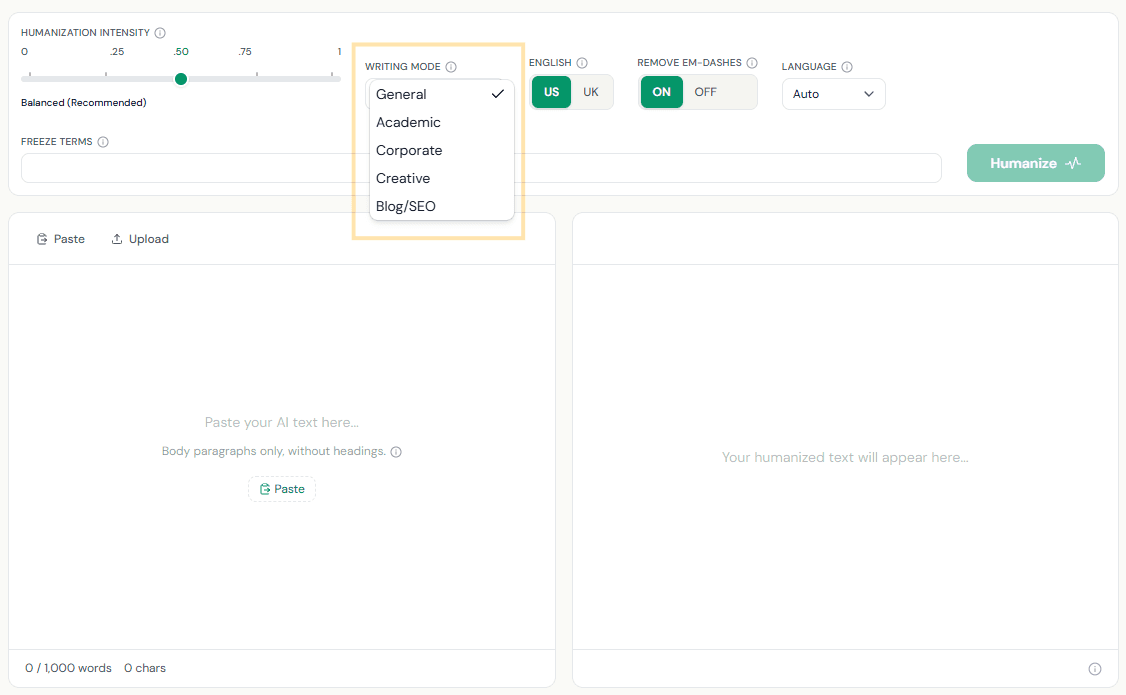
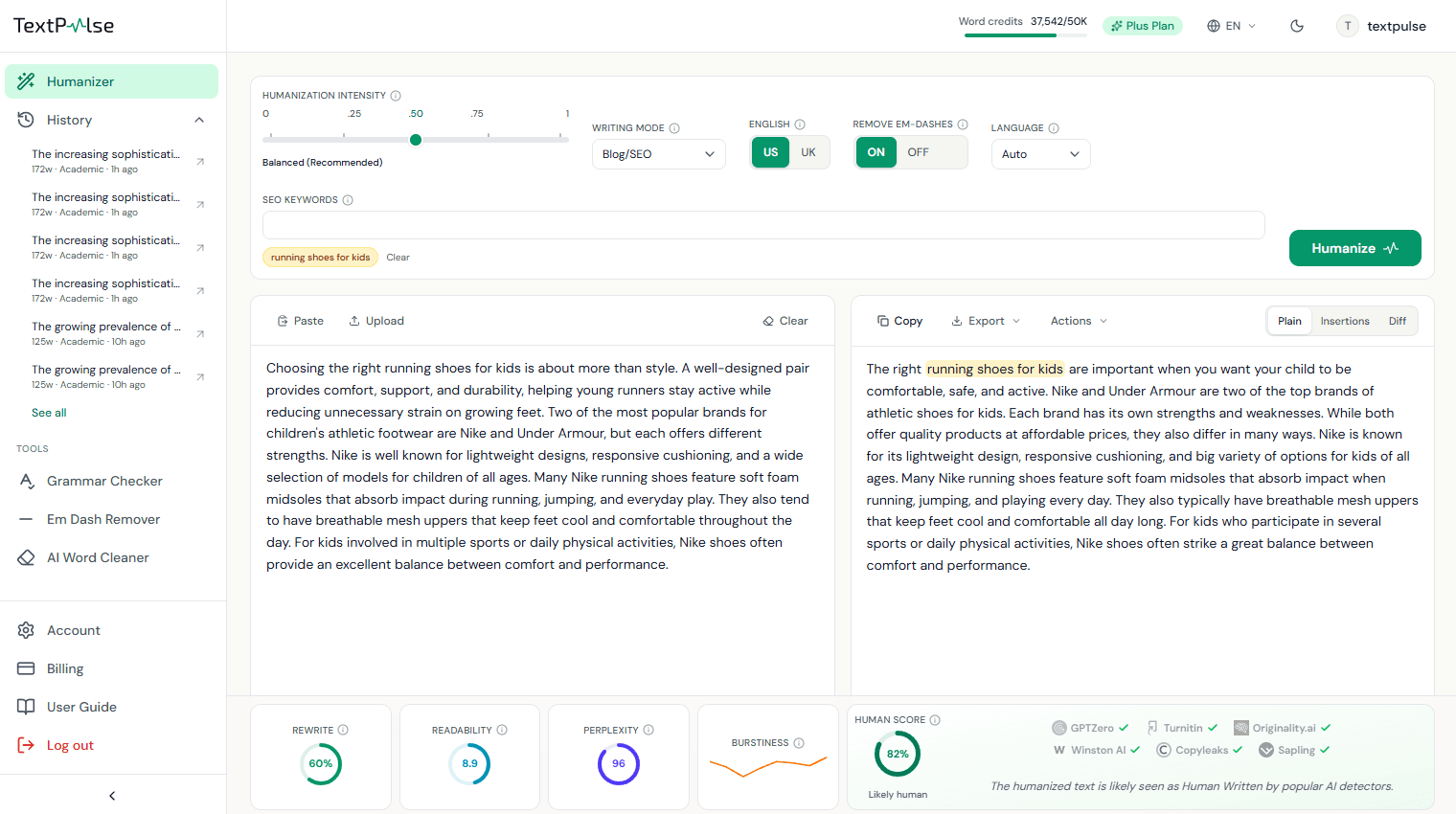
執筆モードは書き換えの調子を決めます。General は、縮約形を保持した中立的な日常文体です。Academic は、正式な学術調を保ち、本文中の引用を保護し、縮約形を展開します。Corporate は洗練されたビジネス文体です。Creative は、より生き生きした物語的な散文を保ちます。Blog/SEO は会話的に書き、キーワード一覧を変更不可として扱います。Academic はすべての有料プランで利用でき、他のモードは Plus 機能です。
話者フィルター
話者コントロールは、ライティングモードの隣のレール上にあり、出力が使用できる文法上の人称を設定します。すでに下書きが持っている話者をフィルタリングするため、希望する話者で下書きを記述し、それを示すオプションを選択してください。
下書きに合わせる は、記述されたままの話者を保持します。フォーマルな学術表現 は中立的なレジスターを維持し、一人称および二人称を許可しません。一人称のみ は 私 と 私たち を保持し、二人称を遮断します。二人称のみ は あなた を保持し、一人称を遮断します。この設定は人間化全体に適用されます。話者は Plus 機能です。
humanization 強度
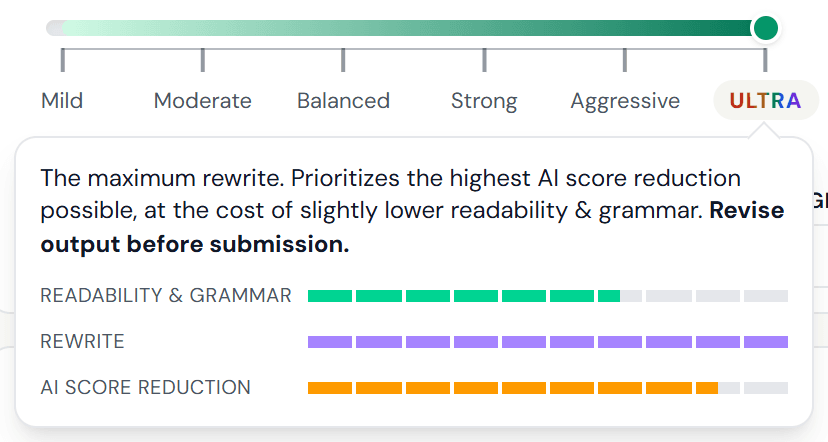
スライダーには、軽度からULTRAまでの6つの設定があります。軽度は元の表現に最も近く、最も自然に読めます。バランス型は推奨のデフォルトで、やや多めに書き換えることで、より一貫して人間らしく読める結果になります。強いは大幅に書き換え、ULTRAは最大の書き換えです。Proプランではバランス型の強度のみを使用します。人間化強度の全範囲はPlusプランの機能です。
設定にカーソルを合わせると、その機能を確認できます。可読性と文法、書き換え、AIスコアの低減について、短い説明と3本のバーが表示されます。ULTRAは、可読性と文法がやや低下する代わりに、可能な限り高いAIスコアの低減を優先するため、提出前に出力を見直してください。ULTRAは英語テキストに対応しています。その他の言語では、多言語ヒューマナイザーの最高設定は強いです。Doc Humanizerのポップアップでも、同じ人間化強度の段階が使用されます。
固定語とSEOキーワード
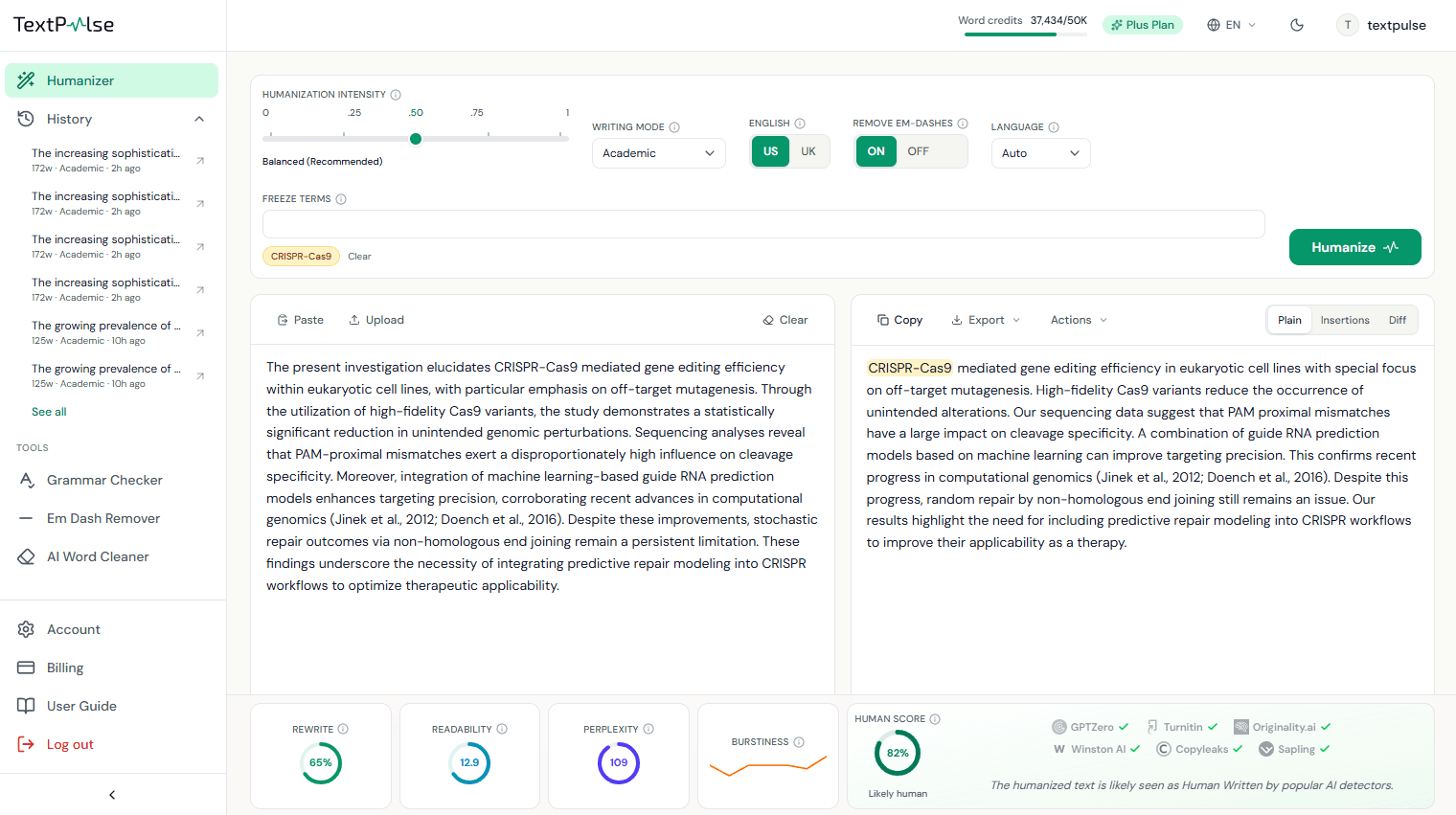
Freeze terms とは、書き換えでそのままの表記を維持する必要がある語句です。著者名、統計、化学式、専門用語などが含まれます。最大10件まで、カンマまたはEnterで区切って追加できます。最近使用した語句は、ワンクリックのチップとして再表示されます。Blog/SEOモードでは、この同じコントロールはSEO keywordsと表示され、ページで一語一句そのまま保持する必要がある語句を指定します。
言語と米国/英国英語
テキストの言語を自動検出します。英語はTextPulseエンジンで処理され、その他の言語(60以上)は大規模モデルによる書き換えで処理され、Plus機能です。英語テキストでは、米国/英国の切り替えで綴りの系統を選択します。たとえば color と colour です。
emダッシュを削除
AIの下書きではemダッシュが多用されがちで、読者もそれに気づきます。切り替えをONにすると、書き換えはそれらをカンマまたは再構成された文に置き換えます。スタイルガイドでemダッシュが求められる場合を除き、ONのままにしてください。
humanizationを実行する
Humanizeを押してください(またはCtrl+Enter)。通常の処理時間は15秒から45秒です。長い処理では数分かかることがあるため、タブは開いたままにしてください。単語数は、入力の長さに応じて許容量から差し引かれます。humanizationが失敗またはタイムアウトした場合、単語数は自動的に返金され、Retryボタンが表示されます。1回の処理で、1アカウントにつき同時に実行されるのは1つだけです。
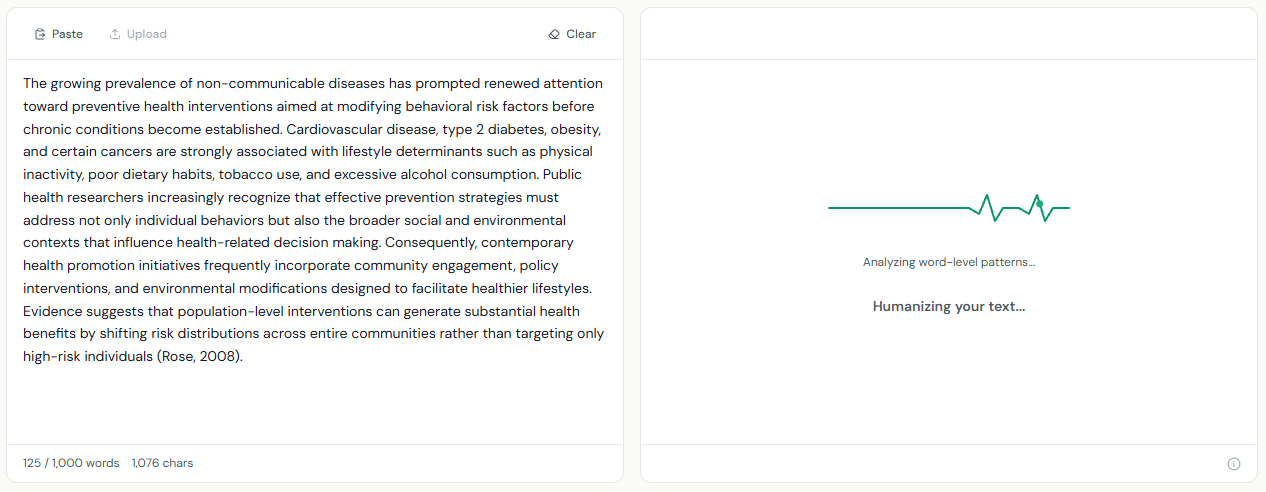
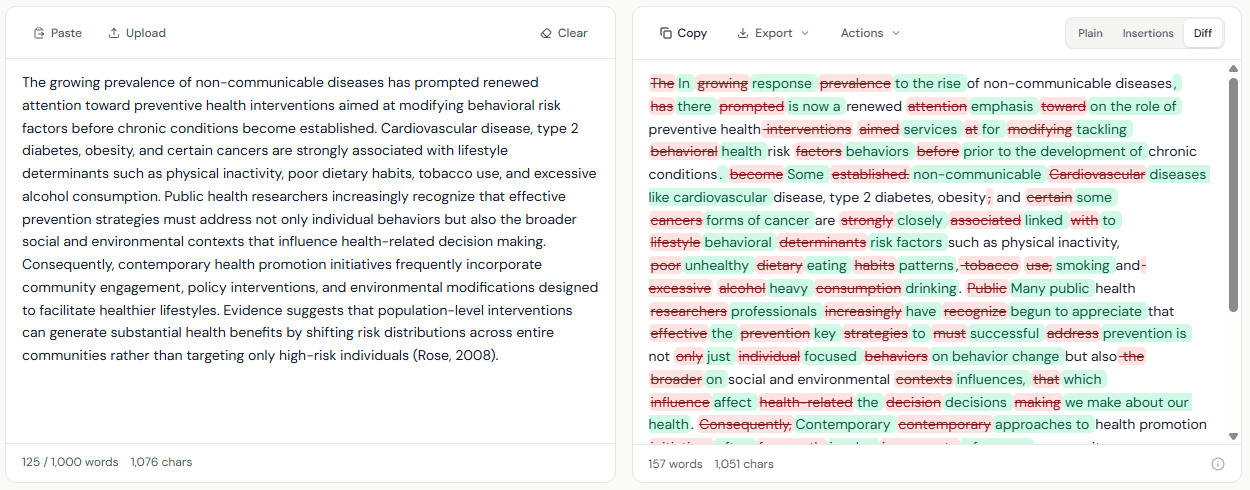
結果を読む
出力の3つの表示です。Plain は人間化されたテキストのみを表示します。Insertions は、人間化ツールが追加した語を緑で強調表示します。Diff は完全な編集内容を表示し、削除は赤の取り消し線、挿入は緑で示されるため、テキストを使用する前にすべての変更を確認できます。
指標バー
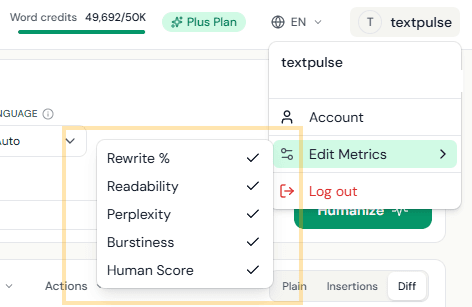
各実行の後、4つのタイルとHuman Scoreカードが書き換えを要約します。
- 書き換え 元のテキストと異なる出力の割合です。
- 可読性 はFlesch-Kincaidの学年レベルです。人間が書いた学術的な文章は通常、10から16のあたりに収まります。
- Perplexity は、馴染みのあるGPT-2スタイルの尺度で、語句がどれほど予測可能かを見積もります。人間による学術的な文章は通常、40を超えるスコアになります。
- Burstiness 文の長さをグラフ化します。緑で表示されるギザギザの線は、短い文と長い文が適度に混在していることを示します。リズムが平坦になるにつれて、線は琥珀色とオレンジに変わります。
- Human Score は、書き換えの深さ、語彙の多様性、トークン分布、文の変化から、検出器がそのテキストを人間が書いたものとして読む可能性を見積もります。これはドキュメントごとの推定で、ローカルで計算され、実際の検出結果ではありません。

表示する指標を選ぶ
右上のユーザーメニューを開き、Edit Metrics を使って個々のタイルの表示を切り替えます。選択内容はこのデバイスに記憶されます。
エクスポート
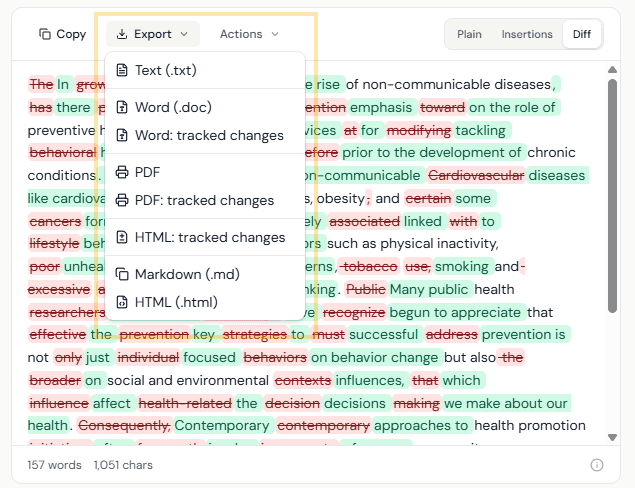
出力ペインの Export メニューには、プレーンテキスト (.txt)、Word (.doc)、変更履歴付き Word (Word で開くと、承認または却下できる実際の修正として表示されます)、PDF、変更履歴付き PDF、変更履歴付きのスタンドアロン HTML、Markdown (.md)、および CMS エディター向けのクリーンな HTML が用意されています。変更履歴付きおよび PDF のエクスポートは Plus 機能です。画面上の差分表示は、すべてのプランで利用できます。
再人間化
Actionsメニューの下にあるRe-humanizeは、現在の出力をもう一度humanizationにかけ、同じfreeze termsを維持します。1回のhumanizationより深い書き換えが必要なときに使ってください。各humanizationでは、許容量から単語数が消費されます。Plus機能です。
AI 使用を宣言
出力ペイン右下の小さな円を開くと、Declare AI Use カードが表示されます。これは、原稿にそのまま貼り付けられる AI 支援の宣言文と、APA、MLA、Chicago、Harvard、IEEE 形式の Cite TextPulse ブロックを備えています。TextPulse は、透明で責任ある AI 利用を意味します。所属機関や出版社が開示を求める場合、このカードに正確な文言が示されます。
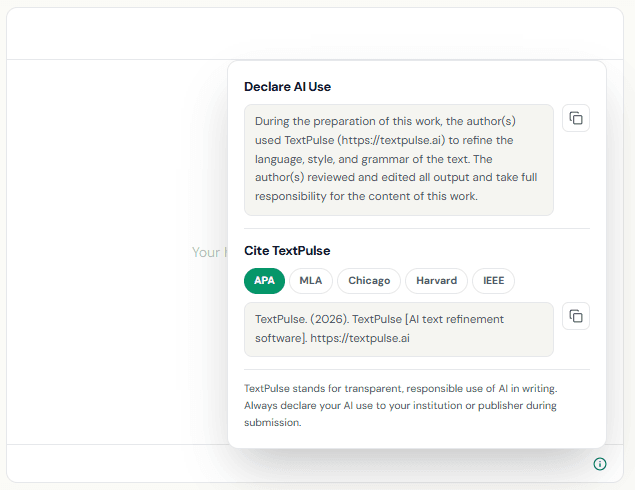
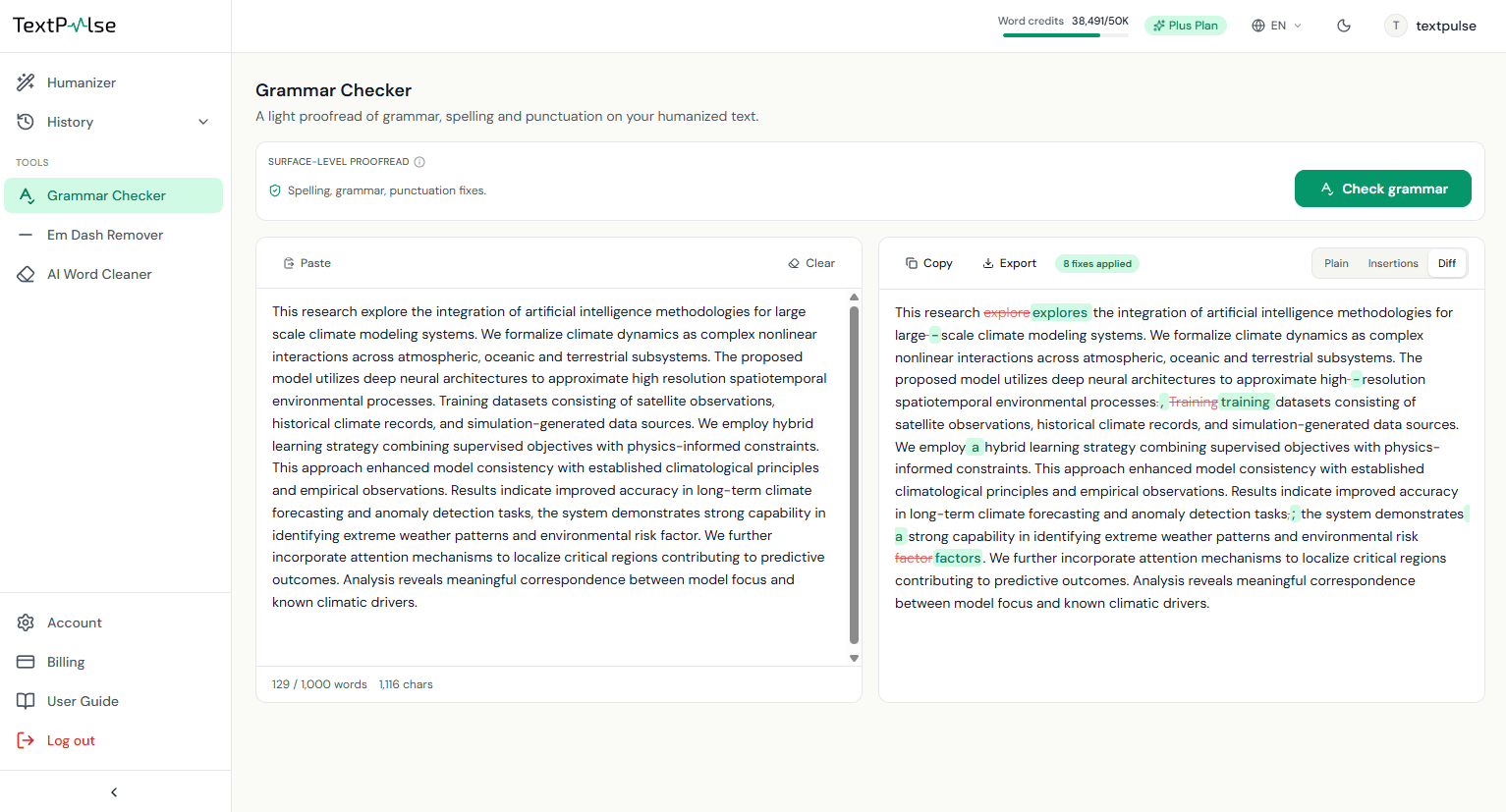
文法チェッカー
Plusには、humanizingされたテキストを整えるための3つの補助ツールが含まれます。左サイドバーのToolsの下にあるGrammar Checker、Em Dash Remover、AI Word Cleanerです。各ツールは1回の処理で最大1,000語まで対応します。
Grammar Checker は、人間化したテキストに対する軽量で検出器に安全な校正です。修正するのは、明白で曖昧さのない誤りだけです。具体的には、コンマの欠落、主語と動詞の一致、冠詞、所有格、run-on sentence、sentence fragment、重複語、スペルミス、句読点の乱れです。文を言い換えたり滑らかにしたりすることは決してありません。大幅な書き換えこそが、検出器のスコアを再び押し上げる原因だからです。決定論的な保護により、em dash を挿入したり、引用、数字、引用文に触れたりすることはできません。悪い提案があっても、最悪でもスキップされるだけです。結果はプレーンテキストまたは単語単位の差分で確認し、その後、コピーするか、text、Word、または変更履歴付き Word としてエクスポートできます。処理では、humanizer と同様に、入力語数に基づいて語数クレジットが消費されます。
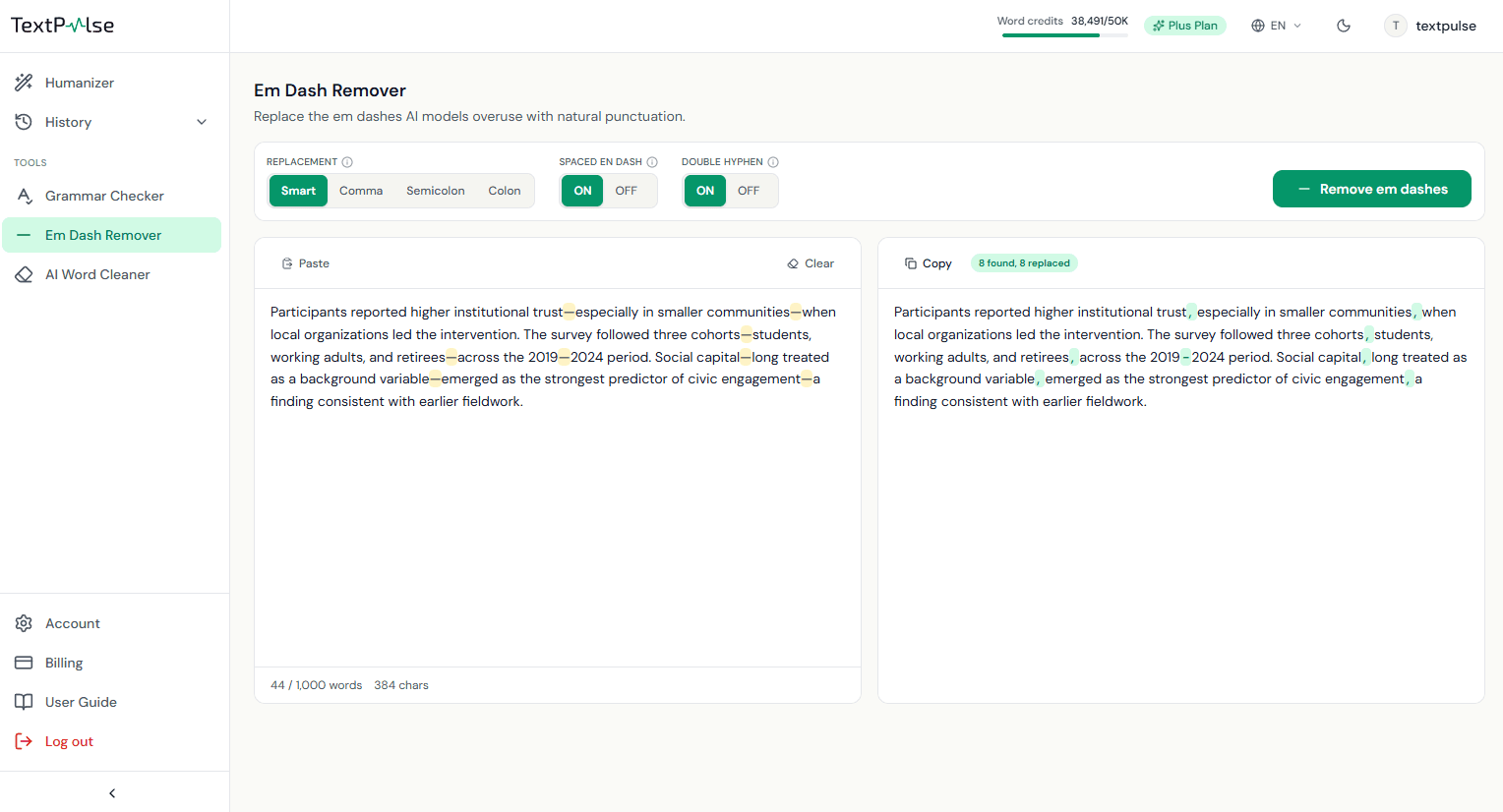
Em Dash Remover
humanizer の em dash を削除するオプションを、貼り付けた任意のテキストに対して単独で使える版です。入力中、すべての em dash が琥珀色で強調表示され、入力欄の下にリアルタイムの件数が表示されます。Replacement のピルで各記号の置換先を設定します。Smart は文脈に応じてコンマ、コロン、ピリオド、または完全削除を選びます。推奨です。あるいは、全体でコンマ、セミコロン、コロンに強制できます。2 つのトグルで、空白付きの en dash と入力されたダブルハイフンも対象に拡張できます。2019–2024 のような数値範囲は決して変更されません。出力では各置換が強調表示されるため、何が変わったかを確認できます。ブラウザ内で即座に動作し、語数クレジットは消費しません。
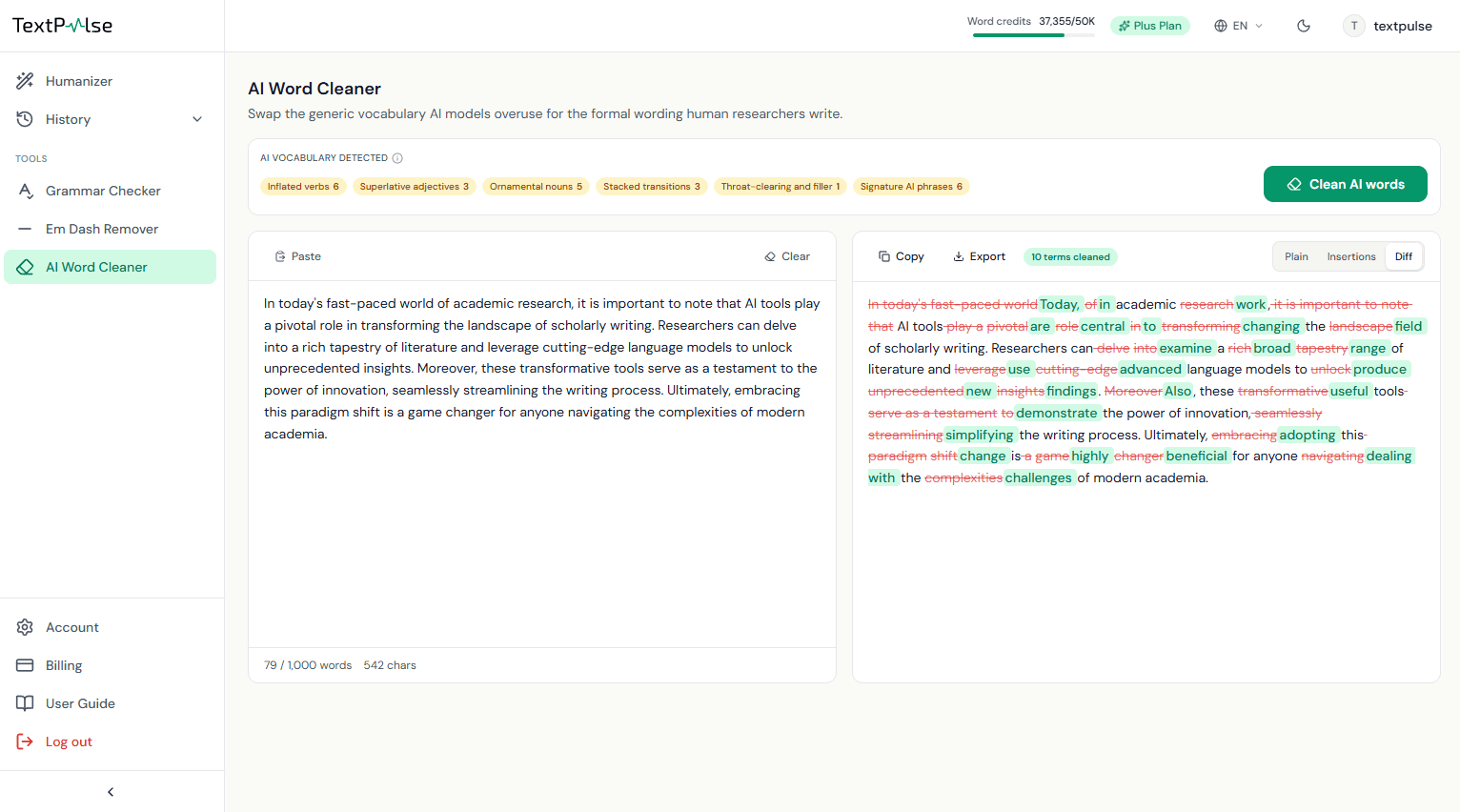
AI Word Cleaner
AIモデルが統計的に過剰使用する語彙, delve, pivotal, landscape, tapestry, underscores などを、人間の研究者が実際に書く平易で形式的な表現に置き換えます。入力しながら、900語以上の研究由来の語彙集が候補をリアルタイムで amber のカテゴリチップとして示します。ツールを実行すると、文脈を考慮するモデル処理が各フラグ付き用語をその文中で確認し、実際に不適切なものだけを置き換え、最小限の語句でつなぐことで文法的に自然な文を保ちます。正当な分野用法で使われている語はそのまま残るため、金融論文の leverage は決して変更されず、引用、数値、技術用語もそのまま保持されます。差分表示で置換を確認し、その後、テキスト、Word、または変更履歴付き Word として書き出します。処理では入力件数に応じて word credits を消費します。
Document Humanizer
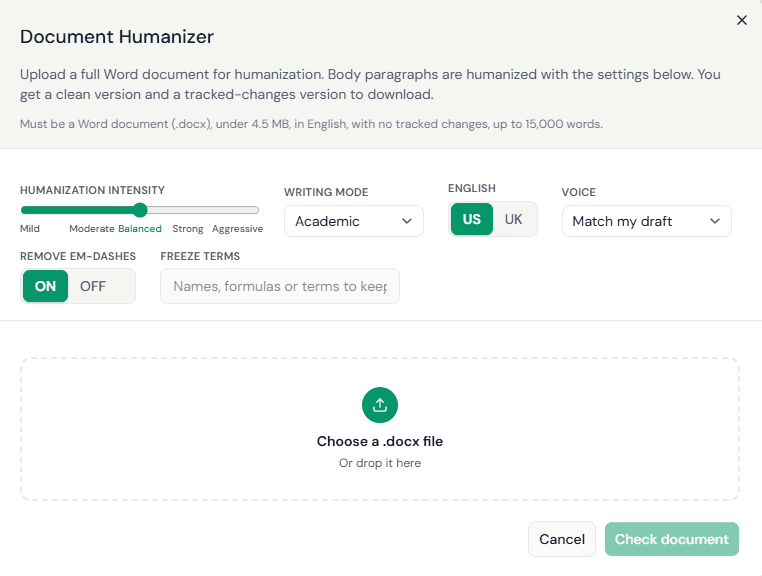
Document Humanizerは、1回のアップロードでWord文書全体を取り込みます。これは、論文、学位論文、学術誌の原稿、レポート、その他、1,000語ずつ貼り付けてその後に書式を再構成する作業が遅い、あらゆる長文文書向けです。本文の段落は、あなたのHumanizer設定で人間らしく変換されます。見出し、箇条書き、表、図、キャプション、数式、脚注、参考文献リストは、そのまま保持されます。Document HumanizerはPlusプランに含まれています。
クイックスタート:
- ステップ1 左側サイドバーの「ツール」からDoc Humanizerを開くか、HumanizerタブのHumanizeボタンの横にあるDoc Humanizerボタンをクリックしてください。
- ステップ2 ポップアップ上部の人間化オプションを確認してください。強度、ライティングモード、米国英語または英国英語、音声、emダッシュの削除、用語の固定は、Humanizerタブから事前入力されており、文書全体に適用されます。
- ステップ3 アップロードエリアに .docx をドロップするか、クリックしてファイルを選択してください。
- ステップ4 「文書を確認する」をクリックします。チェックリストでファイルが確認され、ポップアップに単語クレジットのコストが表示されます。この段階では料金は発生しません。
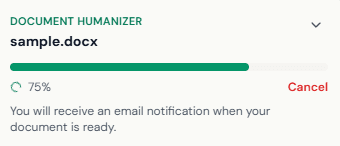
- ステップ5 「文書を人間らしくする」をクリックします。ポップアップが閉じ、フローティングウィンドウに進捗がセクションごとに表示され、進捗バーが表示されます。
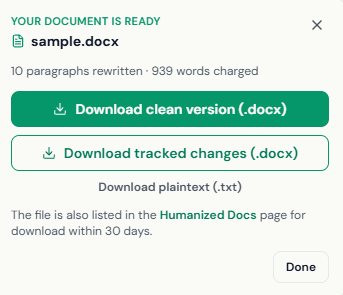
- ステップ6 文書の準備ができたら、ウィンドウ、受信したメール、または左サイドバーの人間化された文書からダウンロードしてください。
文書の要件と設定
文書を確認するでは、課金される前に6つの項目を確認します。テストに失敗した文書は、理由とともに拒否され、単語は差し引かれません。
設定は文書のすべてのセクションに適用されます。ポップアップが開くと、Humanizerタブからコピーされるため、この文書に使いたい強度、ライティングモード、または文体は、まずそのタブで設定してください。用語を固定するは、出現するすべてのセクションで、記載どおりにそのまま保持されます。
- 形式 Word文書(.docx)。.doc、.odt、PDFファイルは、まずWordで.docxとして保存してください。
- サイズ 4.5 MB未満です。大きな画像が、ファイルが上限を超える通常の理由です。Wordの「画像の圧縮」を使って、もう一度保存してください。
- 言語 英語のテキストです。その他の言語については、Humanizerタブを使用してください。Humanizerタブでは、60以上の言語を一度に1,000語ずつ人間らしくします。
- 変更履歴の追跡 なし。まずWordですべての変更を承認または却下し、保存してから、もう一度アップロードしてください。
- 文字数 15,000語未満。長い文書は章ごとに分割し、各部分を個別にアップロードしてください。
- 単語 プラン内の単語数は十分です。料金は開始前に表示されます。クレジットパックで不足分を補えます。
進捗、ダウンロード、そして人間化された文書
フローティングウィンドウには現在のセクション, 「セクション 3/12 を人間らしくしています」と進捗バーが表示されます。最小化してダッシュボードで作業を続けることも、ページを離れることもできます。文書は当社のサーバー上で処理が続行され、完了するとメールが届きます。
キャンセルすると、現在のセクションの後で文書の処理が停止します。すでに配信されたセクションは課金され、残りのセクションは返金されます。
ダウンロード:
3つのダウンロードはすべて、人間化された文書ページで30日間利用できます。左側サイドバーの人間化された文書セクションには、最新のドキュメントがステータスとダウンロードリンク付きで表示され、See allをクリックすると全ページが開きます。各ドキュメントは30日間利用でき、最新の20件のドキュメントは常に一覧に表示されます。
制限と課金:
- Wordファイルをきれいにする(.docx) 整形を保ったまま人間らしくした文書で、提出することも、編集を続けることもできます。
- 変更履歴付き(.docx) 削除と挿入のすべてがWordの変更履歴として示された、同じ文書です。Wordで開き、[校閲]に移動して、変更を1件ずつ、または一括で承認するか却下してください。
- プレーンテキスト (.txt) 書式なしの、人間らしくした本文。
- 文字数 1文書あたり最大15,000語。長い文書は章ごとに分割してください。
- 一つずつ 1つのアカウントにつき、一度に1つの文書のみです。次のアップロードは、現在の文書の処理が完了するかキャンセルされた後に開始されます。
- 課金中 単語は、AI Humanizerと同じレートで、各セクションが配信されるたびに、月間利用枠からセクションごとに差し引かれます。
ヒューマナイズ履歴と巻き戻し
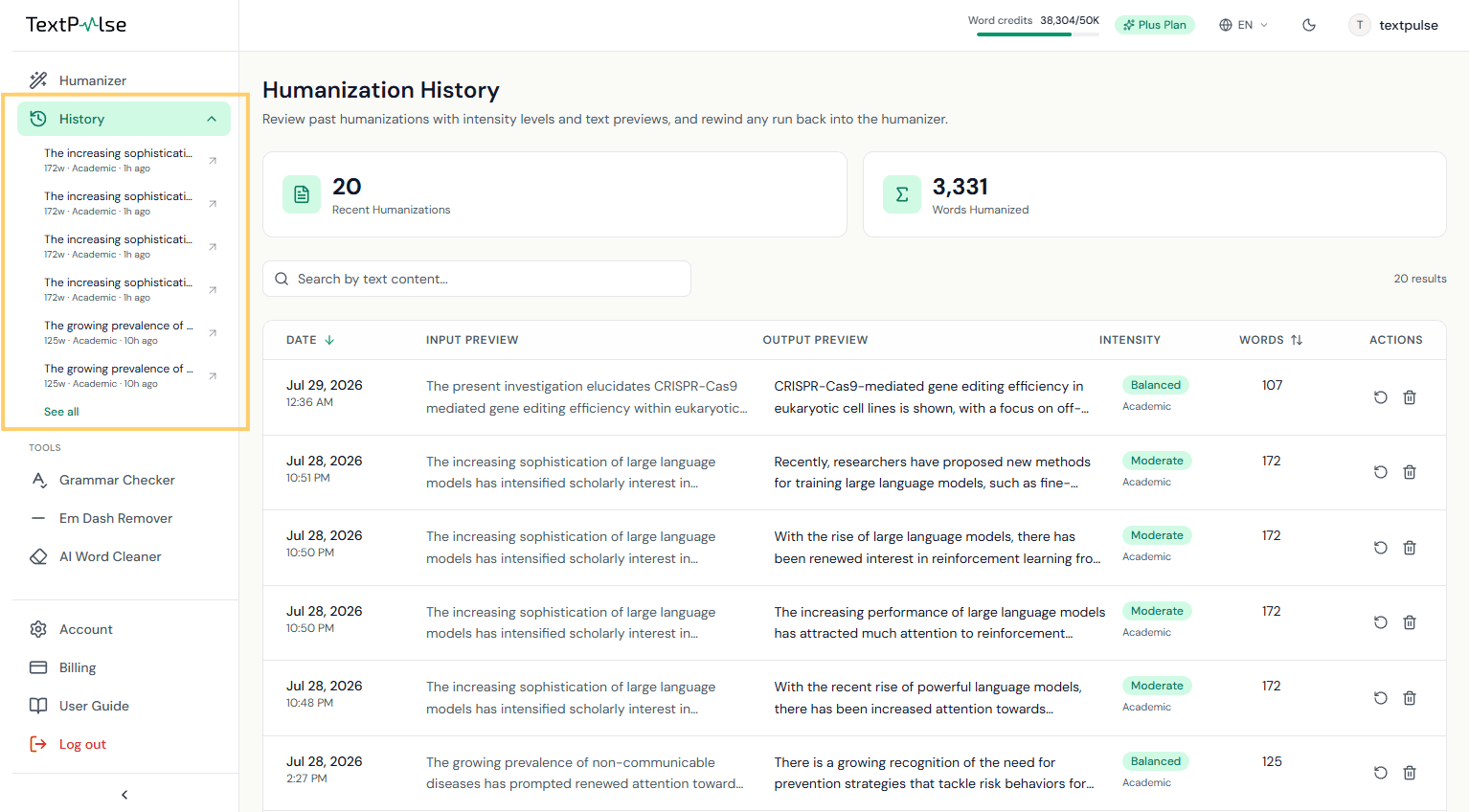
成功した実行はすべて ヒューマナイズ履歴に保存されます, Pro では直近 3 件, Plus では直近 20 件です。ヒューマナイズ履歴ページでは検索と並べ替えが可能で、Rewind により過去の任意の実行を humanizer に戻して読み込めます。左サイドバーの ヒューマナイズ履歴の項目はその場で展開し、直近の実行を表示してワンクリックで巻き戻せます。
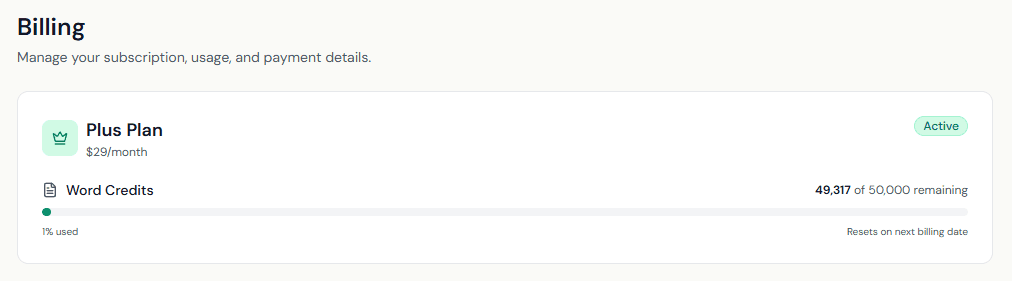
アカウント, クレジット, および請求
word credits は 2 つの枠で提供されます, 毎月のプラン付与分は各サイクルで補充され、購入した credit packs は有効期限がなく、付与分の後に消費されます。Billing ページでは、Stripe customer portal を通じてプラン変更、packs、解約を扱います。アカウントを削除するには、まず有効なサブスクリプションを解約する必要があります。削除するとアカウントは完全に閉鎖されます。