AI humanizer intenzitási szintek: mit csinál az egyes beállítás, a Mildtól az ULTRA-ig
A TextPulse hat humanizálási intenzitási szinttel rendelkezik, a Mildtól az ULTRA-ig. Mit változtat az egyes beállítás a szövegben, milyen AI-pontszám csökkentést ér el a GPTZero-n, és melyiket érdemes használni.
Az AI humanizer intenzitási szintjei azt határozzák meg, milyen mértékben tér el az átírás az eredeti vázlattól. A TextPulse hat ilyen szintet kínál egyetlen csúszkán, nevezetesen: Mild, Moderate, Balanced, Strong, Aggressive és ULTRA. Minden egyes fokozat mélyebben írja át a szöveget, és növeli az AI-pontszám csökkentése értékét, a Mild esetében 50%-ról az ULTRA esetében 89%-ra a GPTZero szerint.
Az ULTRA az új hatodik beállítás, és a Plus plan részeként érhető el. Ez a bejegyzés azt mutatja be, hogy az egyes beállítások mit tesznek a szöveggel, milyen árat fizet az ULTRA az olvashatóság és a nyelvtan terén, és melyik beállítást érdemes választani egy adott dokumentumhoz.
| Intenzitási szint | Mit tesz | AI-pontszám csökkentése (GPTZero) |
|---|---|---|
| Mild | A legenyhébb átírás, a legközelebb az Ön megfogalmazásához | 50% |
| Moderate | Mérsékelt átírás, az olvashatóság és a nyelvtan az elsődleges | 59% |
| Balanced | Az ajánlott alapértelmezett beállítás, a legjobb egyensúly | 68% |
| Strong | Erősebb átírás, az AI-pontszám csökkentése az elsődleges | 76% |
| Aggressive | Magasabb AI-pontszám csökkentése, elfogadható olvashatóság és nyelvtan | 78% |
| ULTRA | A maximális átírás, a legmagasabb AI-pontszám csökkentése, kissé alacsonyabb olvashatóság és nyelvtan | 89% |
Mit változtat a humanizálás intenzitása a szövegben
Az intenzitás azt szabályozza, hogy a humanizer mennyit ír át az egyes mondatokból. Az alacsony tartományban a szóválasztást és a kisebb kifejezéseket módosítja, így a mondatsorrend és a szókincs nagy része megmarad. A magas tartományban mondatokat bont szét és von össze, valamint egész bekezdések ritmusát változtatja meg.
Az AI detektorok olyan statisztikai mintázatokat olvasnak, mint a szavak kiszámíthatósága (perplexity) és a mondathossz változása (burstiness). A mélyebb átírás ezek közül több mintázatot változtat meg, ezért emelkedik az AI-pontszám csökkentése a csúszkával együtt. Emellett a szöveget távolabb viszi az Ön vázlatától, így a szemantikai hűség minden beállításnál kissé csökken.
Néhány dolog minden beállításnál megmarad. A szövegközi hivatkozások és a hivatkozásjegyzék bejegyzései szó szerint megmaradnak, és ugyanígy a számok és a rögzített kifejezések is. Az AI humanizer that preserves citations című bejegyzés azt tárgyalja, hogyan működik ez az egyes hivatkozási stílusokban.
A hat intenzitásbeállítás, Mildtől ULTRA-ig
Az irányítópult csúszkája rövid leírást mutat minden beállításhoz, amikor fölé viszi az egérmutatót, három sávval az olvashatóság és a nyelvtan, az átírás és az AI-pontszám csökkentése számára. Az alábbiakban bemutatjuk, mit csinál mindegyik.
- A Mild a legenyhébb átírás. A legmagasabb olvashatóságot és nyelvtant helyezi előtérbe, a legalacsonyabb AI-pontszám csökkentése mellett. Olyan szövegen használja, amelyet már alaposan szerkesztett.
- A Moderate egy fokkal erősebb. Továbbra is az olvashatóságot és a nyelvtant helyezi az AI-pontszám csökkentése elé.
- A Balanced az ajánlott alapértelmezett beállítás, és a Pro csomag beállítása. A jó olvashatóság és nyelvtan, valamint az elfogadható AI-pontszám csökkentése közötti legjobb egyensúlyt nyújtja.
- A Strong erősebb átírás. Az AI-pontszám csökkentése kerül előtérbe, jó olvashatóság és nyelvtan mellett.
- Az Aggressive bekezdésszinten ír át. Magasabb AI-pontszám csökkentését céloz, elfogadható olvashatóság és nyelvtan mellett.
- Az ULTRA a maximális átírás. A lehető legmagasabb AI-pontszám csökkentését helyezi előtérbe, valamivel alacsonyabb olvashatóság és nyelvtan árán.
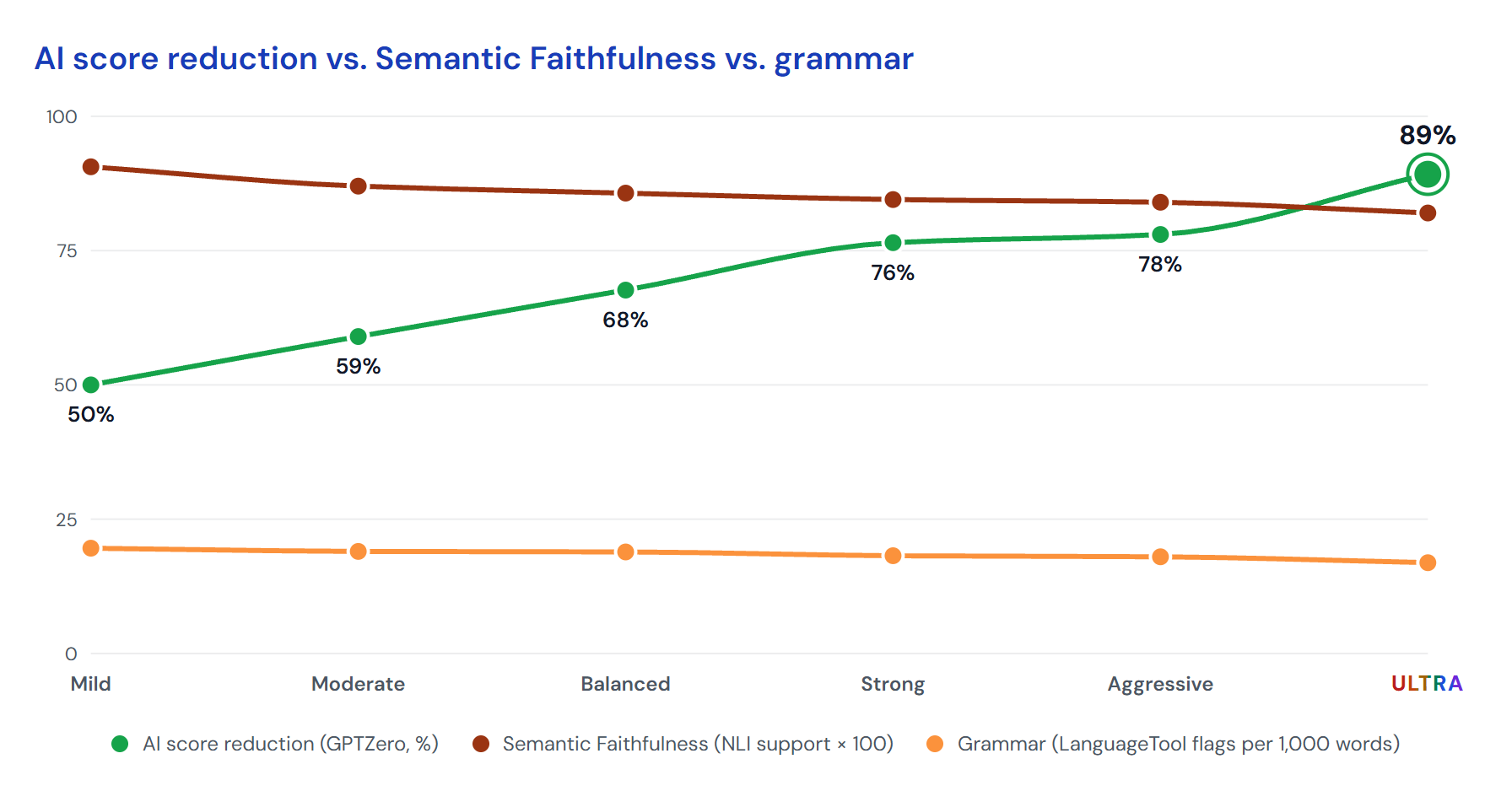
Az alábbi grafikon három mutatót ábrázol a hat beállítással szemben: az AI-pontszám csökkentését a GPTZero alapján, a szemantikai hűséget NLI támogatásként, valamint a nyelvtant a LanguageTool által jelzett hibák számaként 1,000 szóra vetítve.
ULTRA funkcionalitás és költség
ULTRA a saját, finomhangolt modelljén működik, külön a tőle alatta lévő öt beállítástól. Minden bekezdésből többet ír át, mint bármelyik másik beállítás, és az AI-pontszám csökkentése értéke a GPTZero-n, 89%, a hat közül a legmagasabb. A közvetlenül alatta lévő beállítás, az Aggressive, 78%-ot ér el.
Az ár a szövegben van. Az olvashatóság és a nyelvtan valamivel alacsonyabbra kerül, és a szemantikai hűség a hat beállítás közül a legalacsonyabb. Egy mondat eltérhet attól, amit Ön szánt, ezért egy ULTRA kimenetet gondosan át kell olvasni, mielőtt bárki más látná.
Az ebben a bejegyzésben szereplő számok a GPTZero-n végzett mérések. Ezek semmilyen ígéretet nem jelentenek egy adott dokumentumra, és a detektor modellek idővel változnak. A arra vonatkozó GYIK, hogy TextPulse garantál-e alacsony AI detektor pontszámot tartalmazza a részleteket.
Emberibbé tenni saját dolgozatát
Alakítsa át az AI által támogatott szövegét úgy, hogy emberinek hangozzon, anélkül hogy fontos szavakat vagy hivatkozásokat érintene.
Hogyan lehet egy ULTRA kimenetet átdolgozni
Beküldés előtt dolgozza át a kimenetet. Egy rövid rutin lefedi a legtöbb olyan hibát, ami előfordulhat, és minden lépés egy olyan nézetet vagy eszközt használ, amely már eleve a vezérlőpulton van.
- Nyissa meg a Diff nézetet, és olvassa el a változtatásokat bekezdésről bekezdésre, a vázlata mellett a kimenettel.
- Ellenőrizze az egyes állításokat a vázlata alapján: a számokat, az óvatosságot és minden megállapítás irányát.
- Nyissa meg a Cites nézetet, és hasonlítsa össze a szövegközi hivatkozásokat a vázlatával. Egy hivatkozásnak azon a mondaton kell maradnia, amelyet alátámaszt.
- Javítson kézzel minden olyan mondatot, amely eltért, vagy humanizálja újra a szakaszt Aggressive beállításon, és tartsa meg a jobb változatot.
- Használja a Grammar Checker eszközt az Actions menüből a maradék hibák eltávolítására, majd használja az ingyenes Readability Checker eszközt, hogy lássa, összességében hogyan olvasható a szöveg.
- Ha az intézménye vagy folyóirata ezt kéri, használja a Declare AI use funkciót, hogy egy előre elkészített nyilatkozatot másoljon a beküldésébe.
Melyik AI humanizer intenzitási szintet érdemes használni
Kezdje a Balanced beállítással. Ez a legtöbb akadémiai íráshoz megfelelő, és a kimenete csak a legenyhébb átnézést igényli. Ha a Balanced humanizálás után is megmarad a gépies ritmus, lépjen fel Strong vagy Aggressive szintre, és humanizálja újra. A hogyan humanizáljunk AI szöveget című útmutató ismerteti az egyes körökhöz tartozó módokat, a freeze terms és az átnézést.
| Document | Start at | Why |
|---|---|---|
| Thesis chapter or journal manuscript | Balanced | Az olvashatóság és a nyelvtan az első, és minden olvasó ellenőrzi az érvelést |
| Abstract you have rewritten by hand | Mild or Moderate | A szövegnek enyhe beavatkozásra van szüksége, és közel kell maradnia az Ön megfogalmazásához |
| Essay that still reads machine-made at Balanced | Strong or Aggressive | A mélyebb átírás jobban megváltoztatja a mondatok ritmusát |
| Text where the AI-pontszám csökkentése matters most | ULTRA | A hat közül a legnagyobb AI-pontszám csökkentése, elegendő idővel az átdolgozásra |
Használja az ULTRA beállítást, amikor a legnagyobb AI-pontszám csökkentése a legfontosabb, és van ideje átdolgozni a kimenetet. Egy hosszú dokumentum ULTRA mellett több időt igényel az átnézéshez, mint ugyanaz a dokumentum Balanced mellett, ezért a beállítás kiválasztása előtt tervezze meg az időt.
ULTRA a Doc Humanizerben és más nyelvekben
Ugyanez a hatfokozatú csúszka a Document Humanizer felugró ablakában is megjelenik, így egy teljes .docx fájlt is humanizálhat ULTRA mellett. A törzsszöveg bekezdései ezen a beállításon humanizálódnak, a címsorok, táblázatok, ábrák és hivatkozások pedig változatlanul megmaradnak. A hogyan humanizáljunk egy Word dokumentumot című bejegyzés ismerteti a feltöltést.
Az ULTRA csak angol szövegen működik. A többnyelvű humanizer a saját motorján 60+ nyelvet fed le, és a legmagasabb beállítása az Aggressive, ezért a nem angol szöveg ULTRA-ra állítva az Aggressive intenzitást használja. Az AI Humanizer oldal teljes egészében ismerteti a motort, beleértve az írásmódokat és a Voice szűrőt is.
Gyakran ismételt kérdések
ULTRA, a csúszka hatodik beállítása. Ez a maximális átírás, a hat közül a legnagyobb, 89%-os AI-pontszám csökkentésével a GPTZero-n, a kissé alacsonyabb olvashatóság és nyelvtan árán.
PhD in natural language processing, with years spent building NLP applications end to end. Moe works on text analysis: lexical and syntactic structure, and what separates machine-generated prose from human prose statistically. He has been experimenting with computational linguistics since the early days of NLTK, spaCy and WordNet, and still writes most of his tooling in Python.